使用者介面設計課程講義
Behance 期末發表
把一學期做成一頁作品集
期末不是把簡報再交一次。你要把精稿、UI Flow 和可以操作的原型,排成一頁由上往下捲的長頁面,發表在 Behance,再放進自己的個人頁面。這一頁之後可以直接拿去面試。
期末要交什麼:一頁 Behance,加上能操作的原型
整合期中的前置研究,加上期中後做的情緒板、設計系統、精稿與互動原型,發表成一頁可以公開展示的 UI 作品。
一頁到底的長頁面,11 段內容,重點放在精稿設計。
嵌在頁面裡,另外附連結與 QR code,手機掃了就能操作。
頭像、簡介、作品都放好,這是你的線上作品集入口。
四週時程
先看差別:把簡報疊起來,不等於 Behance 頁面
最常見的錯誤,是把期中、期末簡報一頁一頁往下貼。切換兩種排法,捲動左邊的縮圖比較看看。
- 每一段都是 4:3 的簡報框。高度固定,內容少的頁面留一大片空白,看起來像投影片截圖。
- 把整張簡報縮小貼進去。圖中有圖,字小到手機上完全看不見。
- 研究占了三分之二。要捲十幾屏才看到第一個精稿畫面,訪客早就離開了。
- 每段都長一樣。標題加三張卡片重複十次,沒有輕重。
- 只有靜態圖。沒有原型、沒有動態、沒有設計者資訊。
- 每一段高度跟著內容走。封面一屏,研究各半屏,精稿可以連續好幾屏。
- 內容重新排過。簡報裡的重點重寫成大字,一張卡只放一個重點。
- 封面就看得到精稿。前置研究濃縮成三段,很快進到 UI Flow。
- 精稿是篇幅最大的一段。手機畫面夠大,旁邊寫為什麼這樣設計。
- 可以操作。嵌入原型、附 QR code,最後有設計者資訊與個人頁面。
要放哪些內容:11 段,照這個順序排
點左邊每一段,看「放什麼、不要放什麼、素材從哪個單元拿」。你的專題沒有的段落可以取消勾選,上方的比重條會跟著變。
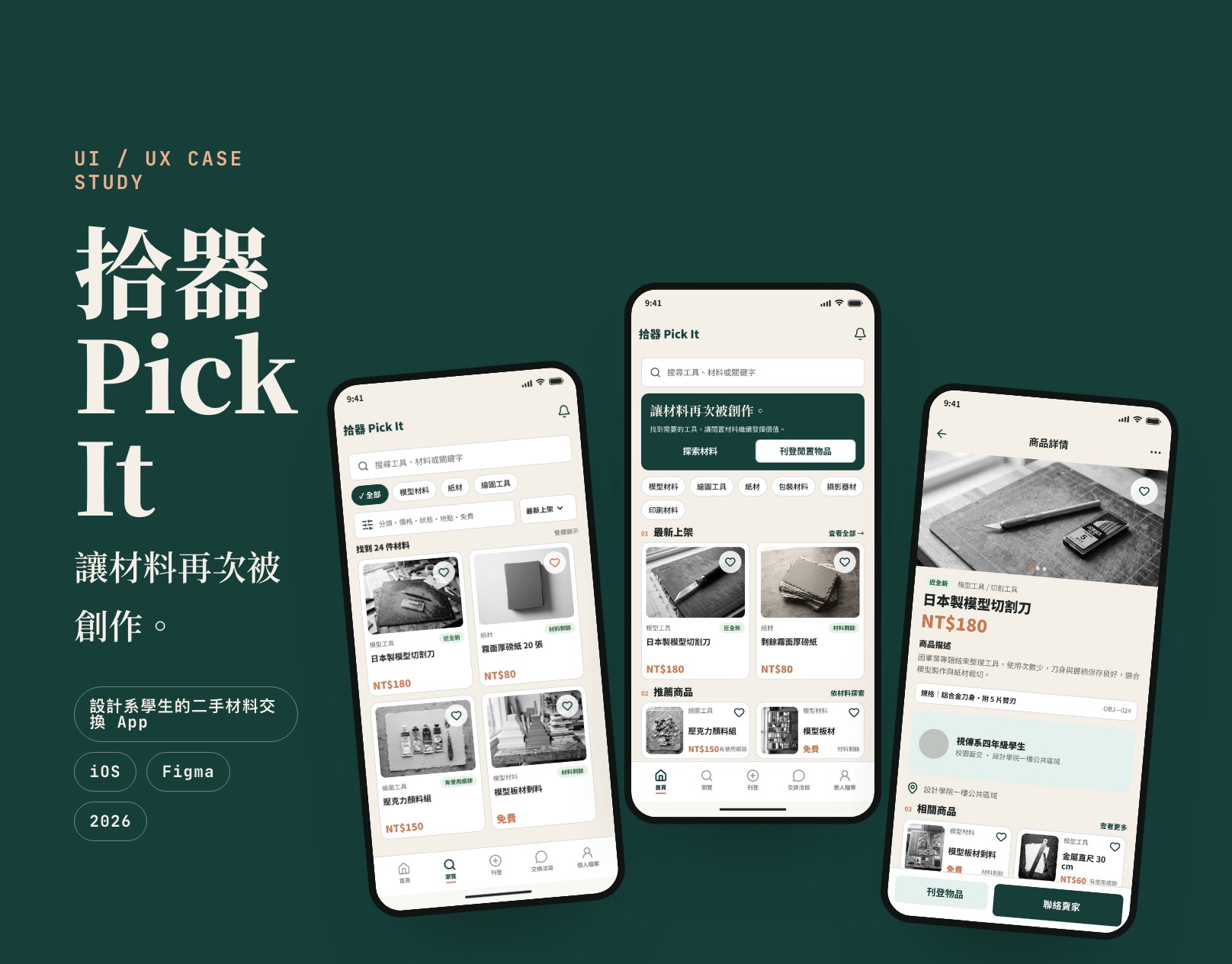
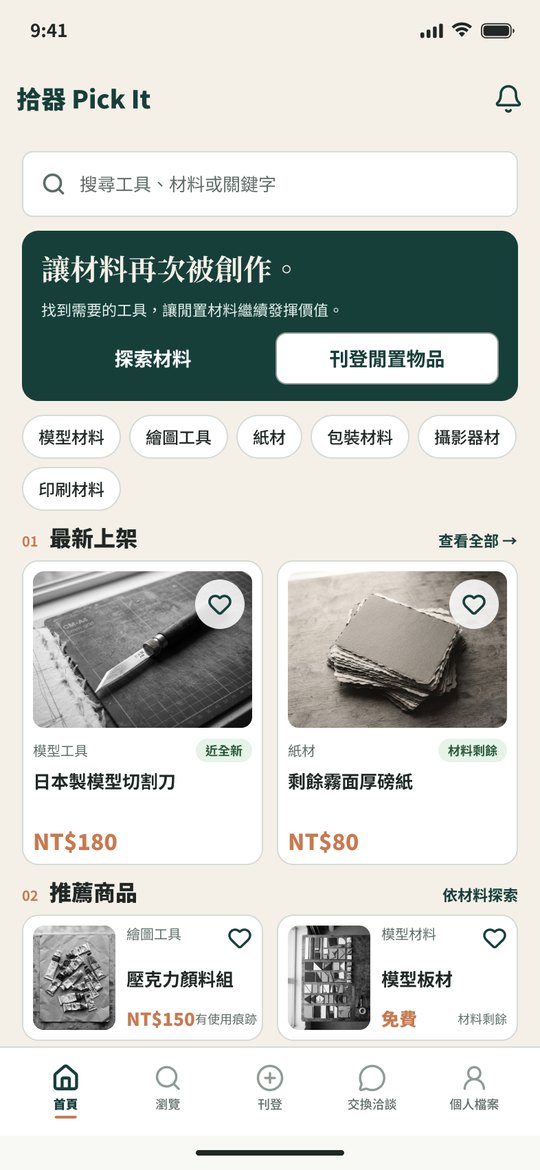
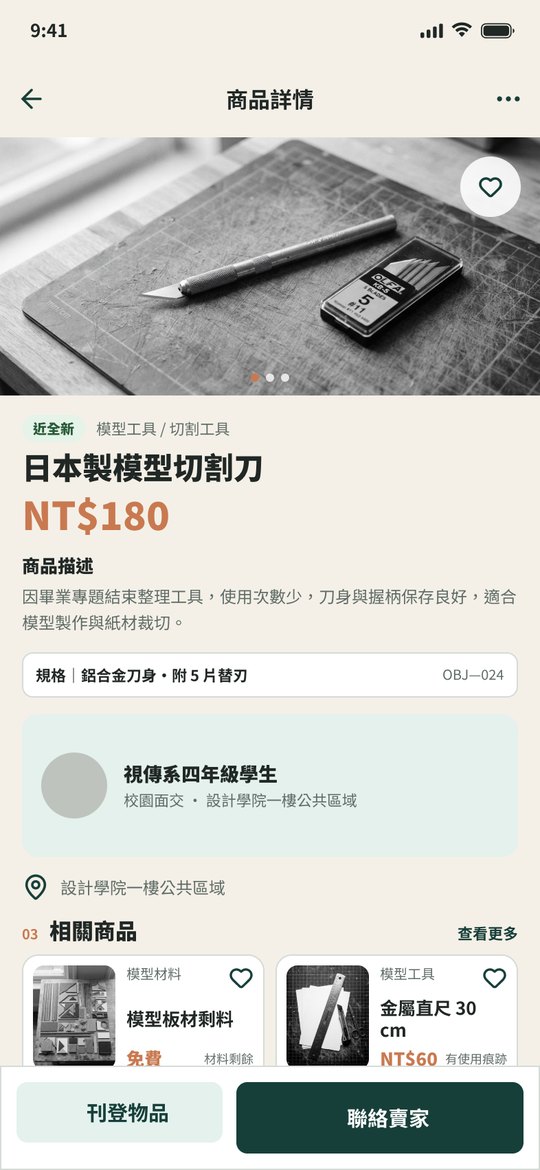
拾器示範:照 11 段排出來的長頁面,可以換成你的專題
示範頁每一段上方有黃色標註,寫著這段放什麼。看完之後有三種方式套用到自己的專題。
Behance 長頁面示範
封面 → 動機 → 問題 → 使用者 → UI Flow → Wireframe → 情緒板 → 設計系統 → 精稿設計 → 互動原型 → 總覽與結尾。
開啟示範頁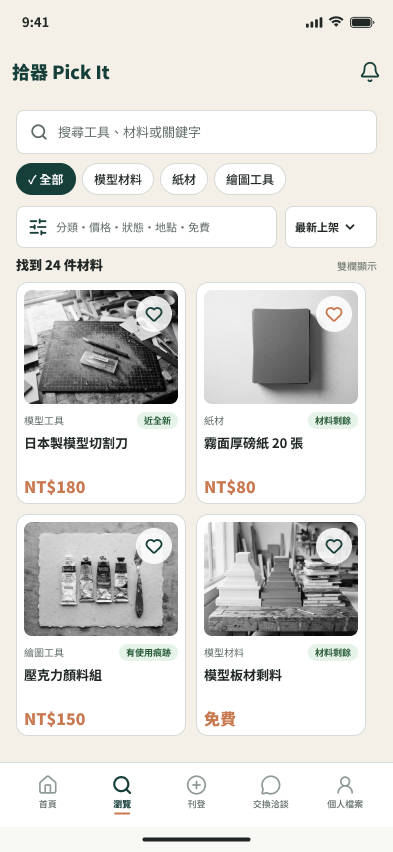
- ★ 重點 04UI Flow三條任務線,用畫面縮圖加箭頭畫出來。
- ★ 重點 08精稿設計分四段展示,每段寫一個設計決定。
- ★ 重點 09互動原型頁面上直接操作,另附 QR code;有做 Make 的加上發佈網址與指令。
套用到自己的專題:三種方式
在示範頁上改,直接輸出上傳用的圖
開啟示範頁,按右上角「換成我的專題」:文字可以直接改、點手機畫面可以換成自己的截圖、主色也能換。改好後按「輸出圖檔」,每一段輸出成一張寬 1400 的圖(可全部打包成 ZIP,也可以只勾幾段),照檔名順序上傳 Behance。
文字與顏色會記在這台電腦的瀏覽器;換上去的圖片不會存檔,請在同一次開啟內改完並輸出。
開啟並進入編輯請 Figma Agent 建好版型,再填內容
把下面的指令貼給 Figma Agent,【】裡換成自己的資料。它會在你的檔案裡建好 11 個區段,每個區段是獨立的 Frame,之後可以分段輸出。
指令裡已經寫明比重與字級,避免得到「簡報疊起來」的結果。產出後仍要自己檢查每一段。


請在這個檔案新增頁面「Behance_Longform」,建立一份 Behance 長頁面版型,之後我會換成自己的內容。
・專題:【App 名稱】,【一句話定位】
・主色【#173F3A】、強調色【#C97950】、底色【#F4F0E7】
・標題字【Noto Serif TC】、內文字【Noto Sans TC】
・精稿畫面在頁面【精稿頁面名稱】,請直接複製那些 Frame 來用,不要重畫

版型規則
1. 最外層是一個直向 Auto layout 的 Frame:寬 1400、區段間距 0、高度隨內容。
2. 裡面依序放 11 個區段 Frame,命名 BH-00_Cover、BH-01_Why、BH-02_Problem、BH-03_Persona、BH-04_UIFlow、BH-05_Wireframe、BH-06_Moodboard、BH-07_DesignSystem、BH-08_UI、BH-09_Prototype、BH-10_End。每個區段寬 1400、高度依內容自動,左右內距 96、上下內距 120。不要做成 1440×1080 的簡報比例。
3. 字級:區段標題 64、小標 32、內文 24、最小說明 18。每個區段的說明文字不超過 3 行。
4. 手機畫面寬度至少 300;BH-08 的手機畫面寬 360 以上。不要把整張簡報或整頁設計系統縮小貼進來。
5. 比重:BH-04、BH-05、BH-08、BH-09 的高度合計要超過整頁一半;BH-01 到 BH-03 每段只放一句標題加三張小卡。

各區段內容
・BH-00 封面:App 名稱大字、一句話定位、3 支手機精稿
・BH-01 動機與目的:一句話動機+3 個設計目標
・BH-02 現況與問題:3 張問題卡
・BH-03 使用者:2 個精簡人物誌(身分、目標、卡關點)
・BH-04 UI Flow:3 條任務線,每條用 3–5 個畫面縮圖加箭頭,縮圖下方一行操作說明
・BH-05 Wireframe:一排線框稿+一組「線框稿 → 精稿」左右對照
・BH-06 情緒板:情緒板圖片+3 個關鍵字
・BH-07 設計系統:色票(名稱+色碼)、字體樣本、按鈕與標籤元件
・BH-08 精稿設計:分 4 個小段,每段左右排列「小標題與 2 句設計說明+1–3 支手機」,左右交錯
・BH-09 互動原型:左邊三句操作提示與 QR code 位置(先放 240×240 灰色方塊),右邊一支手機作為原型預覽
・BH-10 總覽與結尾:5 支手機總覽+設計者資訊(姓名、課程、學校、指導老師)
缺內容的地方用【待補】標示,不要自己編數據或訪談結果。
在 Figma 排版與輸出:寬 1400,一段一張圖
Behance 專案內容最寬顯示 1400 px。在 Figma 用這個寬度排,上傳後看到的就和你排的一樣。
| 頁面寬度 | 1400 px。每一段是一個獨立的 Frame,高度依內容決定,不用每段一樣高。 |
|---|---|
| 分段輸出 | 一段輸出一張圖(BH-00_Cover.jpg、BH-01_Why.jpg…)。不要整頁輸出成一張超長圖,太長的圖會被壓縮變糊,之後也不好抽換。 |
| 格式與倍率 | 照片多的段落用 JPG,色塊與文字為主的用 PNG;倍率選 2x,在高解析度螢幕上才清楚。 |
| 字級 | 區段標題 56–72、小標 28–36、內文 22–26、最小 18。排完把畫面縮到 50%,還讀得到才算過關。 |
| 手機畫面 | 精稿段落的手機寬度 360 px 以上;UI Flow 的縮圖也要看得出是哪一頁(寬 150 以上)。 |
| 專案封面 | 另外做一張 808 × 632 px,放 App 名稱與一個主畫面。這張會出現在你的個人頁面和搜尋結果。 |
| 段與段之間 | 上下兩段的背景色直接相接,不留白邊。上傳後把圖片間距設為 0,看起來就是一整頁。 |
輸出操作:選 Frame → Export
按住 Shift 一次選取 11 個區段 Frame → 右側面板最下方 Export 按 + → 倍率選 2x、格式選 JPG 或 PNG → Export 11 layers。檔名會跟著 Frame 名稱,所以 Frame 先照順序命名。

上傳 Behance:8 個步驟,圖片間距記得設為 0
先看一次真實操作影片(點右邊章節可以跳段),再對照下面的步驟截圖;點圖可以放大。Behance 介面偶爾會改版,按鈕位置和文字可能略有不同。
- 登入 Behance
到 behance.net,用 Adobe 帳號註冊或登入。學校信箱或個人信箱都可以,建議用畢業後還會用的那一個。
- 按上方「分享工作」
登入後,點頁面上方的「分享工作」,開始建立一個新專案。
- 選「影像」,上傳第一張圖
選「影像」,上傳
BH-00_Cover。圖會出現在編輯區。 - 在下方繼續上傳其他段落
照 00 到 10 的順序往下加。這時候圖與圖之間會有一條空隙。
可以一次選多張上傳,再拖曳調整順序。 - 「樣式」把內容間距設為 0
點右側工具列的「樣式」,把「內容間距」的滑桿拉到最左邊(0 像素),按「儲存」。上下兩張圖就會緊密貼合,看起來是一整頁。
- 需要時插入文字
圖與圖之間可以插入文字區塊,例如一句英文摘要。插入後再到「樣式」檢查間距。
大部分文字已經排在圖裡了,這裡的文字越少越好。 - 在原型那一段下方嵌入 Figma 原型
選右側的「原型」,貼上從 Figma 複製的嵌入碼,按「嵌入」,頁面上就能直接操作。怎麼取得語法見 07 加入互動。
- 先存成草稿,確認後再發布
按「繼續」填寫標題、封面、標籤等設定(見 08)。W16 先存成草稿;W17 發表前確認無誤再按「發佈」,把網址交出去。
發布後仍然可以編輯,網址不會變。
加入互動:動態、可操作的原型、QR code 三樣都放
UI 作品只放靜態圖,等於只展示了一半。學長姐的作品大多有嵌入原型,這學期再加上 QR code,讓人拿手機直接玩。
① 操作動態(GIF 或影片)
訪客不用點任何東西,就看到你的 App 在動。
- Figma 按 ▶ Present,操作一條主要流程
- 用螢幕錄影錄下來(Mac:Shift+⌘+5;Windows:Win+Shift+R)
- 剪到 10–20 秒,轉成 GIF 當圖片上傳,或用影片上傳
② 嵌入 Figma 原型
頁面上直接操作你的原型。
- Figma 按 ▶ Present 開啟原型
- 右上角 Share prototype → 權限改成 Anyone with the link → Get embed code → 複製
- Behance 編輯器選「嵌入」→ 貼上
③ QR code
App 本來就該在手機上玩。發表時投影出來,全班都能掃。
- 複製原型網址(Copy link)
- 用下面的產生器做成 QR code
- 放進 BH-09 那一段,旁邊寫「用手機掃描操作」
xxxx.figma.site 網址是「可以輸入、會記住資料」的版本,和 Figma Prototype 互相補充:在 BH-09 加一行文字連結「Figma Make 版本」,再用下面的產生器做一個 QR code 放在旁邊;並把你給 Make 的指令(第一句、修問題那句……)整理成一個小區塊放進去,讓看的人知道哪些是你下的指令、哪些是 AI 做的、你又檢查修正了什麼。Behance 的「嵌入」只接受特定網站,figma.site 嵌不進去時就用連結+QR code。範例:拾器 Make 版本(見 ui10 發佈與嵌入)。看截圖:從 Figma 複製嵌入語法


QR code 產生器
貼上 Figma 原型網址、Make 發佈網址(figma.site)或 Behance 專案網址。QR code 在你的瀏覽器裡產生,網址不會傳到別的地方。
做兩個:一個連到原型(放在 BH-09),一個連到你的 Behance 專案或個人頁面(放在發表最後一頁)。
會出現在這裡
個人頁面與發布設定:讓這一頁找得到、也找得到你
專案發布後會出現在你的個人頁面。花 15 分鐘把個人頁面整理好,它就是你的線上作品集。
- 頭像:清楚的個人照或自己設計的標誌。不要留預設灰色頭像。
- 顯示名稱:用固定的英文拼音或筆名,之後履歷、作品集都用同一個。
- 職稱與所在地:例如 UI/UX Design Student、Taipei, Taiwan。
- 關於我:2–3 句。學校科系、擅長什麼、想往哪個方向走。
- 橫幅:可以用這次專題的主色或主視覺裁一張。
- 其他作品:把其他課的 2–3 件作品也放上來,個人頁面才不會只有一格。
發布前要填的設定
| 專案標題 | App 名稱+類型,例如「拾器 Pick It|二手材料交換 App UI/UX」或「PX Pay App UI Redesign」。不要用「期末作業」當標題。 |
|---|---|
| 封面 | 上傳 808 × 632 的封面圖,確認裁切後 App 名稱沒有被切到。 |
| 創作領域 | 選 UI/UX,可加選互動設計、應用程式設計。 |
| 標籤 | 中英文都放:UI、UX、app、Figma、prototype、redesign(如果是改版題目)、你的主題關鍵字。 |
| 工具 | Figma;有用到再加 Photoshop、Illustrator 等。 |
| 說明文字 | 一到兩句英文或中文摘要,並寫上課程名稱與學校。 |
behance.net/你的帳號。把它也做成 QR code,放在期末發表的最後一頁和履歷上。期末發表 5 分鐘:講三段,其中兩分鐘用來操作
直接開 Behance 頁面講,不用另外做簡報。研究已經在期中講過了,期末把時間留給畫面與原型。
捲過封面到使用者那幾段,一分鐘講完。
走一條主要任務線。邊操作邊說使用者在做什麼,不要念畫面上的字。
挑一個畫面,講為什麼這樣設計。有用 AI 的話,並排「AI 初稿」和「你修改後」,說明你改了什麼。
從動機開始一段一段念到最後,時間到了還沒講到精稿,原型來不及打開。
一分鐘內進到原型。操作時把 QR code 投出來,讓台下同時用手機玩。
HomeWork|期末作業與繳交
做完一項勾一項,進度會記在你的瀏覽器。W17 發表當天前全部完成。
相關單元
參考資料:學長姐作品、Figma 模板與上課影片
先看學長姐怎麼排,再決定要不要套模板。模板只是版面,內容的比重還是照 03 的 11 段。
學長姐期末作品(Behance)
看的時候注意三件事:精稿占了多少篇幅、UI Flow 怎麼畫、原型放在哪裡。
- PX-Pay-APP-UI-Redesign ★ 先看這份
- 中國信託行動銀行 ReDesign
- UI Redesign - 爭鮮
- 麥當勞歡樂送 APP ReDesign
- MetroWalk ReDesign
- 肯德基重新設計 APP
- MOS Order UI REDESIGN
- NITORI | UI REDESIGN PROJECT
- 博客來電子書-UI Redesign
- uniqlo APP UI design
- OB 嚴選-UI Redesign
- ReDesign-Queen Shop App
- COSTCO APP ReDesign Project
- a.mart 愛買 ReDesign
- 石二鍋 ReDesign
Figma 案例研究模板
Figma Community 的免費模板,點開後按 Open in Figma 複製到自己的檔案。
上課影片:Behance 線上發表說明|Figma UI 作品集整理
影片是先前學期錄的,上傳操作相同;內容比重以這一頁的 11 段為準。在 YouTube 觀看
Behance 以外:同一份內容還可以放在哪裡
期末只要求 Behance。想多曝光或準備找實習,同一批圖可以再利用。
| Behance | 完整案例。從問題到精稿一頁講完,適合放在履歷的作品集連結。期末以這個為主。 |
|---|---|
| Figma Community | 公開原始檔。把設計檔或原型發布出來,別人可以打開、複製,適合展示設計系統與元件。 |
| Dribbble | 單張精選。挑 1–3 個最好看的畫面或一段動態,放不下完整過程。 |
| 個人網站 | 自己的版面。用 Figma Sites、Framer 或 Notion 做作品集首頁,再連到各個 Behance 專案。 |
| Instagram・Threads | 曝光。放封面圖或操作短片,附上 Behance 連結。 |
| Cake・LinkedIn | 求職。履歷的作品欄位貼 Behance 專案網址與個人頁面網址。 |