使用者介面設計課程講義
Unit 10.AI 生成 \ Figma Make & Site
把「精稿+Prototype」轉成 AI 也能生成的
Figma MakeAI GEN
精稿+Prototype都排好了,換Figma Make 用 AI 生成同一種動態效果。
拾器從線框稿、情緒板、設計系統,一路做到精稿(ui08)與 Prototype(ui09),轉場跟互動都已經手動排好了。這一關教你把同一份精稿交給 Figma Make:用 AI 生成類似、甚至更多的動態效果,練習寫出讓 AI 聽得懂的提示詞,最後用 Figma Site 把成果一鍵發布成真的網址。
內容整理於 2026 年 9 月.中國科大視傳系|使用者介面設計
Step 0.手動排好的 Prototype,AI 能不能做到類似效果
拾器從線框稿、情緒板、設計系統,一路做到精稿(ui08)跟 Prototype(ui09)——畫面、色彩、字體、轉場全部到位,是一份可以真的操作、有互動回饋的完整原型。這一關要做的事很不一樣:把同一份精稿交給 Figma Make,看 AI 能不能用生成的方式,做出類似、甚至更多的動態效果,兩種做法可以自己比較。
同樣的動態效果,兩種做法的差別
- 轉場跟互動都在 Figma 裡一格一格連線設定
- 效果精準可控,但每加一個新效果都要重新設定
- 適合最終定稿、最關鍵的幾條動線
- 用一句話描述效果,AI 立刻生成建議版本
- 可以快速產生、比較好幾種效果
- 生成結果仍需要人工檢查是否符合預期
這串對話從 ui09 延續過來,這一關開始會換成直接跟 Figma Make 對話
Step 1.Figma Make 是什麼
Figma 在 2025 年的 Config 年度大會上發布 Figma Make——一個用自然語言直接生成頁面、元件甚至完整 App 流程的工具。以前要「手動拖拉」建立版面、元件、互動,現在可以用一句話說出需求,AI 就會生成對應的畫面,還能持續對話疊加指令、調整風格。
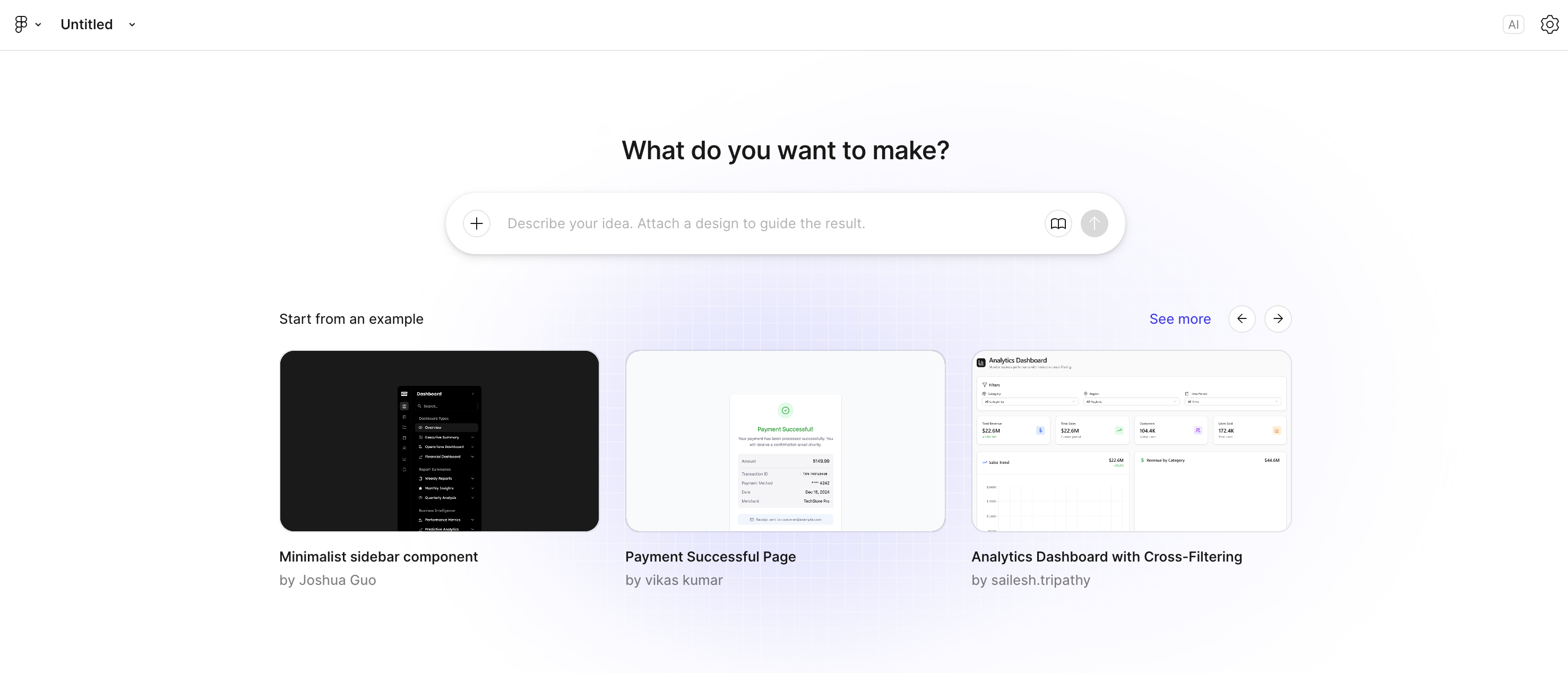
Figma Make 首頁:輸入一句話描述需求,就能開始生成
互動練習.點開看 Figma Make 的四個分區
01.指令輸入區 Prompt Panel
02.生成畫布 AI Generated Canvas
03.元件候選區 Component Suggestions
04.操作歷程與版本管理 History & Variants
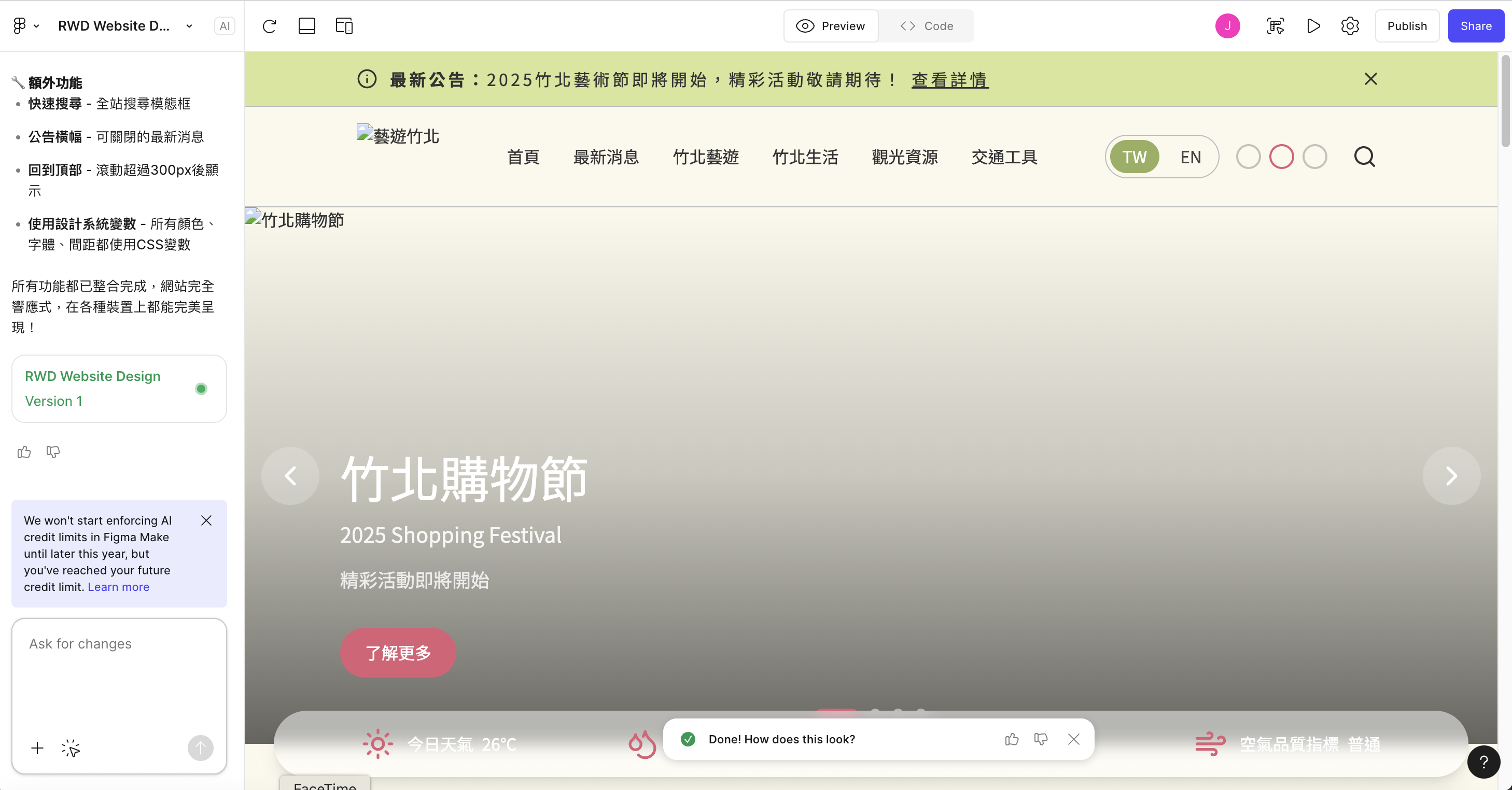
生成畫布(左)跟對話框(右下角 Ask for changes)並排工作的實際畫面
Step 2.先搞懂免費額度,再決定要不要升級
Figma Make 依帳號方案給不同的 AI 生成額度,學生自學、課堂練習通常免費版就夠用;如果要做整站示範或大量生成,才需要考慮付費方案。點右邊的按鈕比較三個方案。
互動練習.點按鈕比較三個方案
Step 3.兩種開始方式:直接生成,或從既有設計出發
想從零開始,可以直接在 Make 打字描述需求;如果已經有 ui08 的精稿或 ui09 的 Prototype,更推薦在 Figma Design 裡選取畫面,右鍵選「Send to Figma Make」——結構跟樣式會被完整保留,AI 只需要負責把它變成可以互動、甚至更豐富動態的頁面,不用整個重畫。
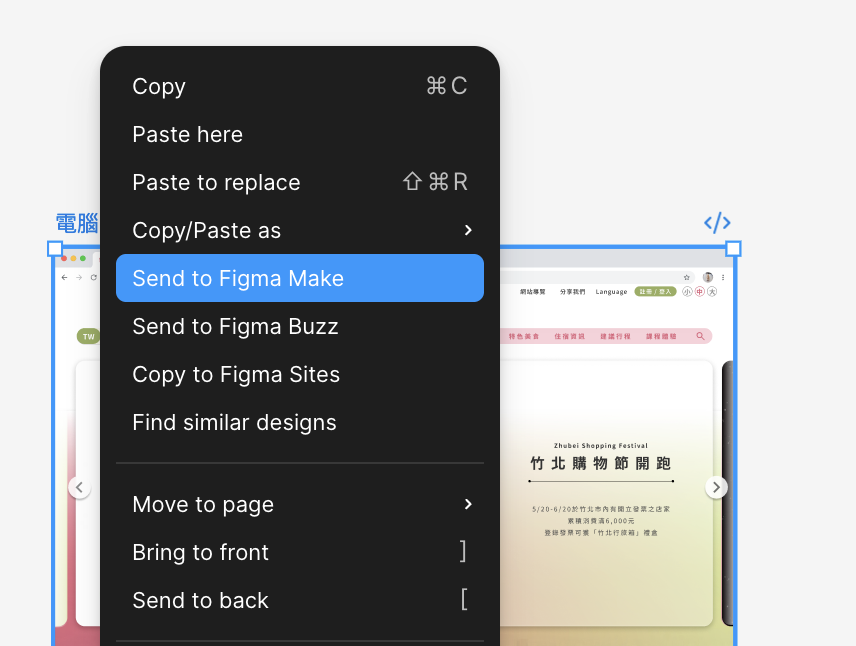
選取畫面後,右鍵選單裡的「Send to Figma Make」
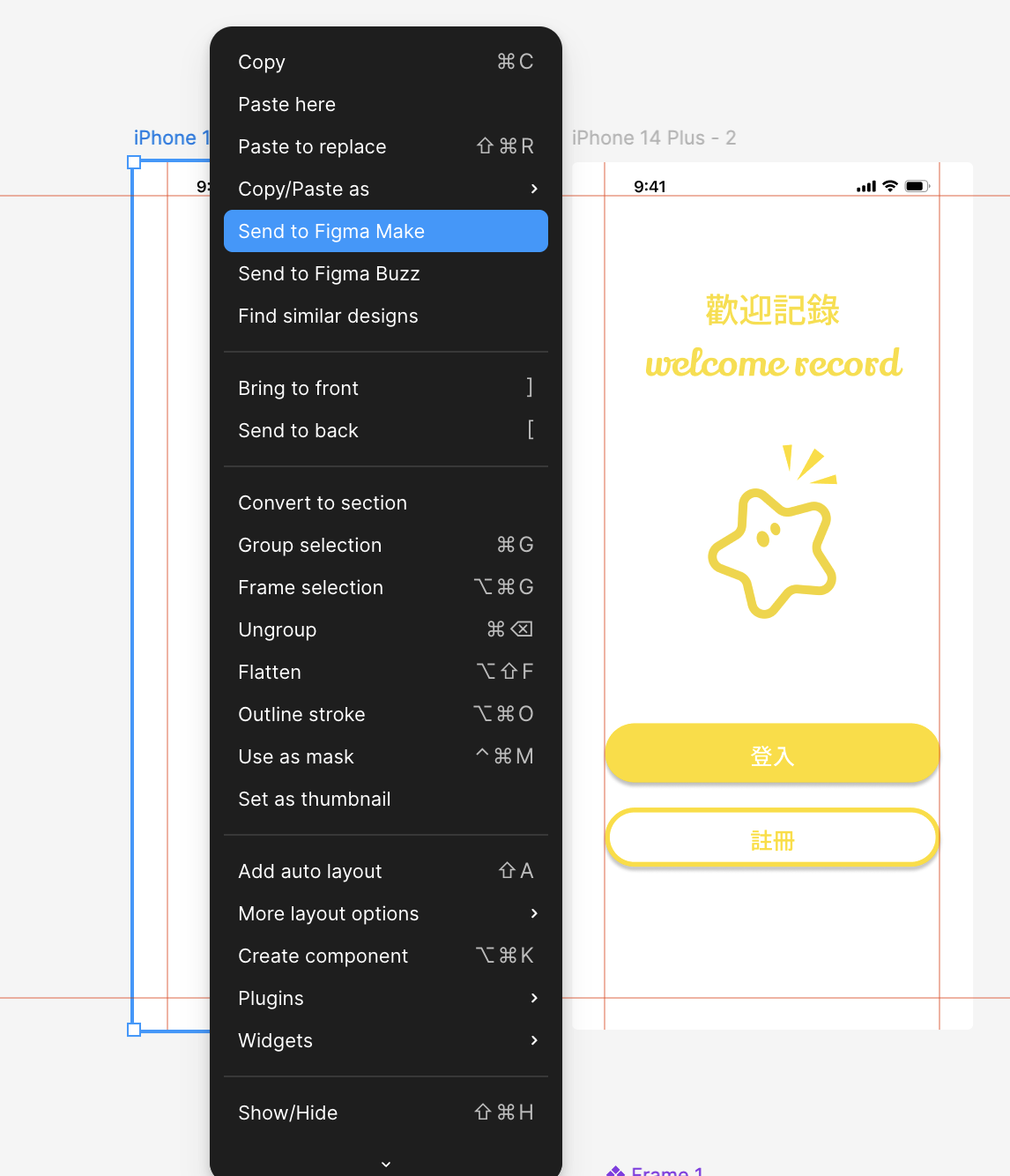
把 App 精稿畫面送進 Figma Make,手機版畫面一樣適用
這是這一關第一次直接對 Figma Make 下指令,不是 Figma Agent
範例:一則寫得清楚的提示詞長什麼樣子
主題、目標使用者、核心功能一次講清楚,AI 生成的方向才不會跑掉;附上參考設計或圖片,效果會更準確。
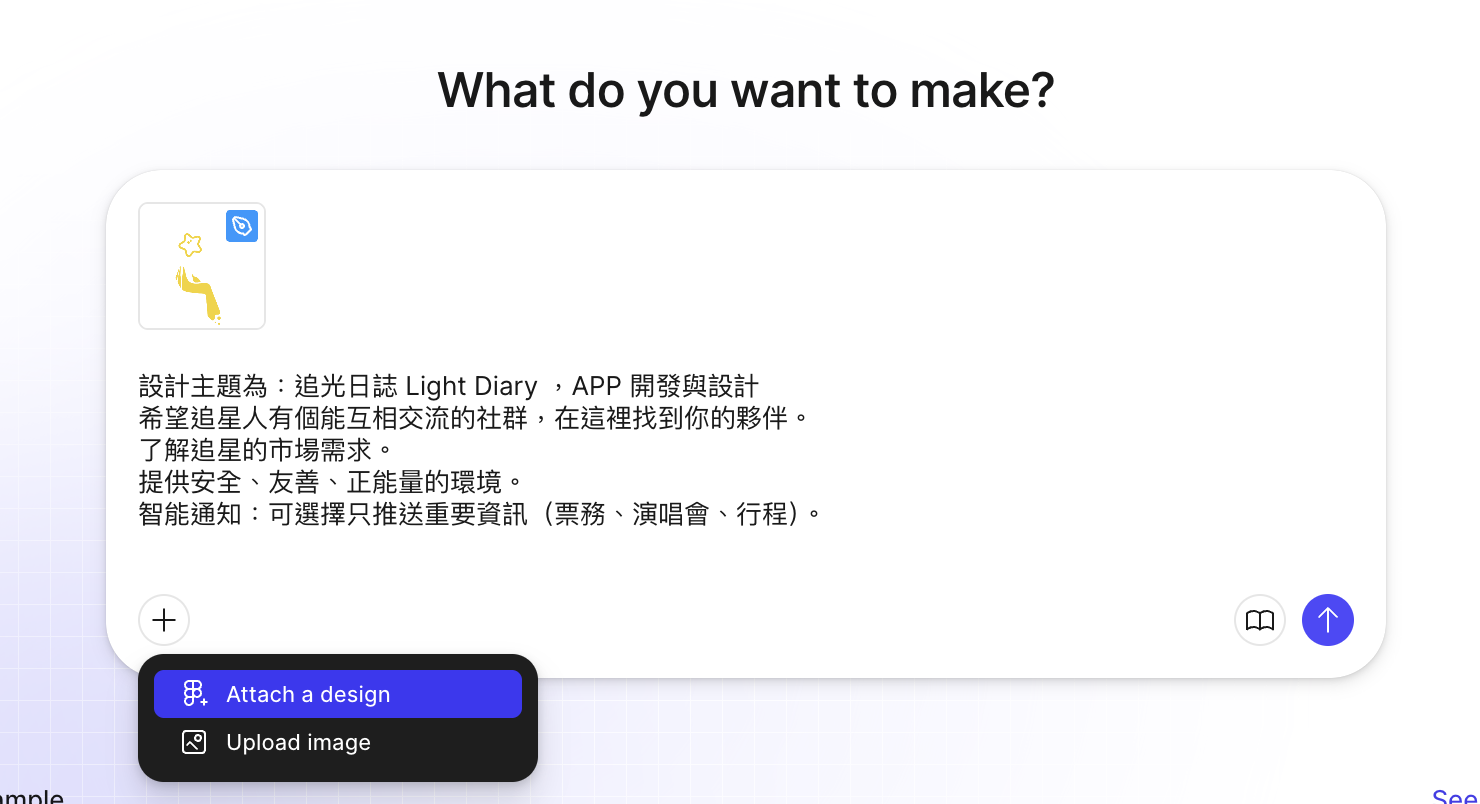
主題、目標使用者、核心功能,加上附加的設計參考
Step 4.用提示詞疊加動態效果
有了第一版畫面之後,「動態」是逐步用對話疊加出來的:先決定要幫哪個頁面加效果,再挑效果類型,講清楚「什麼元件、什麼時機、什麼動作」,Figma Make 才會生成對的互動。右邊選一個頁面、勾選想要的效果,看提示詞怎麼組出來。
互動練習.選頁面、勾效果,組出你的提示詞
STEP 1.要幫哪個頁面加效果
STEP 2.要加哪些動態效果(可複選)
即時產出.提示詞
Step 5.從「可以玩」到「有網址」
Figma Make 生成的是可以互動的原型;如果想變成正式可以分享的網站或作品集,Figma Site 能把設計稿直接變成響應式網站,不用寫程式碼。點開右邊每一項,看 Figma Site 的核心功能。
互動練習.點開看 Figma Site 的五個核心功能
01.響應式版面(3 種斷點)
02.互動與動畫 Interactions
03.與 Figma Design 完整互通
04.內建模板與元件庫 Blocks
05.一鍵發布 Publish
真實畫面.Figma Site 實際操作截圖
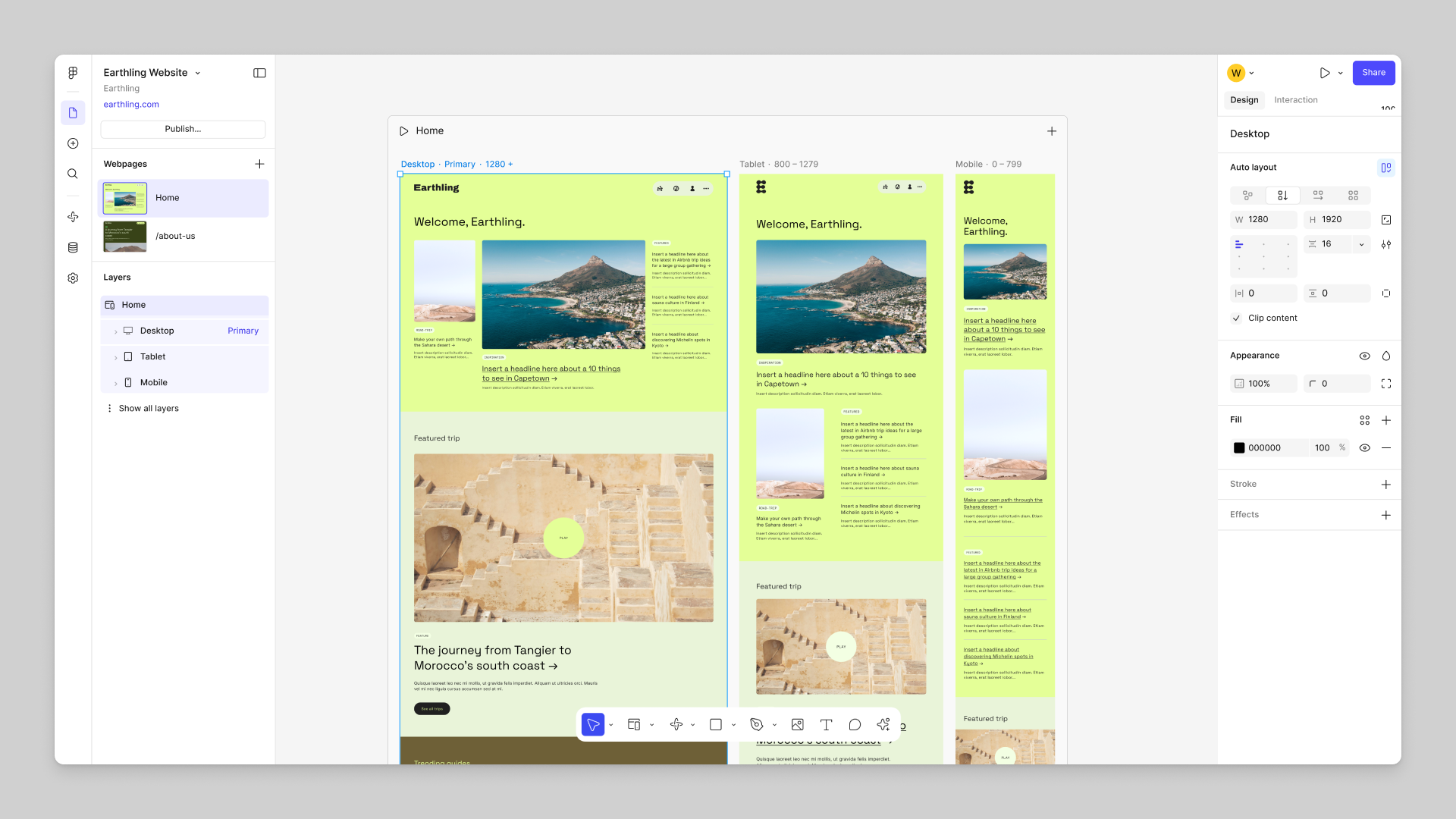
三種斷點的響應式版面
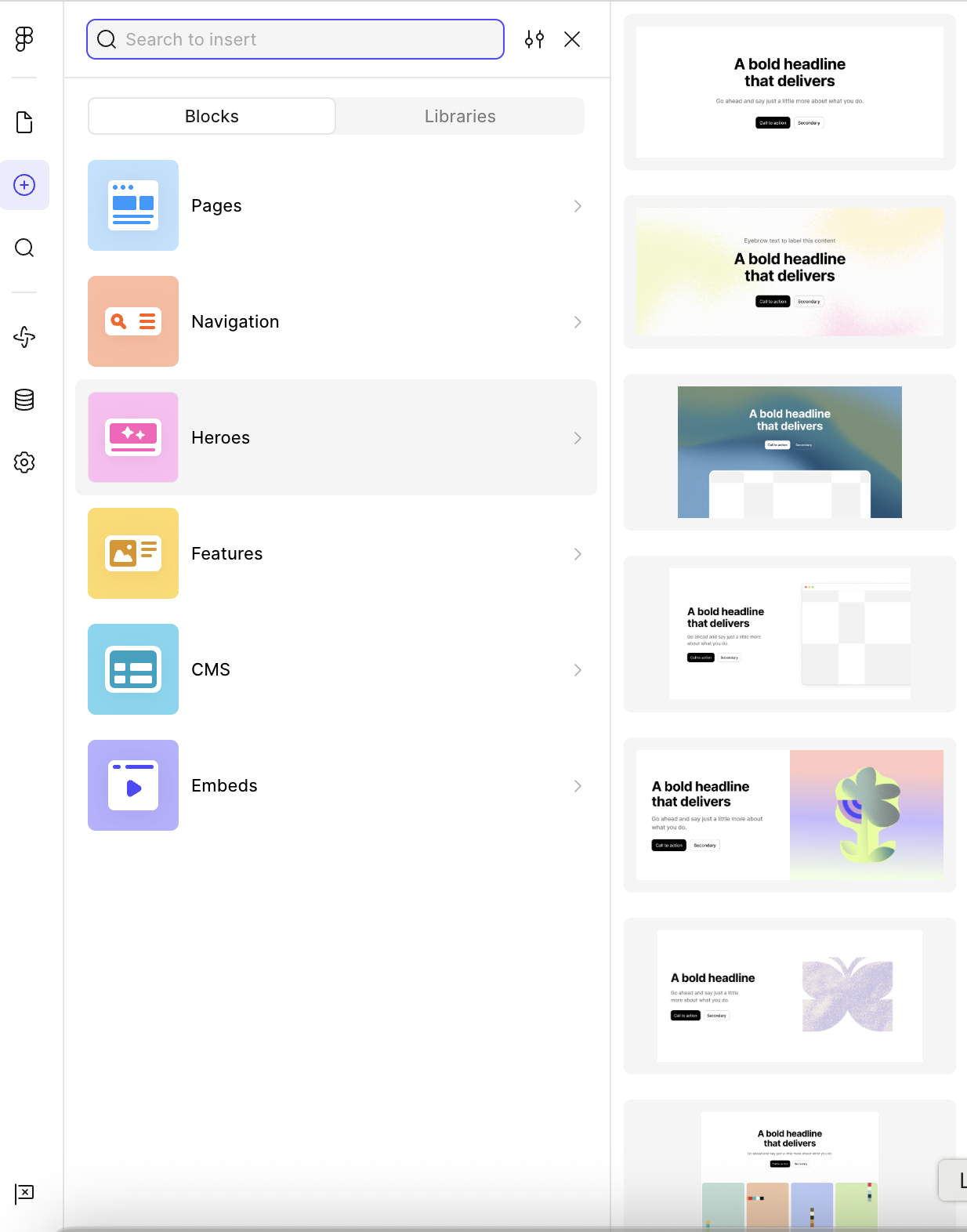
內建 Blocks 模板庫,拖拉即可組頁
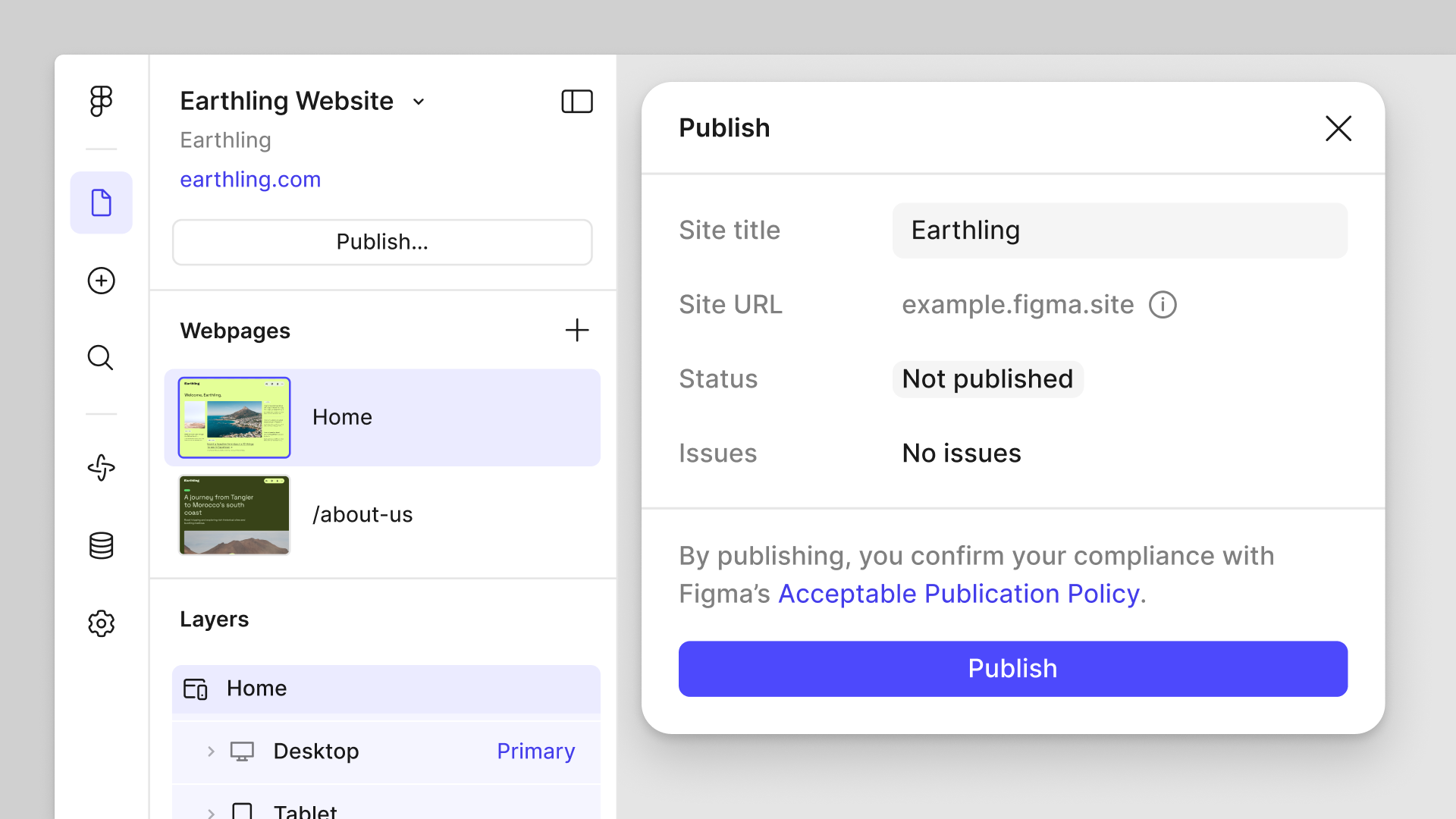
一鍵 Publish,馬上拿到網址
課後作業與下一步
把拾器的操作方式,換成你自己期中案例的產品,走一次「精稿到上線網址」的流程
本週交付項目
- 用免費帳號的 Figma Make,把你自己期中題目已經完成的精稿或 Prototype(至少 2 個畫面)送進去,寫一則包含「元件、顏色字體、核心功能」的完整提示詞,生成第一版。
- 挑一個畫面,練習疊加至少 2 種動態效果(Hover、捲動淡入、頁籤切換等),並記錄你怎麼下指令、AI 生成的結果跟你想的是否一致。
- 修改到滿意為止——多花時間跟 AI 對話,比一次寫出完美指令更重要。
- 用 Figma Site 把最終版本發布成一個網址,附上連結或截圖,作為本作業的成果;本作業為期末作業的一部分,後續會延伸使用。
從精稿與 Prototype 出發,用提示詞逐步生成、加動態效果,最後用 Figma Site 一鍵發布,是這一關示範的完整流程;實際操作介面以 Figma 官方畫面為準,方案額度可能隨時間調整。內容整理於 2026 年 9 月。