使用者介面設計課程講義
Mockup 精稿設計
把灰色線框稿,親手做成精稿
ui07 定好的色彩、字體、間距變數(Design Token)與元件,這一關要真正套進畫面:顏色、文字、元件、間距、圖片五件事,把灰框一個一個換成設計系統裡的東西。線框稿整齊就看 00「複製改造法」,畫得很粗略就看 00B「描圖重建法」;最後補上精稿原則與無障礙對比度檢查。Figma Agent 逐頁生成改為選修。
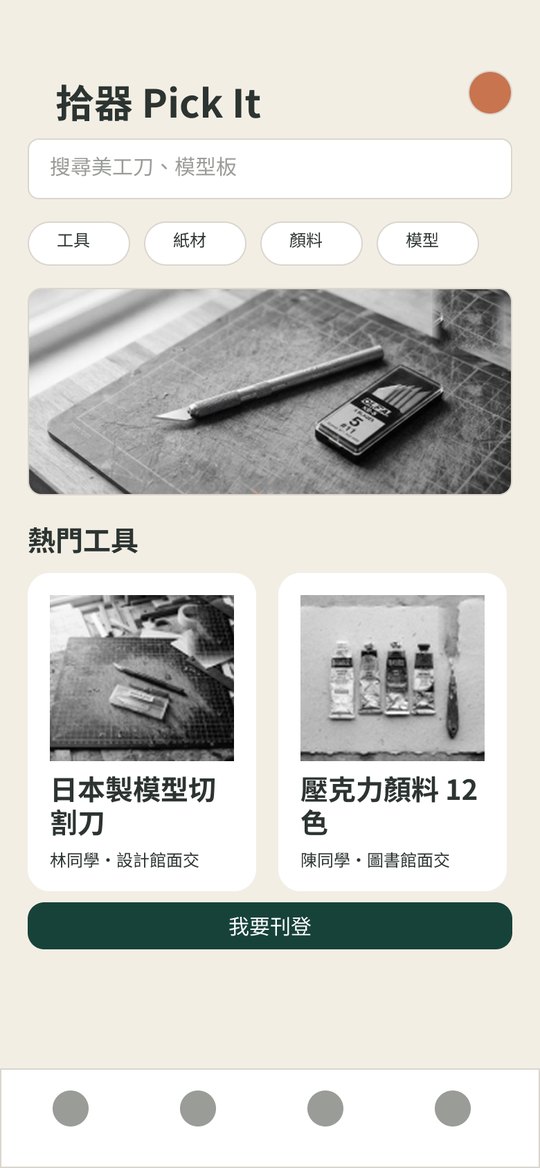
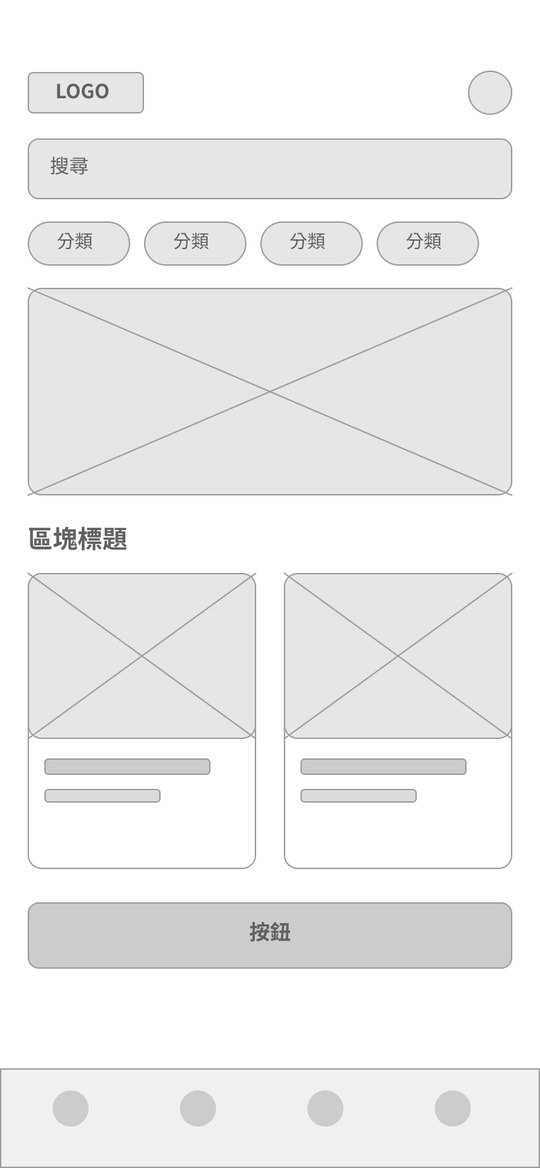
- 1顏色
- 2文字
- 3元件
- 4間距
- 5圖片
左右拖曳中間的把手:同一個版面,套上設計系統就變精稿
真實操作:線框稿 → 精稿
影片 9:50|跟著做,親手把自己的線框稿換成精稿
精稿不是重新設計一次,而是把線框稿裡的灰框,一個一個換成 ui07 設計系統裡的東西。影片用拾器 Pick It 首頁在 Figma 真實操作一次;下面的截圖講義和影片一句一句對應,卡住時點「▶ 看影片」跳到那一段。
打開影片用的 Figma 檔「ui07 示範錄影」頁面「01 Mockup 精稿」就是影片做完的樣子;可以對照圖層、點元素看綁了哪些變數(只能檢視,要練習請 Duplicate 到自己的草稿)
顏色
Fill 全部綁變數:底色 background、區塊 surface、主色 brand,不打色碼。
文字
假字換真文案,套 Heading/Body/Caption 文字樣式,文字顏色綁 text。
元件
灰框刪掉,從 Assets 插入 Card、Button 實例,改寬度、改文字。
間距
Shift+A 加 Auto layout,間距綁 spacing 變數。
圖片
Fill → Image → Upload,換成自己拍或免費圖庫的照片。
截圖操作講義:跟著做 10 段
01線框稿 vs 精稿:差在哪5 步
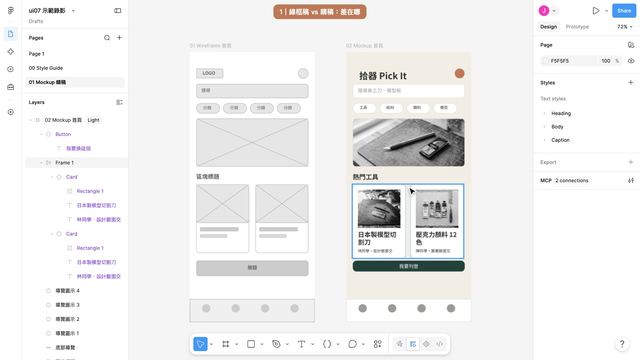
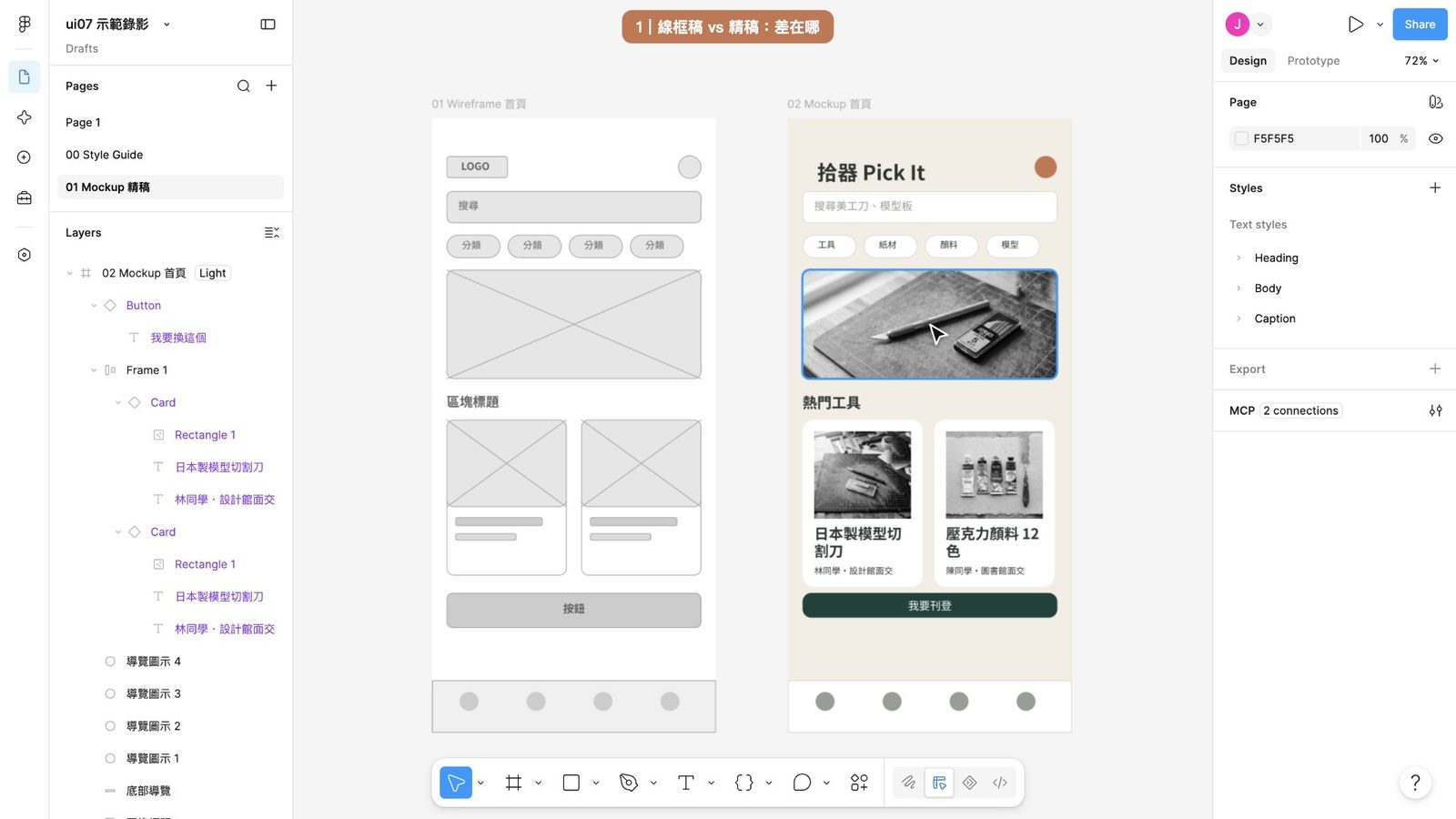
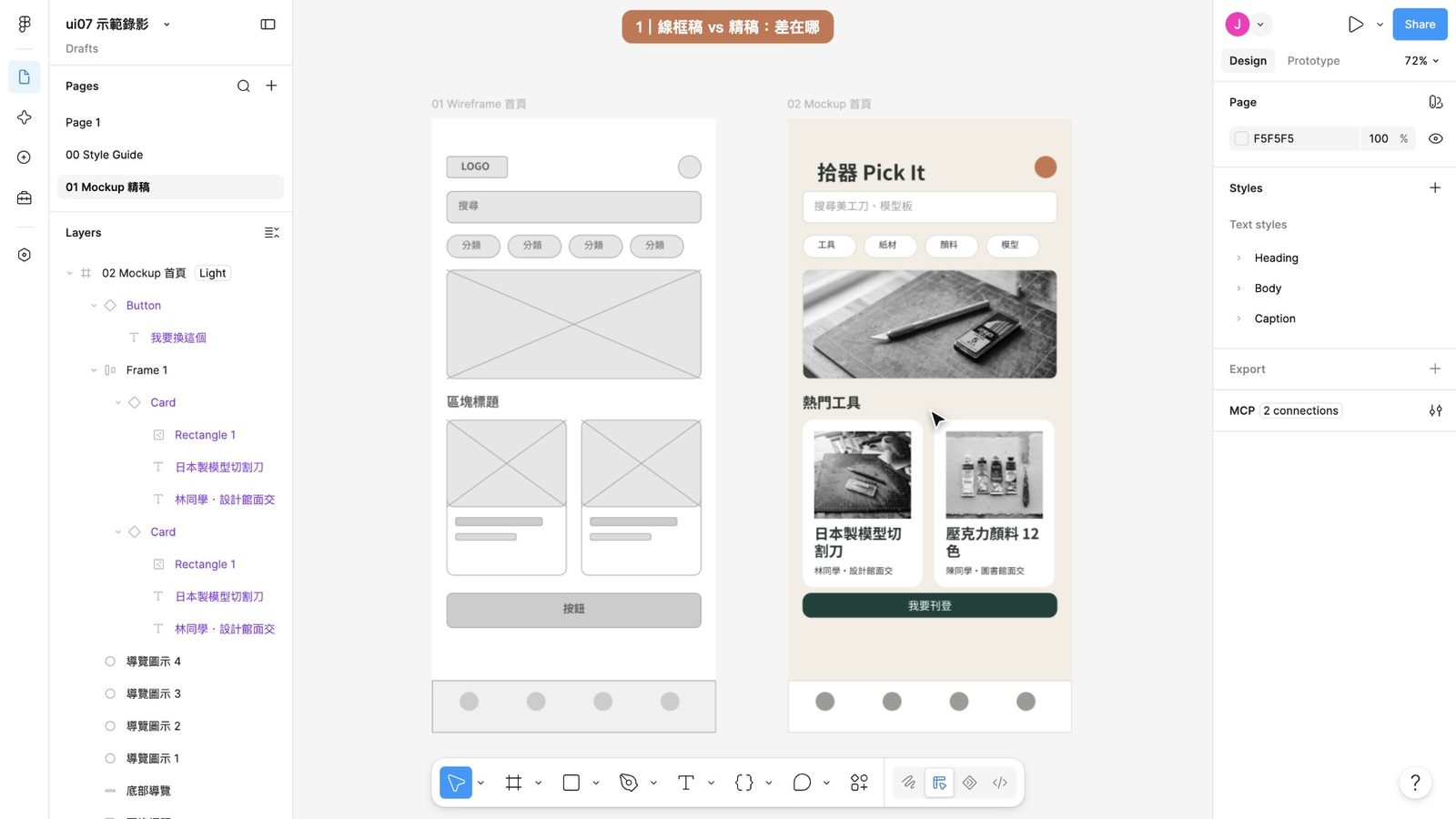
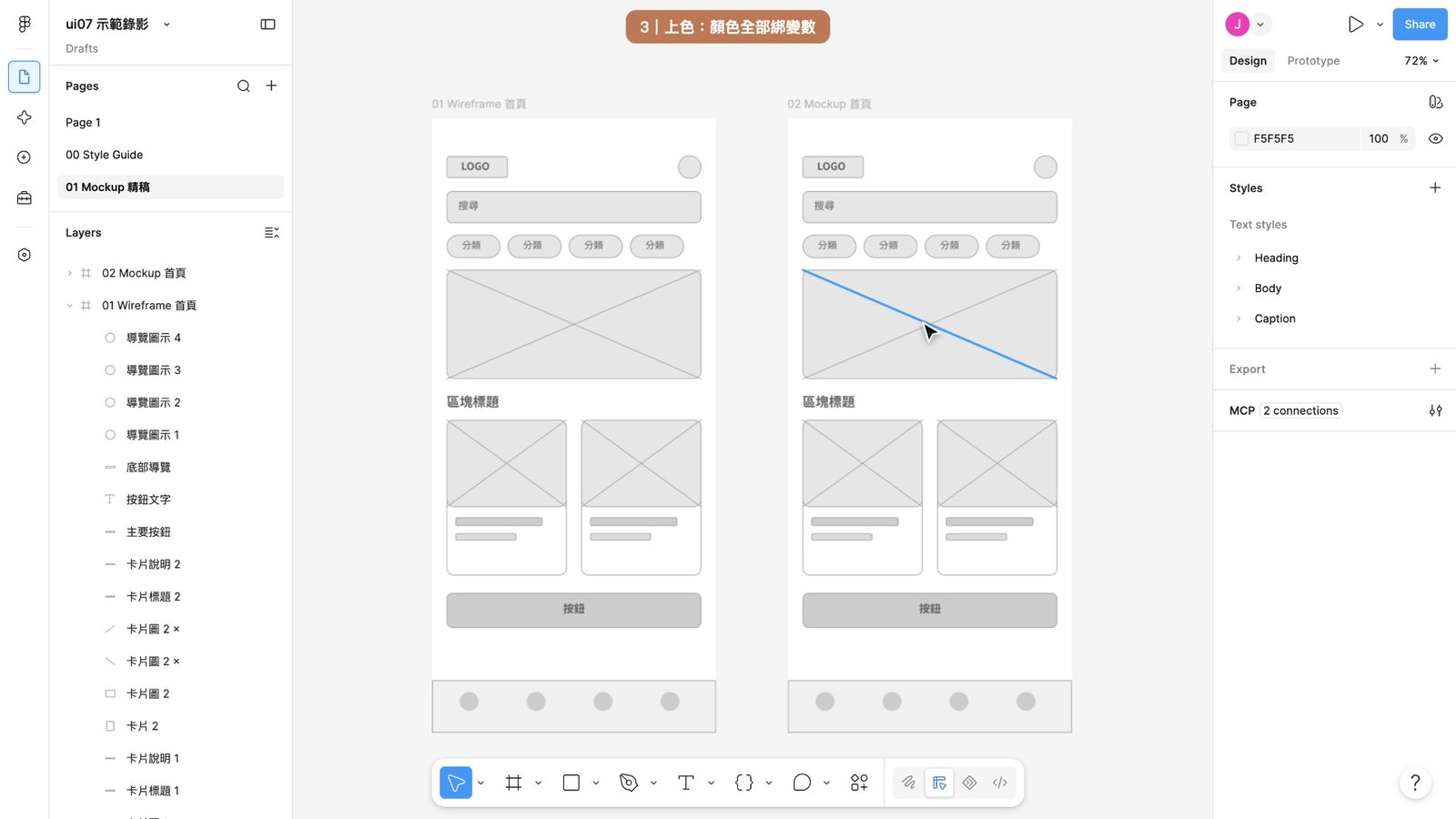
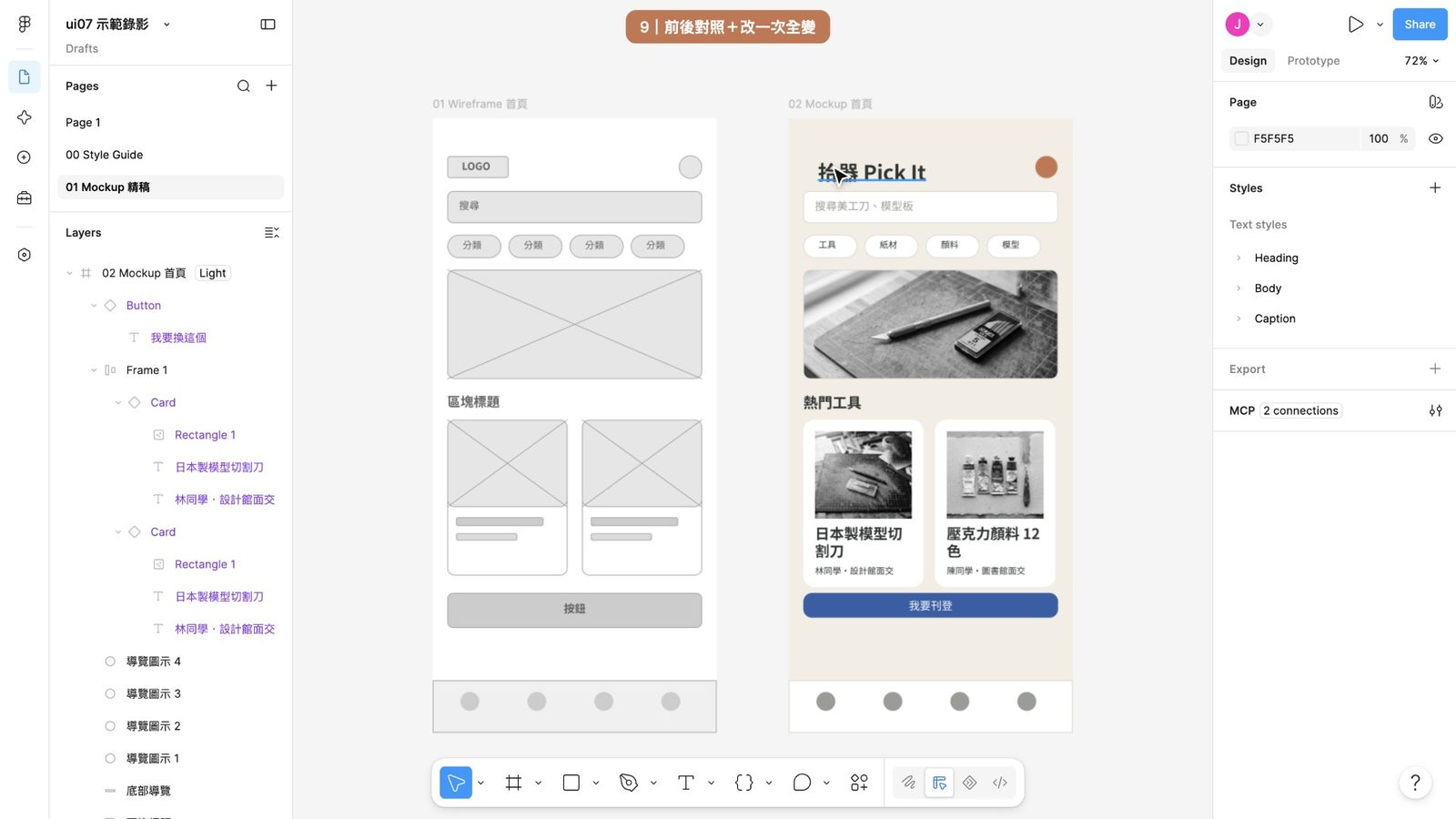
這一週,我們要把 ui05 畫的線框稿,親手變成精稿。左邊是線框稿,右邊是今天要做出來的精稿。
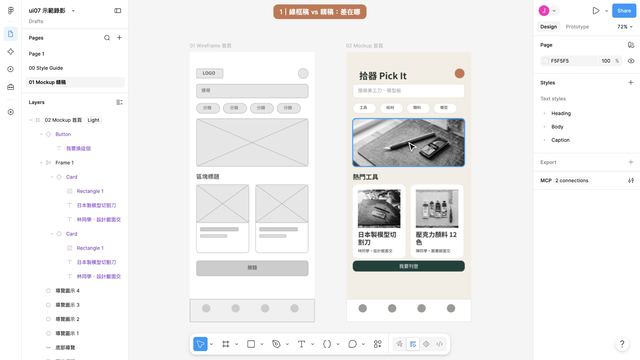
仔細比一比,差別其實只有五件事:第一,顏色;第二,文字;第三,元件;第四,間距;第五,真實的圖片和內容。
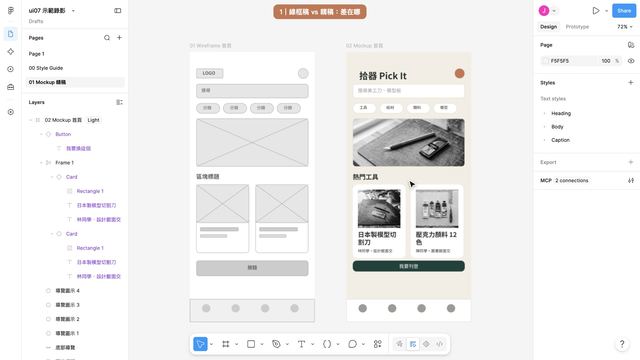
版面位置幾乎沒有動。精稿不是重新設計一次,而是把線框稿裡的灰框,一個一個換成設計系統裡的東西。
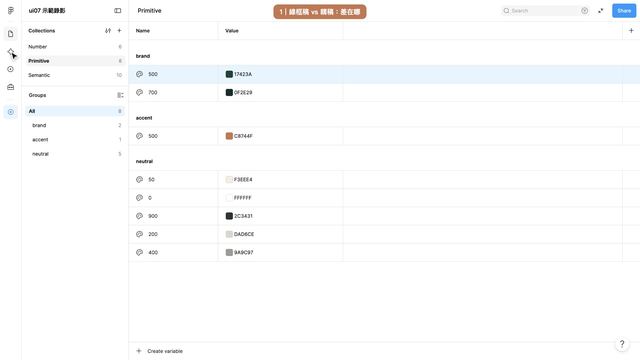
所以今天不憑感覺挑顏色,所有顏色、字級、元件,都從 ui07 做好的設計系統拿。
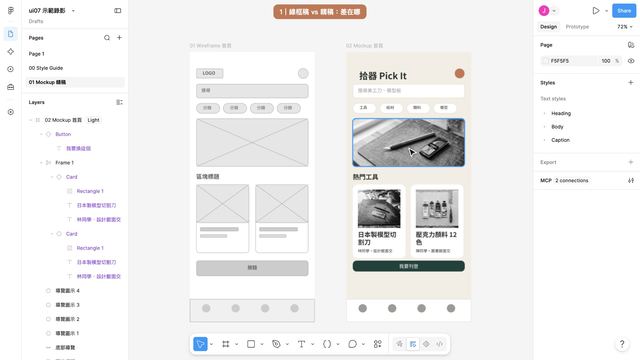
接下來就照這五件事的順序,一步一步做。
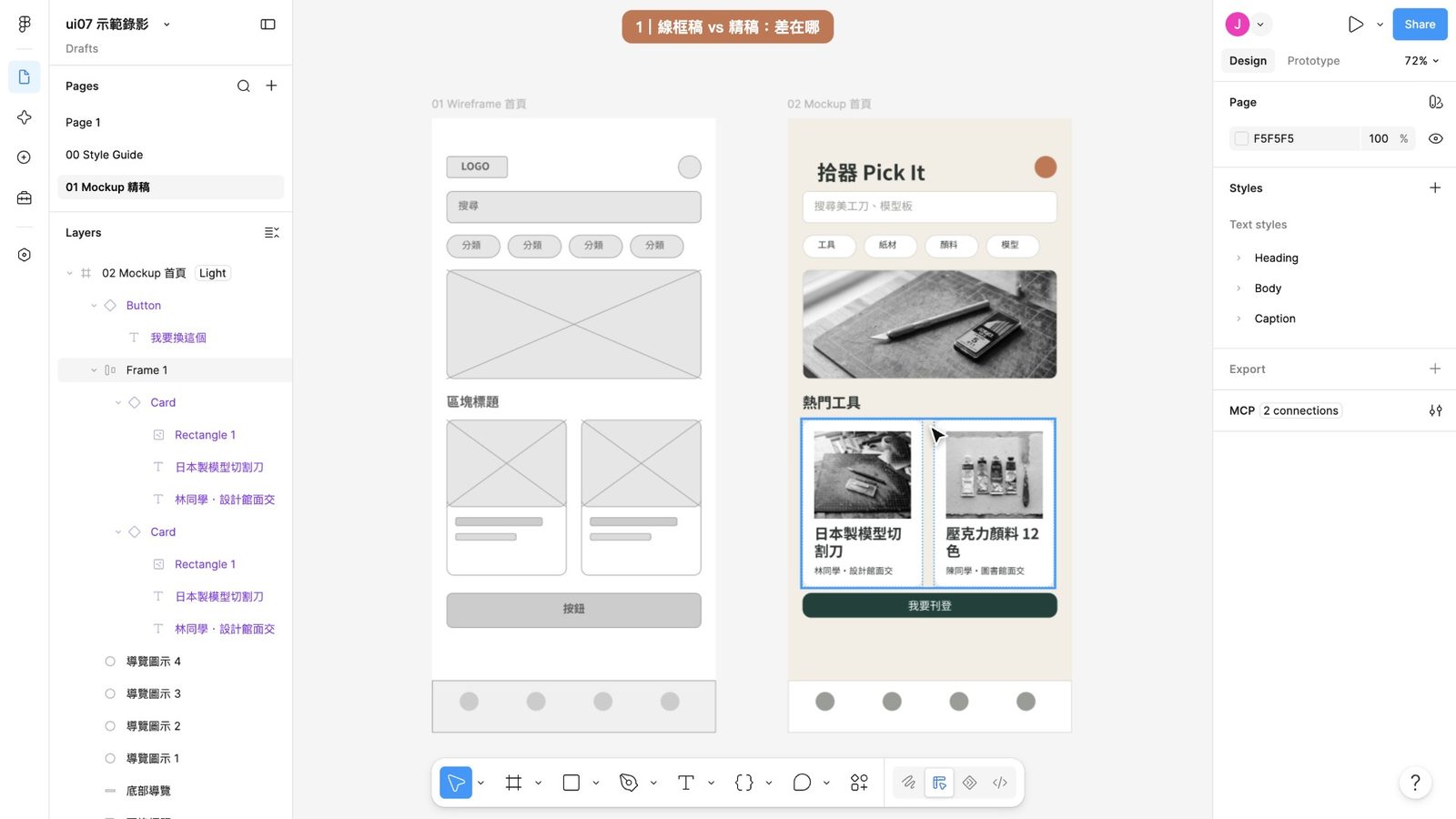
02準備:複製線框稿5 步
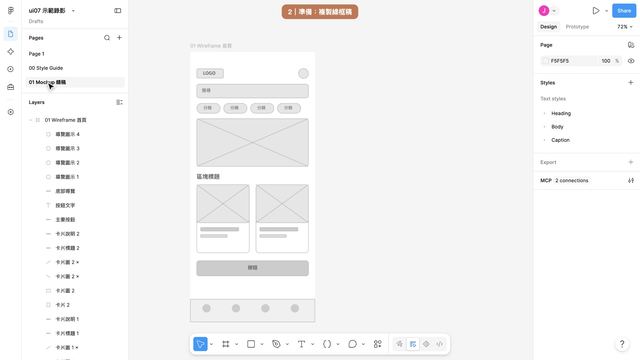
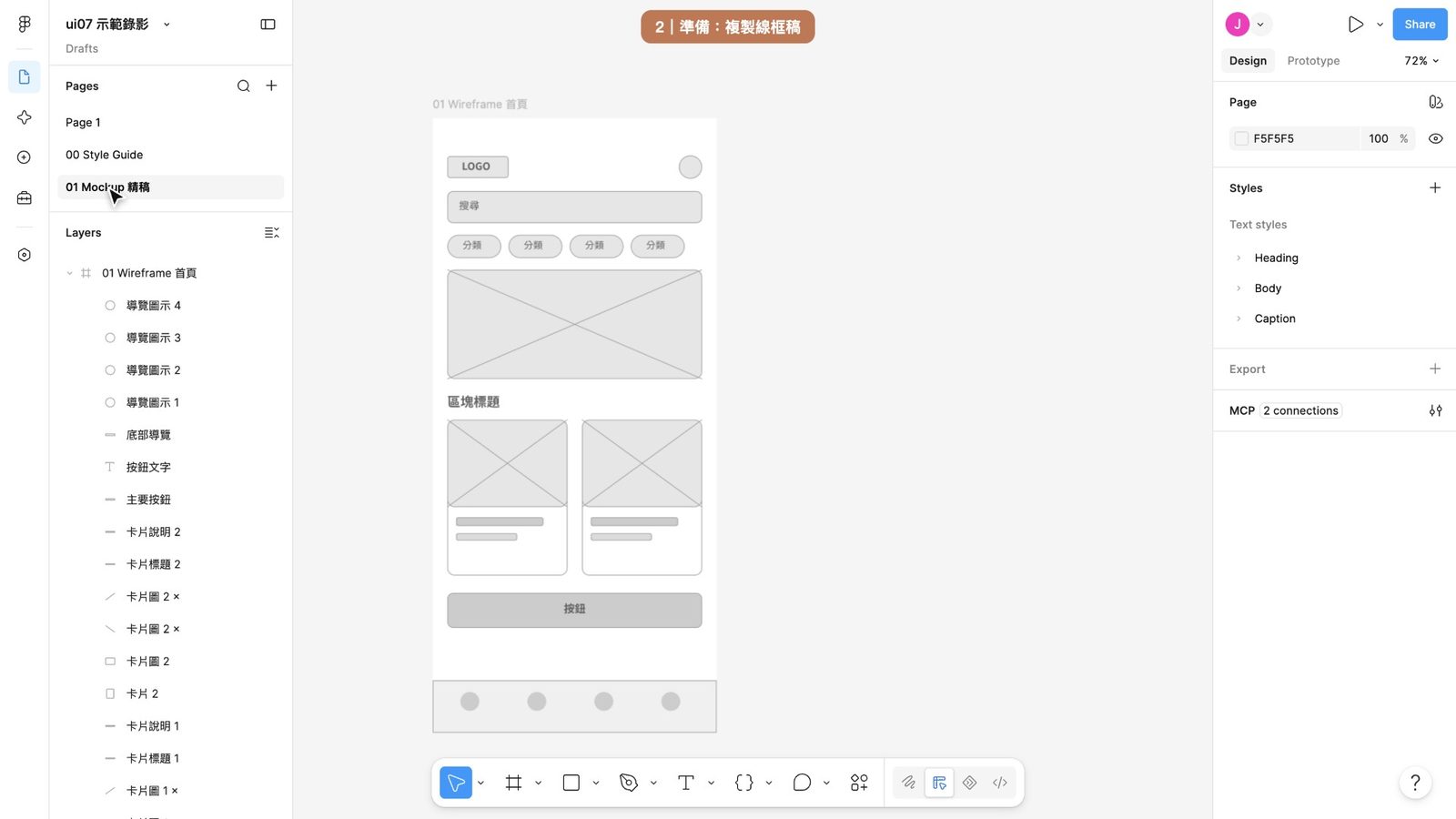
第二段,先做準備。打開 ui07 做設計系統的同一個 Figma 檔案,在左邊 Pages 新增一頁「01 Mockup 精稿」,把你的線框稿貼進來。
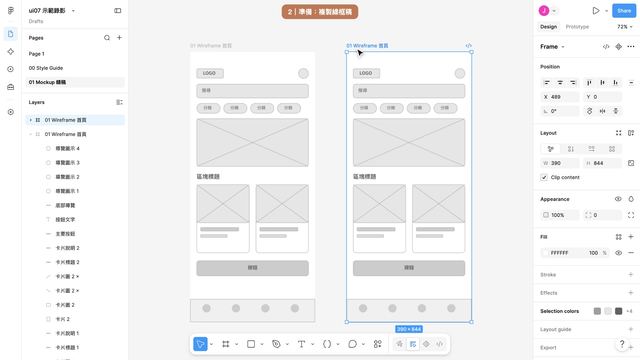
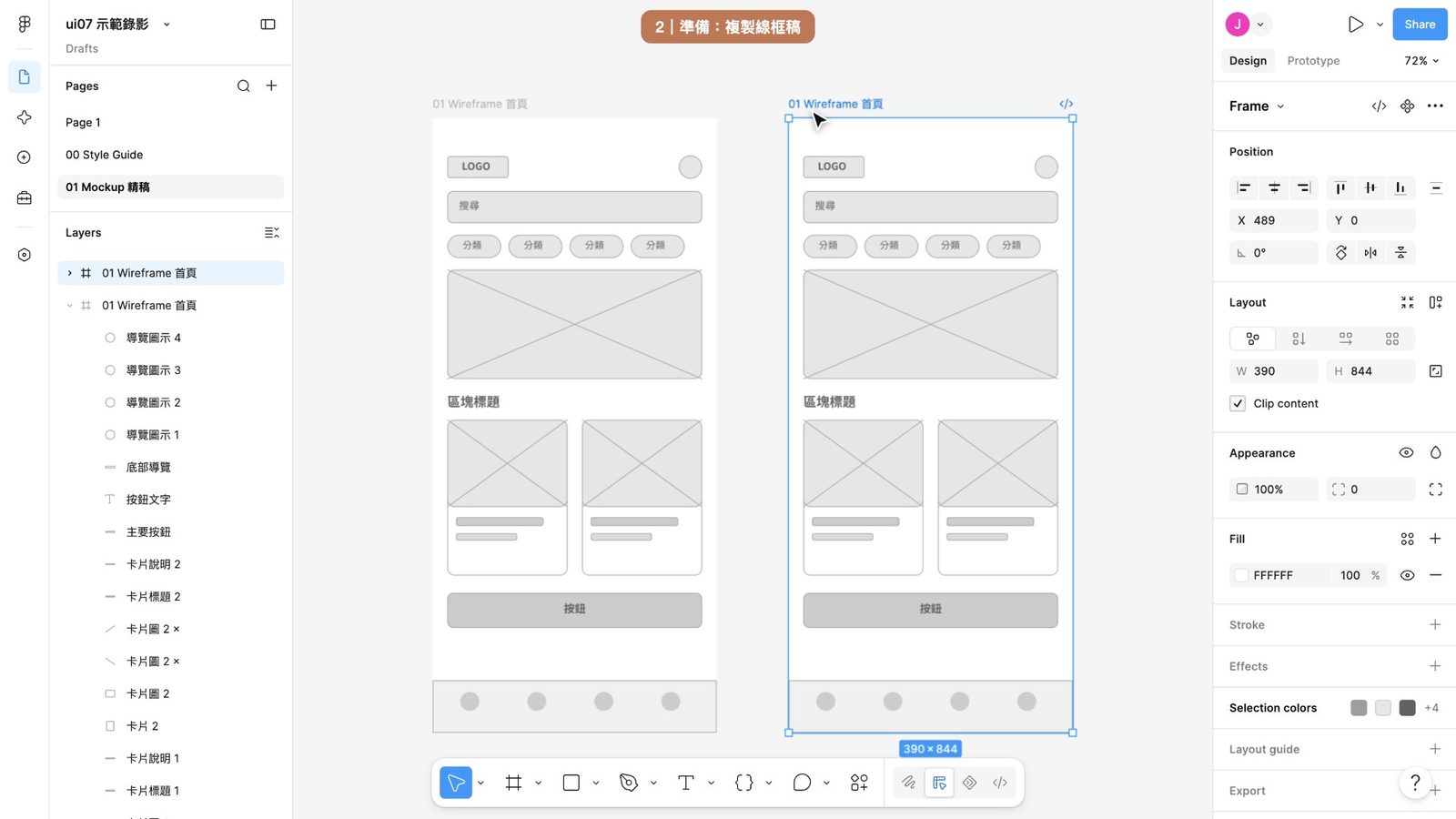
不要直接在線框稿上改。按住 Option,Windows 是 Alt,拖曳畫框的名稱,複製出一份。
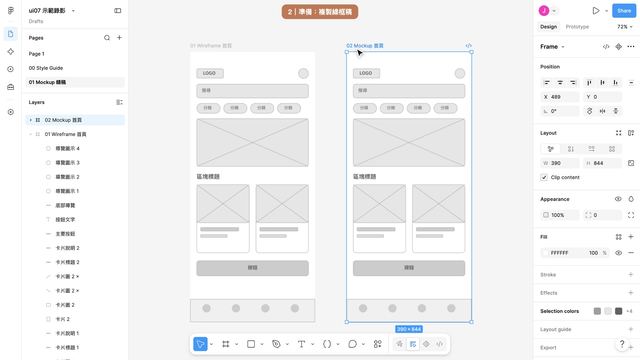
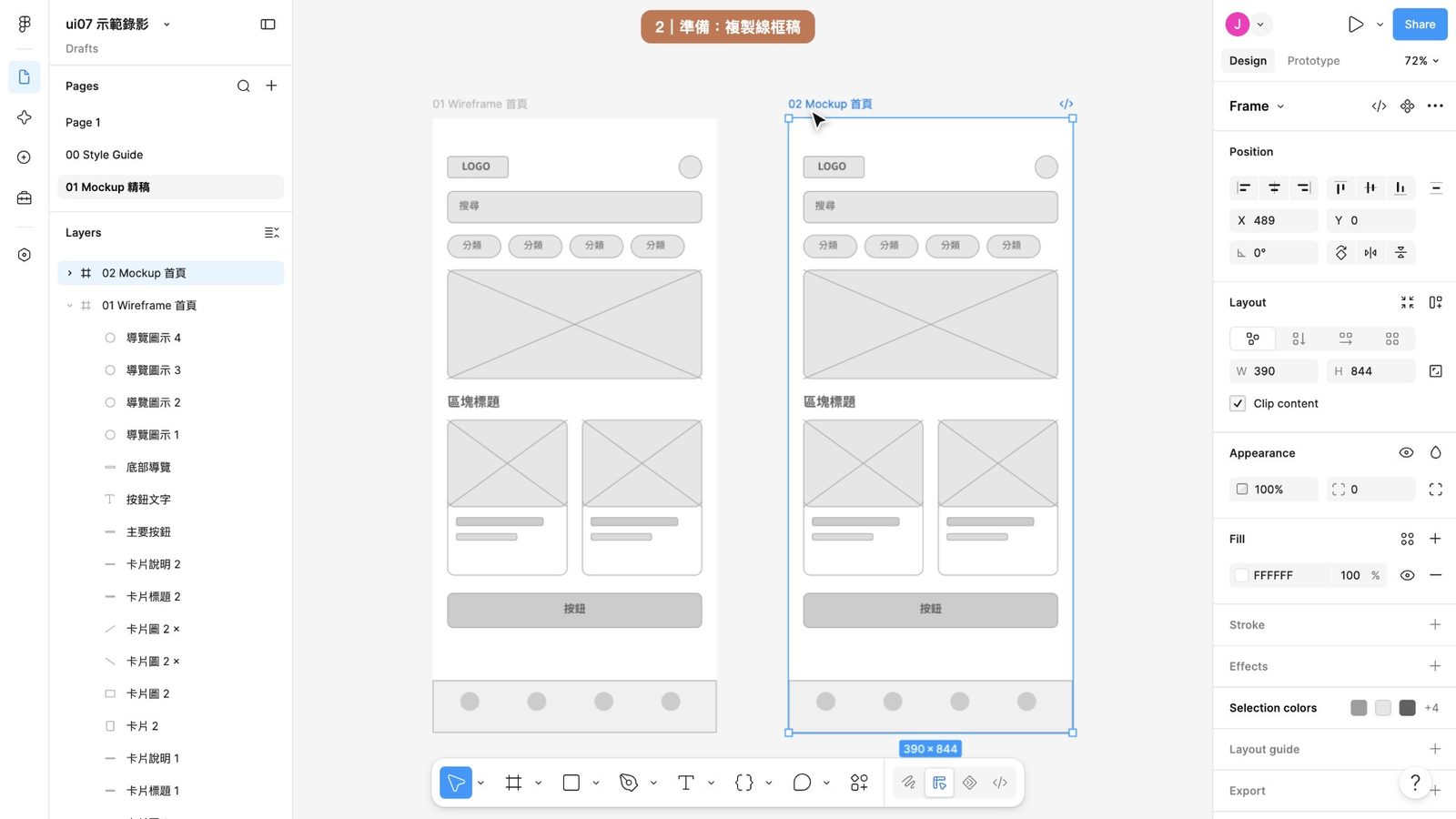
把新的這份改名為「02 Mockup 首頁」,線框稿留著,等一下可以前後對照。
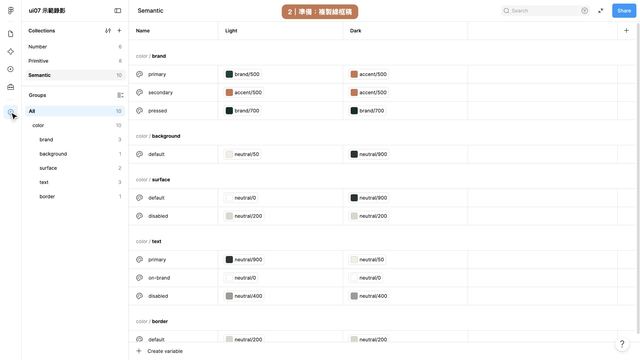
接著確認設計系統都在:點畫布空白處,右邊有 Variables 變數,也看得到 Heading、Body、Caption 文字樣式。
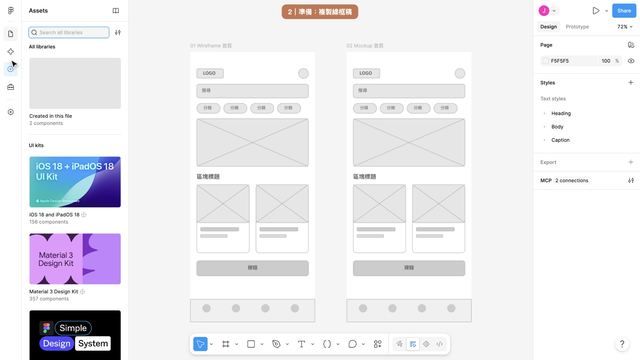
左邊切到 Assets 資源,Button 和 Card 兩個元件也都在。材料都齊了,開始換。
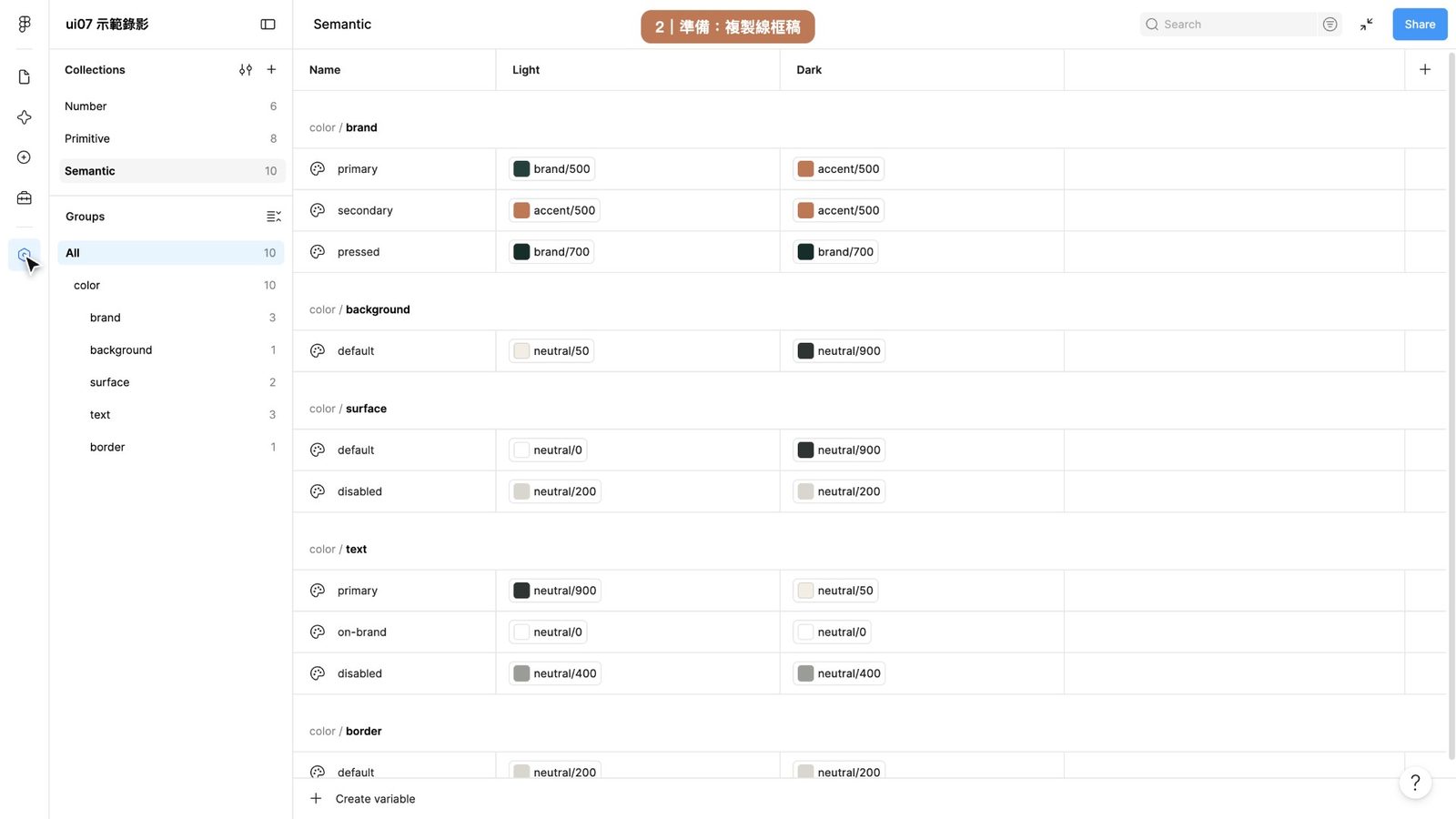
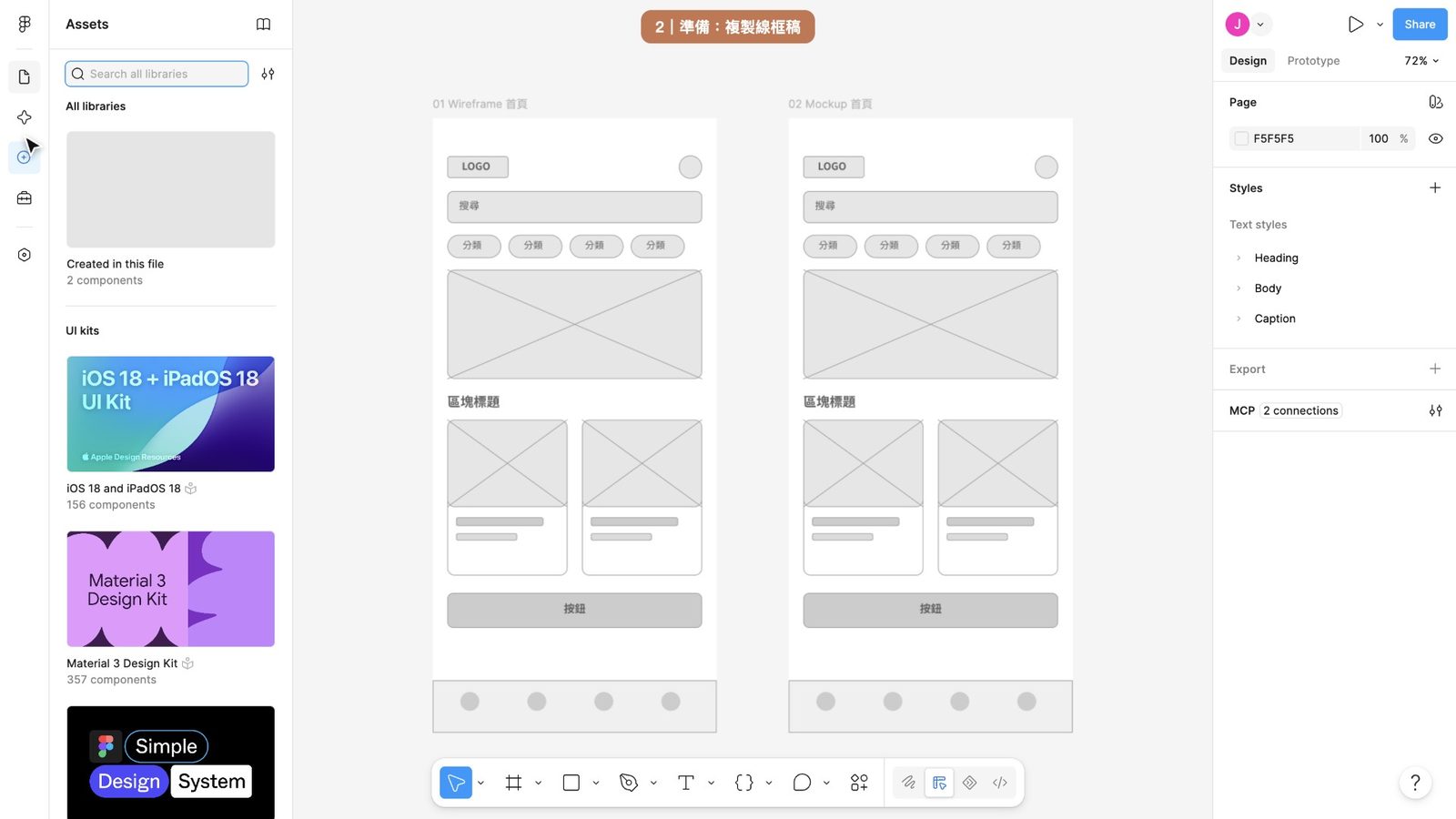
03上色:顏色全部綁變數7 步
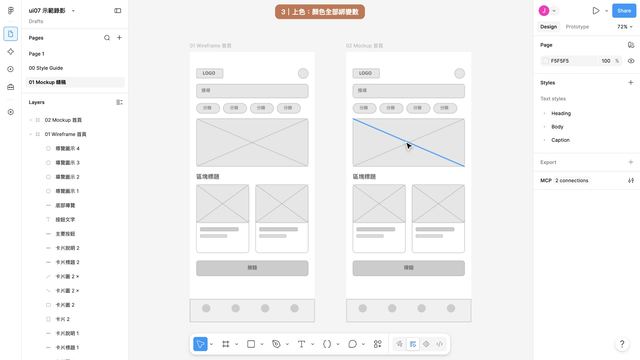
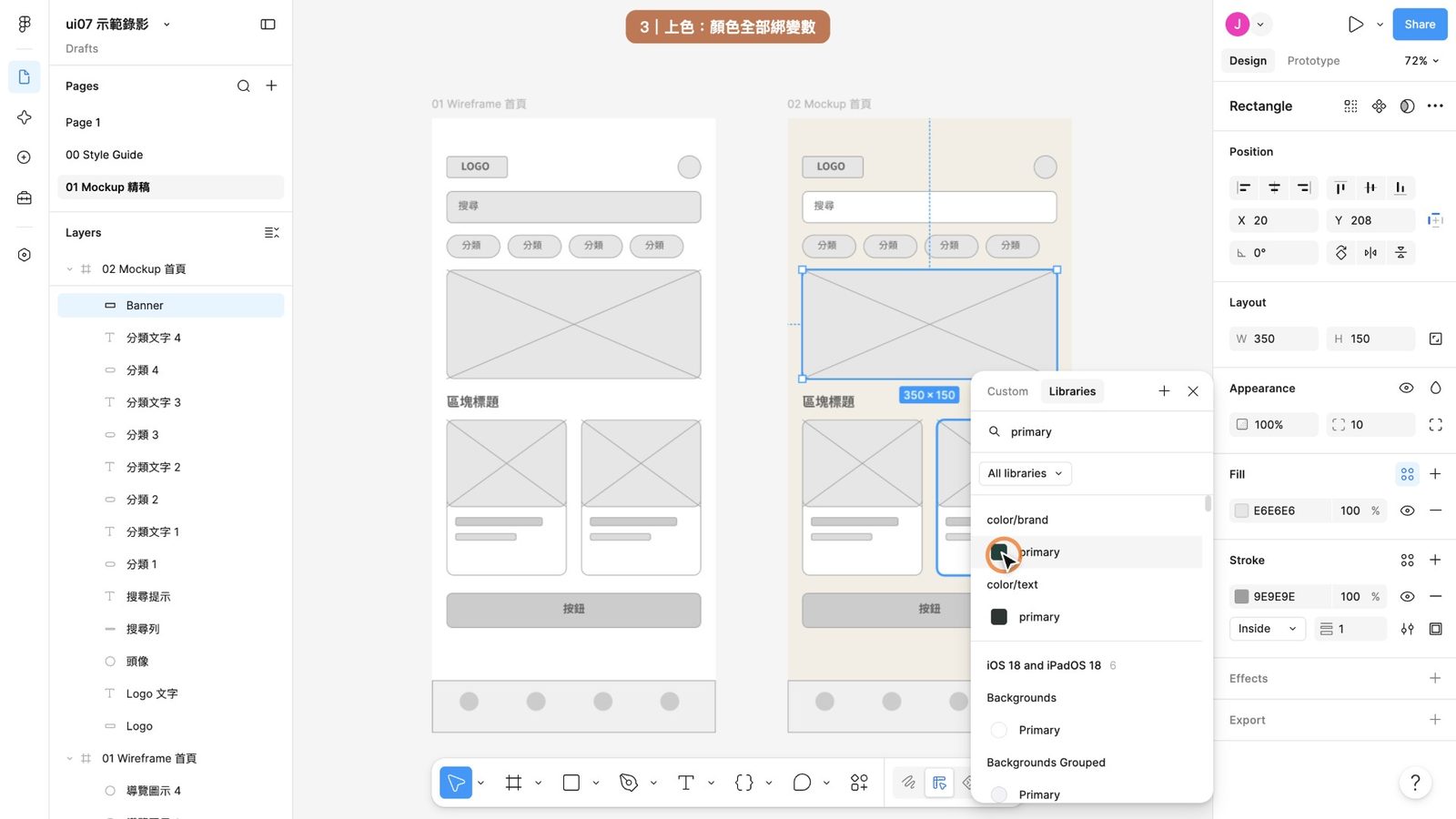
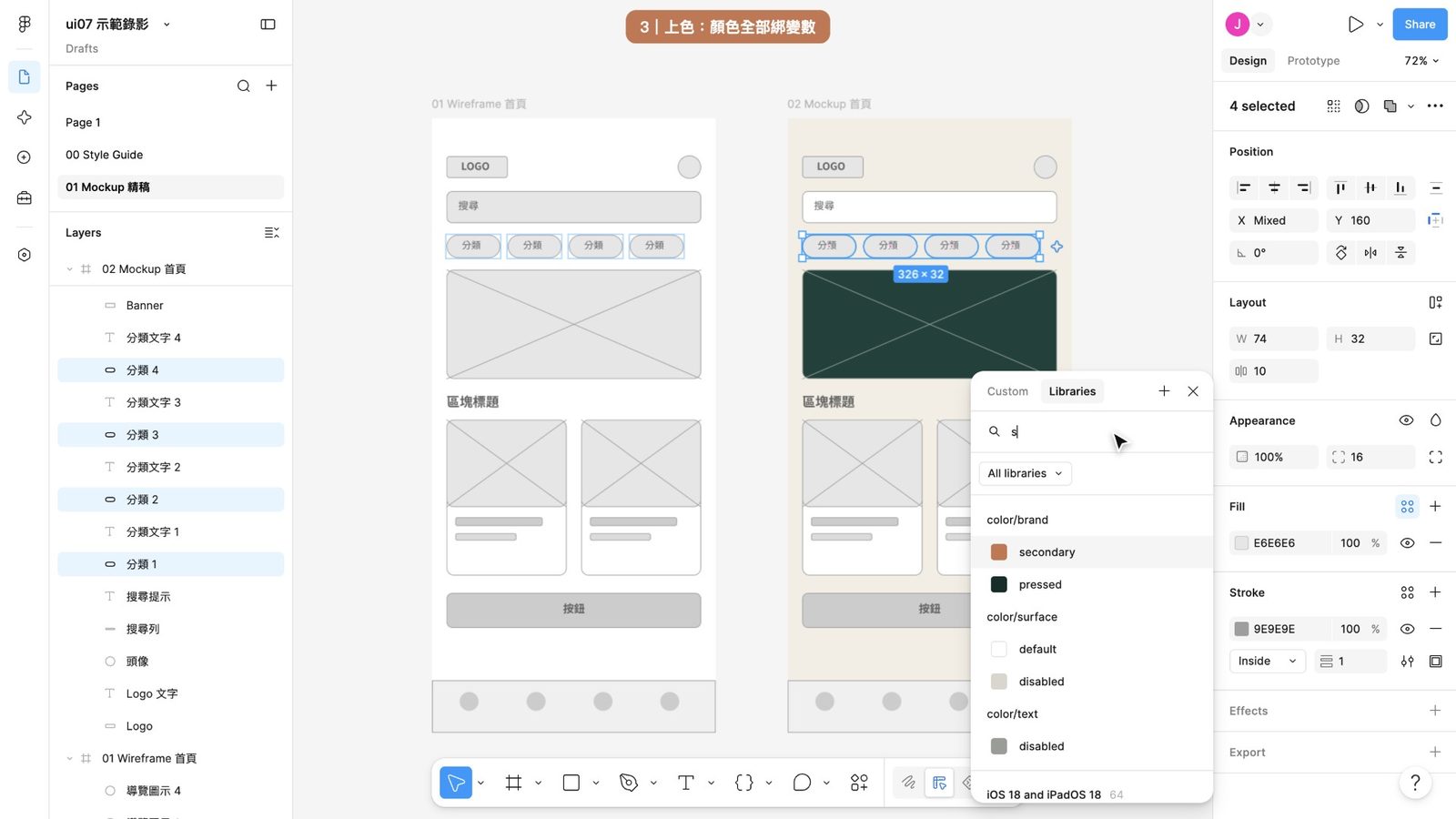
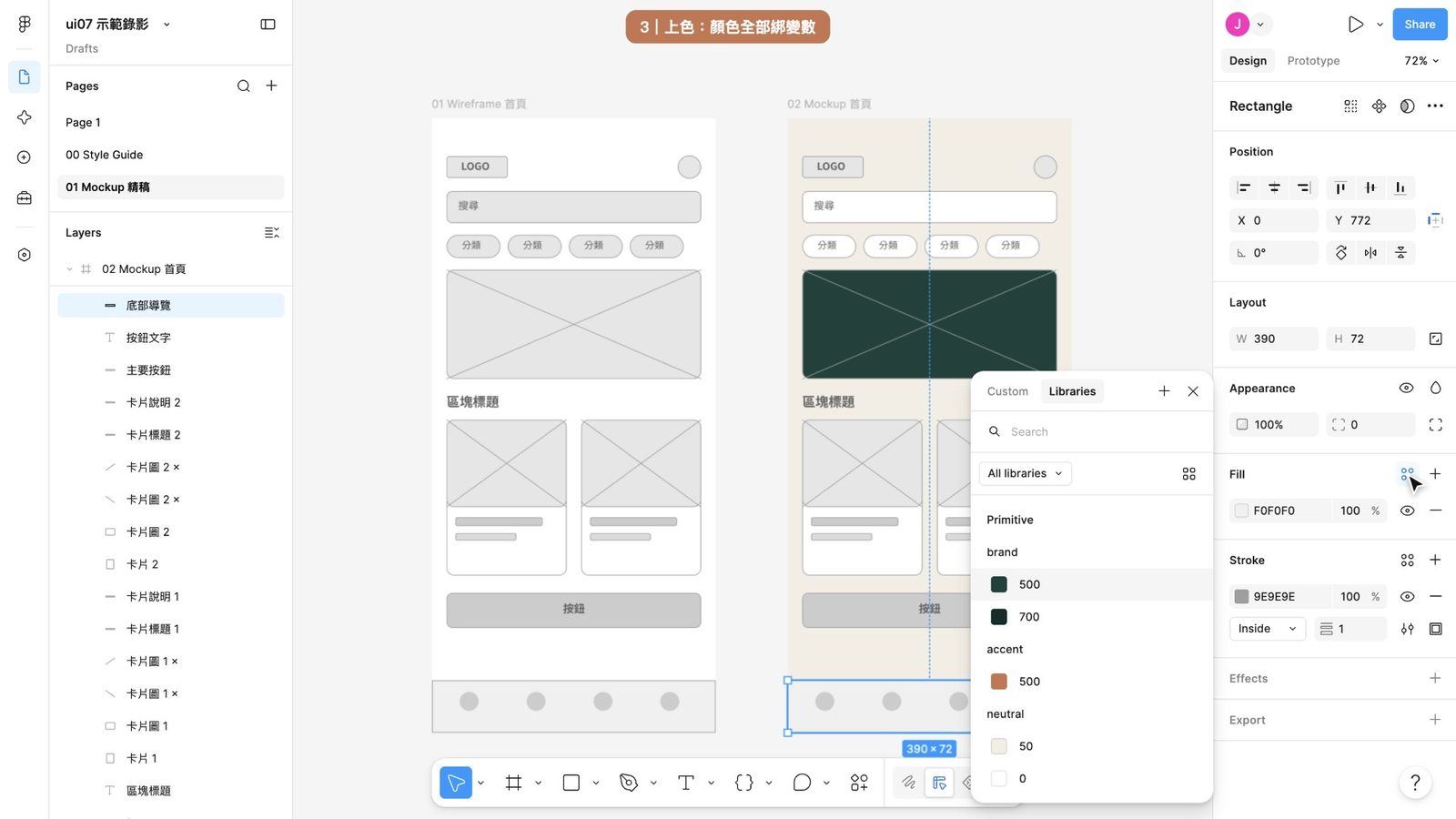
第三段,先換顏色。原則只有一個:每一個顏色都要綁變數,不要自己輸入色碼。
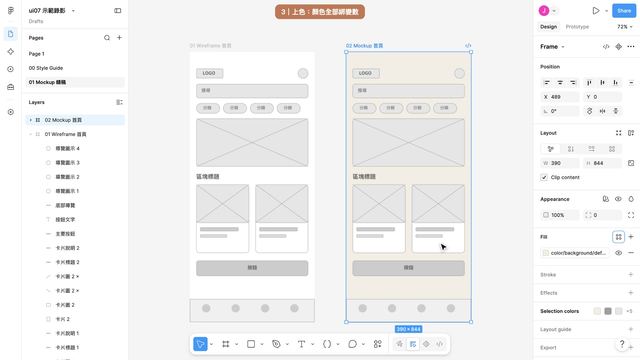
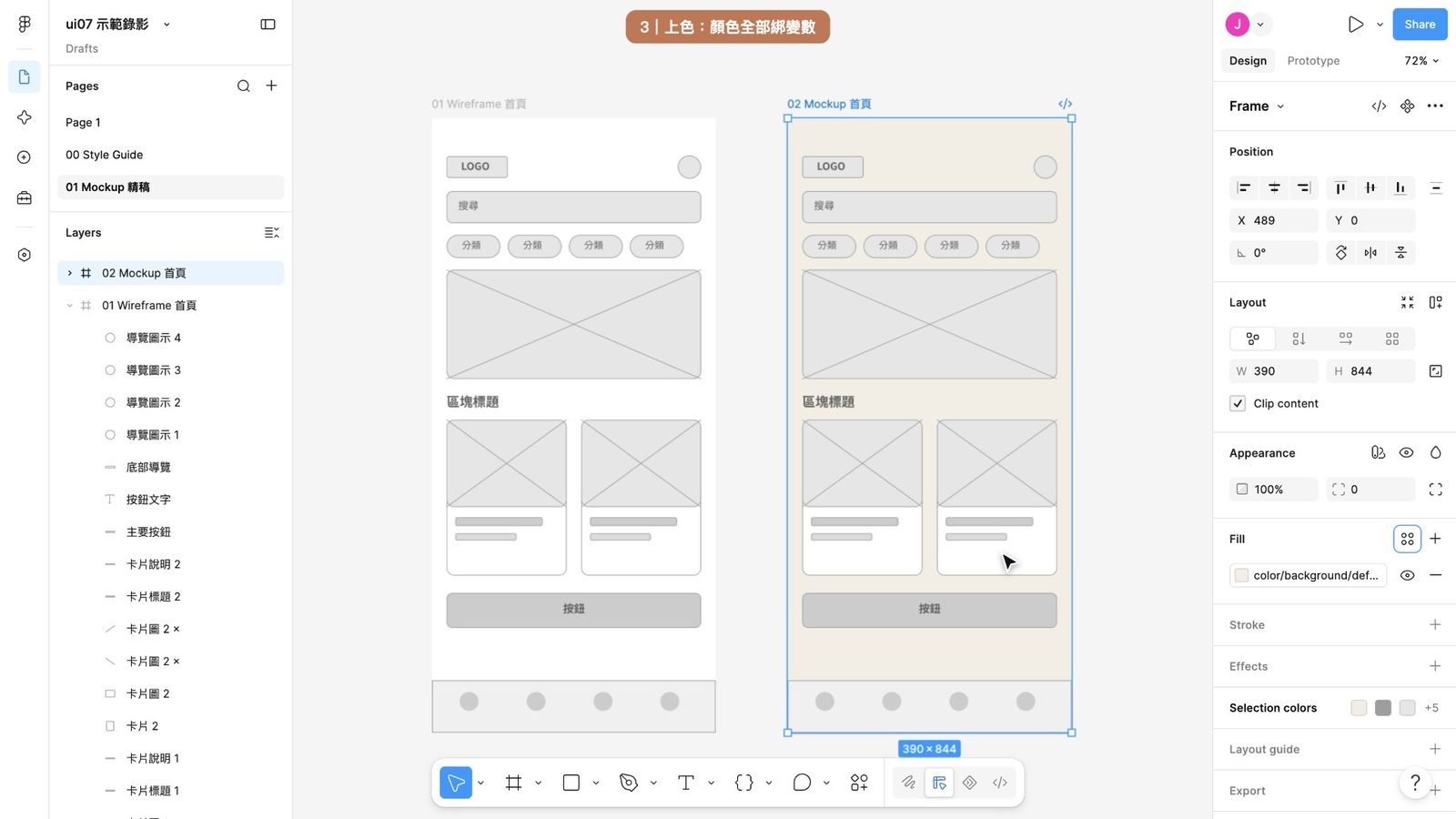
先選整個畫框,到 Fill 按這個變數圖示,選 color/background/default,當作頁面底色。
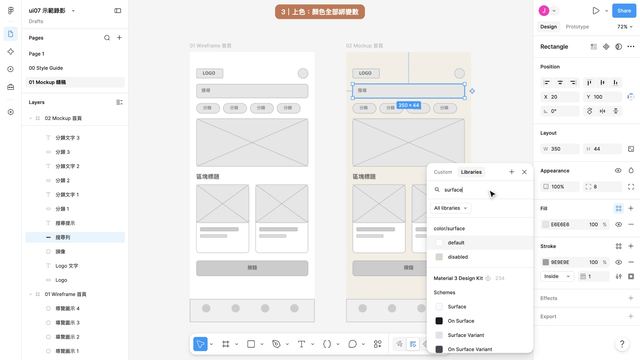
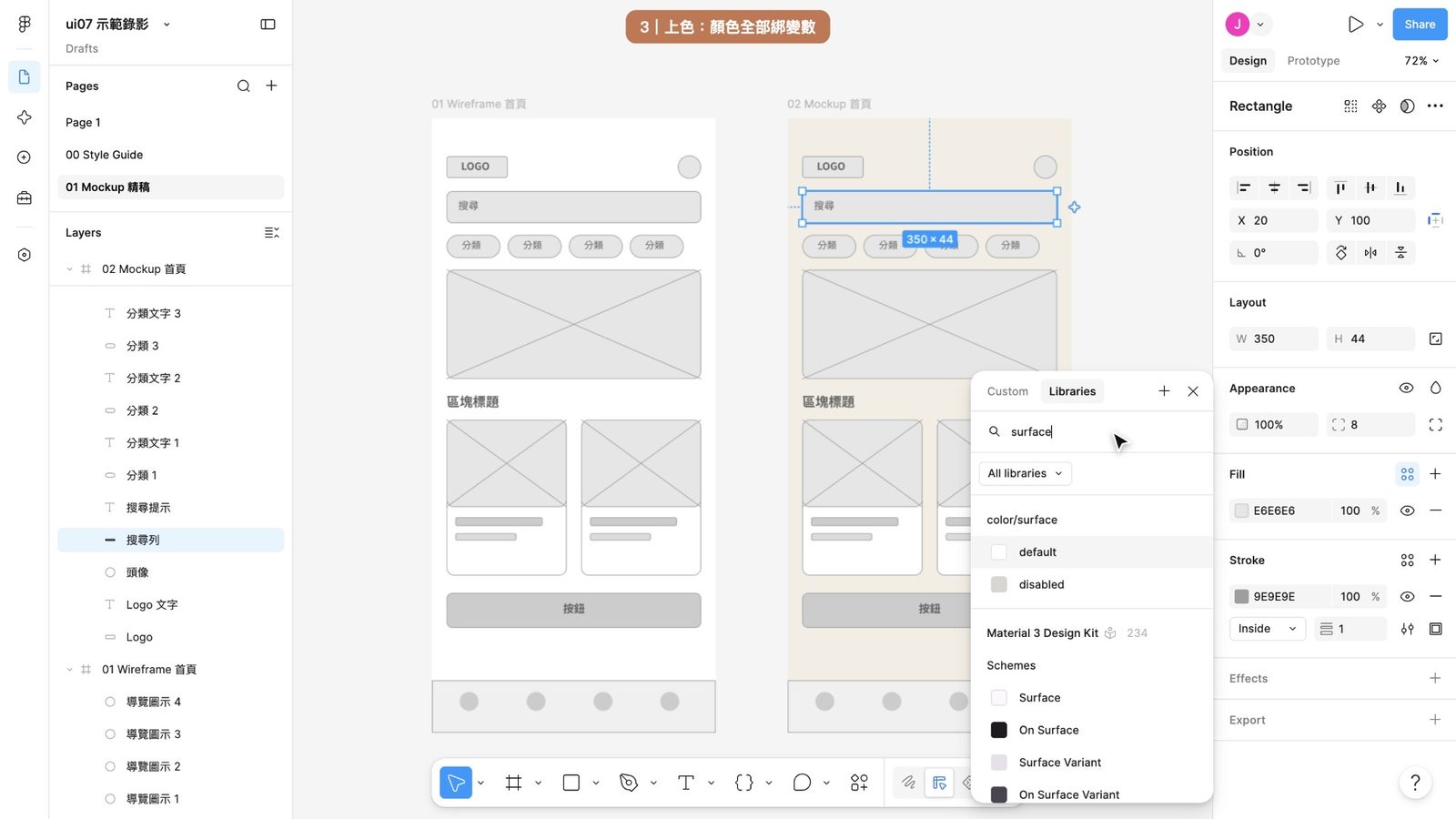
搜尋列選起來,Fill 綁 color/surface/default。
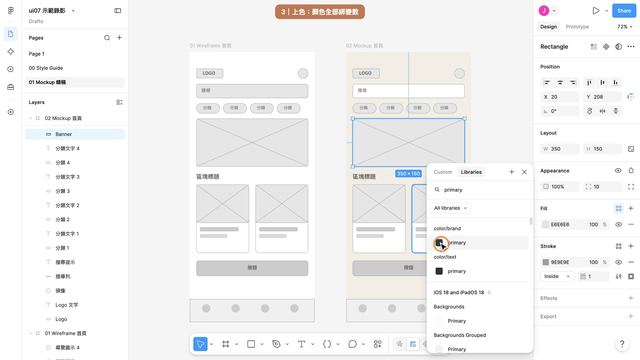
Banner 先綁品牌主色 color/brand/primary,等一下再換成照片。
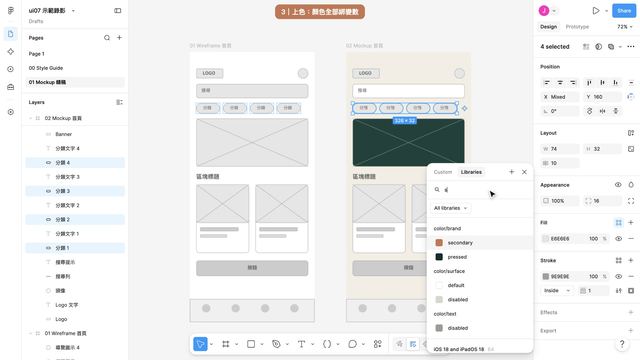
四個分類標籤一起選,按住 Shift 一個一個點,Fill 綁 surface,一次就換好四個。
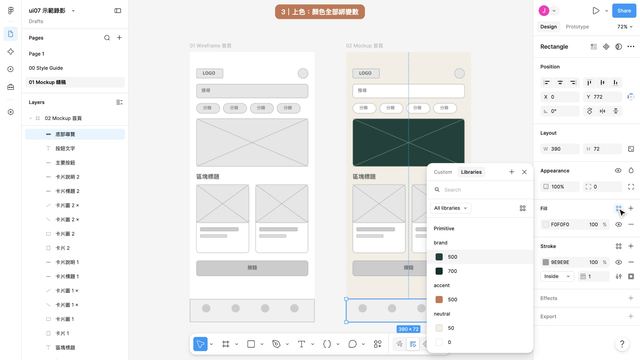
底部導覽列也綁 surface。
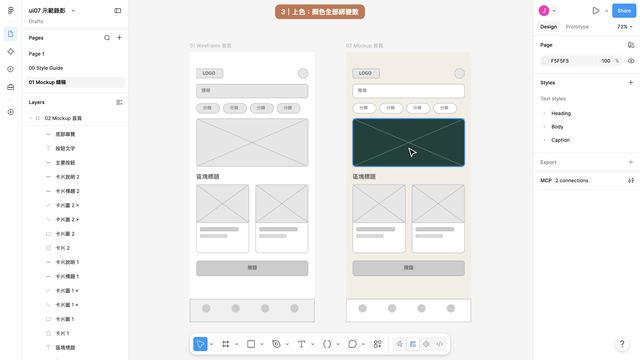
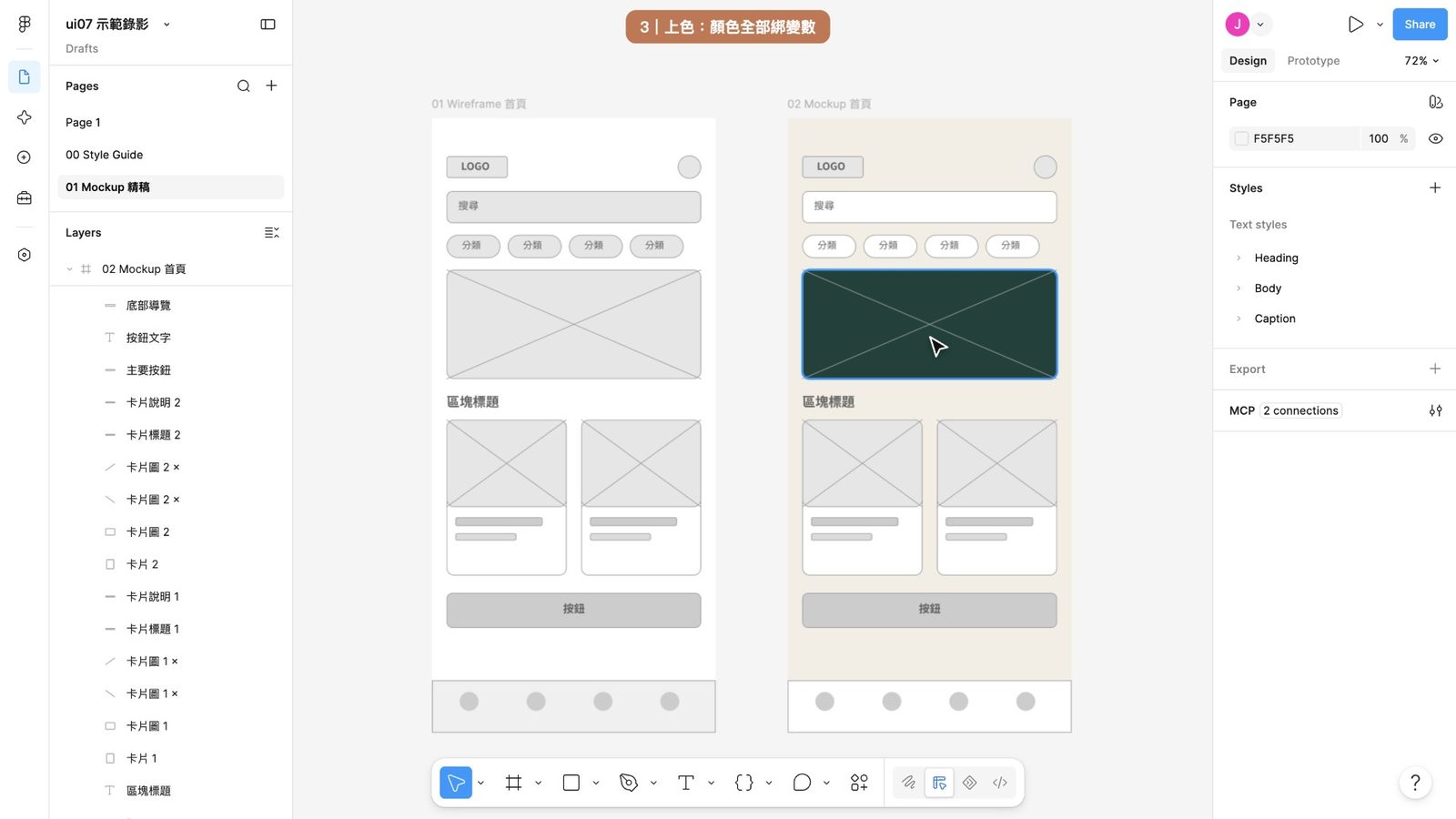
看,灰色的線框稿已經有拾器的感覺了。而且這些顏色都是變數,之後改設計系統,這裡會自動跟著變。
04文字:真實文案+文字樣式7 步
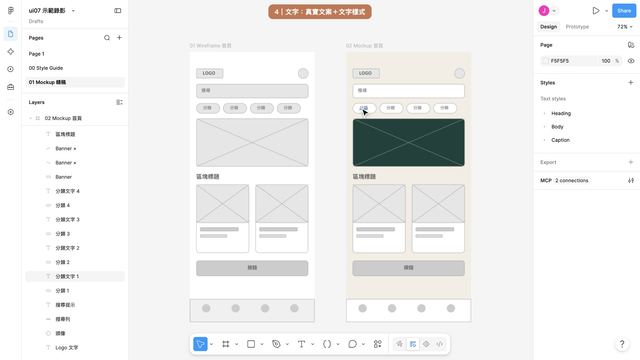
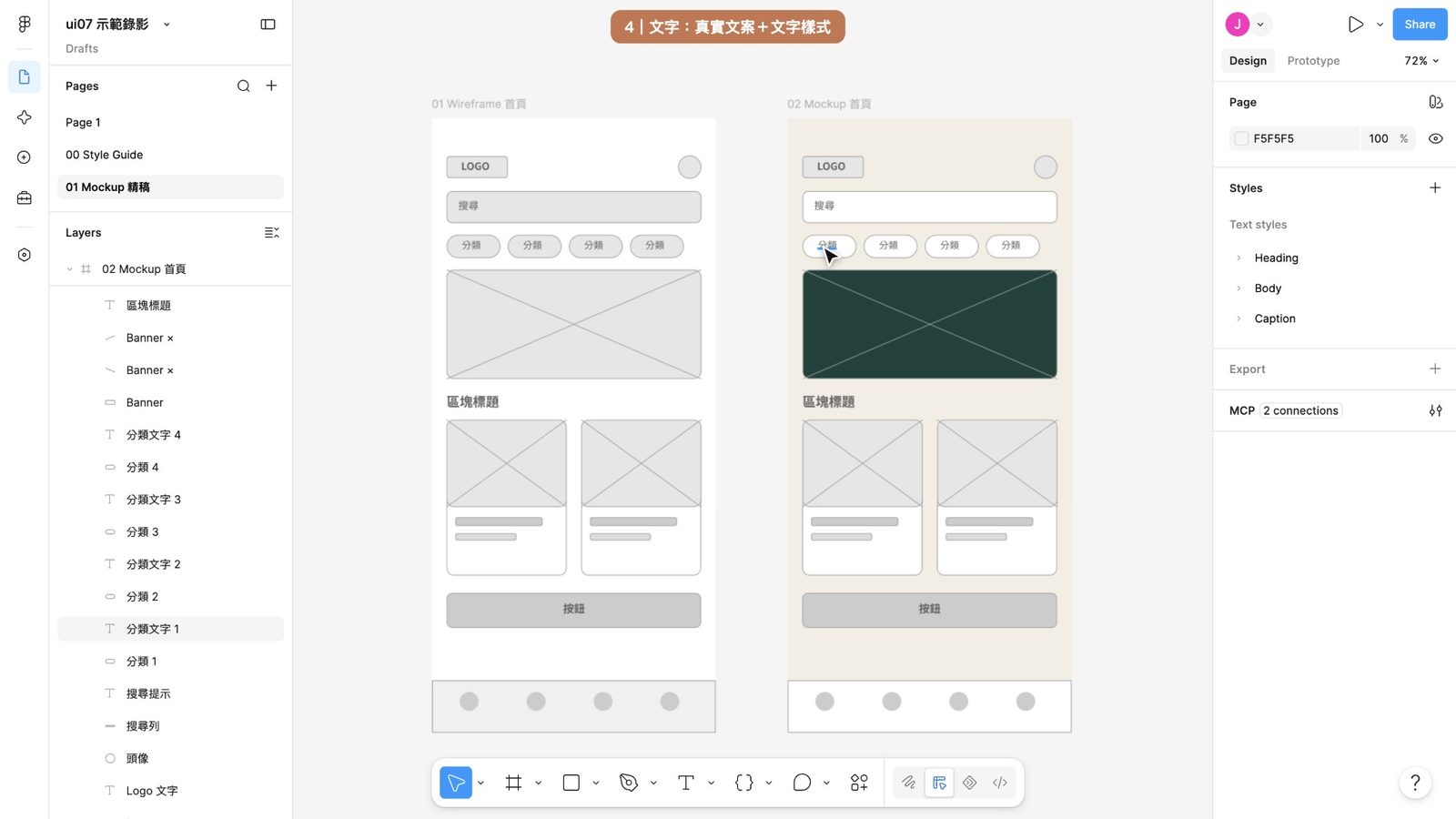
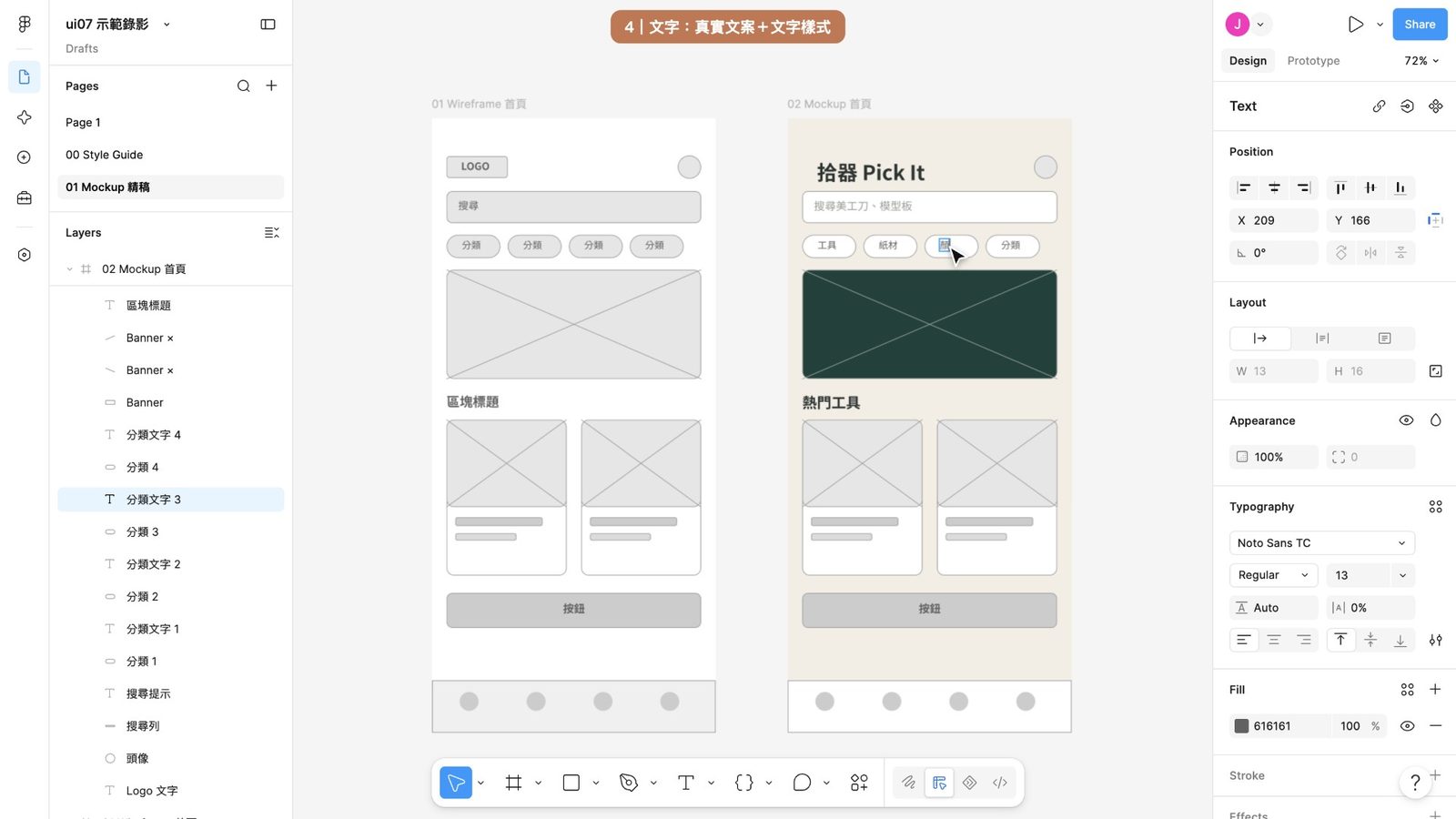
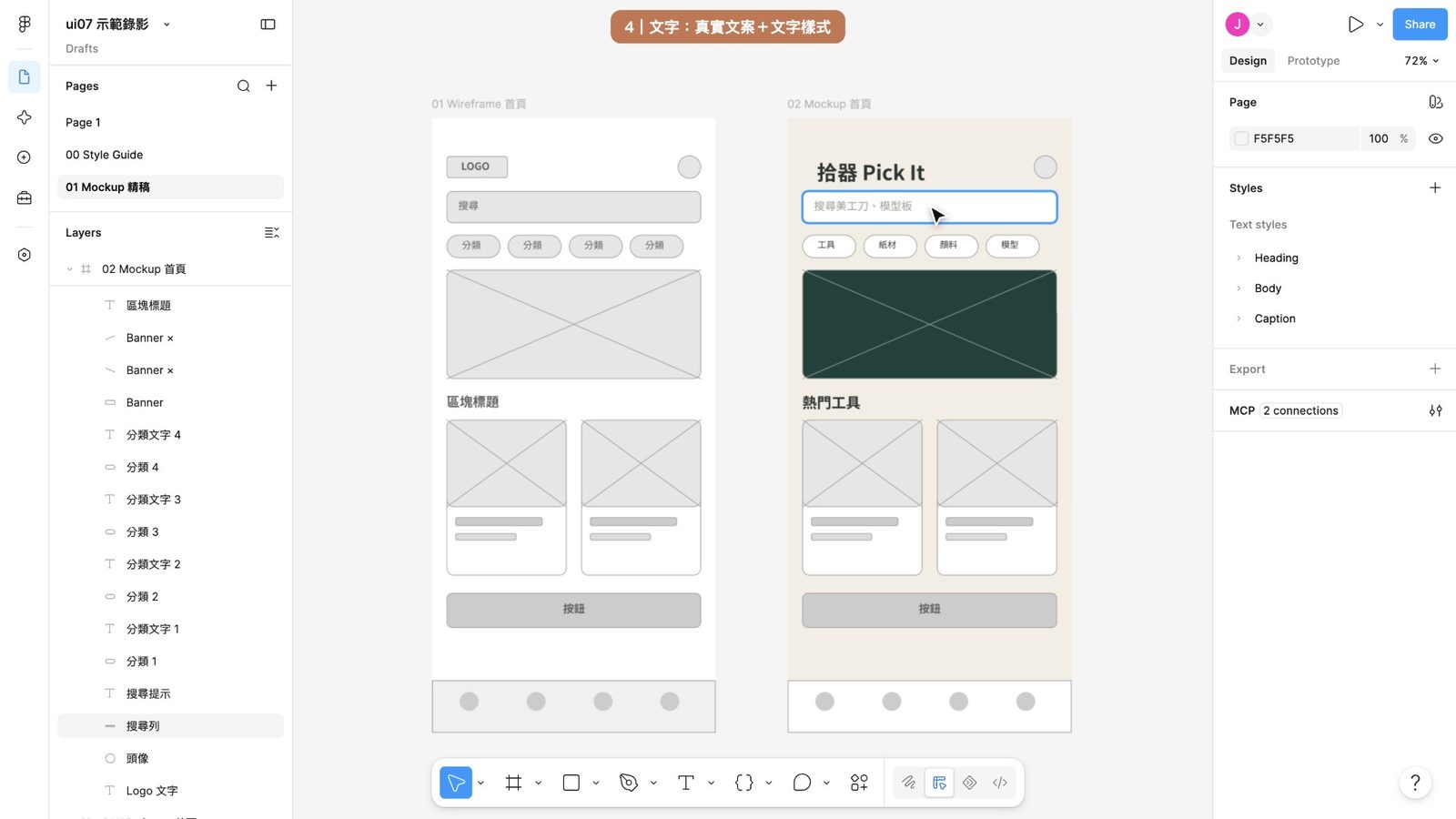
第四段,換文字。線框稿上寫的是「標題」「分類」這種假文字,精稿要換成真的文案。
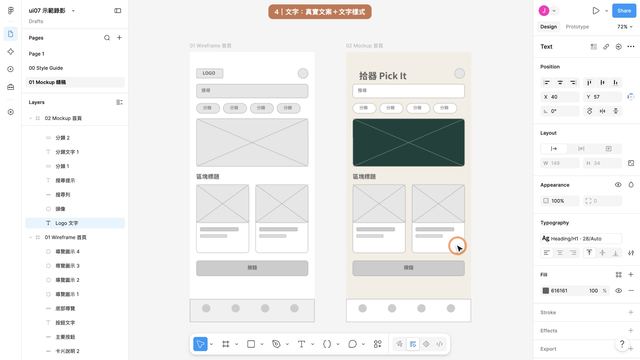
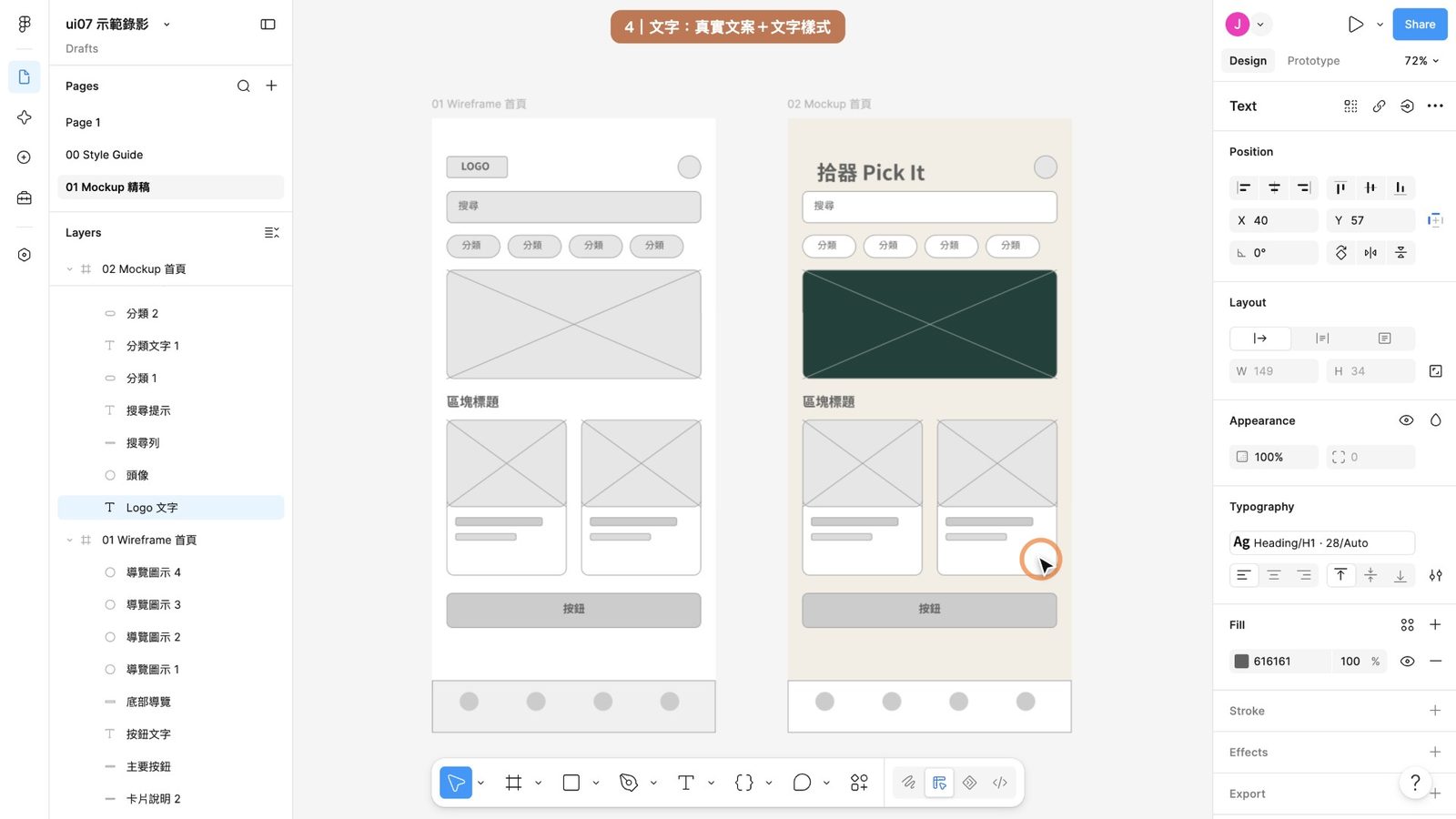
先把 LOGO 後面的灰框刪掉,再雙擊 LOGO,改成「拾器 Pick It」,到右邊 Typography 套用 Heading/H1。
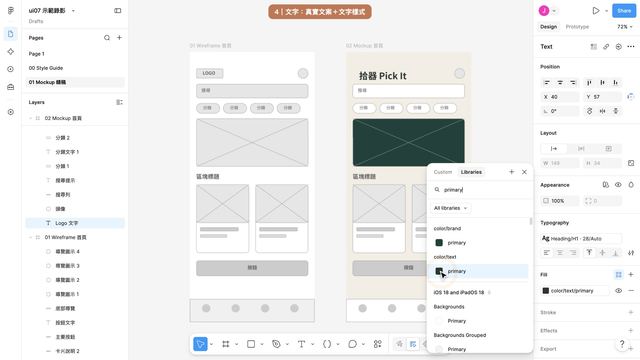
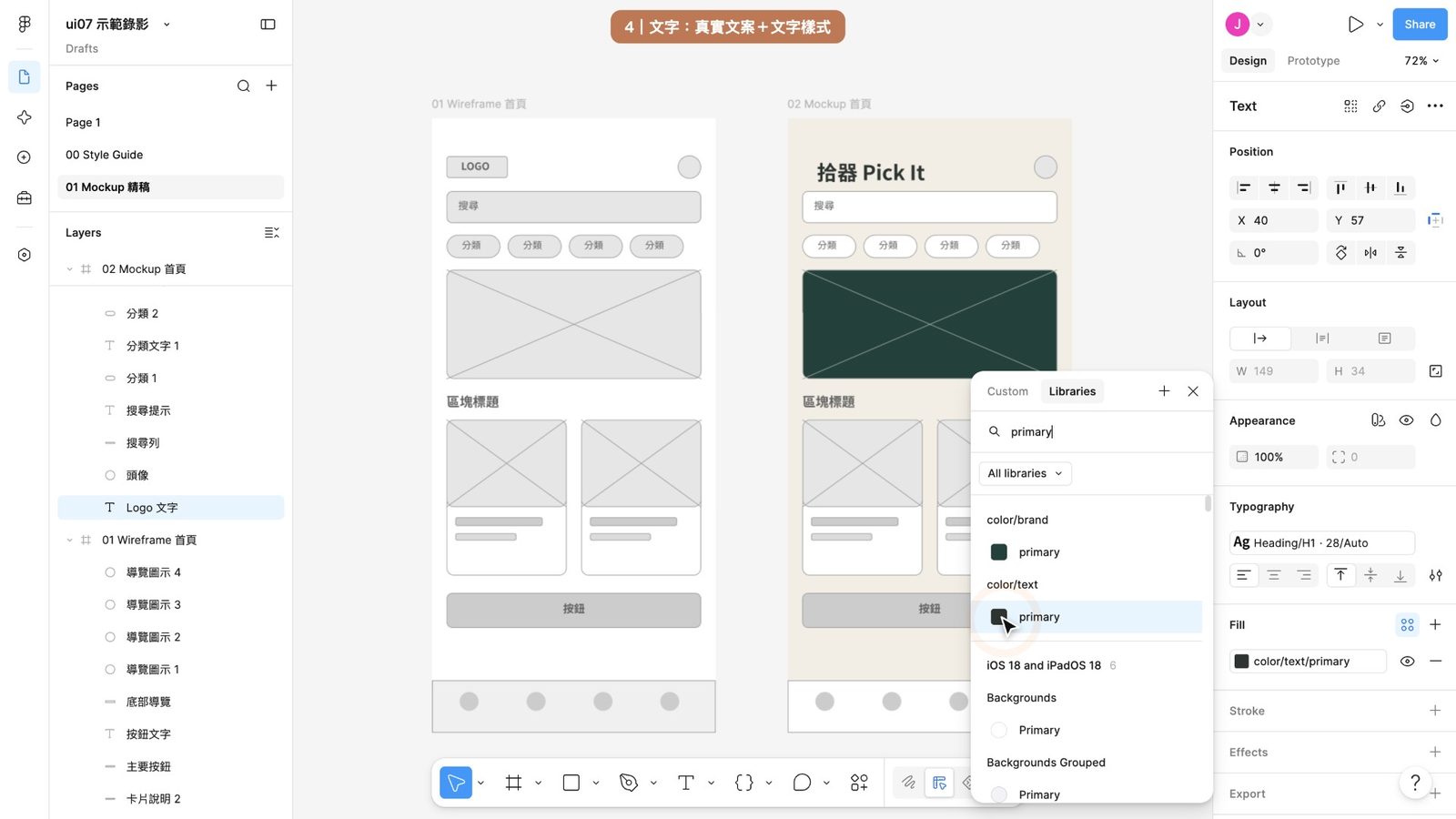
文字顏色也要綁變數:Fill 選 color/text/primary。
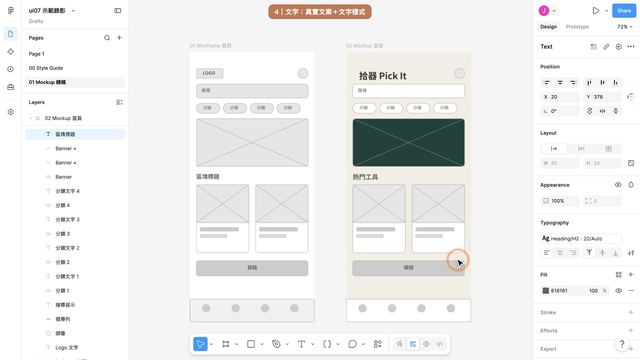
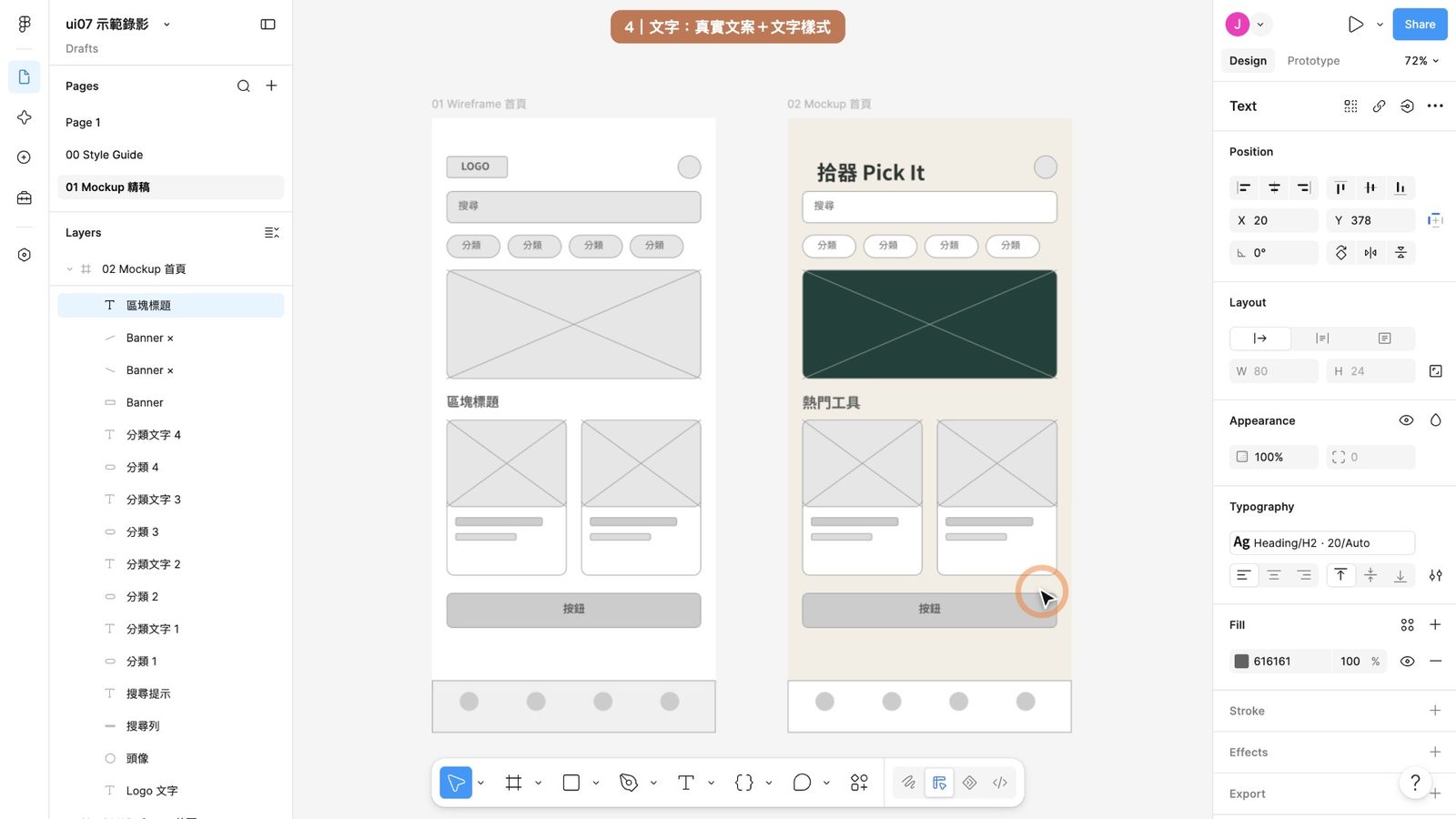
區塊標題改成「熱門工具」,套用 H2,一樣綁 text/primary。
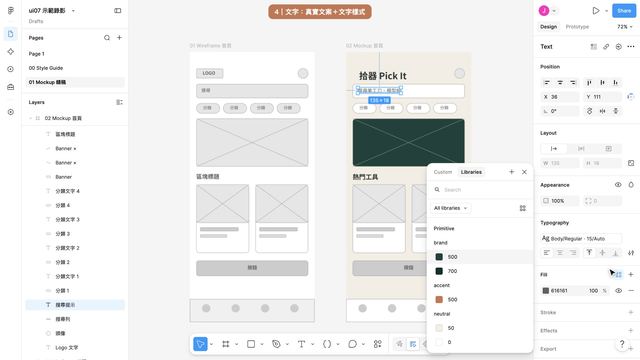
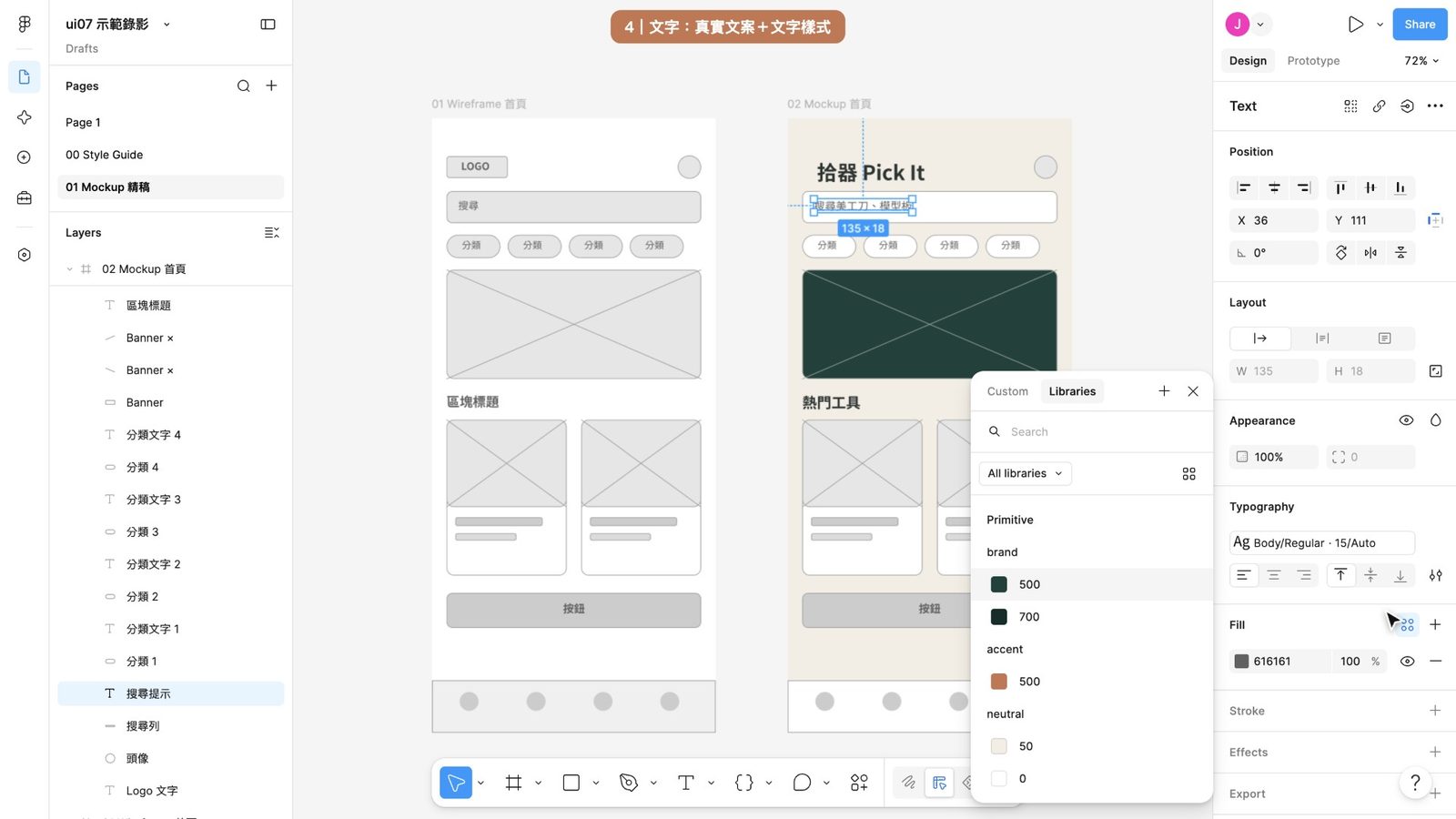
搜尋提示改成「搜尋美工刀、模型板」,套用 Body,顏色綁 text/disabled,看起來就是淡淡的提示字。
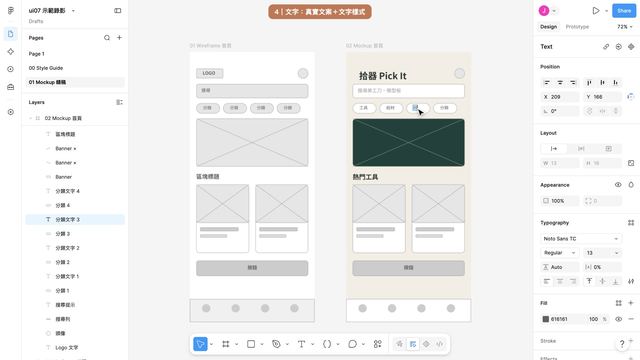
四個分類,依序改成「工具」「紙材」「顏料」「模型」,再按住 Shift 四個一起選,套用 Caption,顏色綁 text/primary。
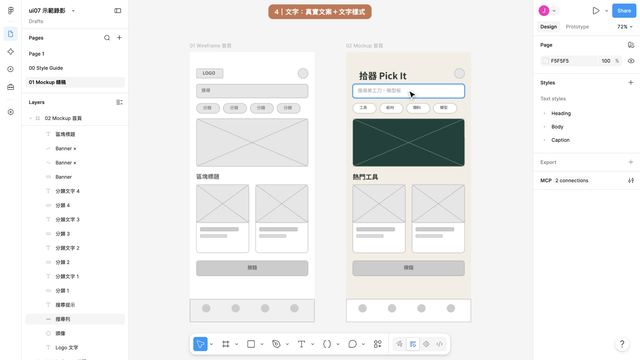
文案要寫真的,學生一看就知道這個 App 在做什麼,這是線框稿和精稿最大的差別之一。
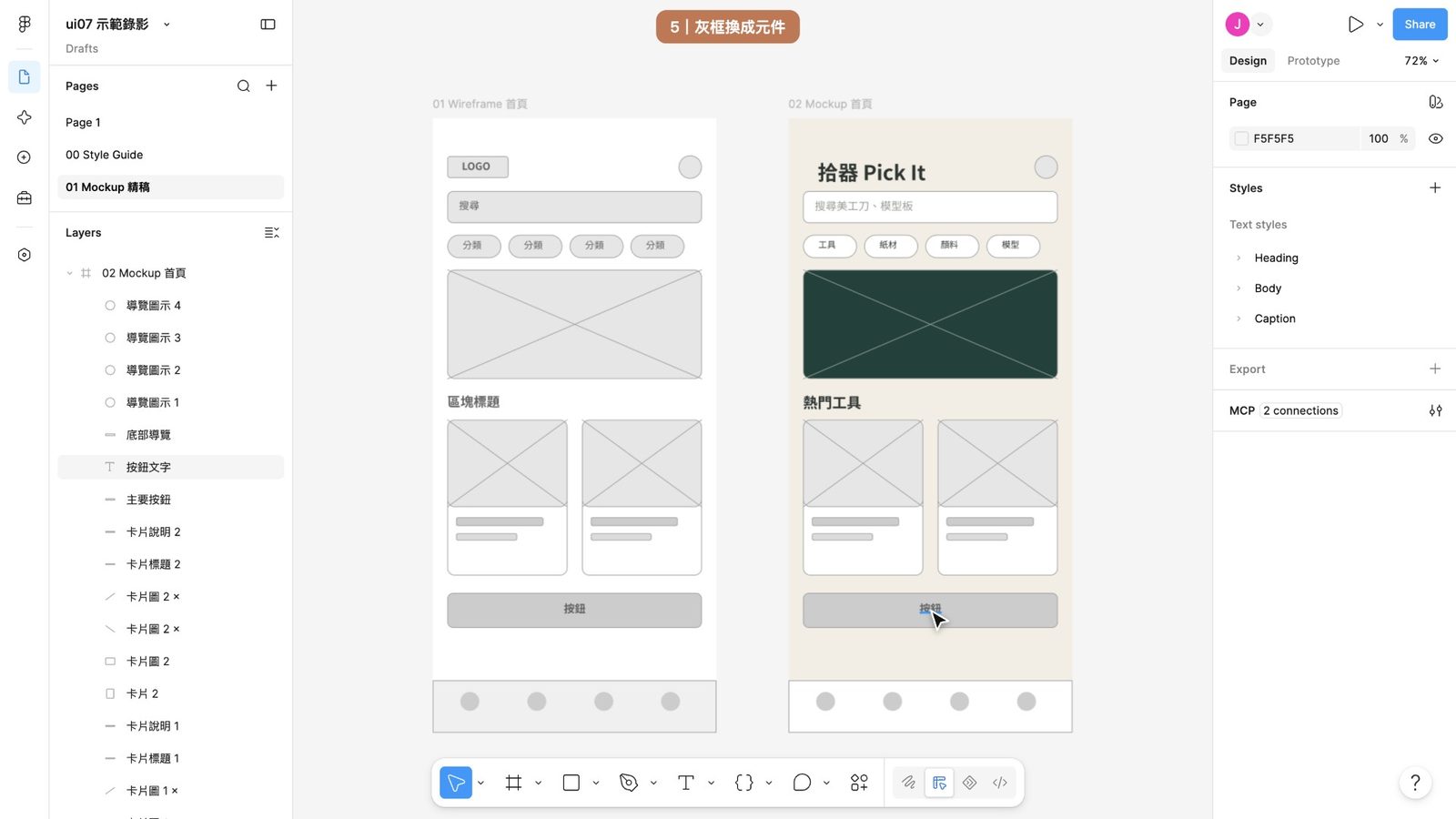
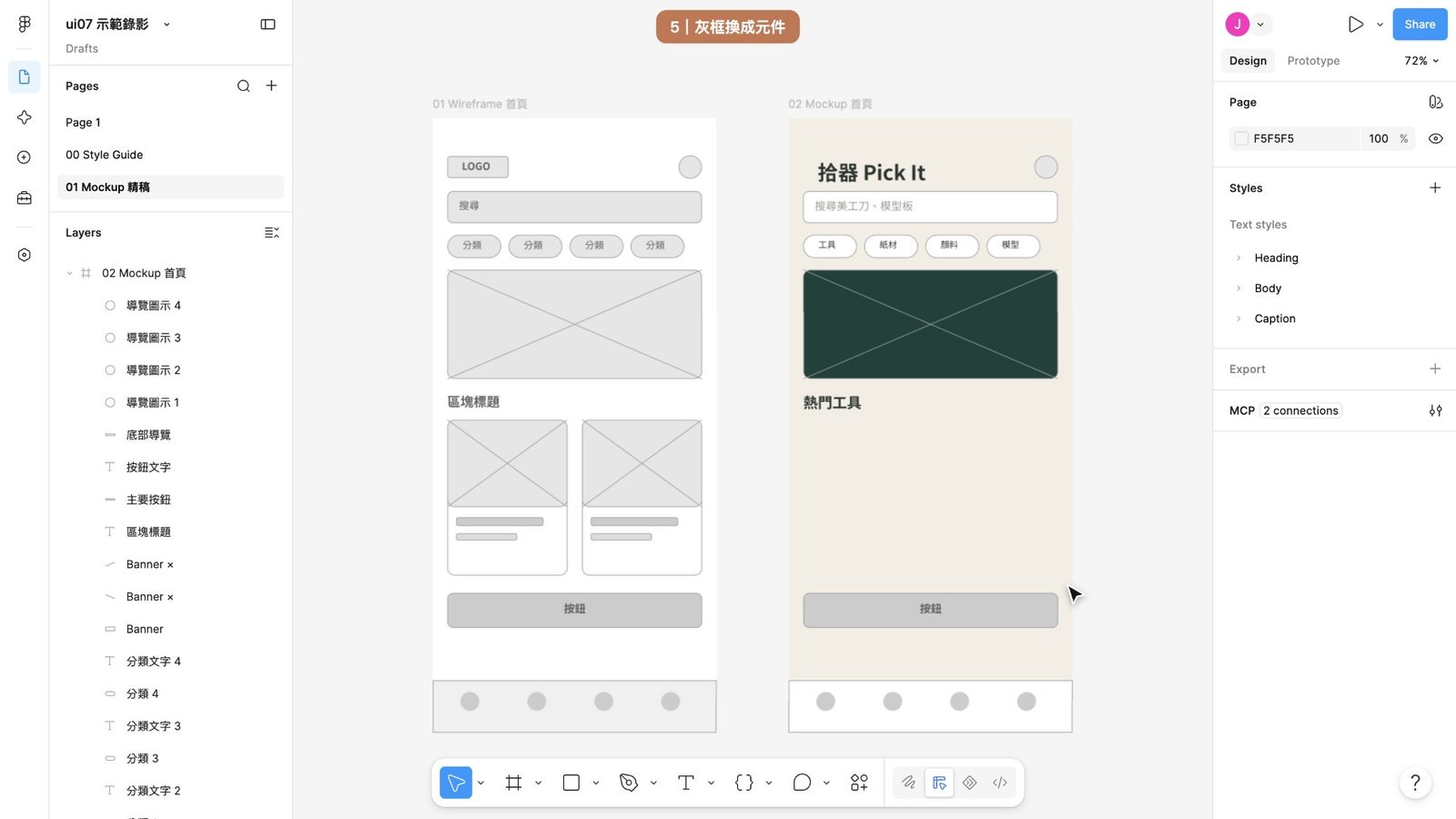
05灰框換成元件6 步
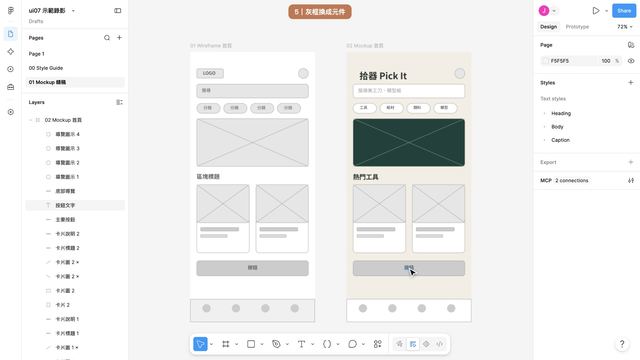
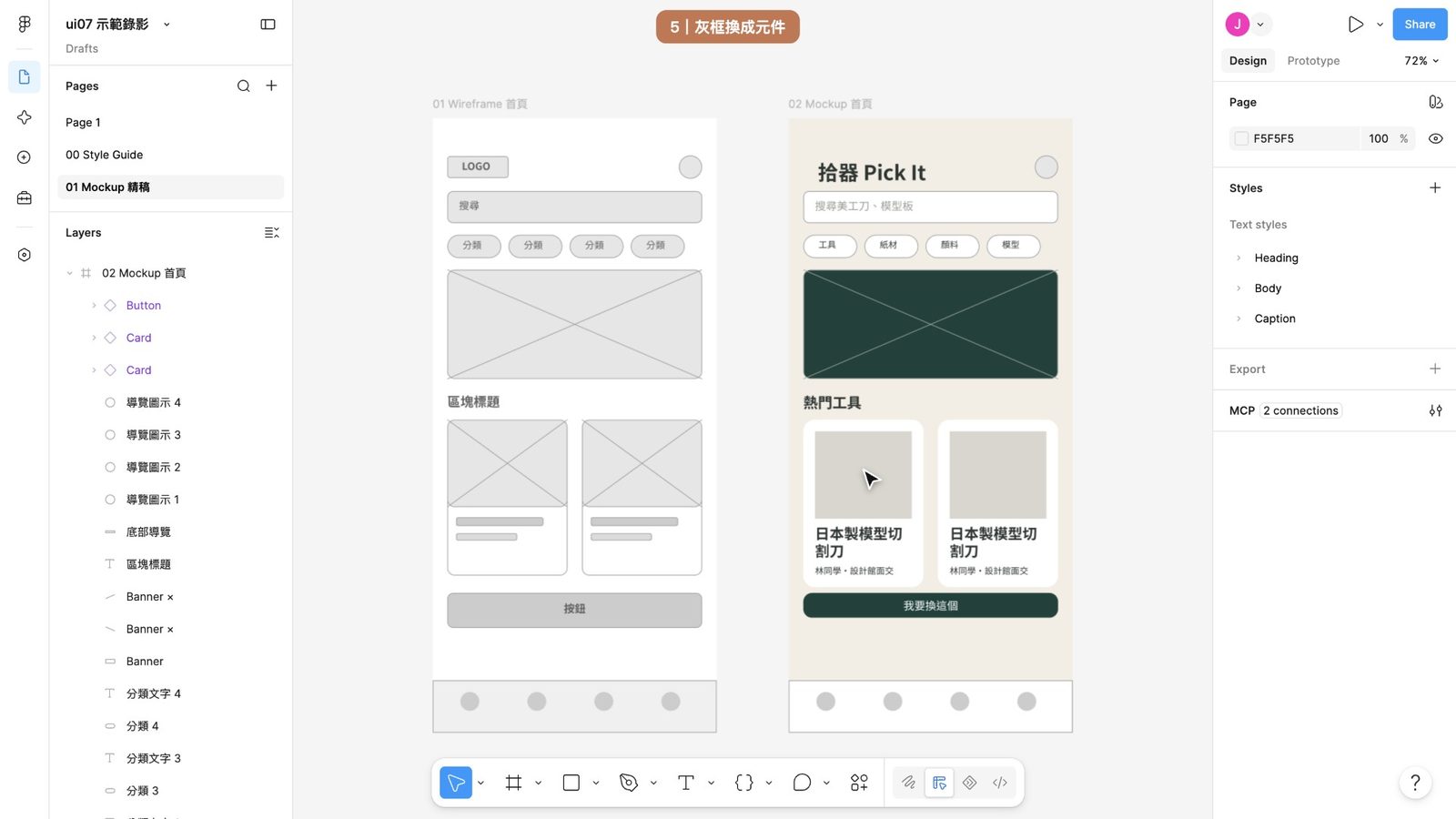
第五段,把灰框換成元件。線框稿上的卡片和按鈕,在 ui07 都已經做成元件了,不用重畫。
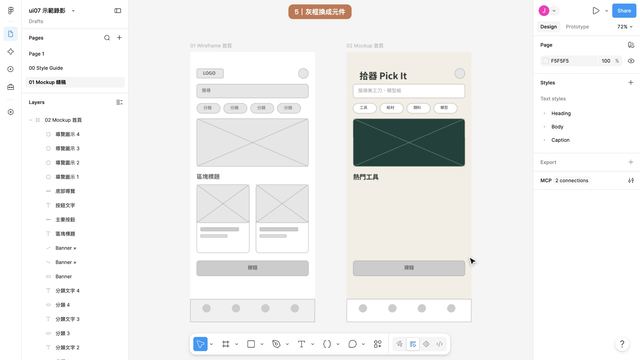
先把灰色的卡片刪掉:從卡片外面拉一個框,把兩張灰卡片整個框起來,按 Delete。
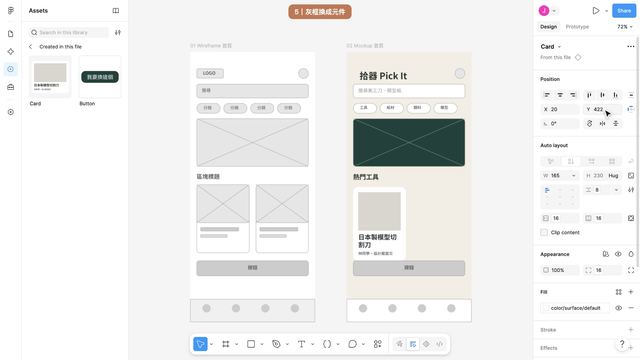
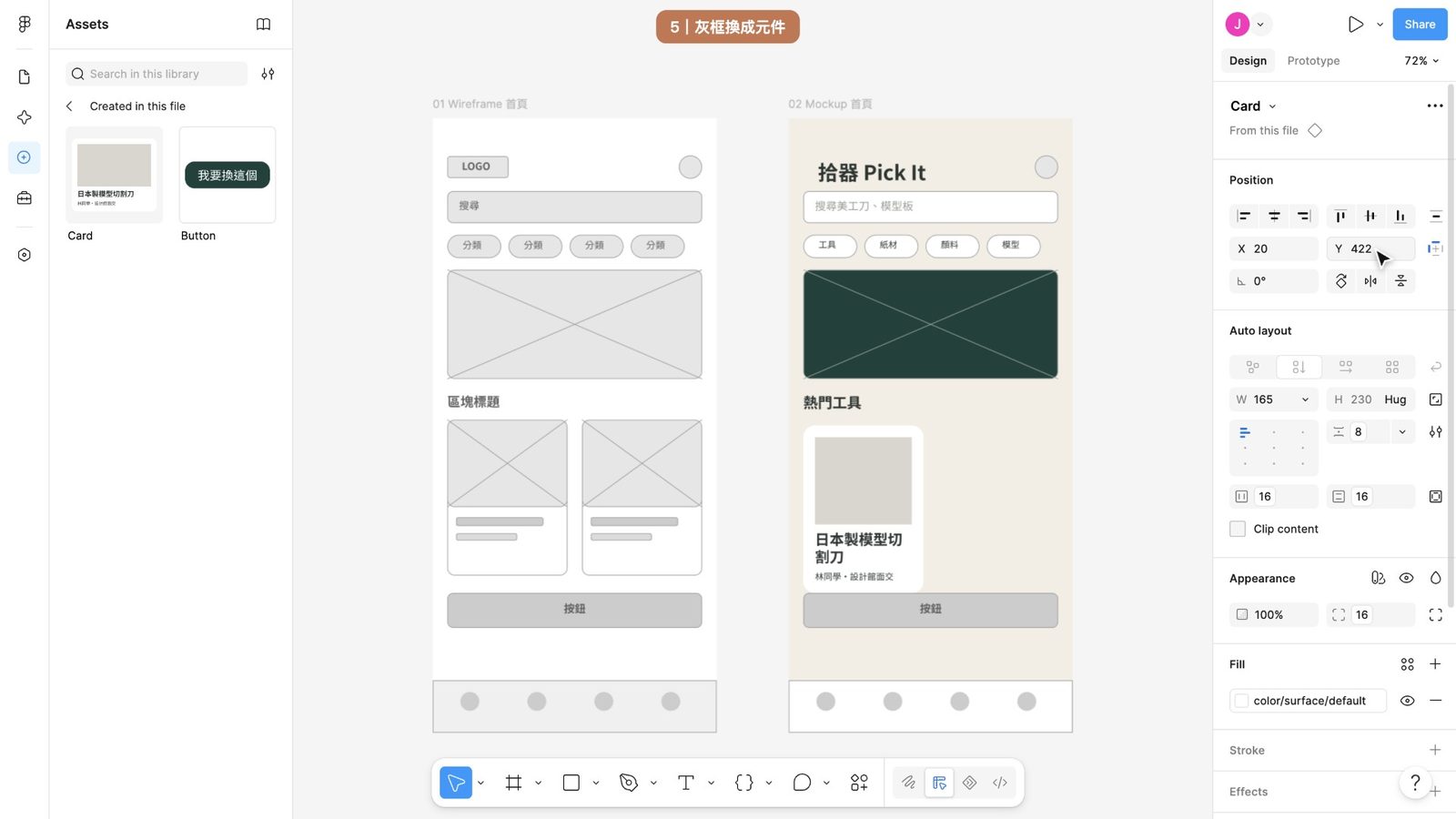
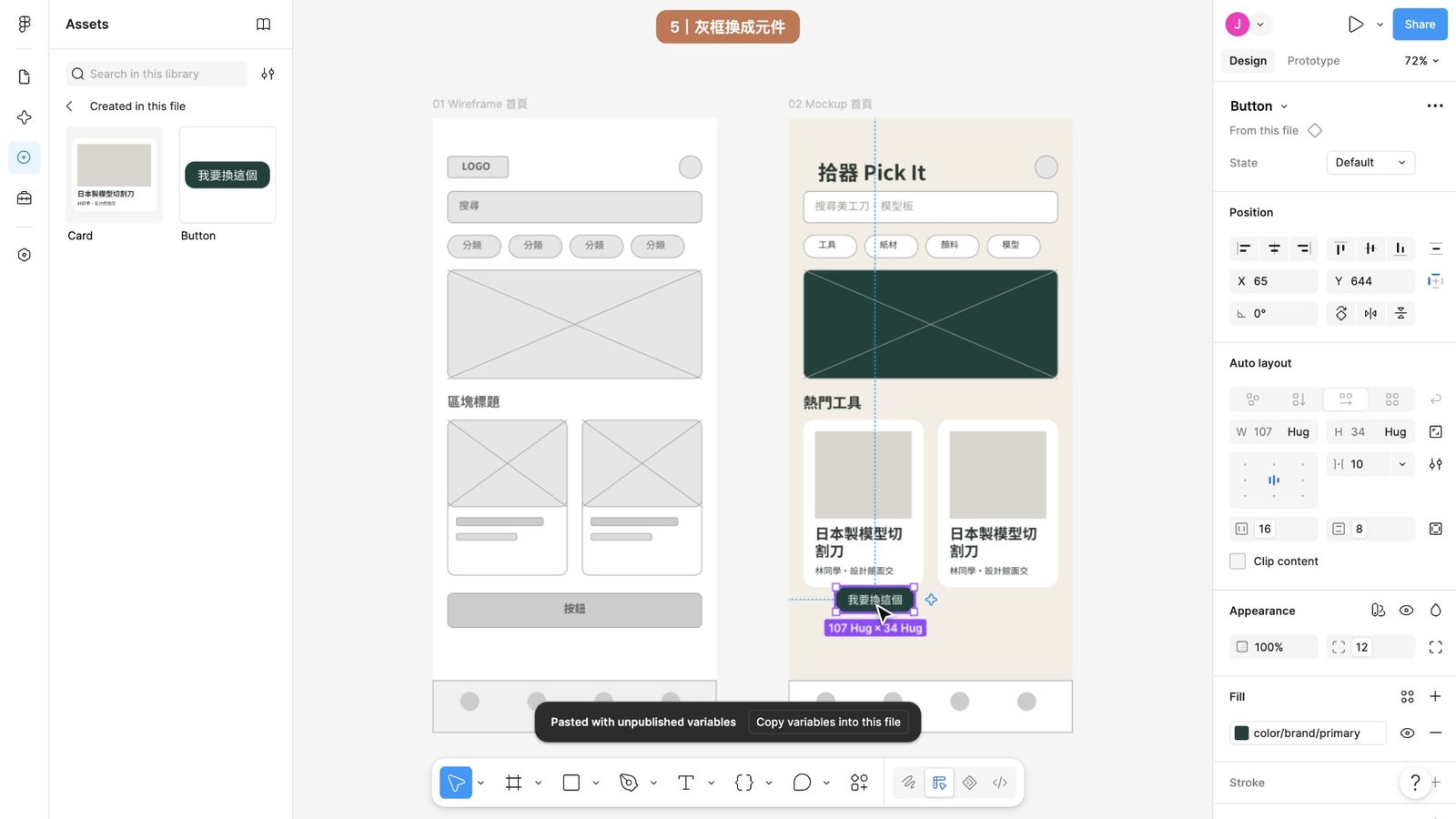
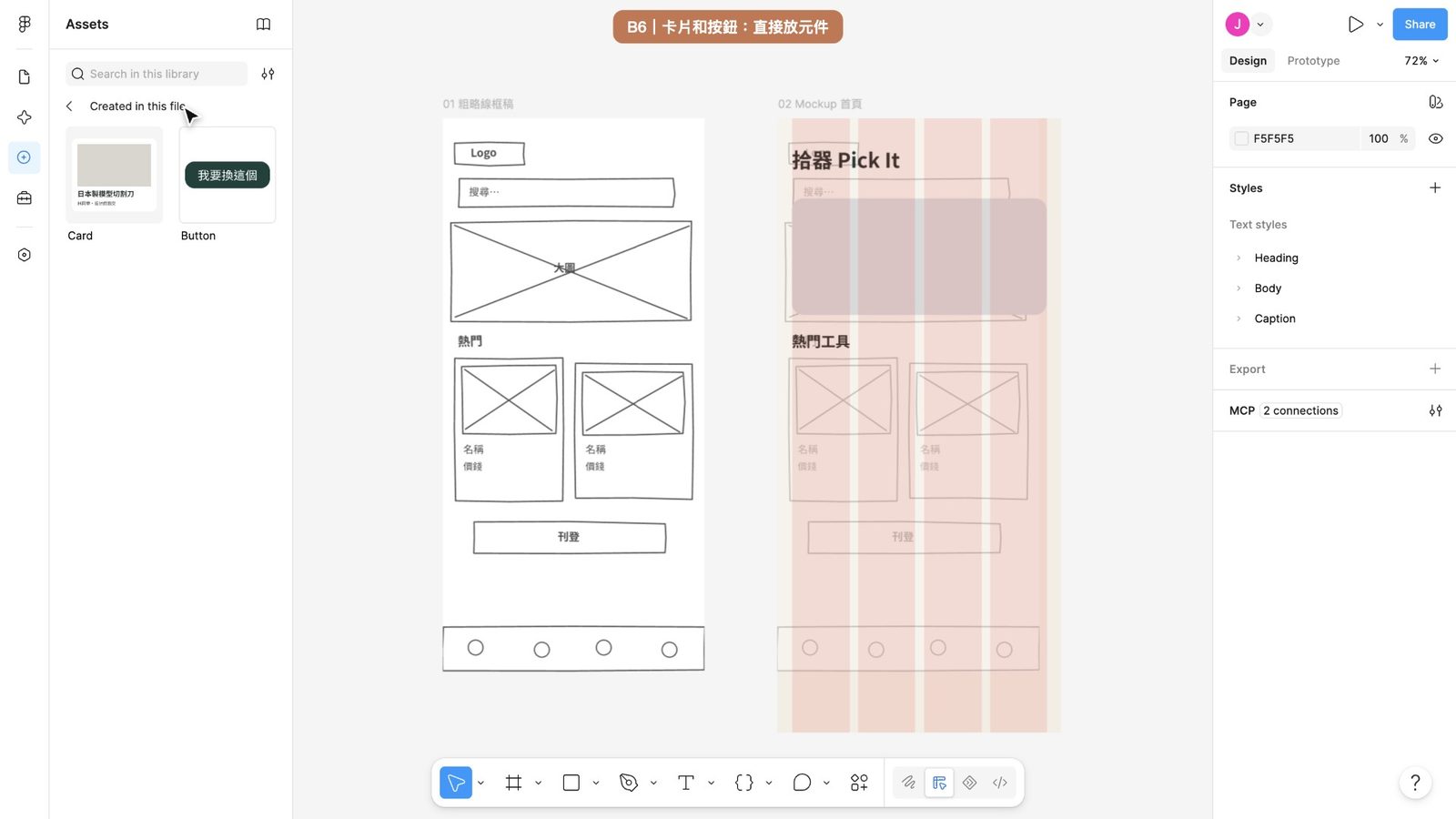
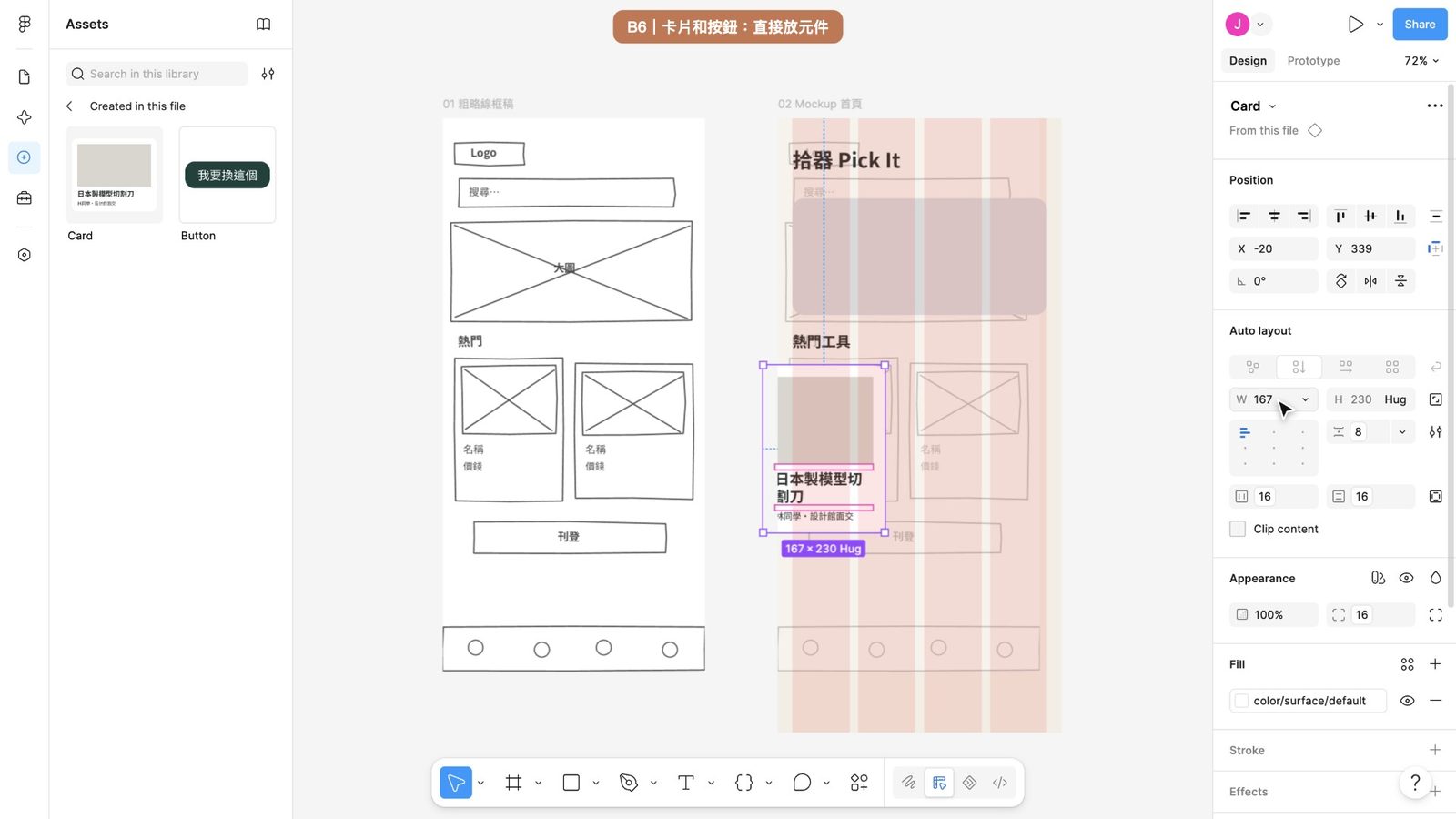
左邊切到 Assets,點「Created in this file」,點 Card,按 Insert instance。把它拖進精稿畫框裡,右邊寬度改成 165,剛好放兩張。再插入一張放旁邊。
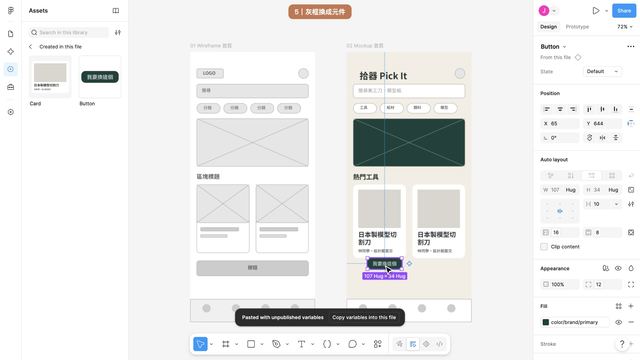
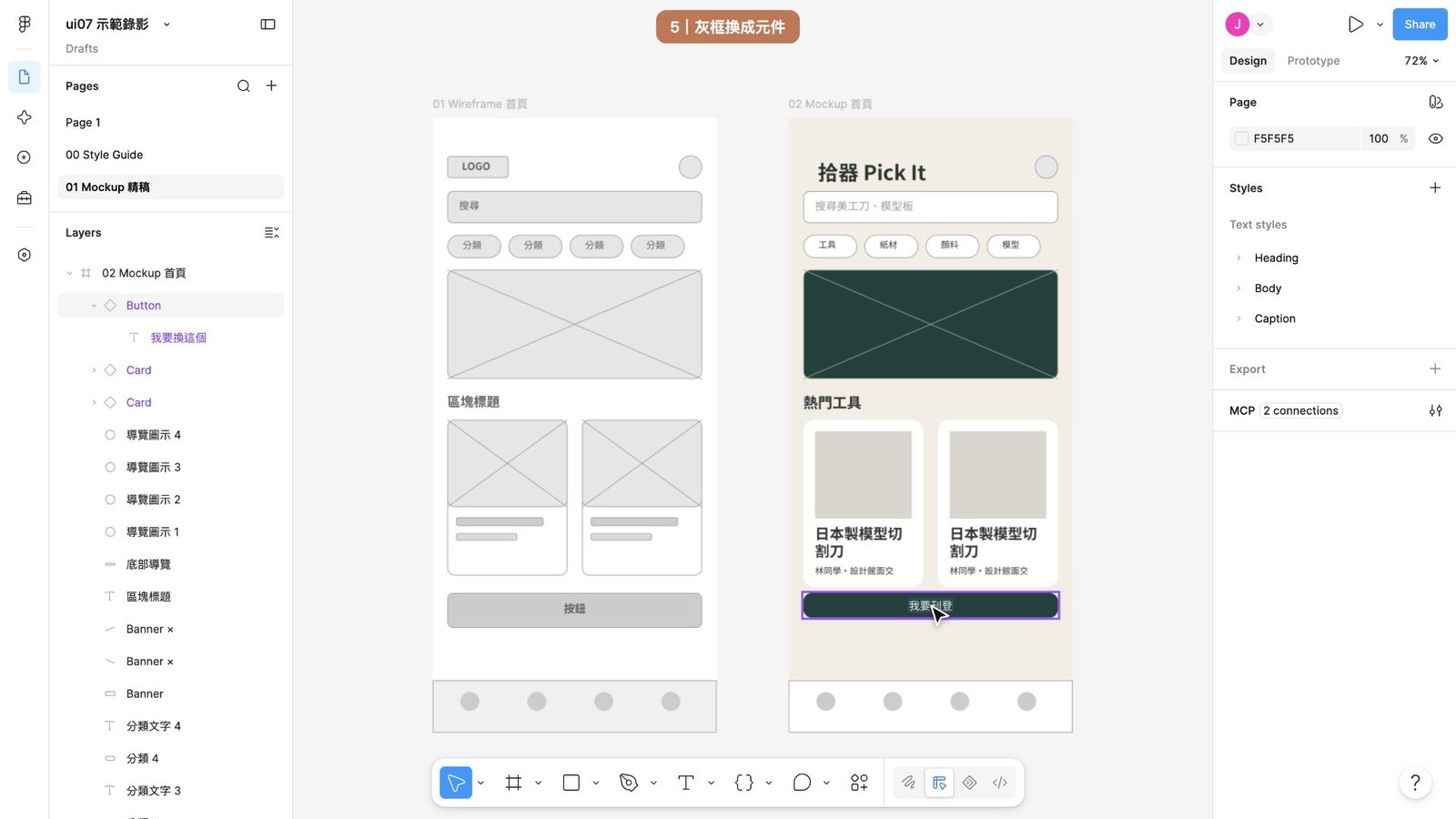
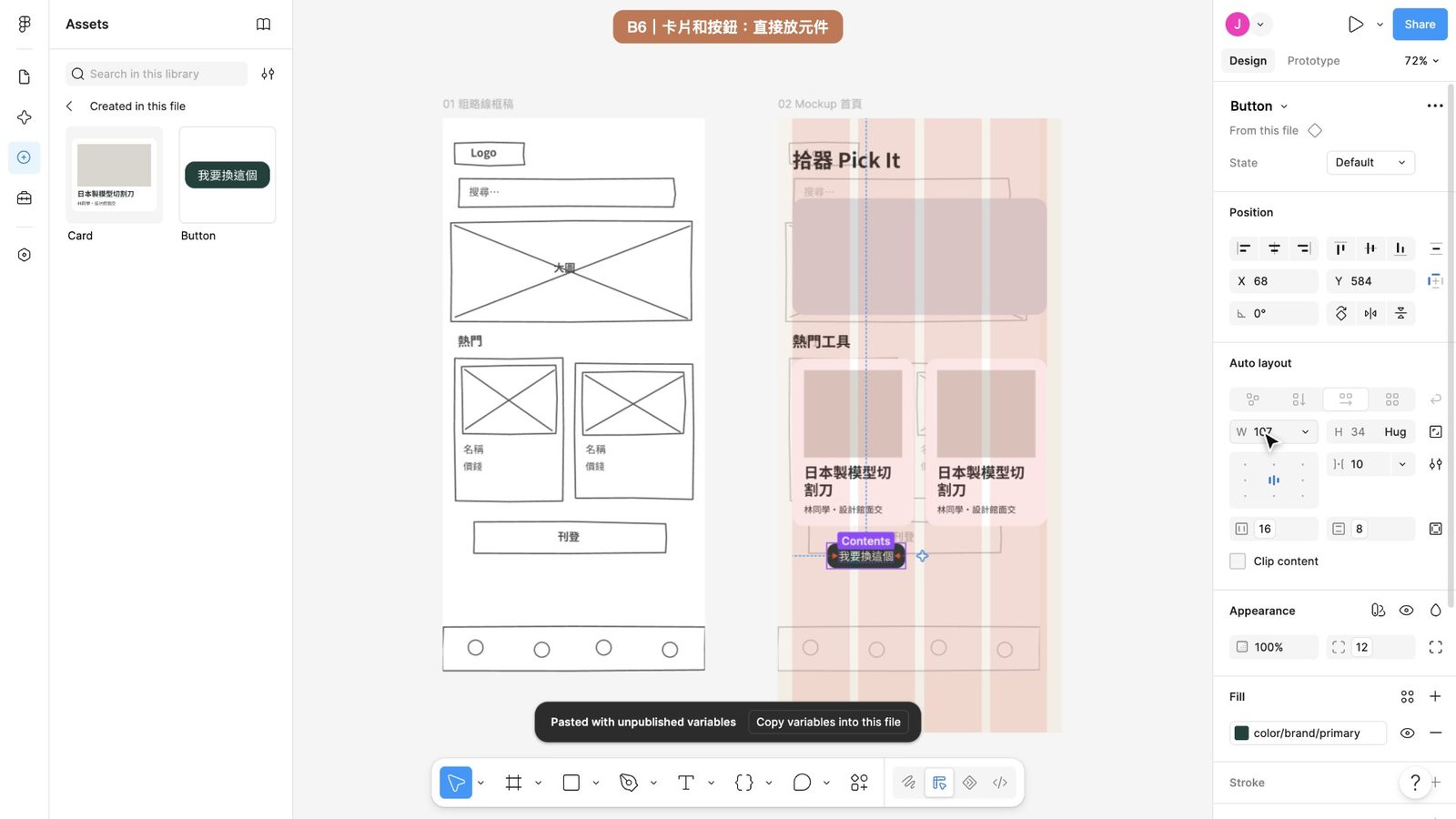
灰色按鈕也一樣:刪掉,再從 Assets 插入一顆 Button,拖進畫框,寬度改成 350,跟原本一樣寬。
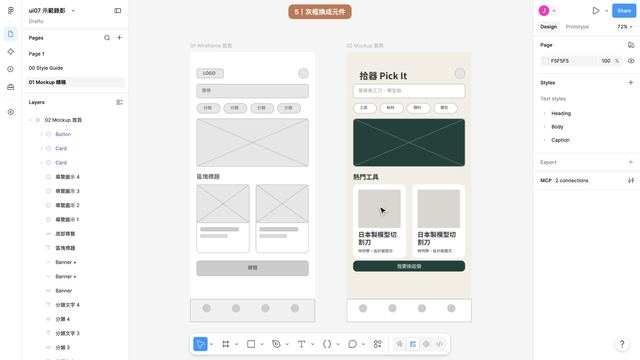
拖進來的是「實例」,它和元件連在一起。元件改了,畫面上的每一張卡片都會一起改。
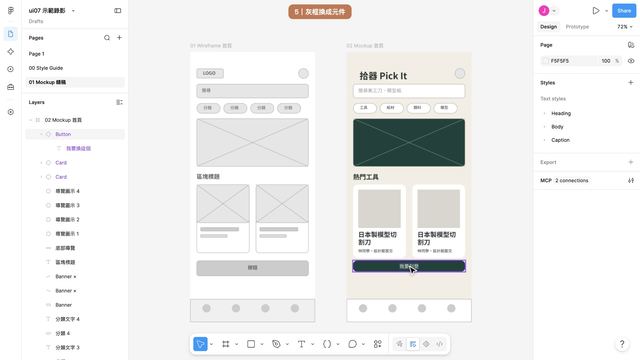
按鈕文字改成「我要刊登」:連點兩下進到按鈕裡面,再點兩下文字就能改。這就是首頁的主要行動。
06Auto layout 排間距5 步
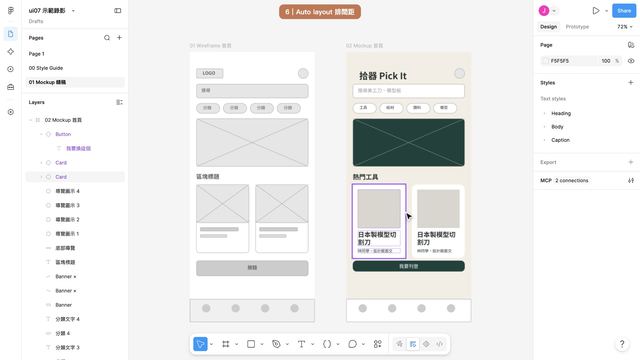
第六段,排間距。線框稿的間距是隨手擺的,精稿要讓間距有規則。
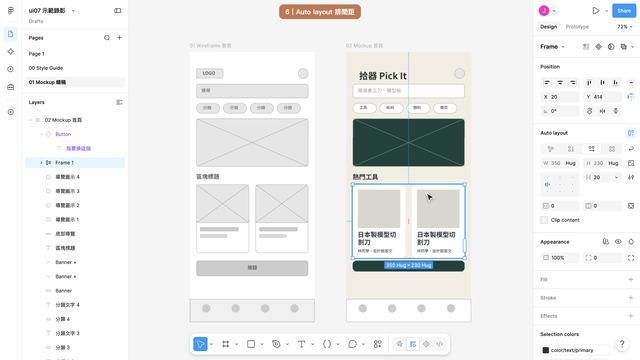
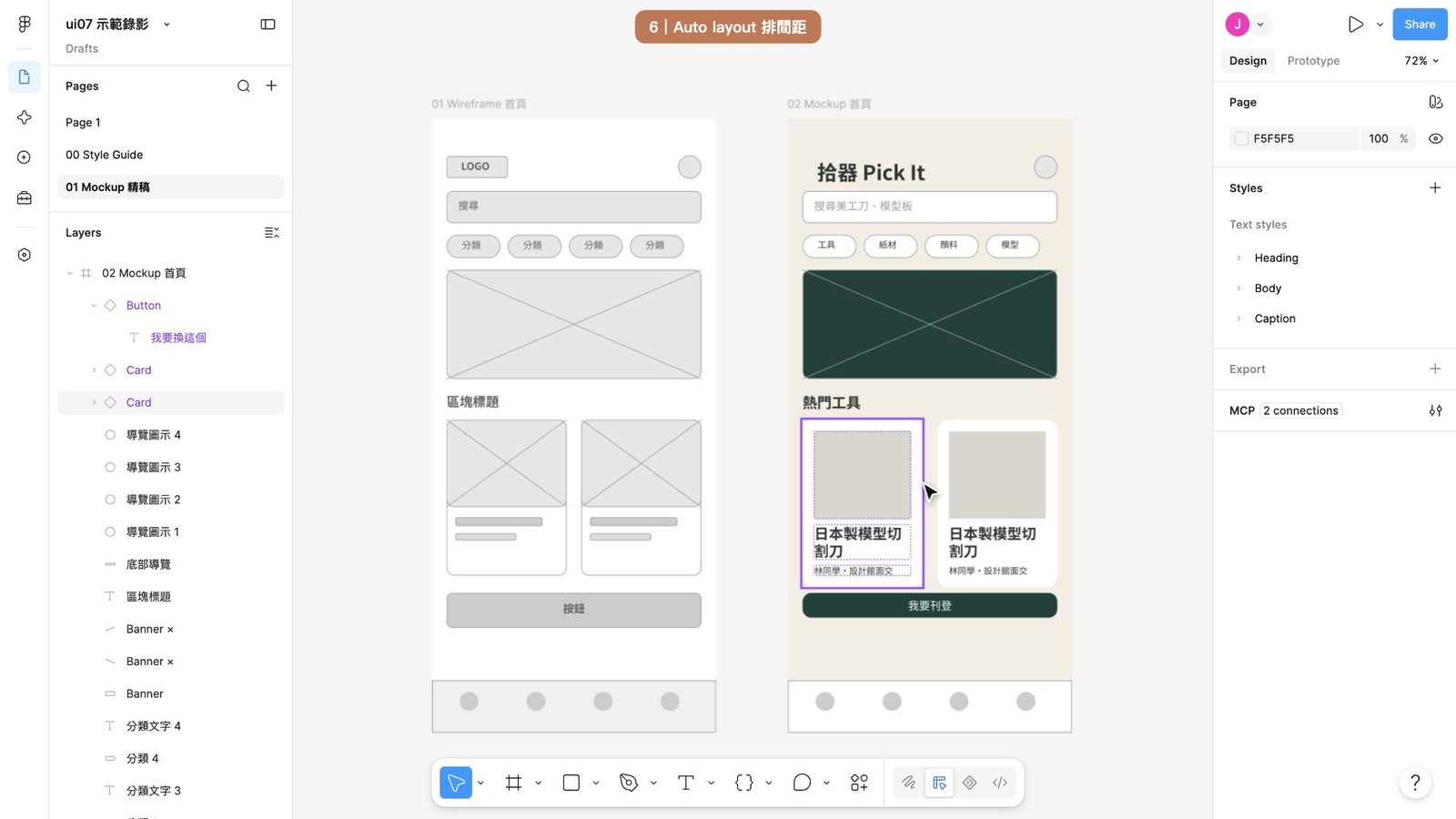
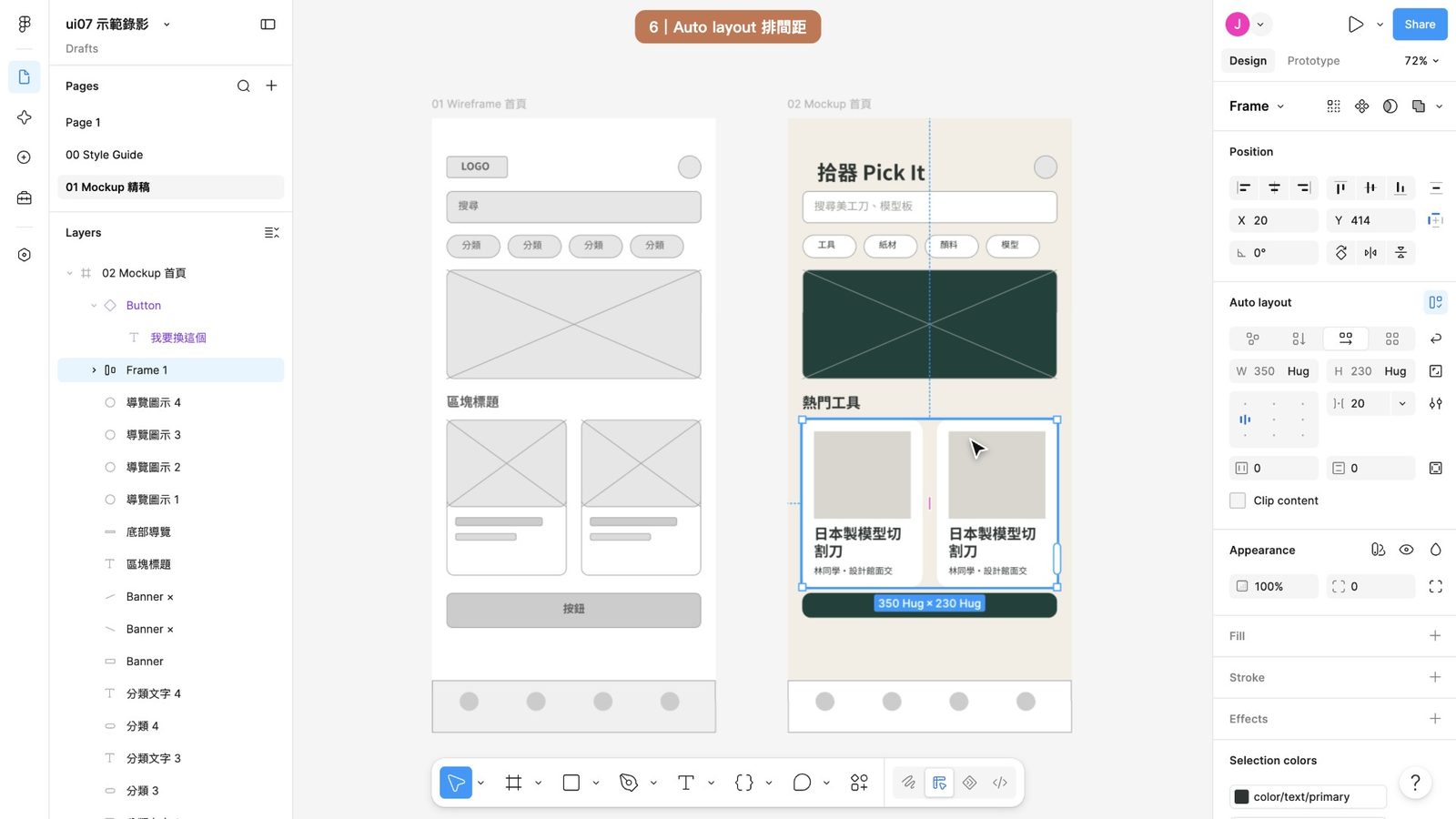
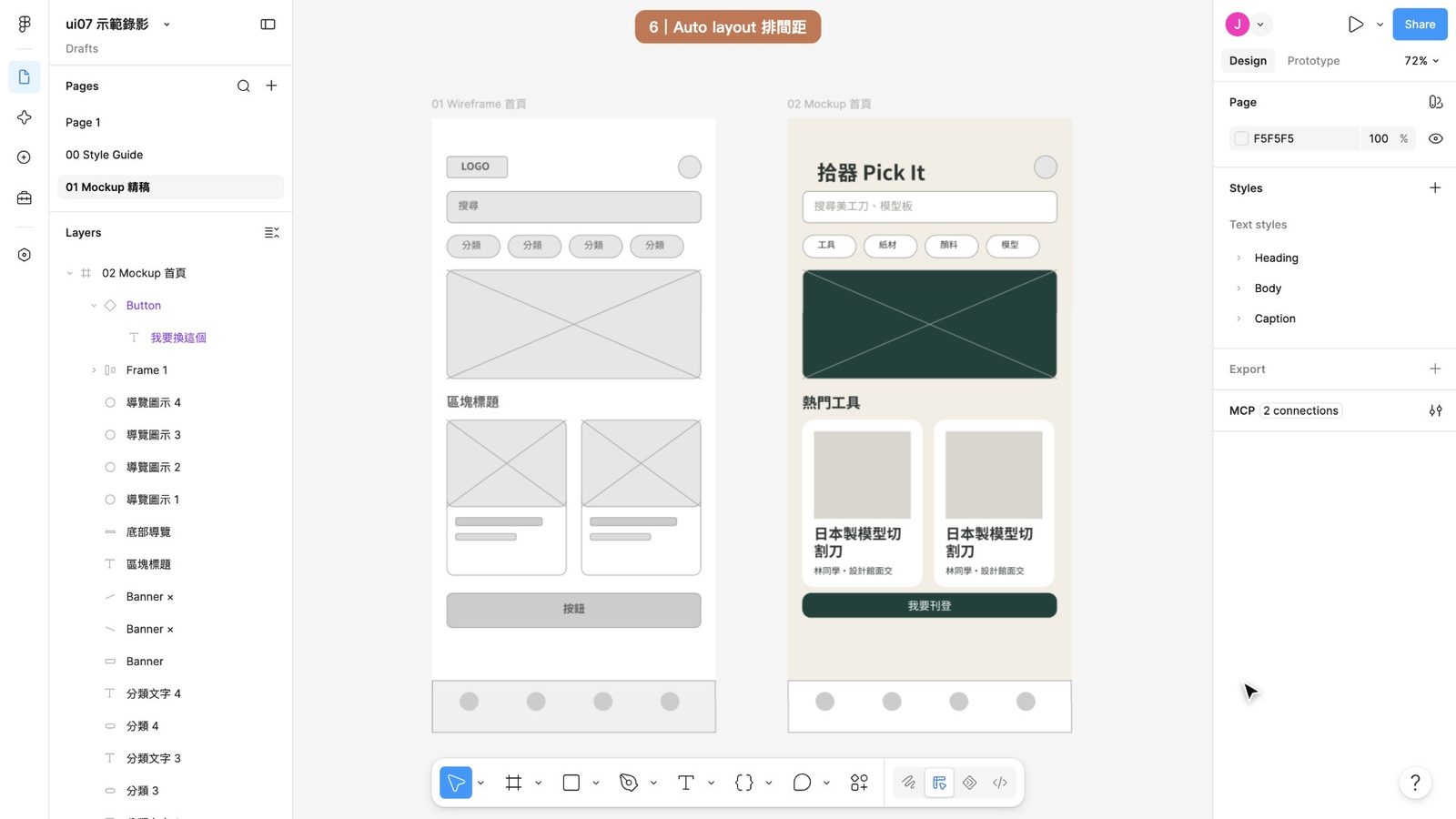
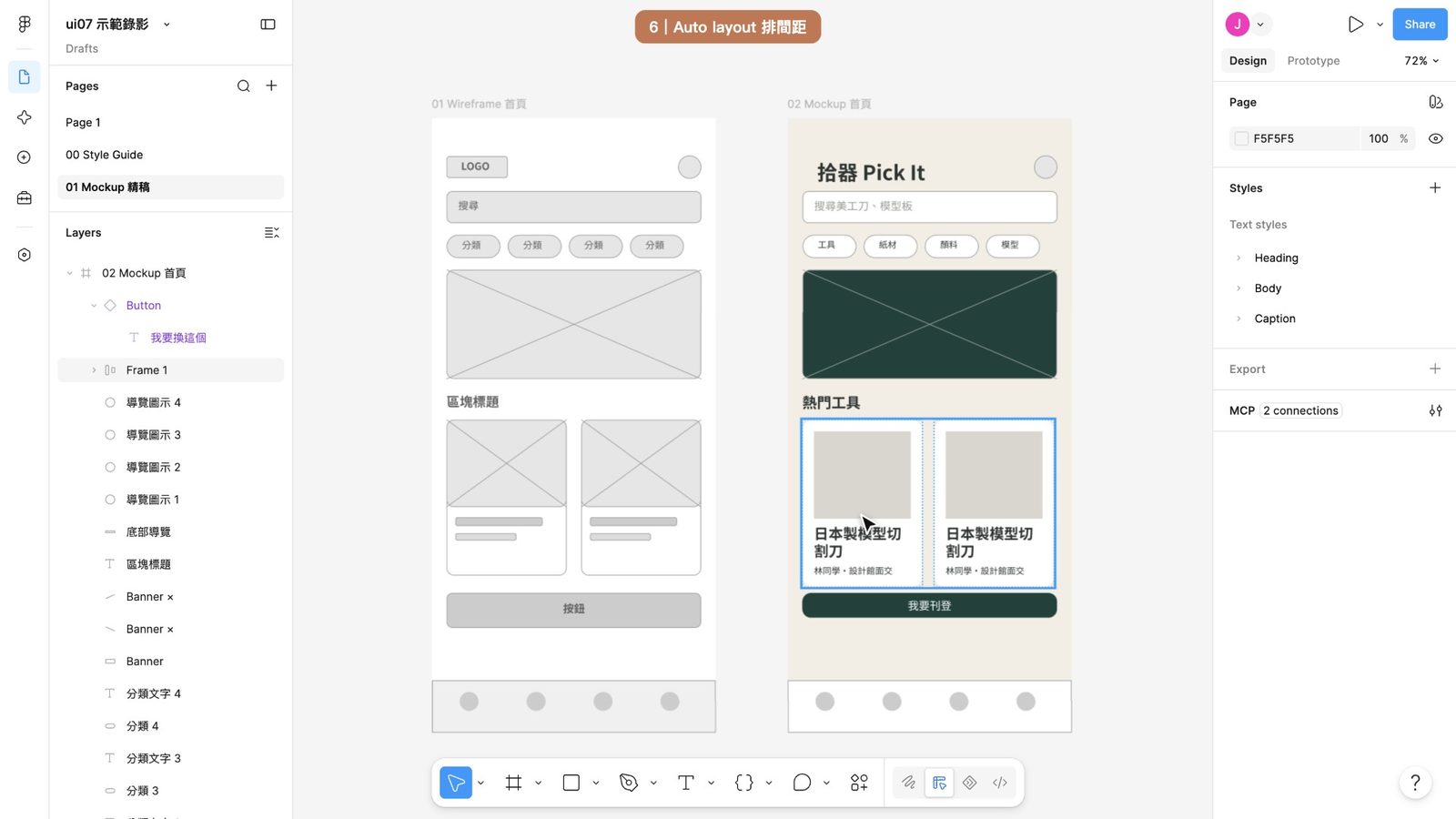
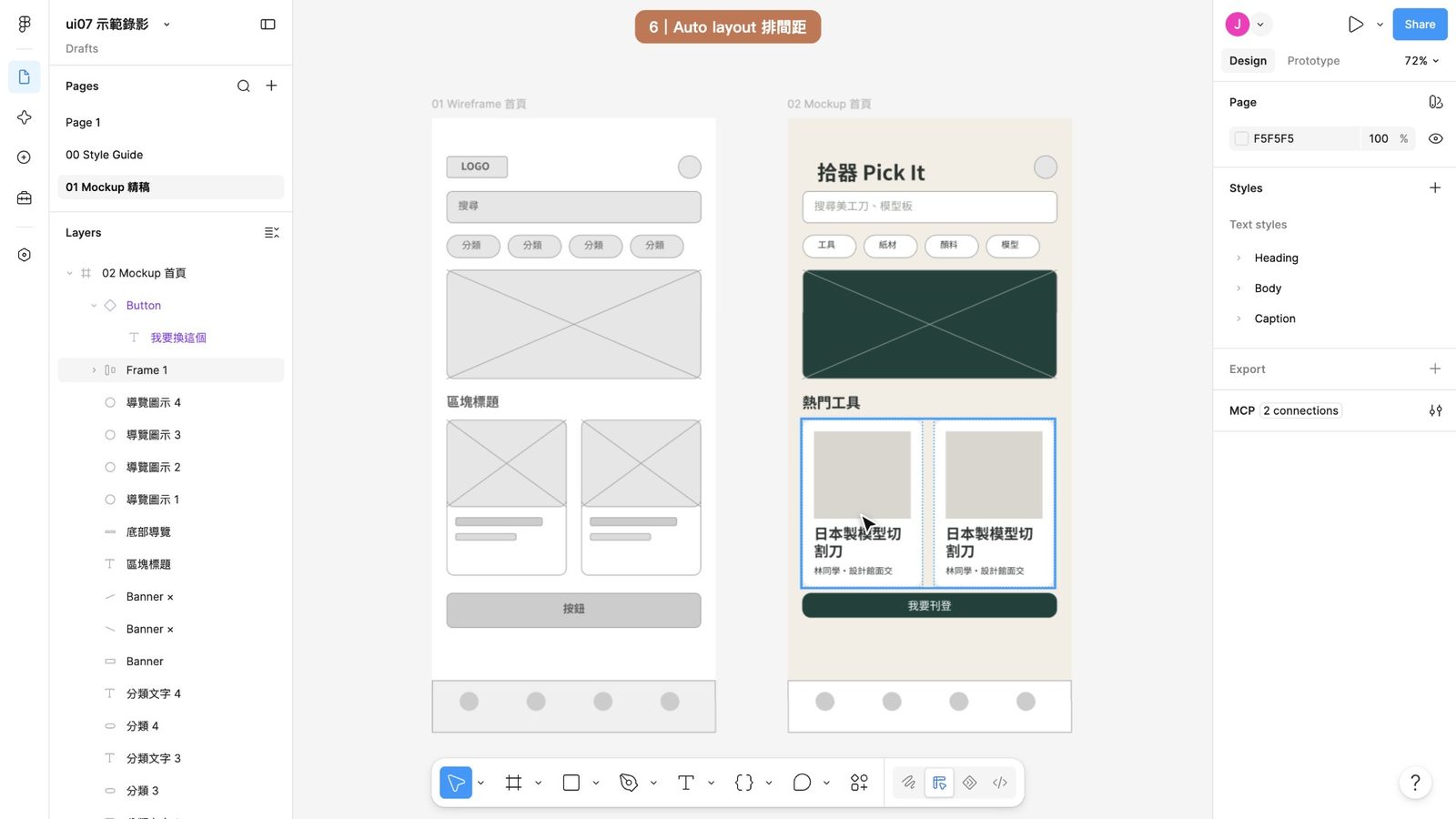
選兩張卡片,按 Shift 加 A,加上 Auto layout,Figma 會自動幫你排成一列。
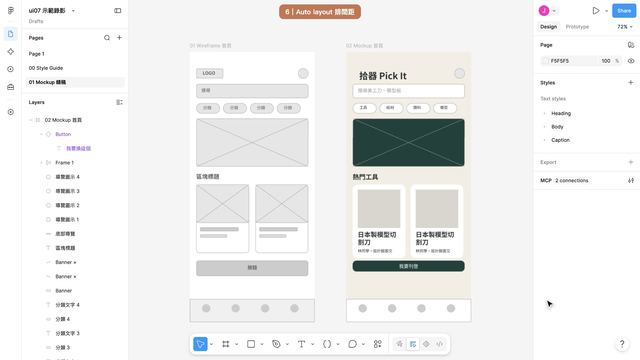
間距欄位不要打數字,按旁邊的變數圖示,綁 spacing/md,也就是 16。
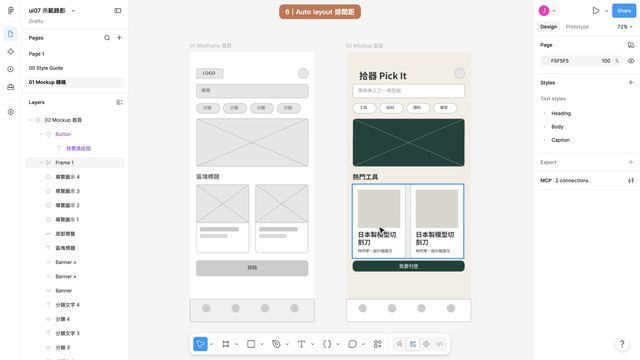
卡片裡面的內距和間距,在 ui07 做元件時就已經綁好 spacing 變數,所以每一張都一樣,不用再一張一張調。
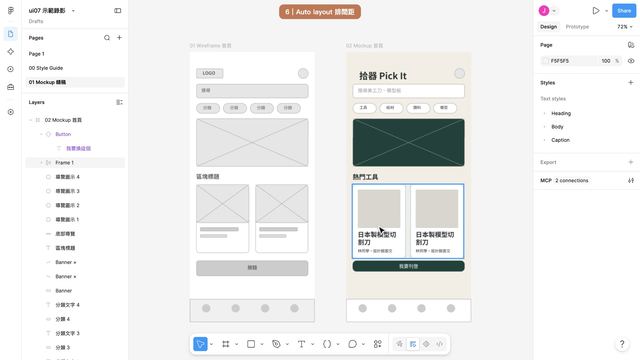
這樣以後新增或刪掉一張卡片,間距都會自動排好,不用一個一個對齊。
07放進真實圖片6 步
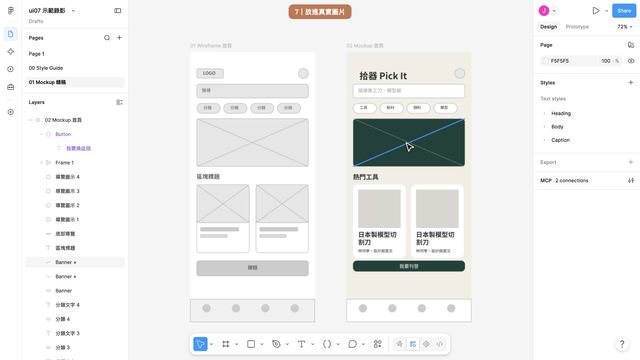
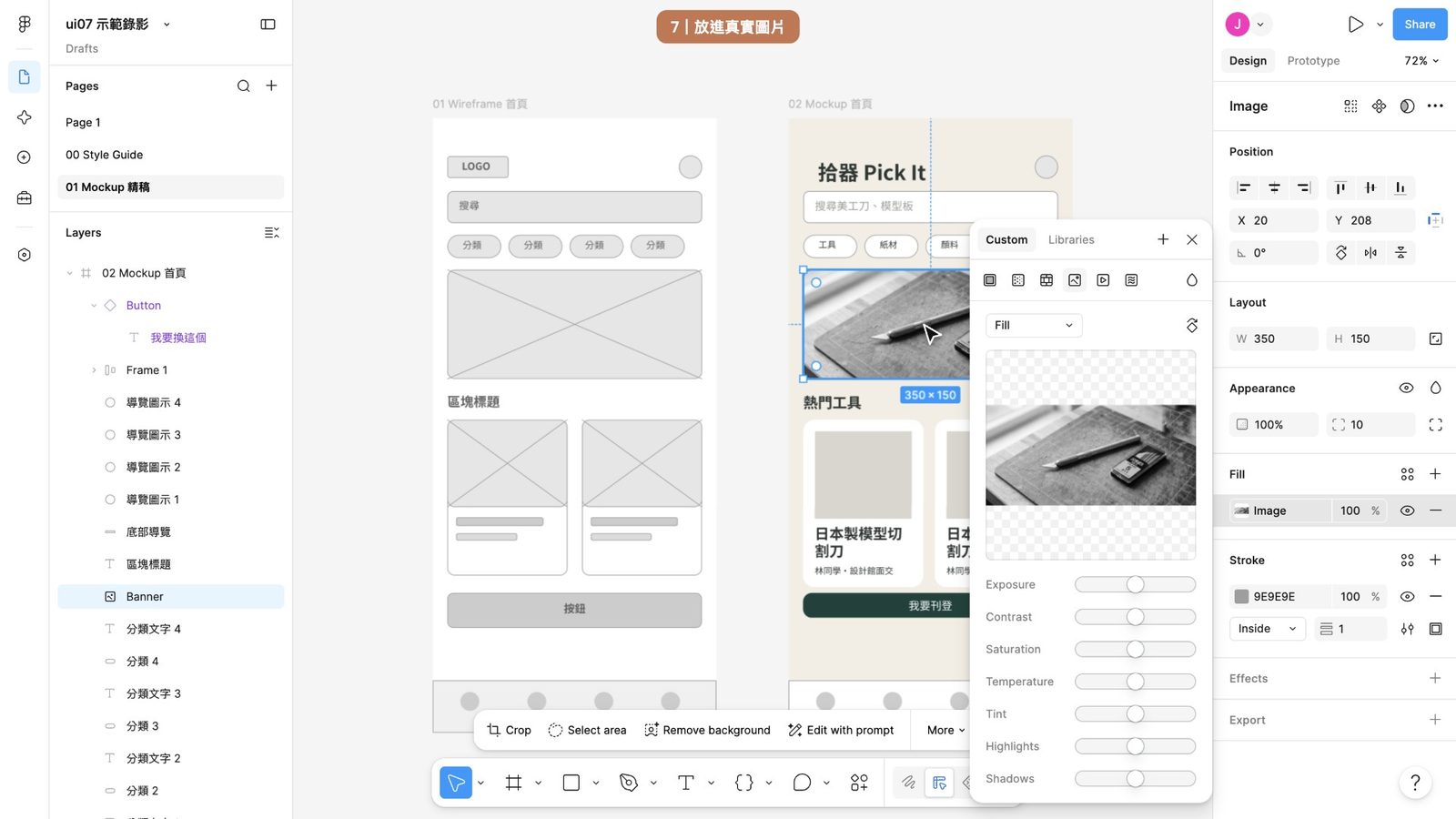
第七段,放真實圖片。精稿要用真的照片,才看得出完成的樣子。
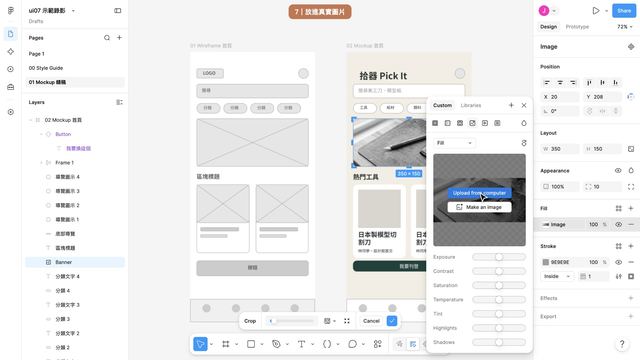
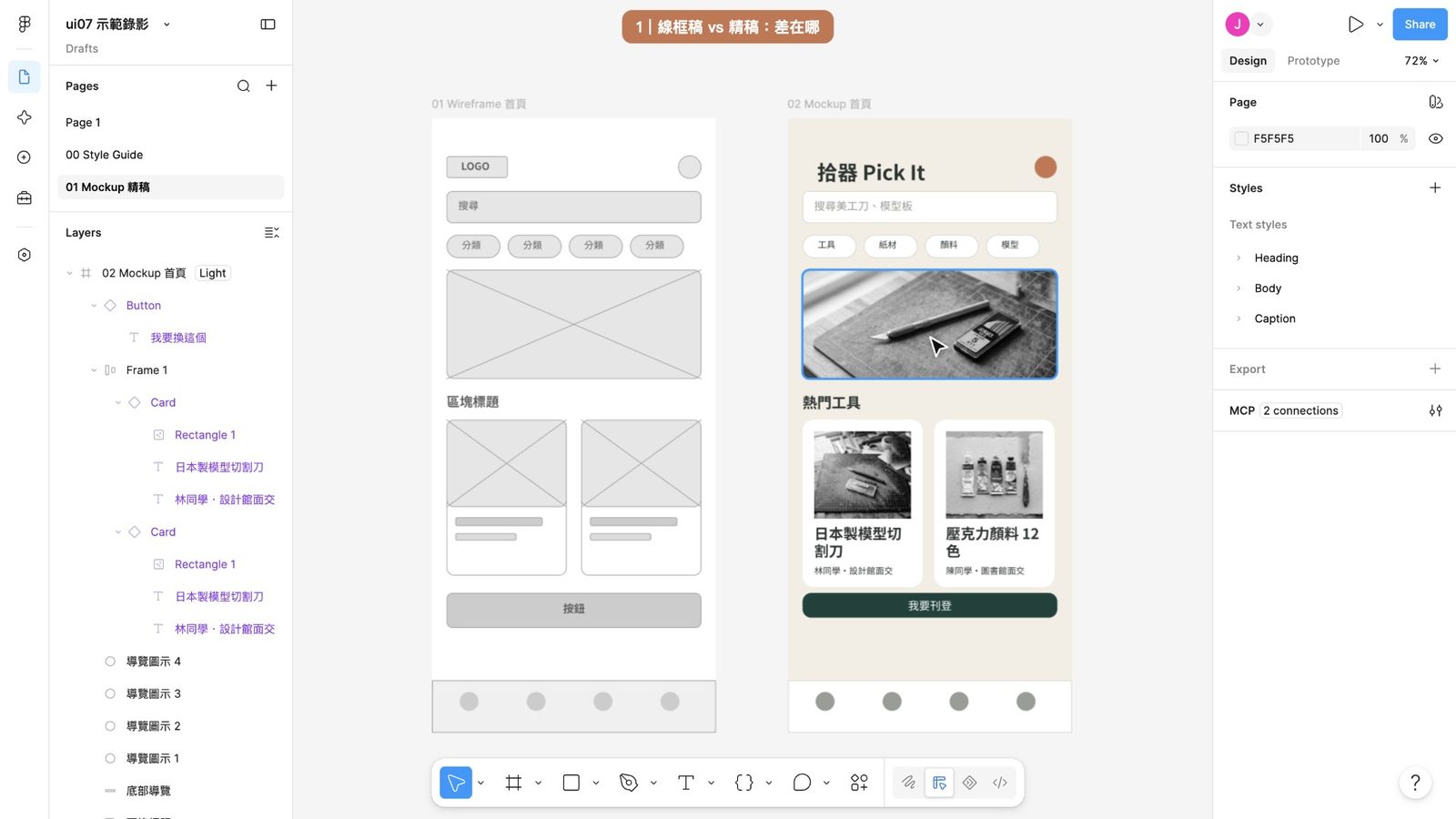
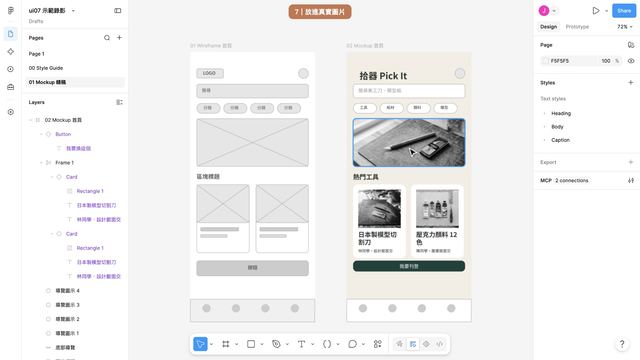
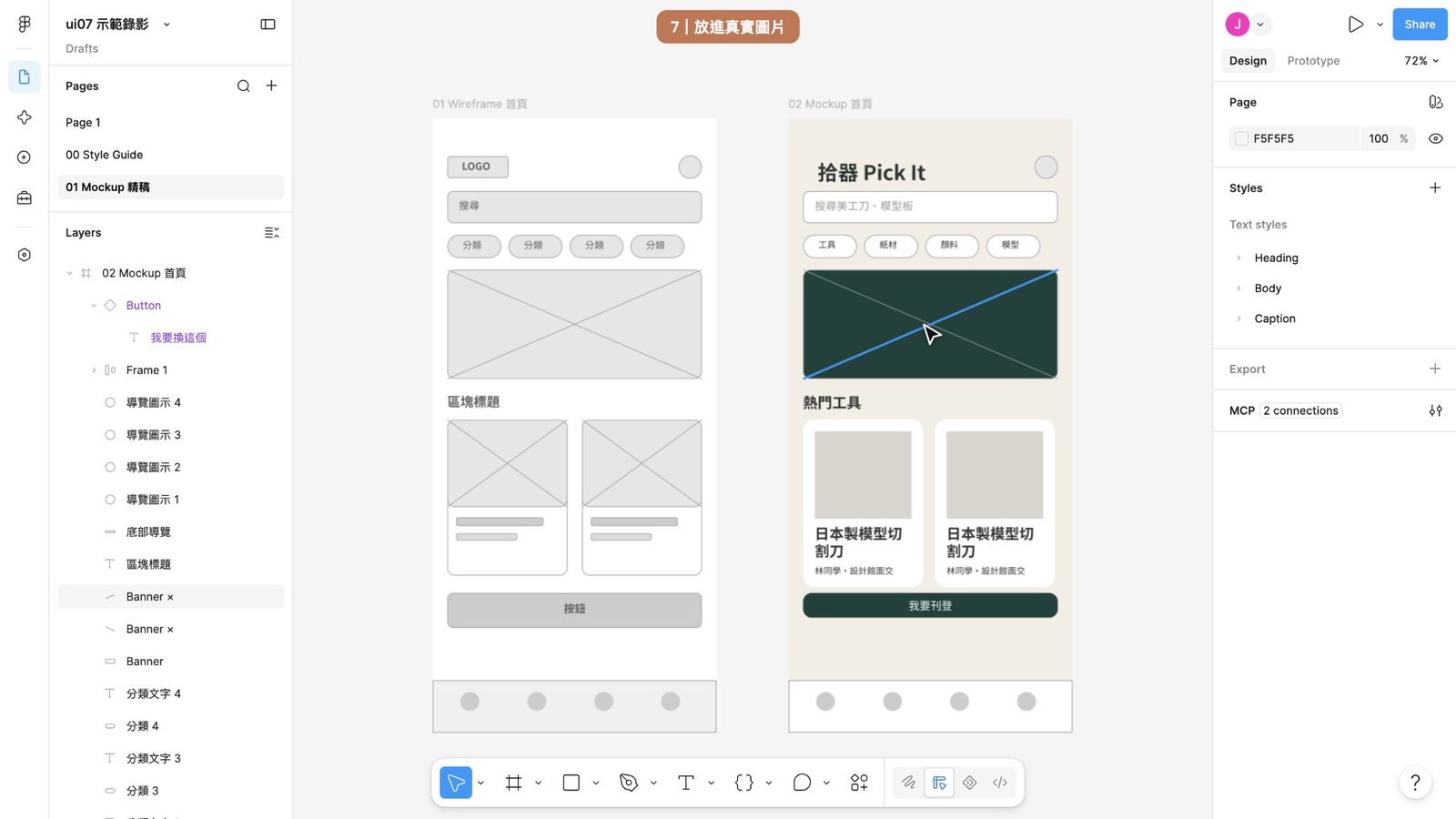
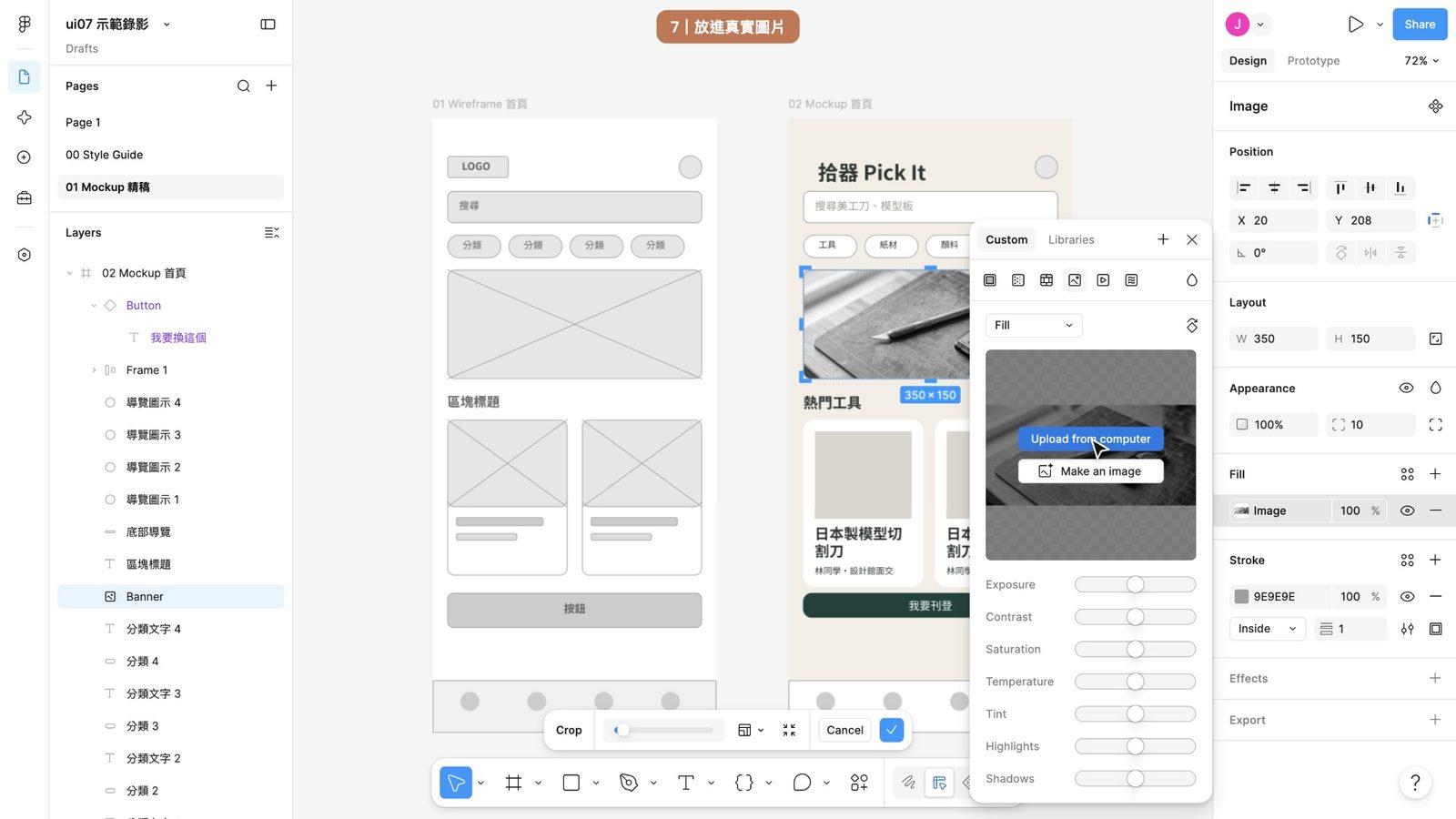
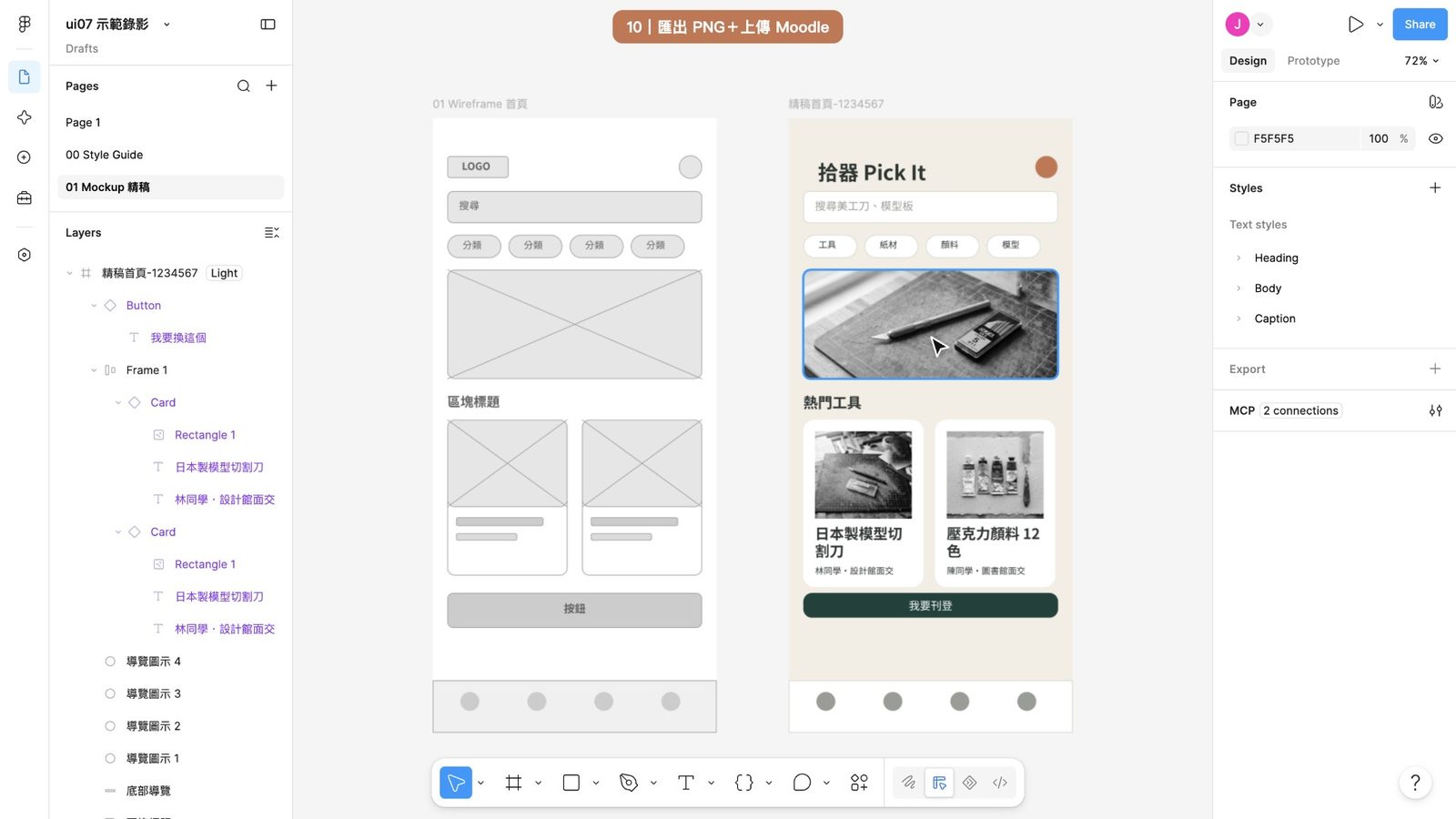
先把 Banner 上的叉叉線刪掉。選 Banner,Fill 先按斷開圖示解除顏色變數,再點色塊,上面切到 Image,按 Upload from computer,選一張照片。
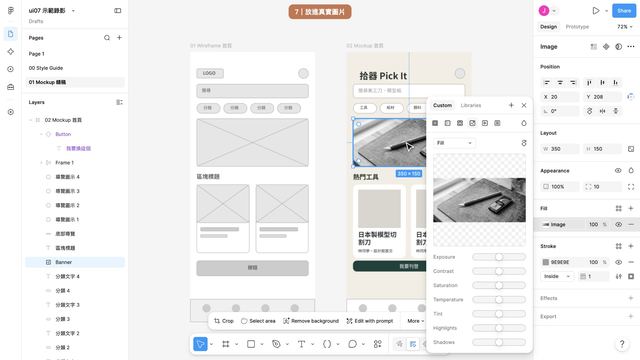
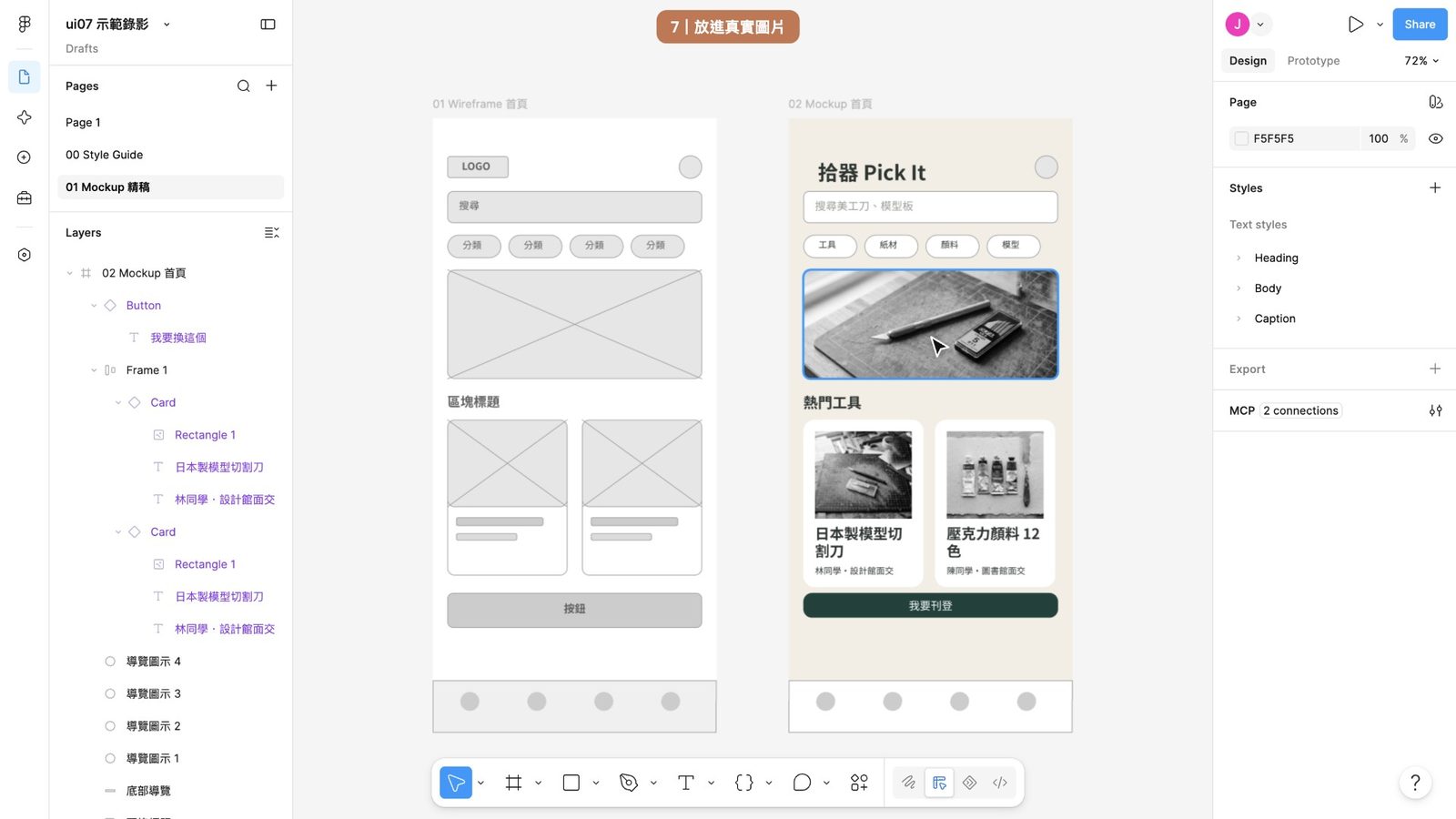
照片會自動裁切,填滿 Banner 的大小,圓角也保留下來。
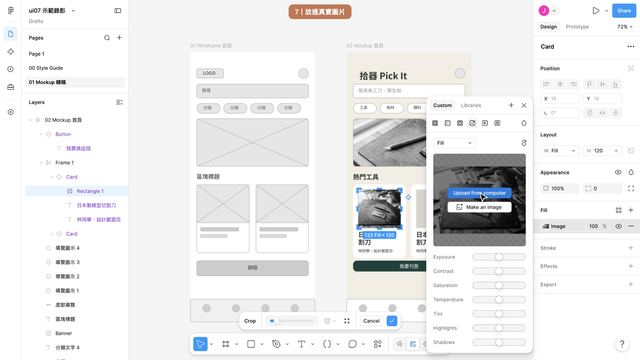
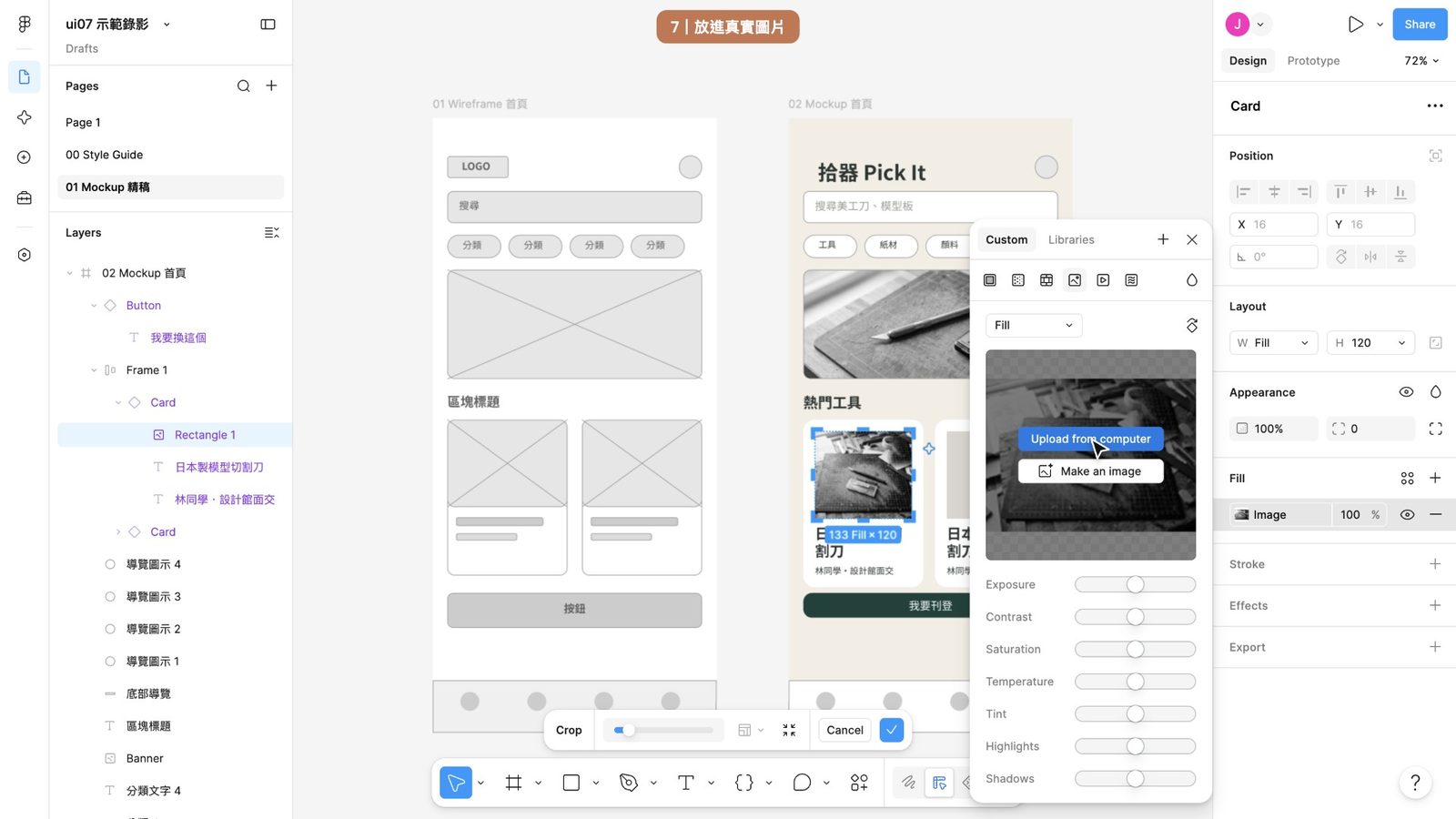
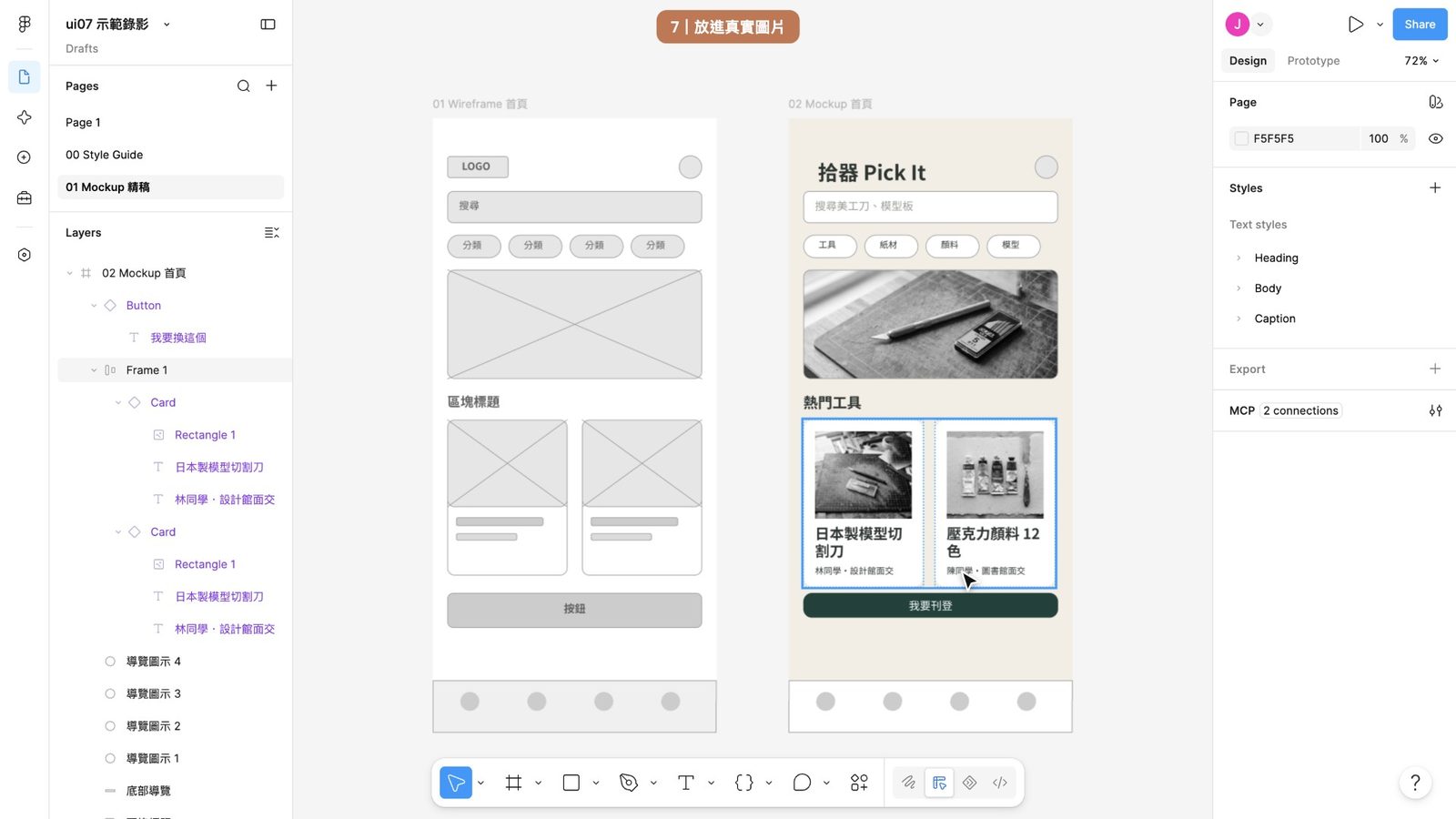
卡片的圖片也一樣:按住 Command,Windows 是 Ctrl,點卡片裡的圖片框,就能直接選到它,再用同樣的方法換成商品照片。
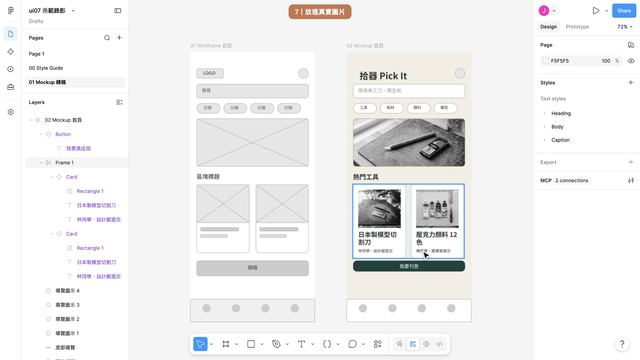
第二張卡片的標題換成「壓克力顏料 12 色」,說明改成「陳同學・圖書館面交」。卡片是實例,改文字不會影響元件本身。
照片請用自己拍的或免費圖庫,不要隨便抓網路上的圖。
08檢查:找出寫死的顏色7 步
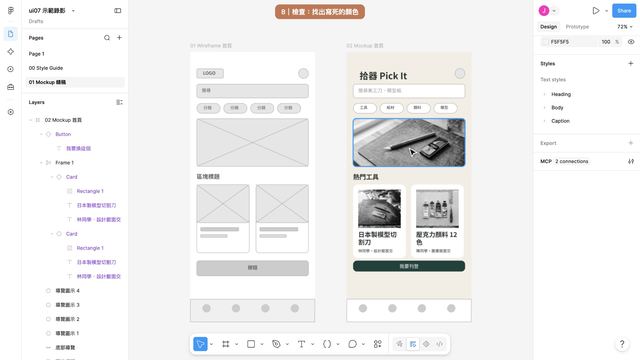
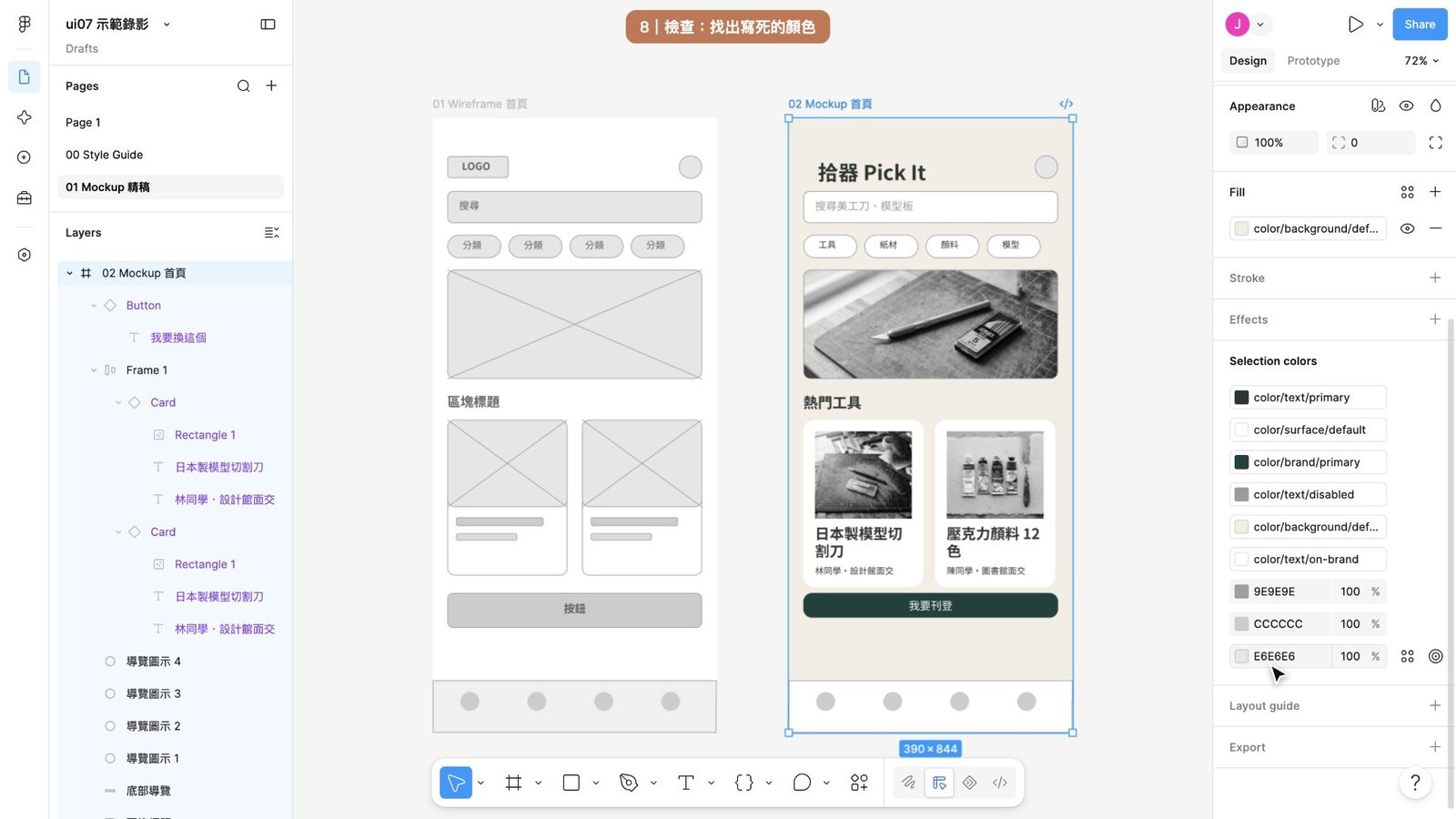
第八段,檢查。做完要確定每個顏色都有綁到變數,沒有漏網之魚。
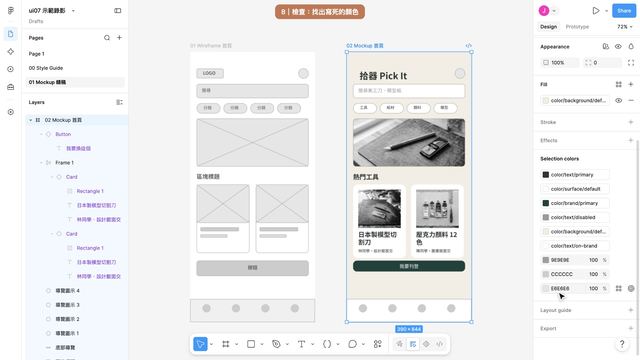
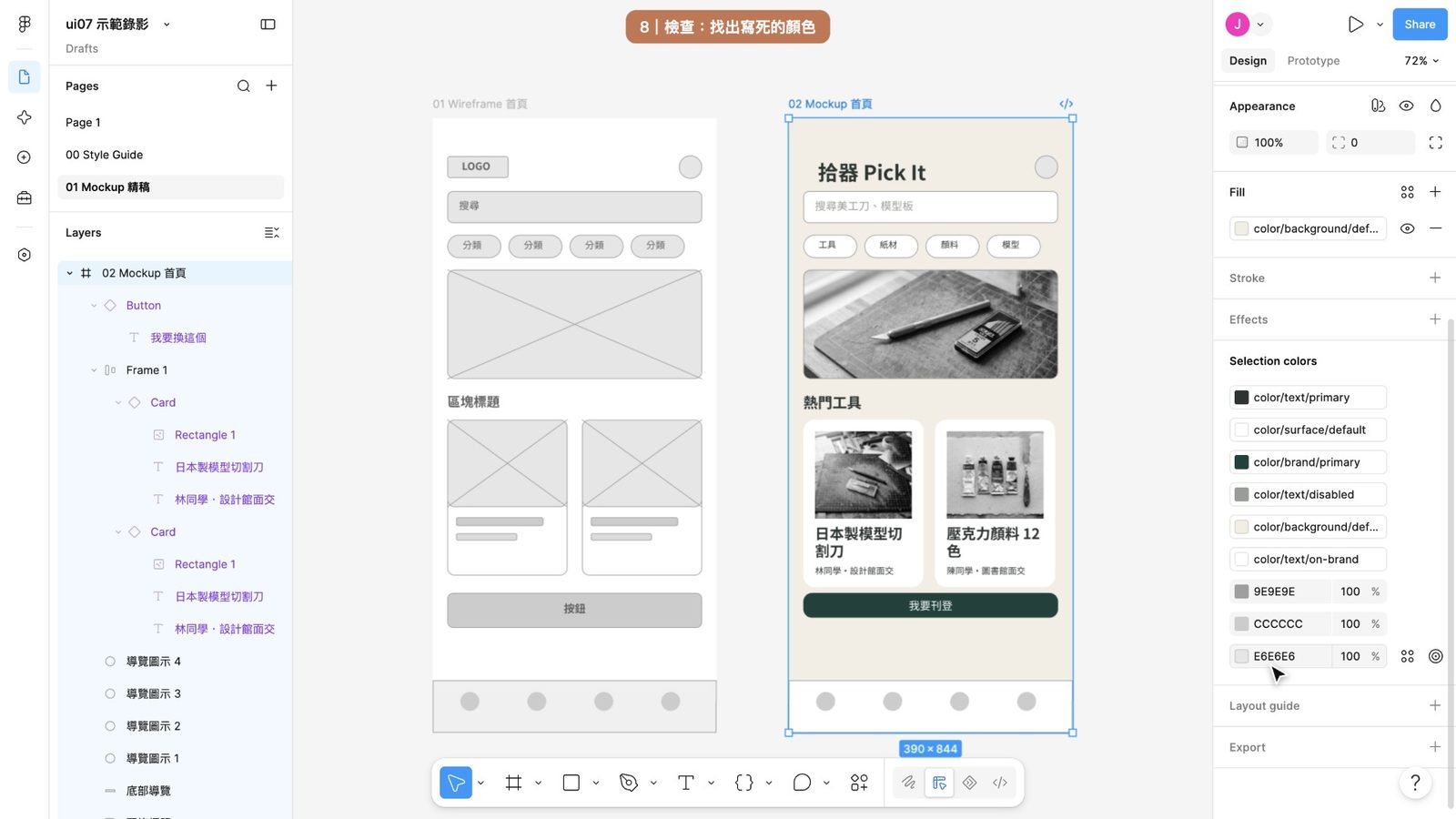
選取整個精稿畫框,右邊往下捲,打開 Selection colors。這裡會列出畫面用到的所有顏色。
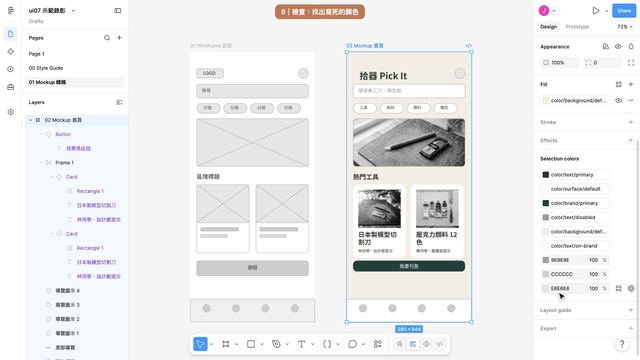
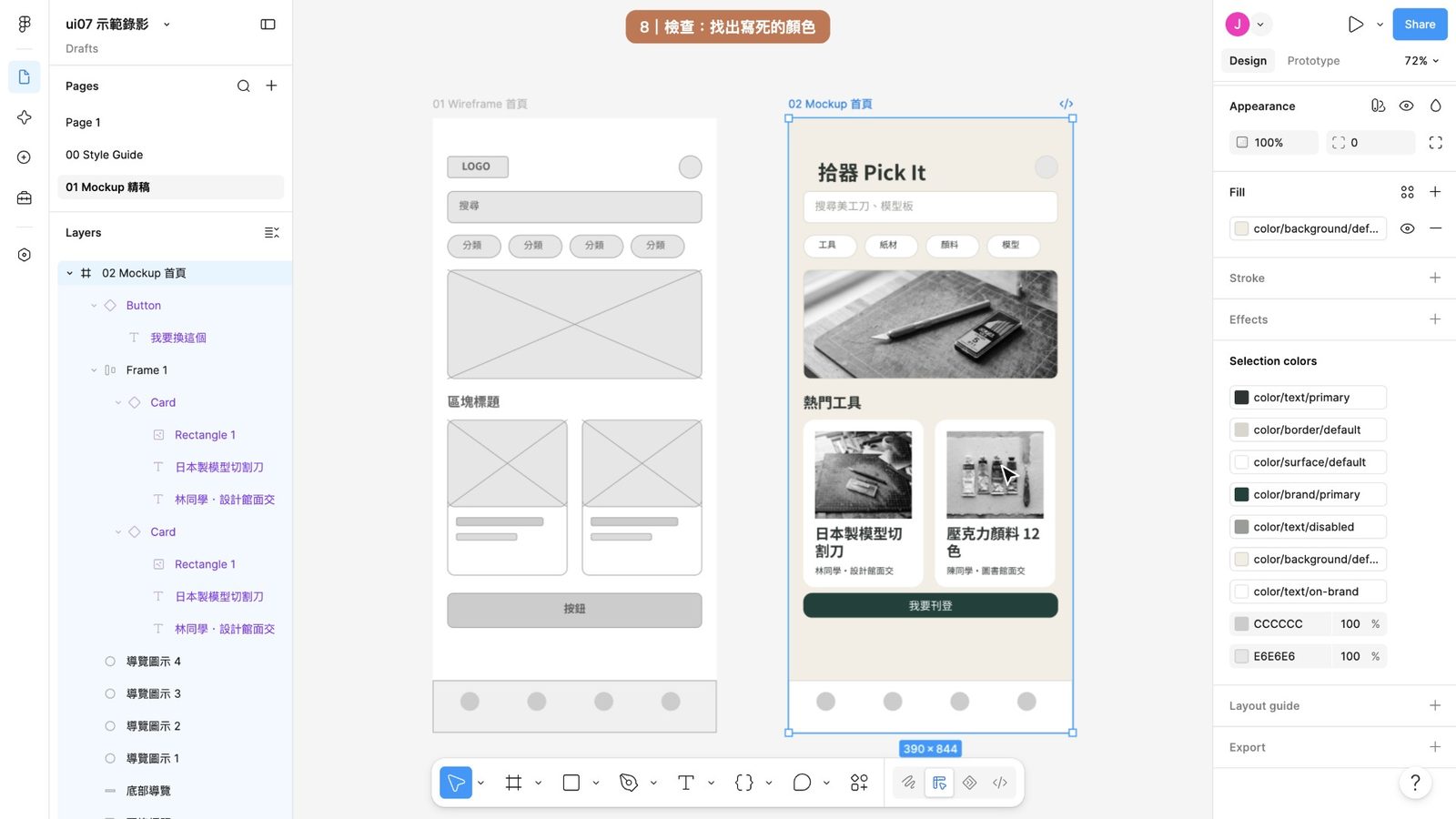
有變數名稱的,代表已經綁好;只顯示色碼的,就是寫死的顏色。這裡還剩三個灰色,都是線框稿留下來的。
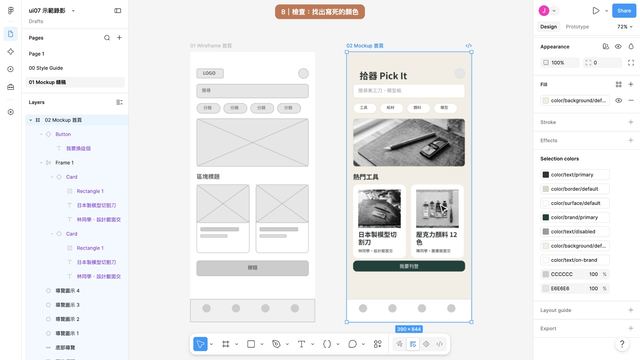
第一個灰是外框線。點色塊,切到 Libraries,選 color/border/default,畫面上所有外框線一次改好。
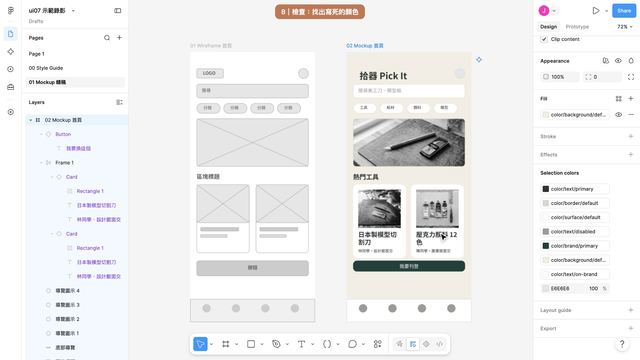
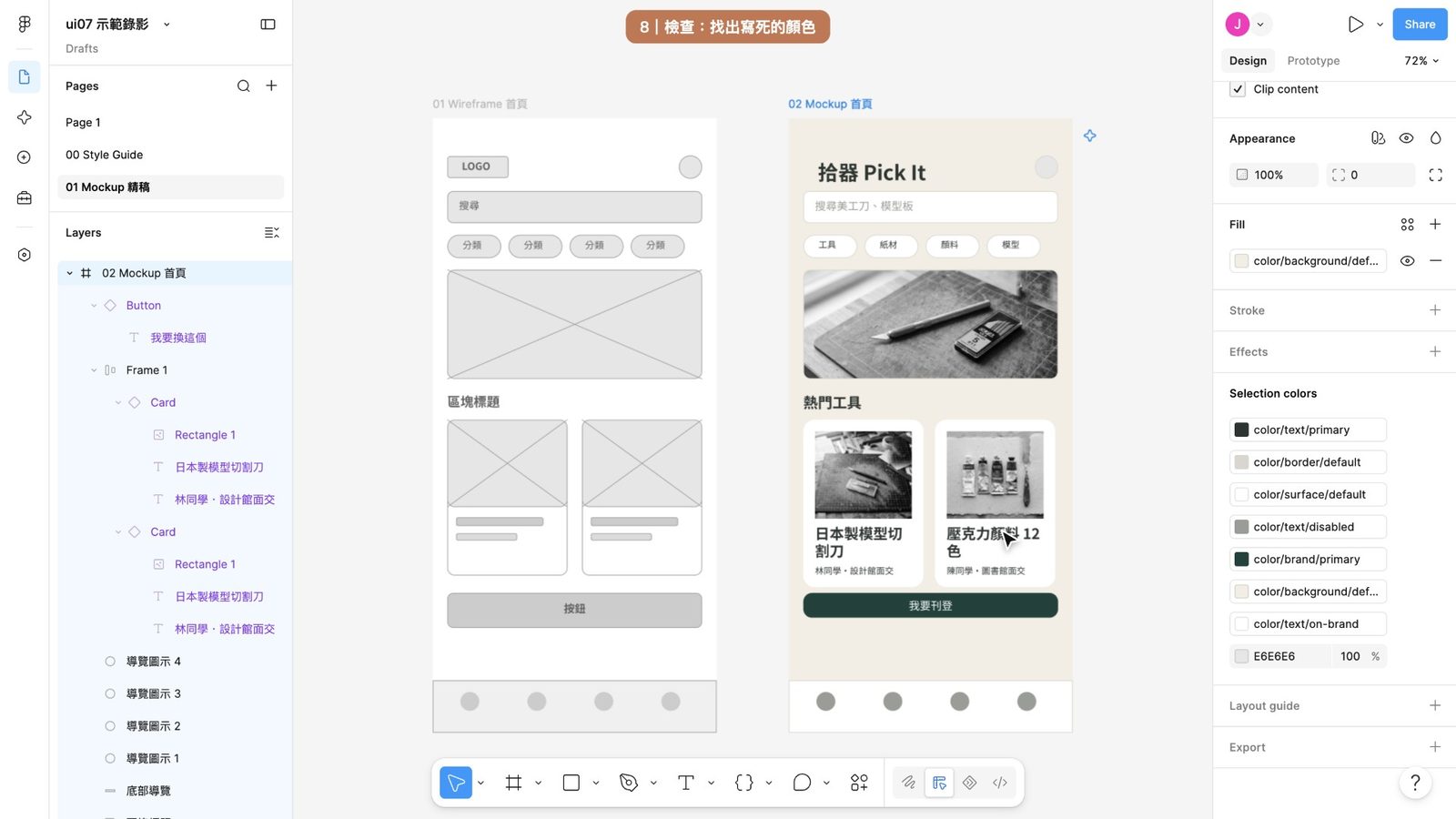
第二個是導覽圖示,改綁 text/disabled;第三個是頭像,改綁 brand/secondary。
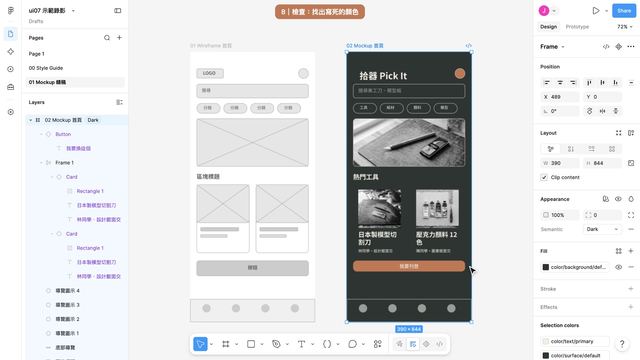
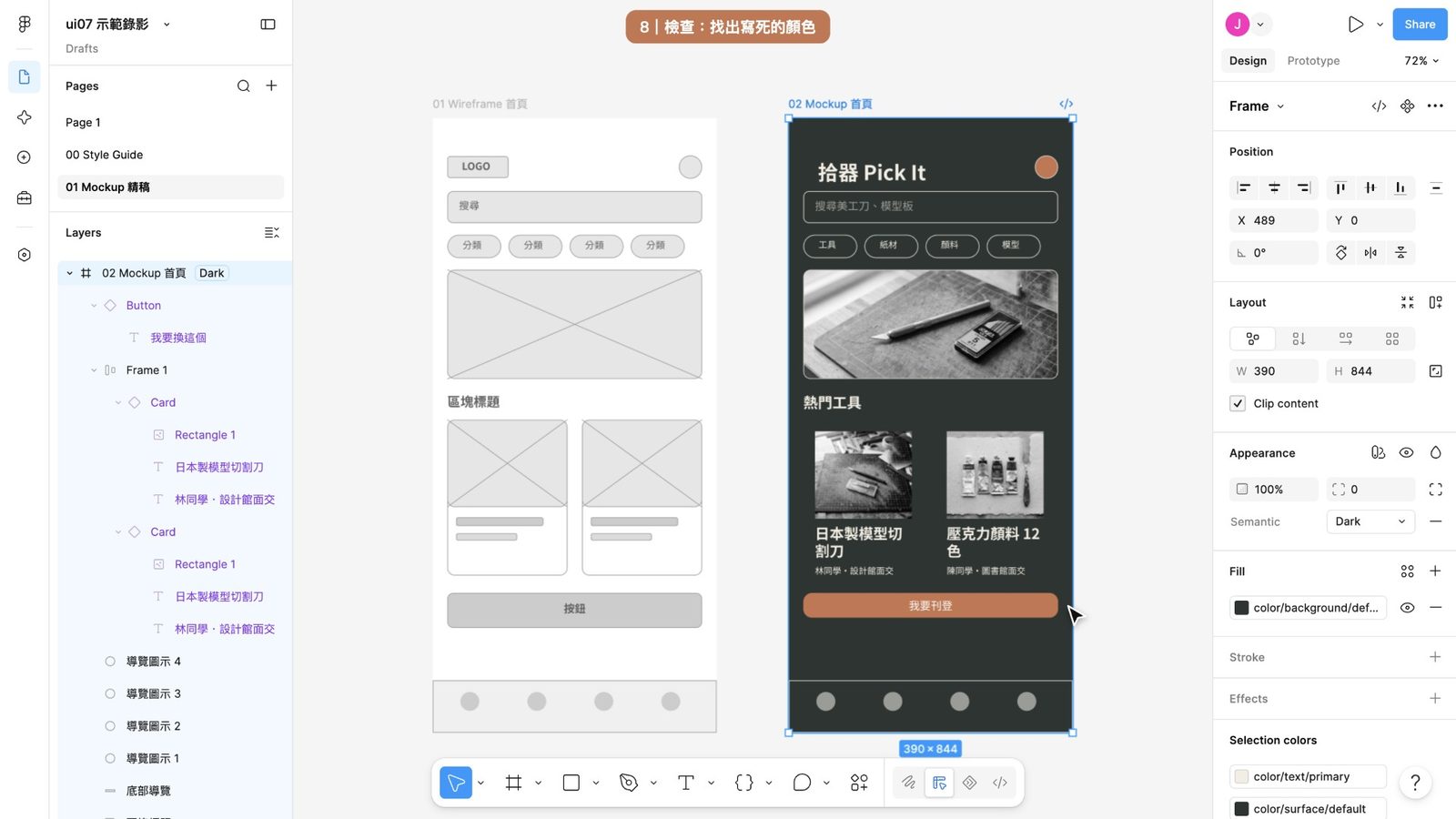
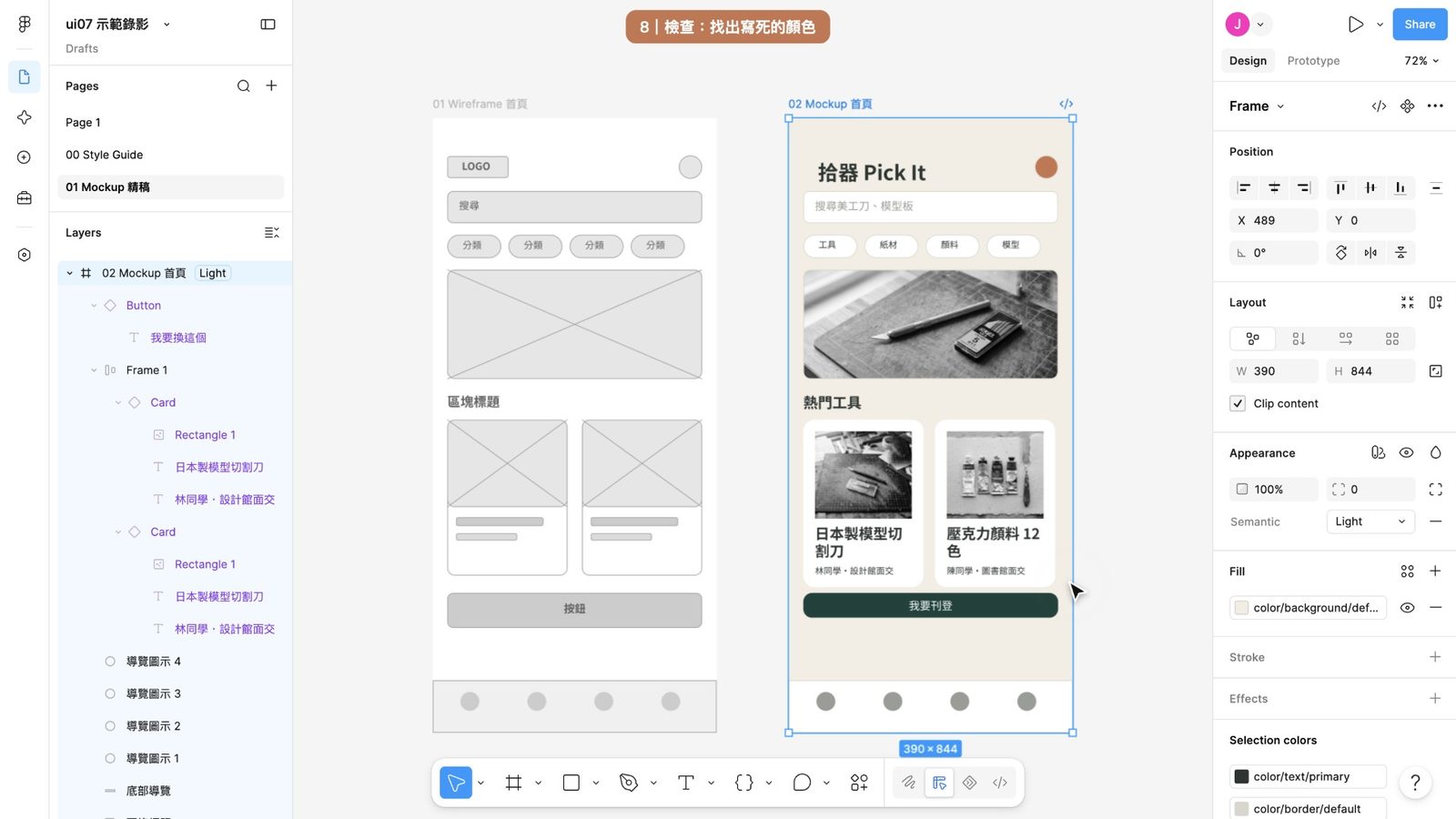
最後切成深色模式試試看:Appearance 旁的模式按鈕切成 Dark。哪裡看不見或怪怪的,通常就是有東西沒綁變數。
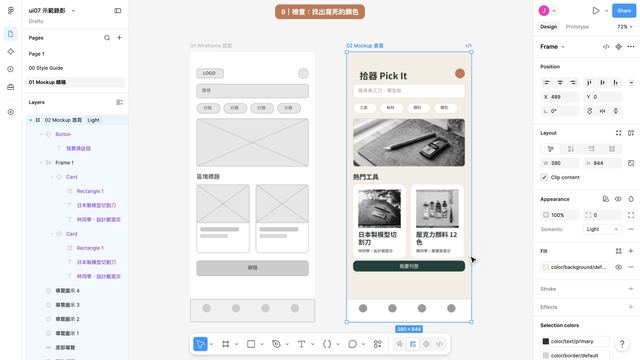
切回 Light。這一頁精稿完成了。
09前後對照+改一次全變4 步
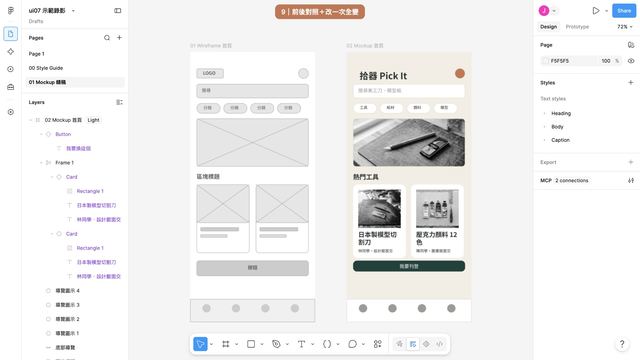
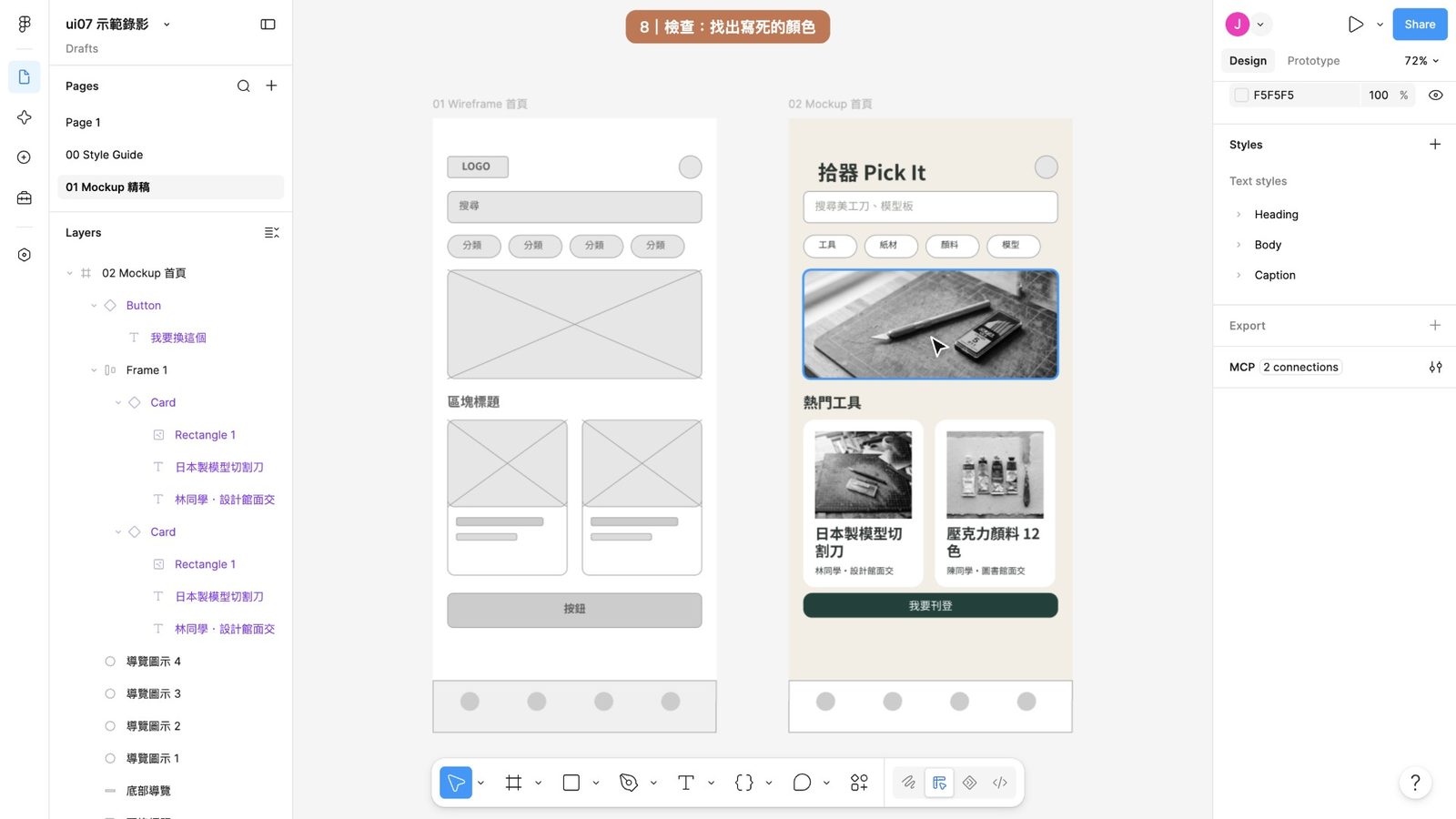
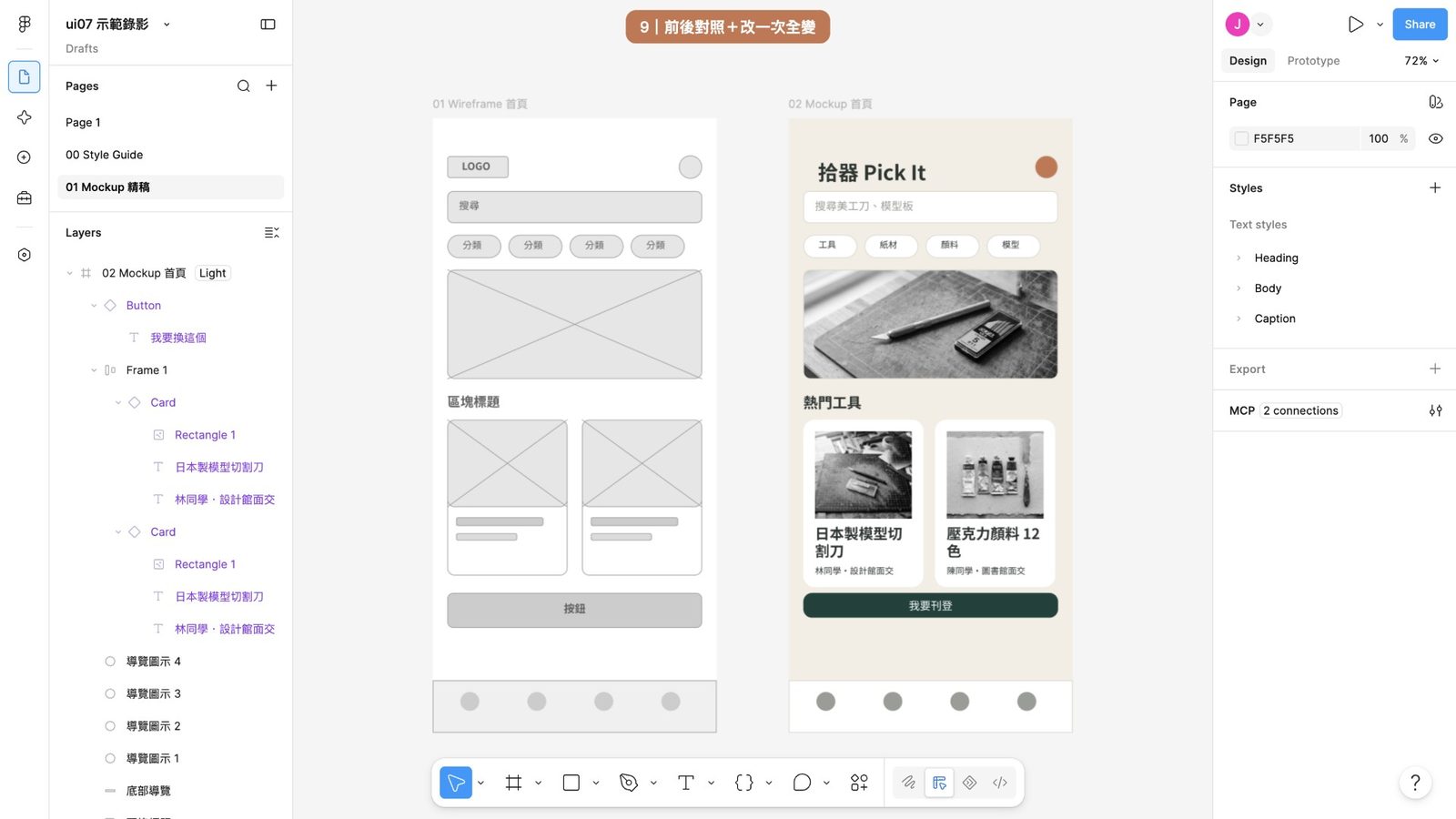
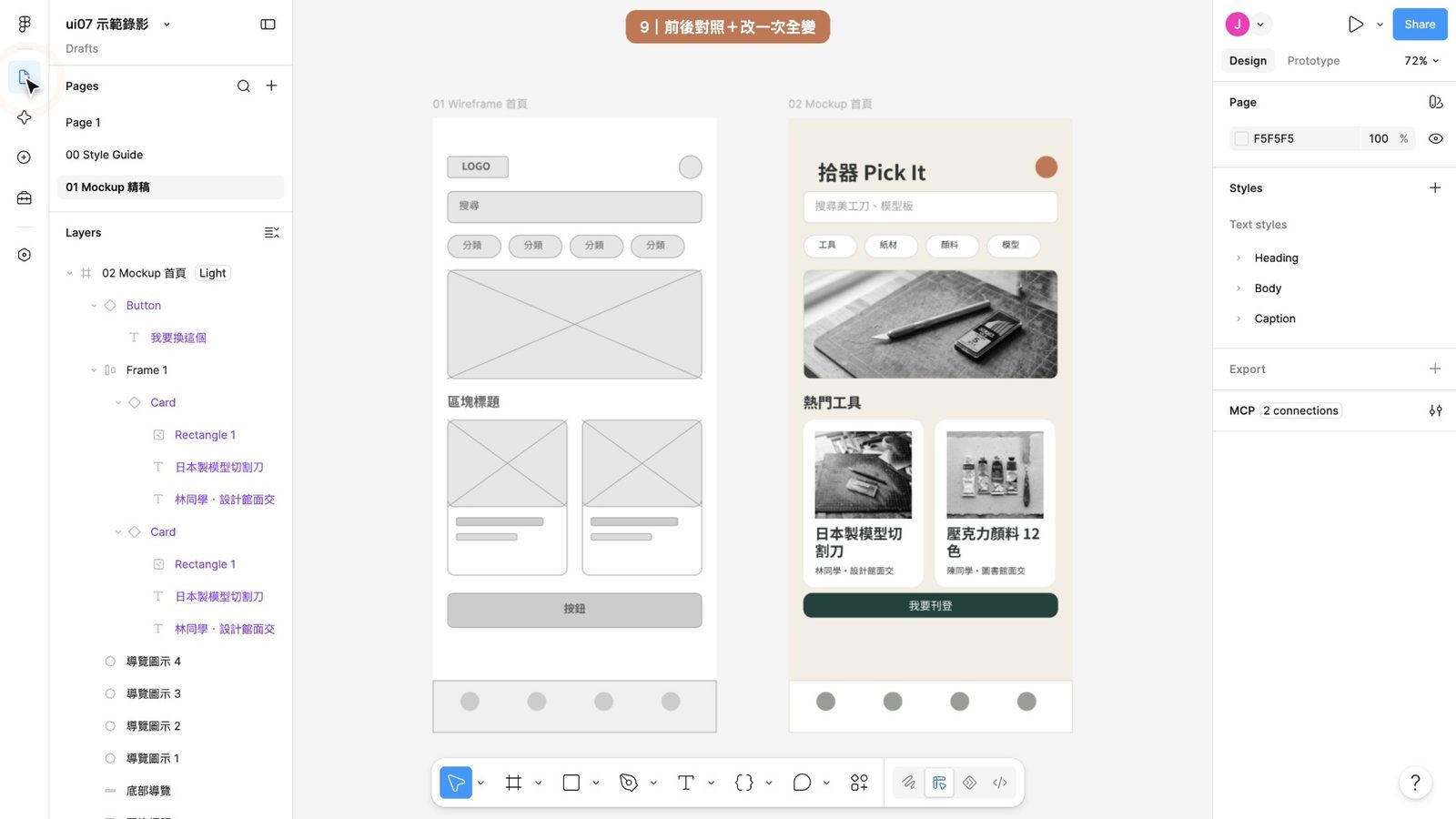
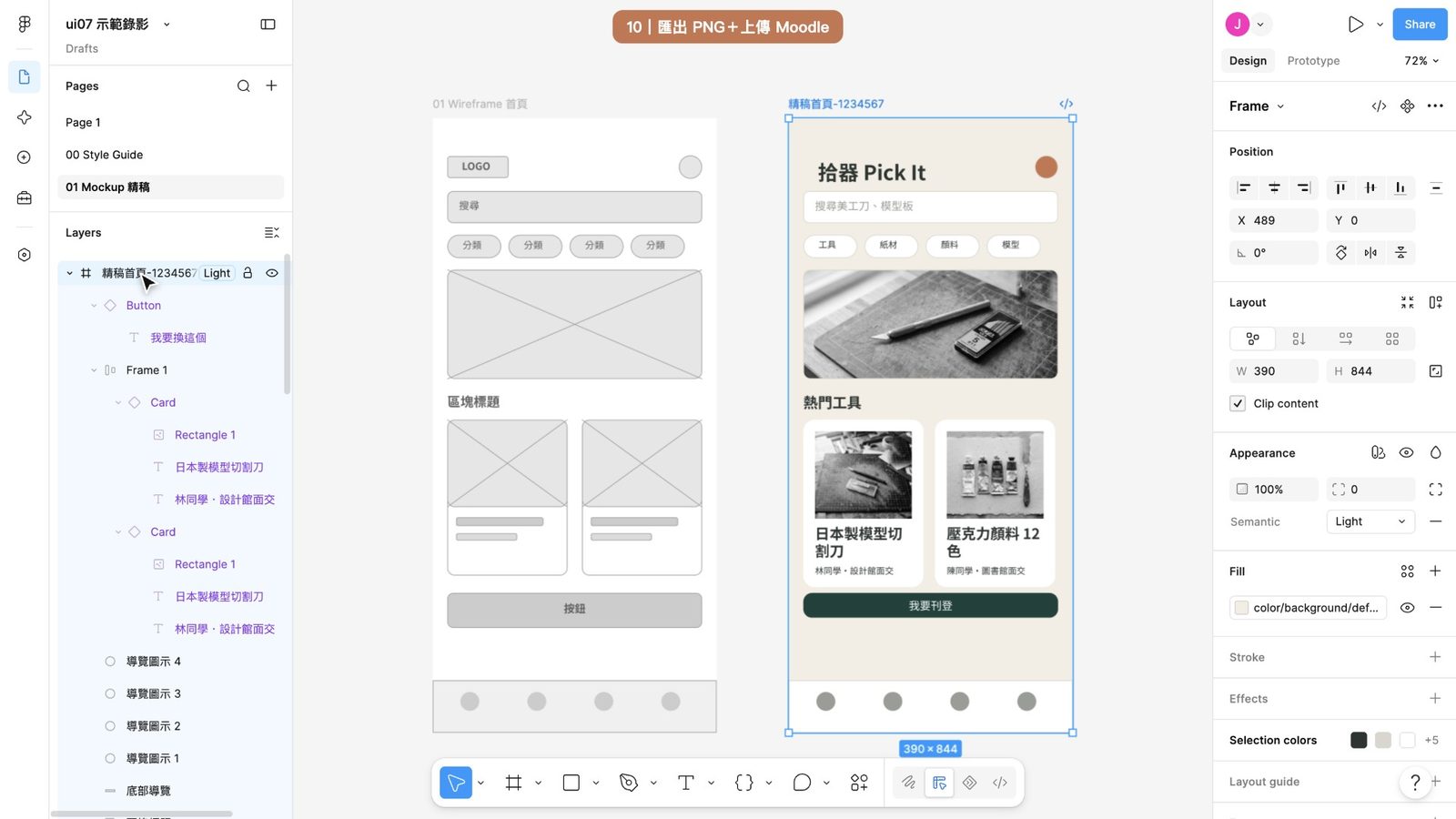
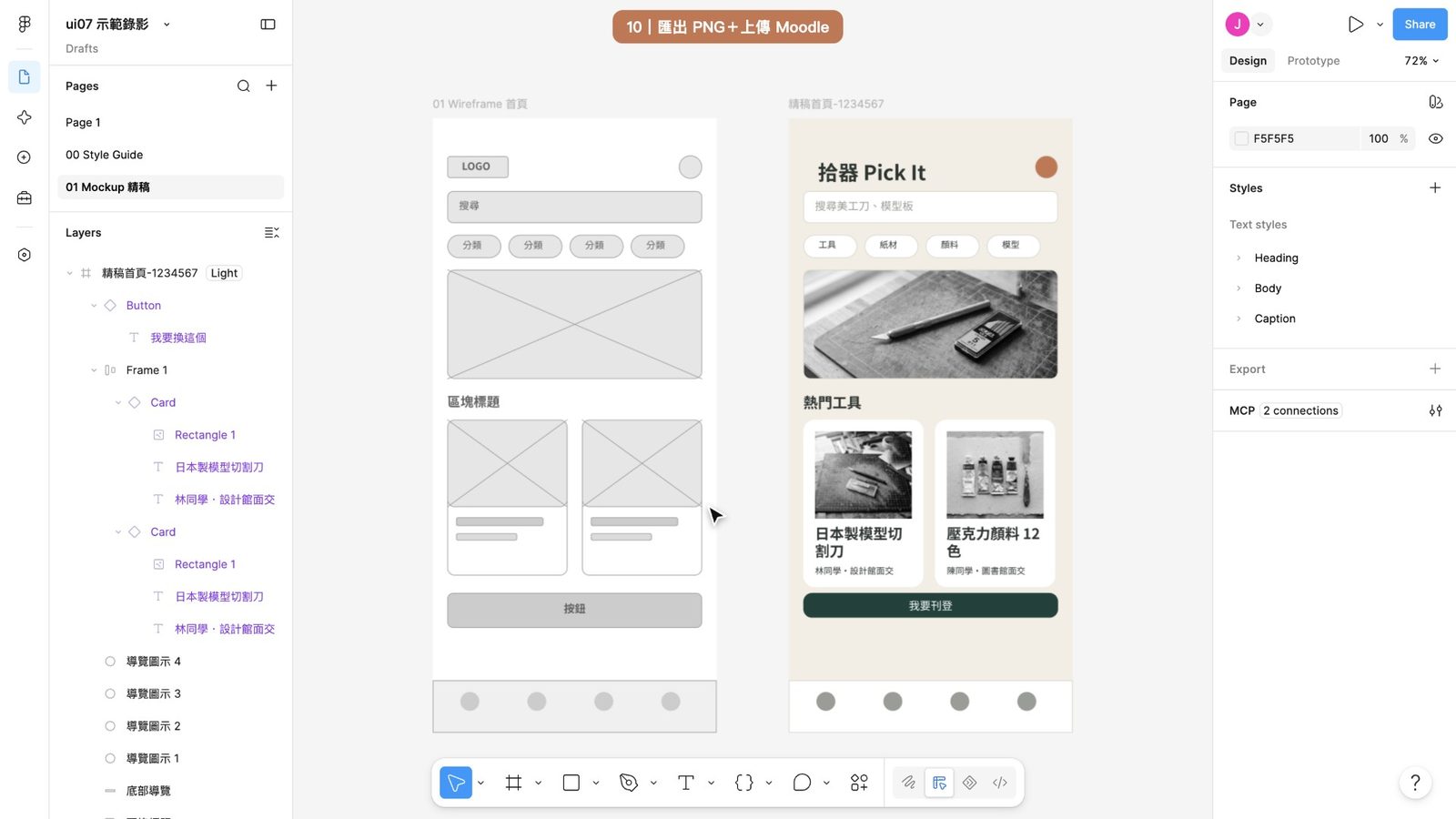
第九段,把線框稿和精稿並排看一次。版面一樣,但顏色、文字、元件、間距、照片,五件事都換成了設計系統。
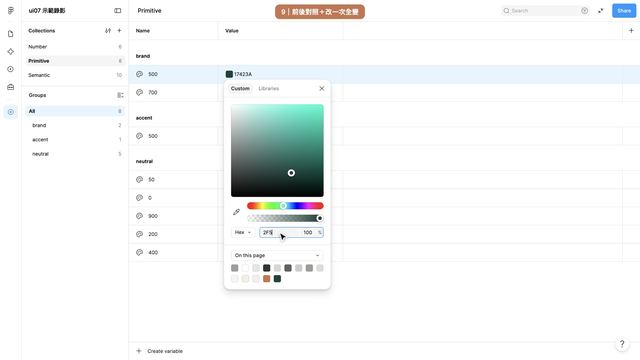
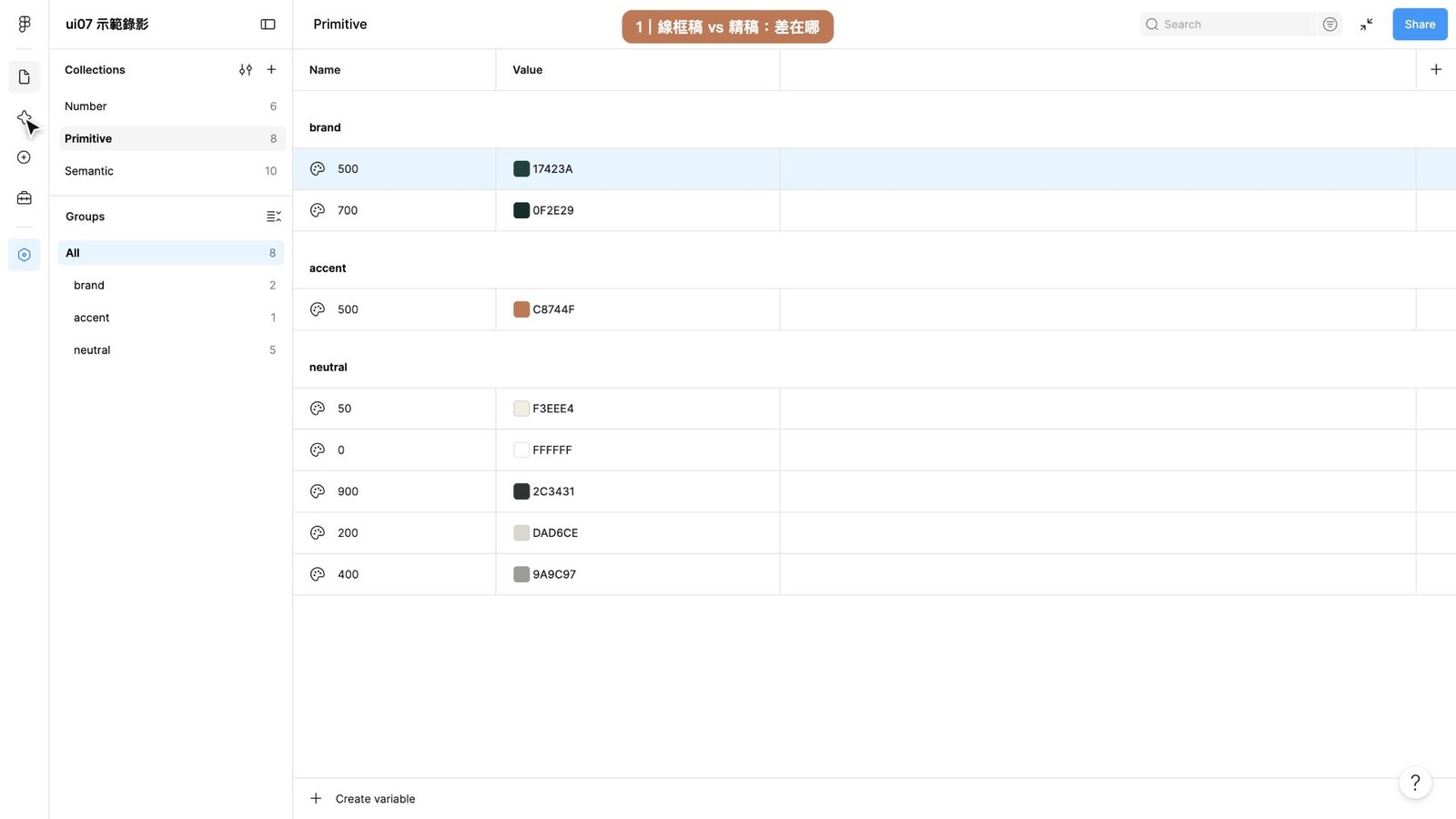
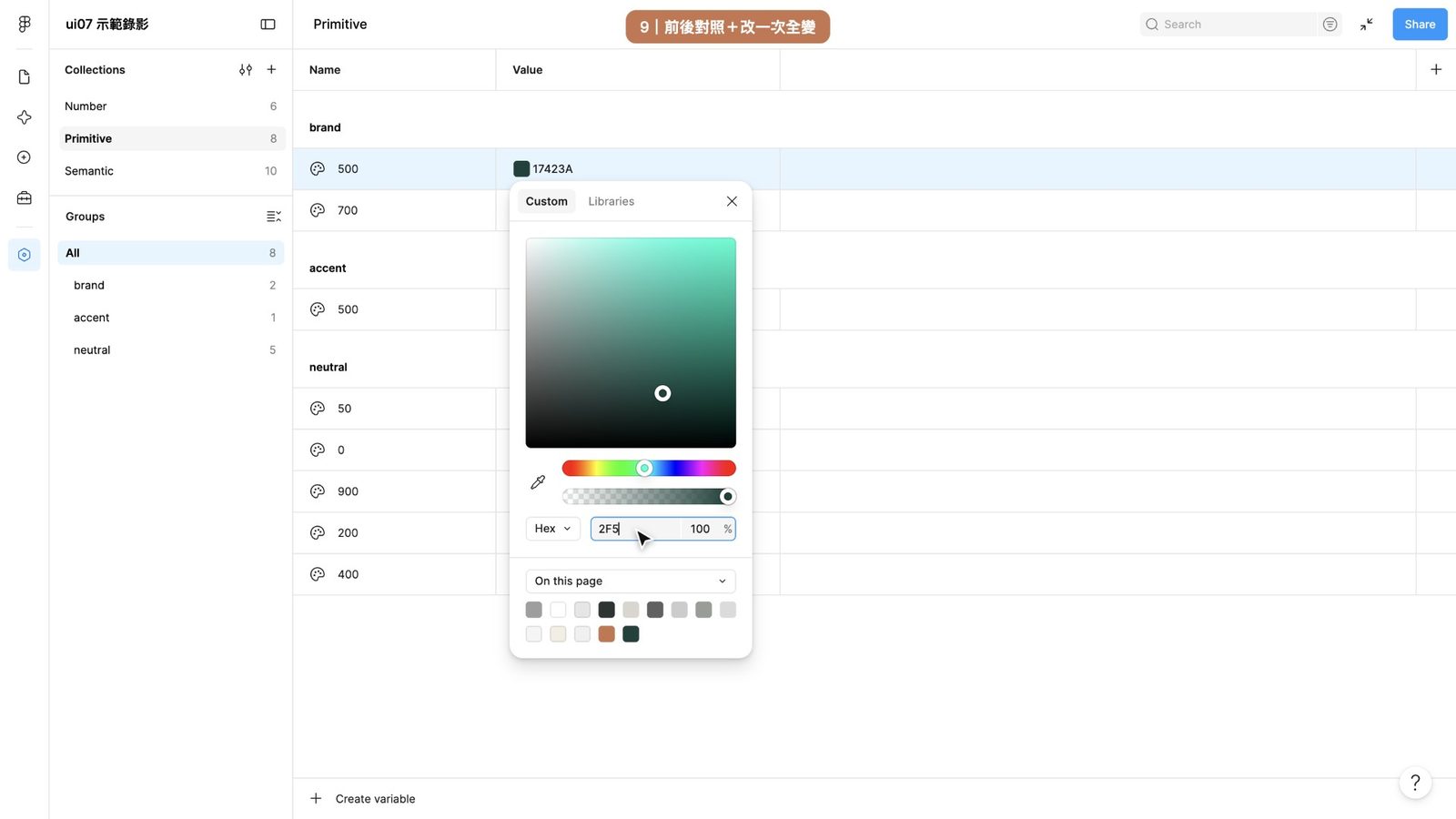
最後示範設計系統的好處:到 Variables,把主色 brand/500 換一個顏色。
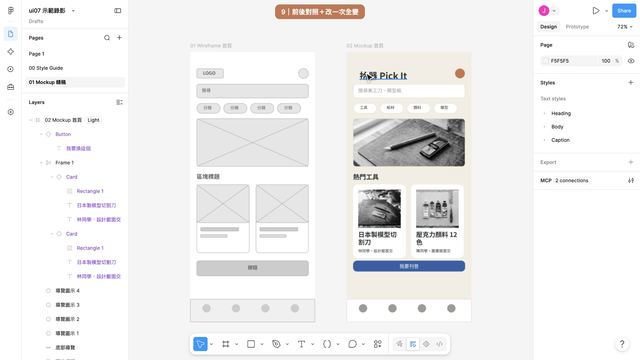
精稿裡所有用到主色的地方,一次全部跟著變。這就是為什麼每一個顏色都要綁變數。
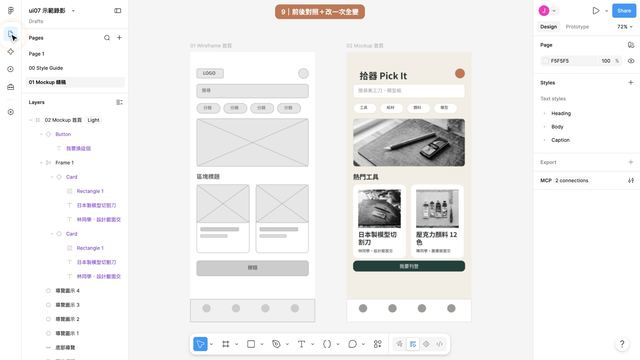
示範完記得改回來。其他頁面也照同樣五個步驟做:顏色、文字、元件、間距、圖片。
10匯出 PNG+交作業網站5 步
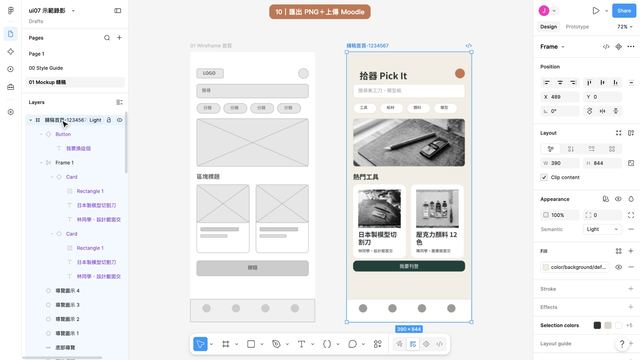
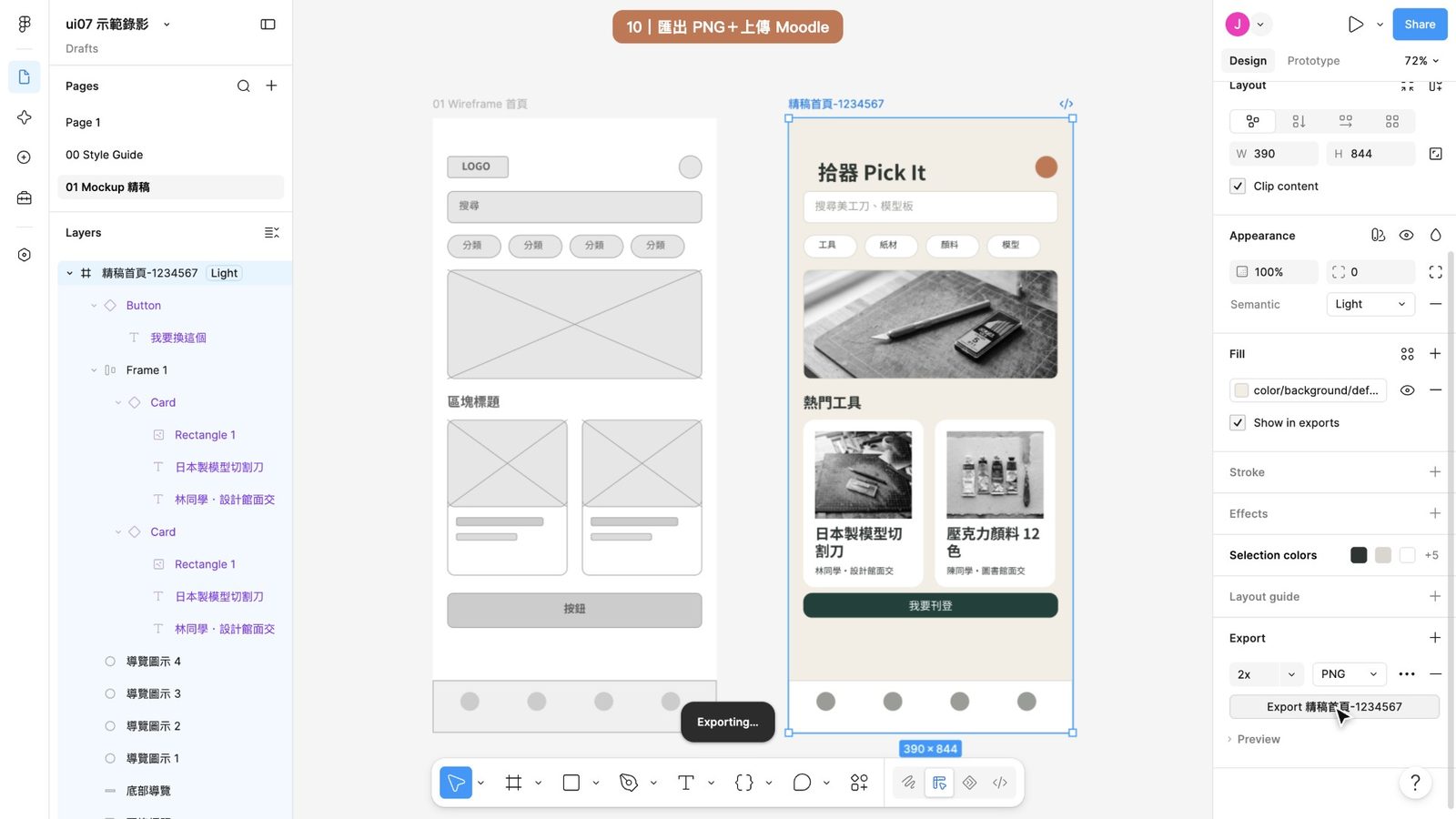
最後一段,交作業。在圖層雙擊精稿畫框,改名為「精稿首頁-學號」,學號換成你自己的,匯出的檔名就是這個。
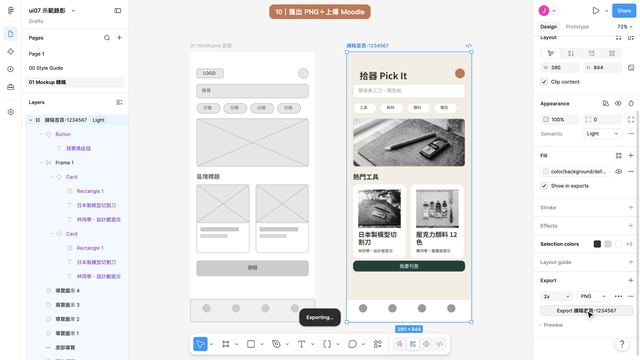
選取畫框,右邊往下捲到 Export,按加號,倍率改成 2x,格式 PNG,按 Export,圖片就存到電腦了。
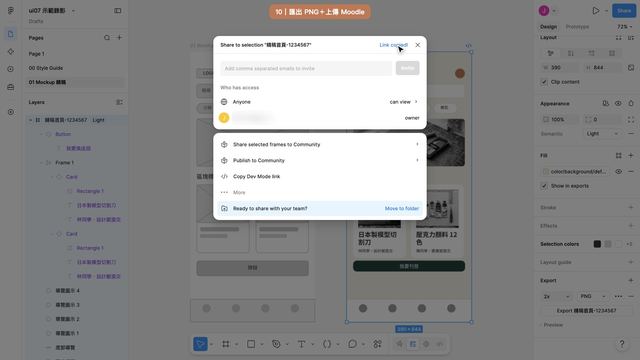
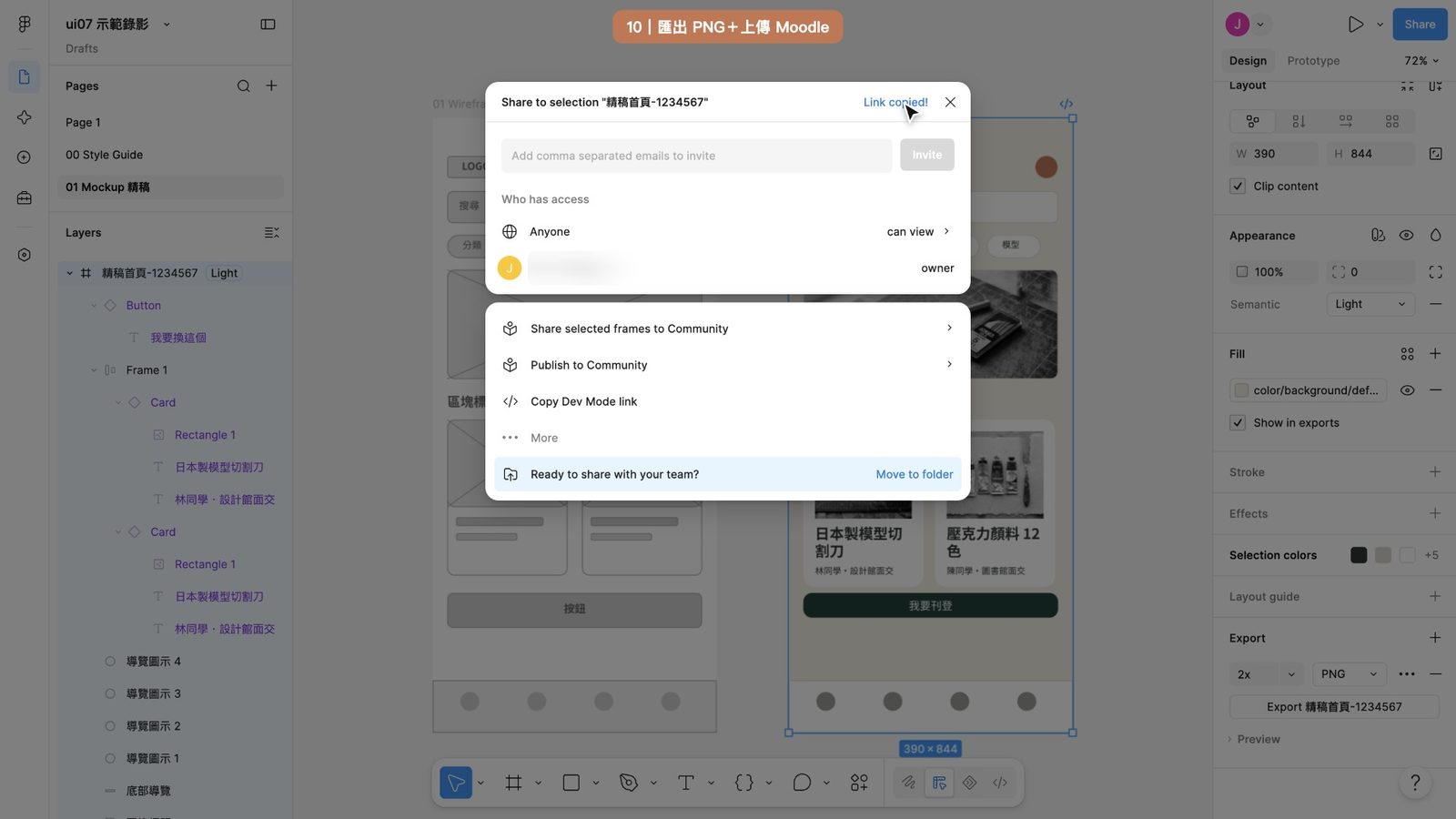
接著按右上角 Share,確認 Who has access 是 Anyone can view,按 Copy link 複製連結。
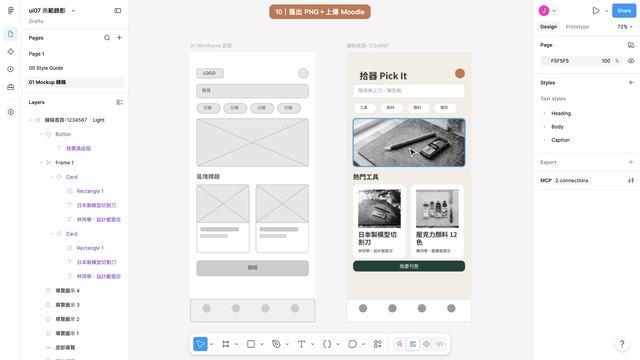
到交作業網站選「UI08 精稿設計」,上傳 PNG、貼上 Figma 連結,按送出就完成了。
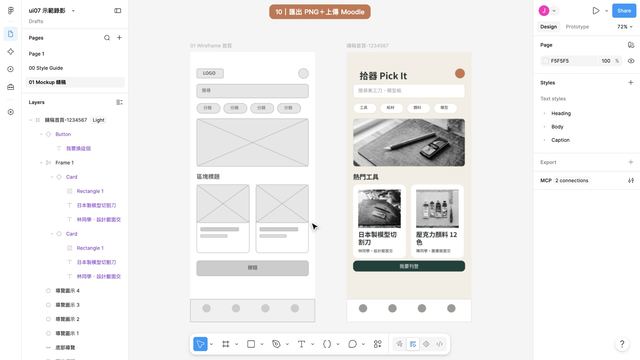
這週就到這裡。下週 ui09,我們讓這幾頁精稿動起來,做成可以點的互動原型。
交件前自我檢查
線框稿很粗略?改用「描圖重建法」
00 的影片是「複製改造法」,適合線框稿已經畫得整齊的人;線框稿只是幾個灰框、尺寸對不上、甚至只有手繪草圖,就用這一節的做法
A|線框稿整齊
畫框是手機尺寸、元素有對齊、間距一致、有用 Auto layout 或元件。
→ 複製改造法(00 影片)B|線框稿粗略
只有幾個灰框標示位置,大小隨手拉、沒對齊、沒有元件,改起來比重畫還累。
→ 描圖重建法(本節)C|只有手繪草圖
紙本或平板手繪,還沒進 Figma。
→ 拍照當底稿,用描圖重建法30 秒判斷:我該用哪一種?
- 畫框是 390×844(或你選的手機尺寸)嗎?
- 同一種東西(卡片、按鈕)大小都一樣嗎?
- 左右邊界、元素之間的距離有對齊嗎?
- 按鈕、卡片有做成元件或 Auto layout 嗎?
回答 4 題,這裡會告訴你建議的做法。
看影片:描圖重建法真實操作(6:05)
用一張隨手畫、尺寸不對的拾器首頁線框稿,在 Figma 從新畫框一路做到精稿;點章節可以直接跳到卡住的地方
打開影片用的 Figma 檔「ui07 示範錄影」頁面「02 描圖重建」是這支影片的成果:左邊粗略線框稿、右邊重畫的精稿
截圖操作講義:跟著做 8 段
B1粗略線框稿:為什麼不複製4 步
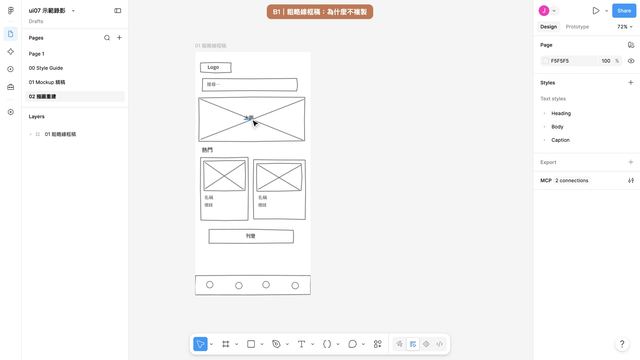
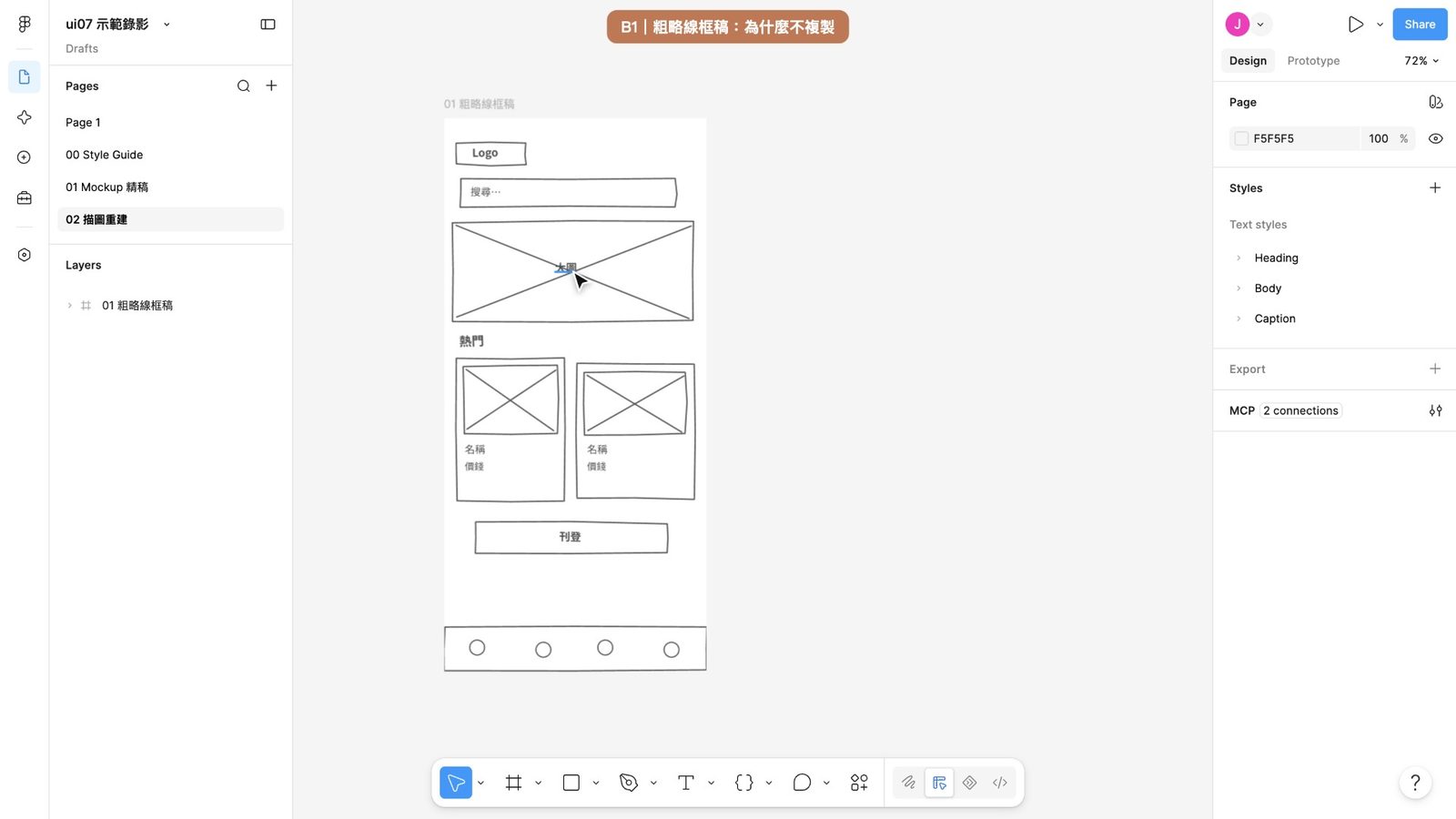
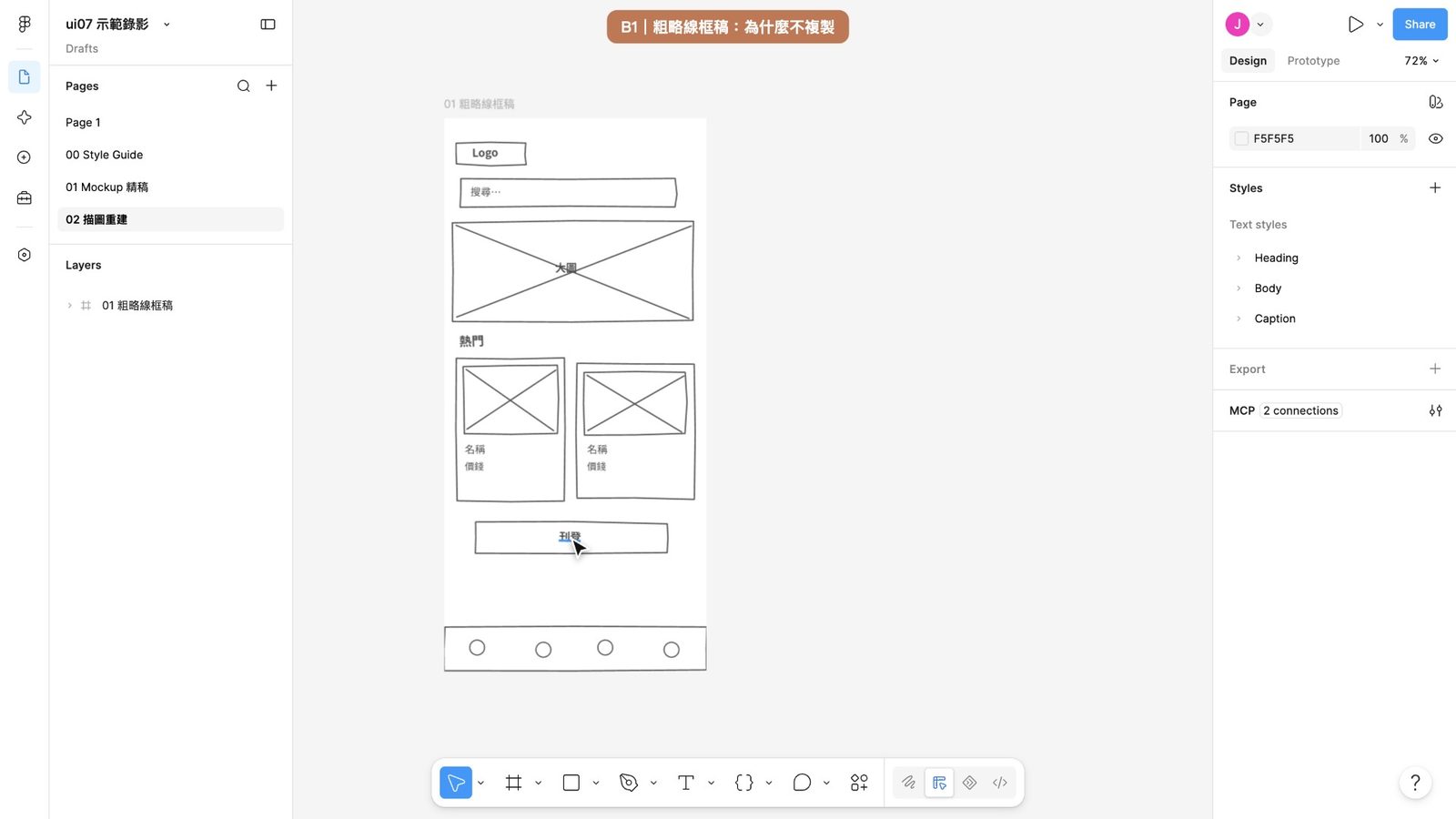
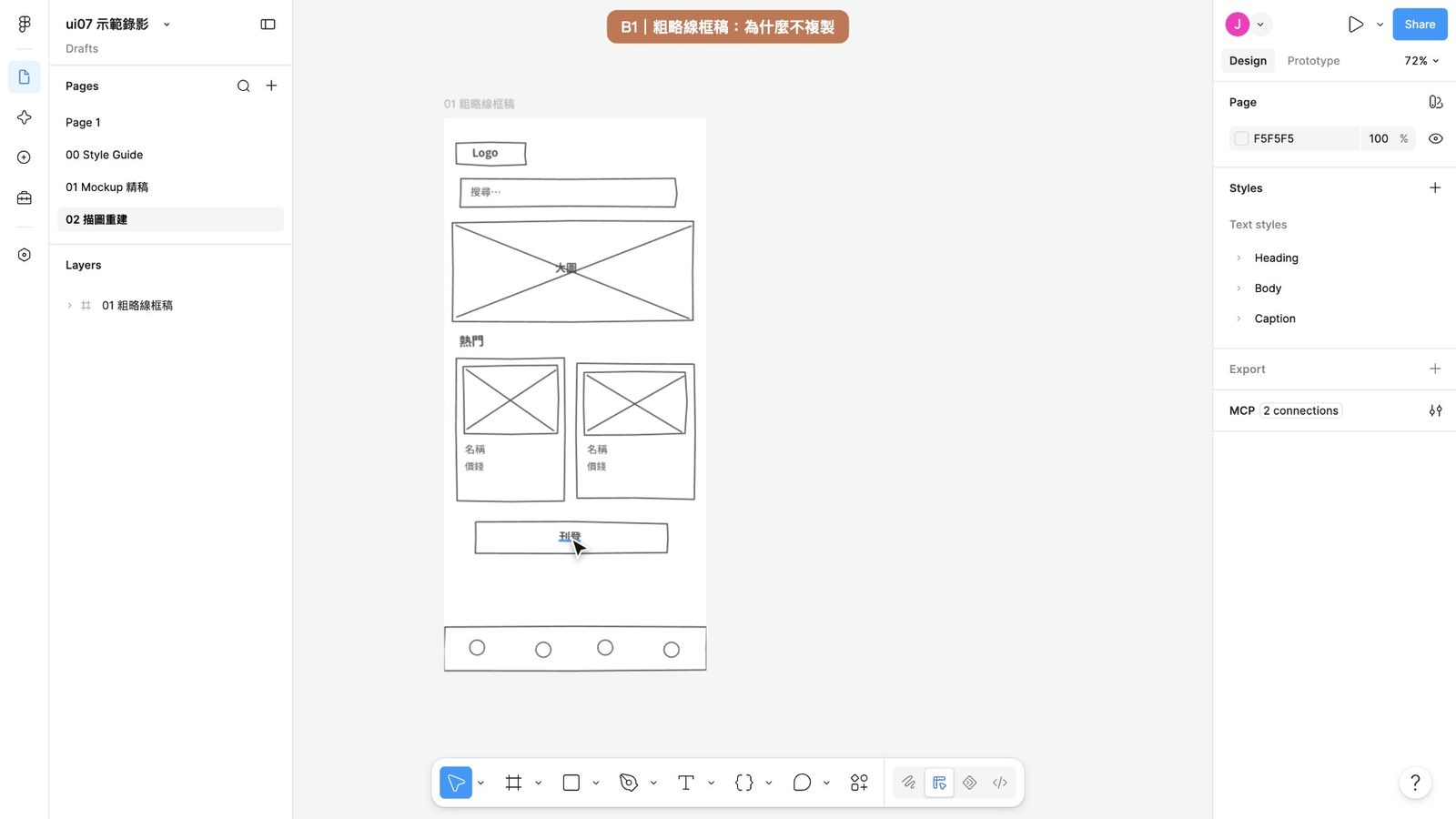
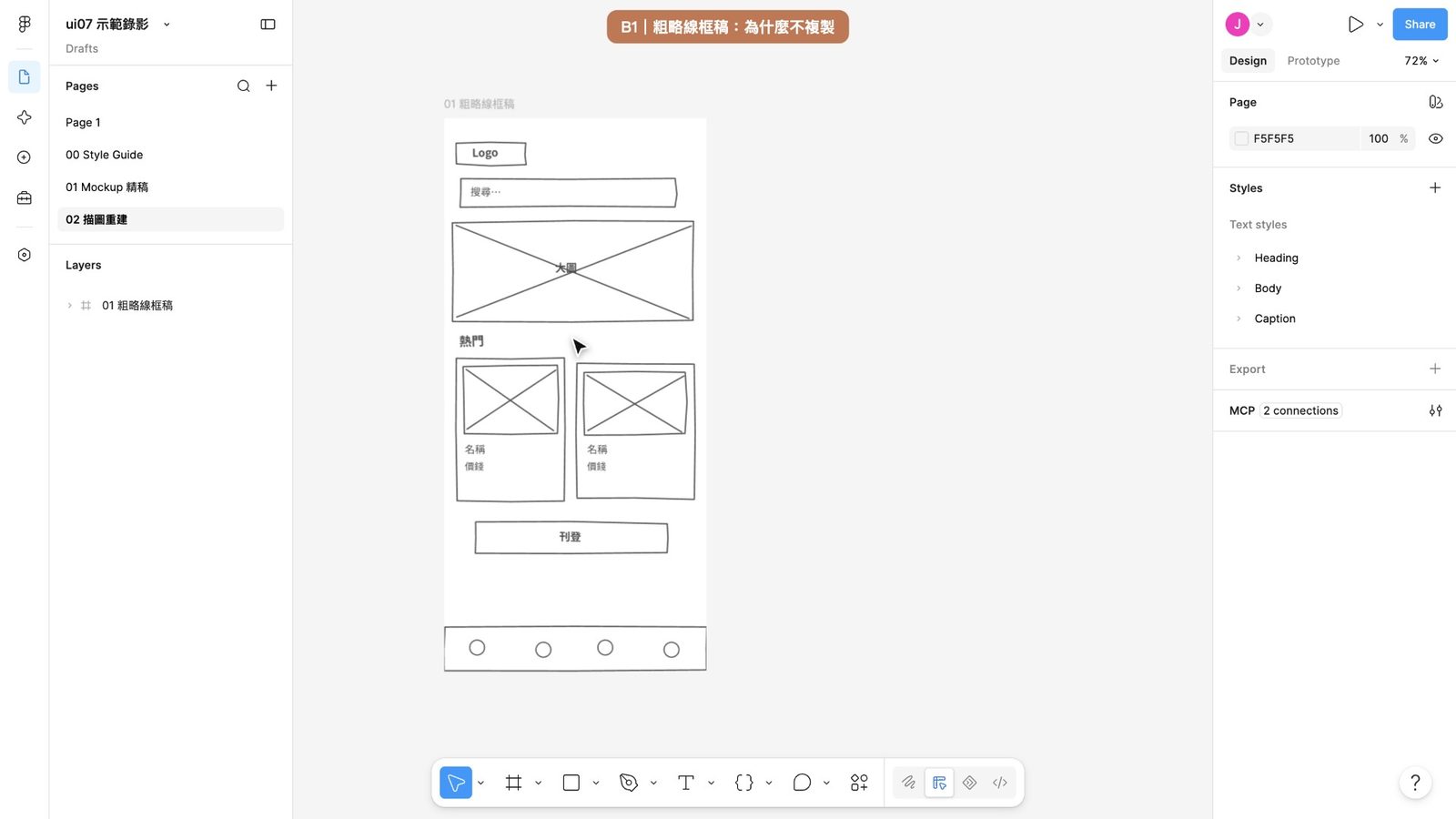
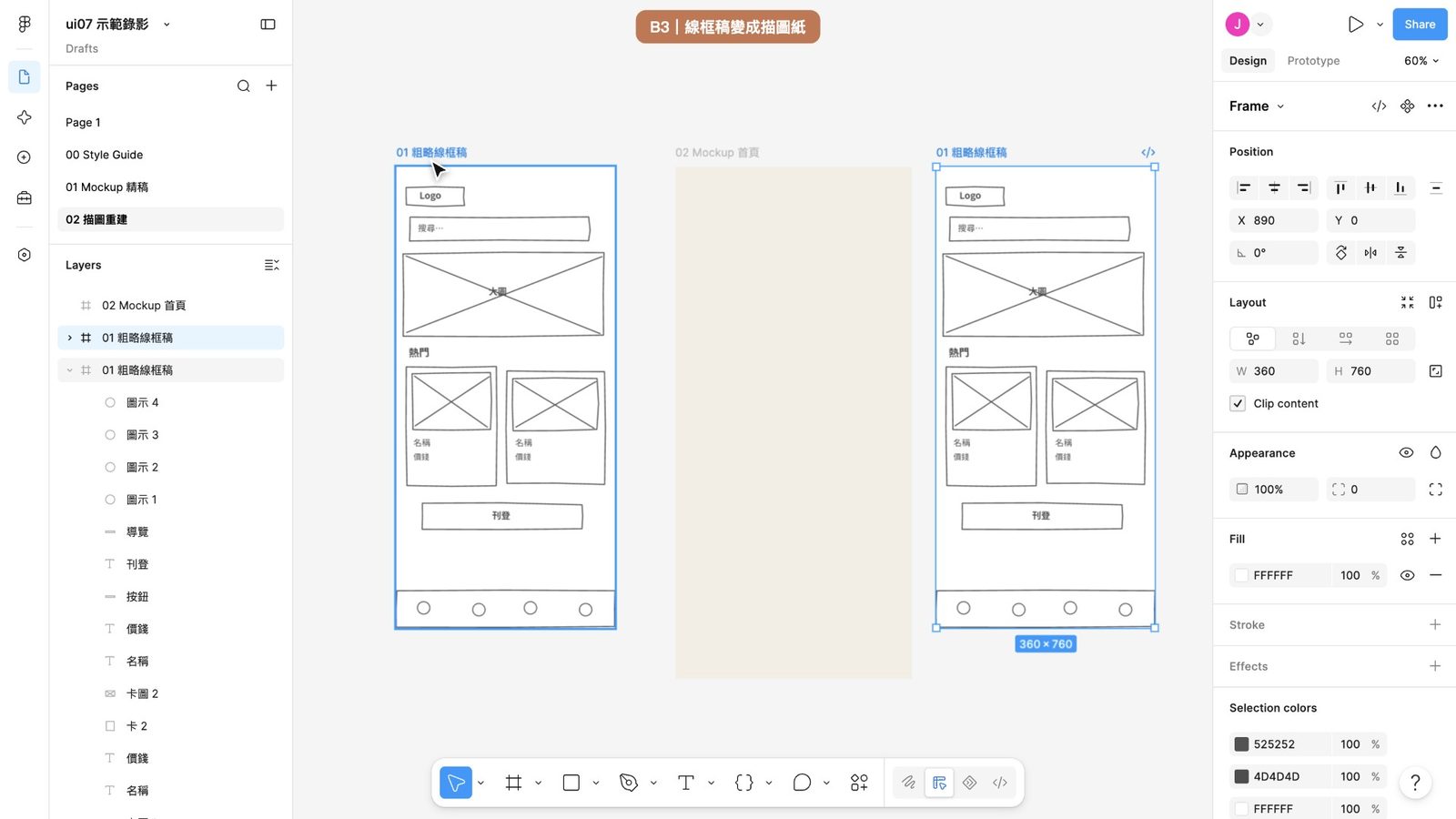
先看左邊這張很粗略的線框稿,框都是隨手畫的。
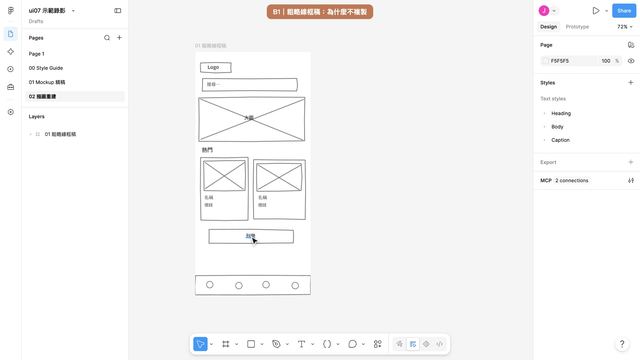
選起來看,畫框是 360 乘 760,不是手機尺寸;兩張卡片一大一小,按鈕也沒有對齊左右邊。
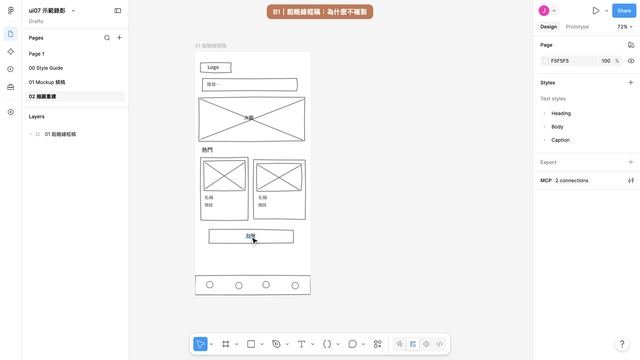
如果複製它來改,要一個一個修尺寸、修位置,比重做還累。
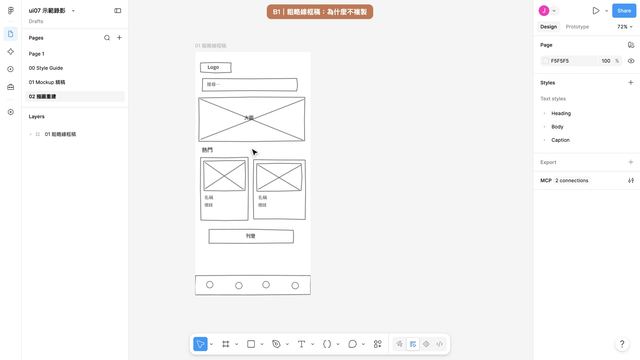
所以這次不複製。開一個新的畫框重新組,線框稿只當底稿,告訴我們什麼東西大概放在哪裡。
B2開一個新的手機畫框4 步
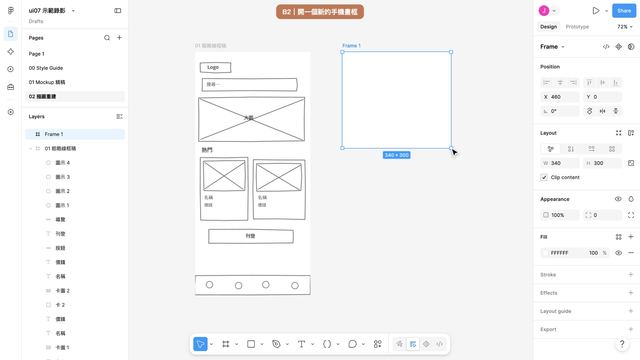
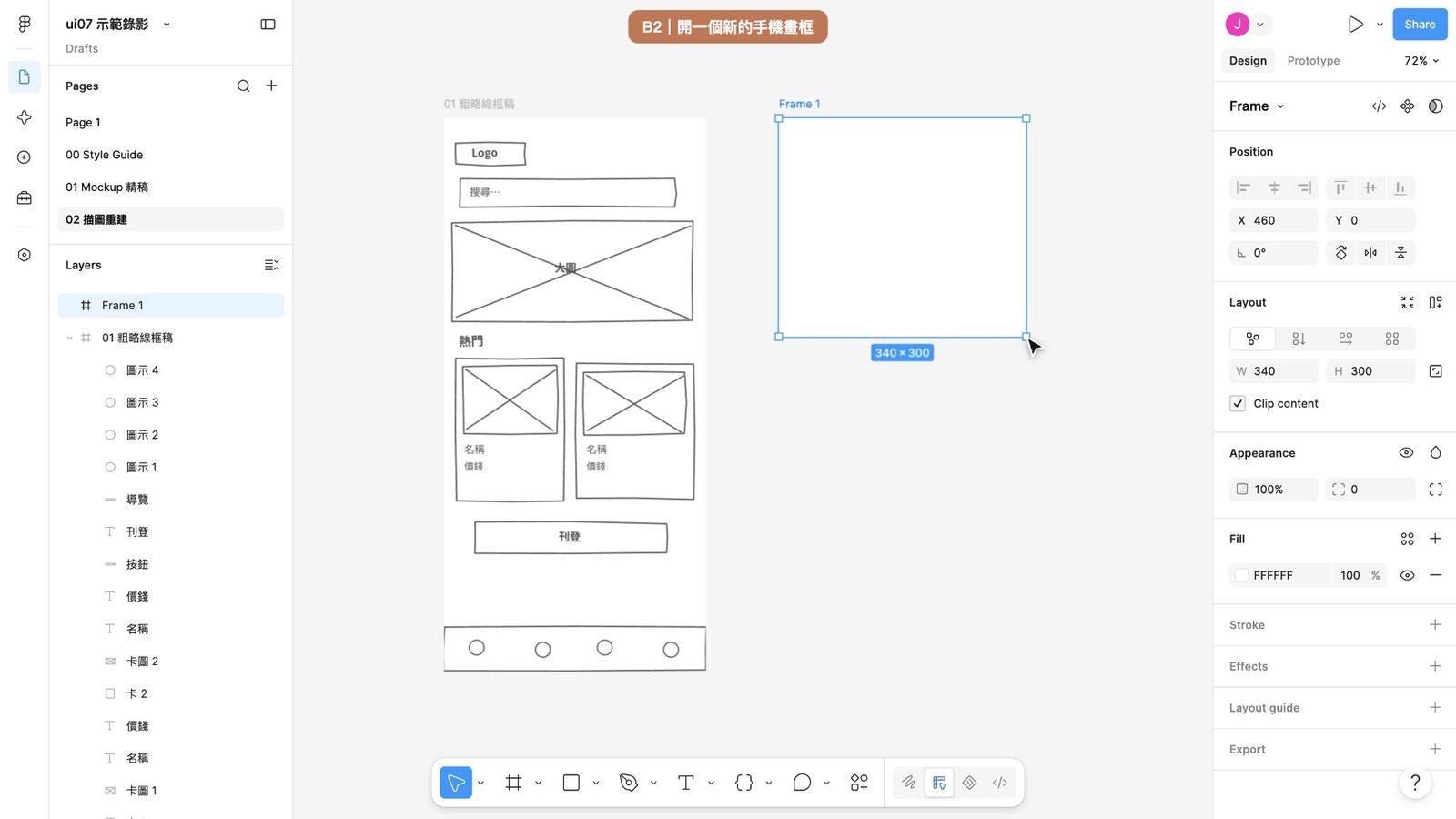
按 F 選畫框工具,在線框稿旁邊拉一個畫框。
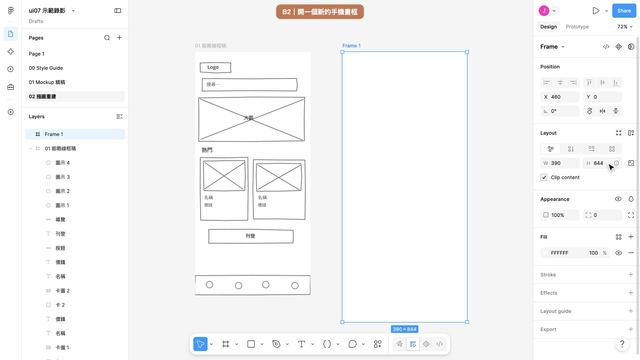
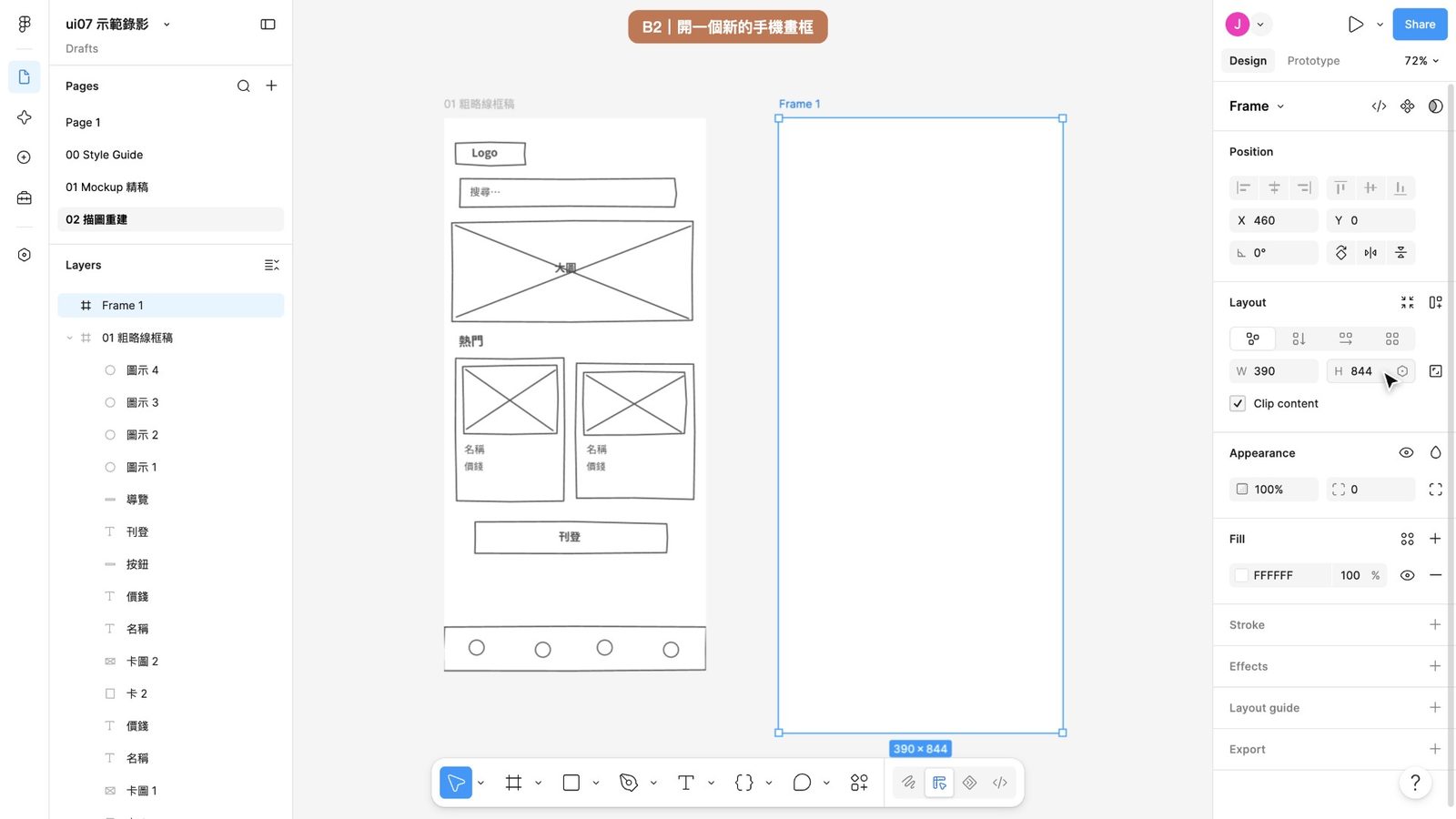
右邊把寬改成 390、高改成 844,這是設計系統用的手機尺寸。
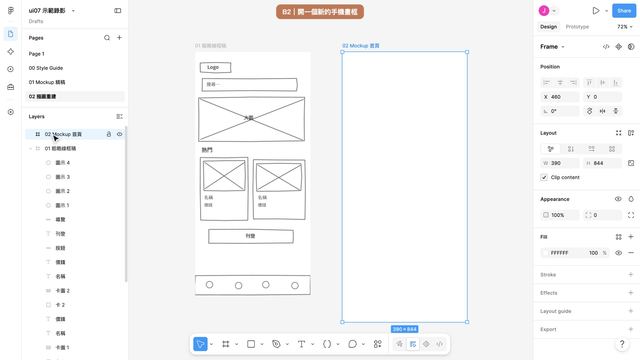
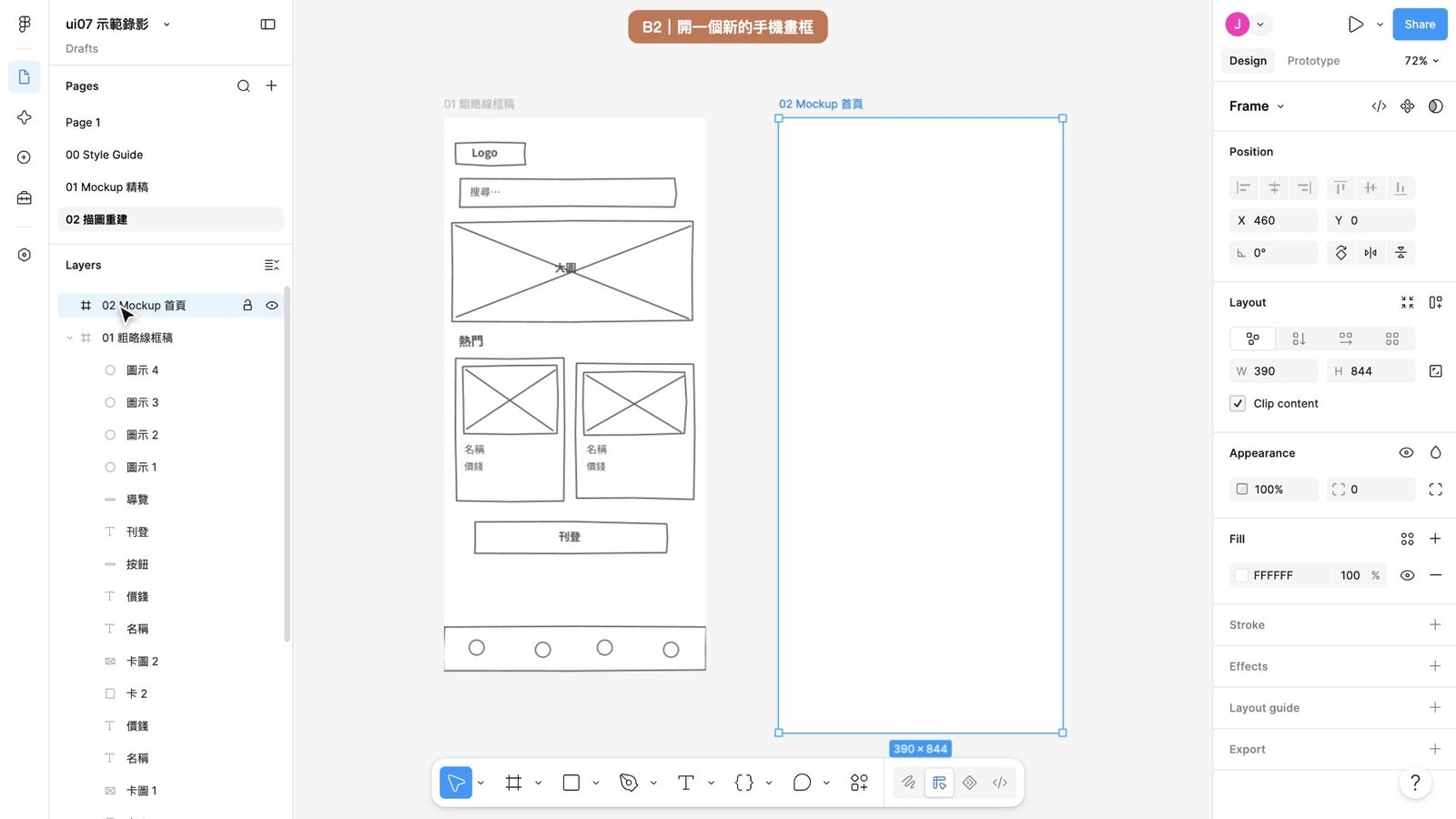
在圖層雙擊畫框名稱,改成「02 Mockup 首頁」。
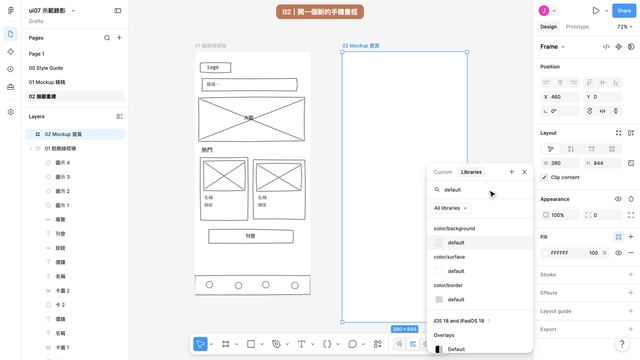
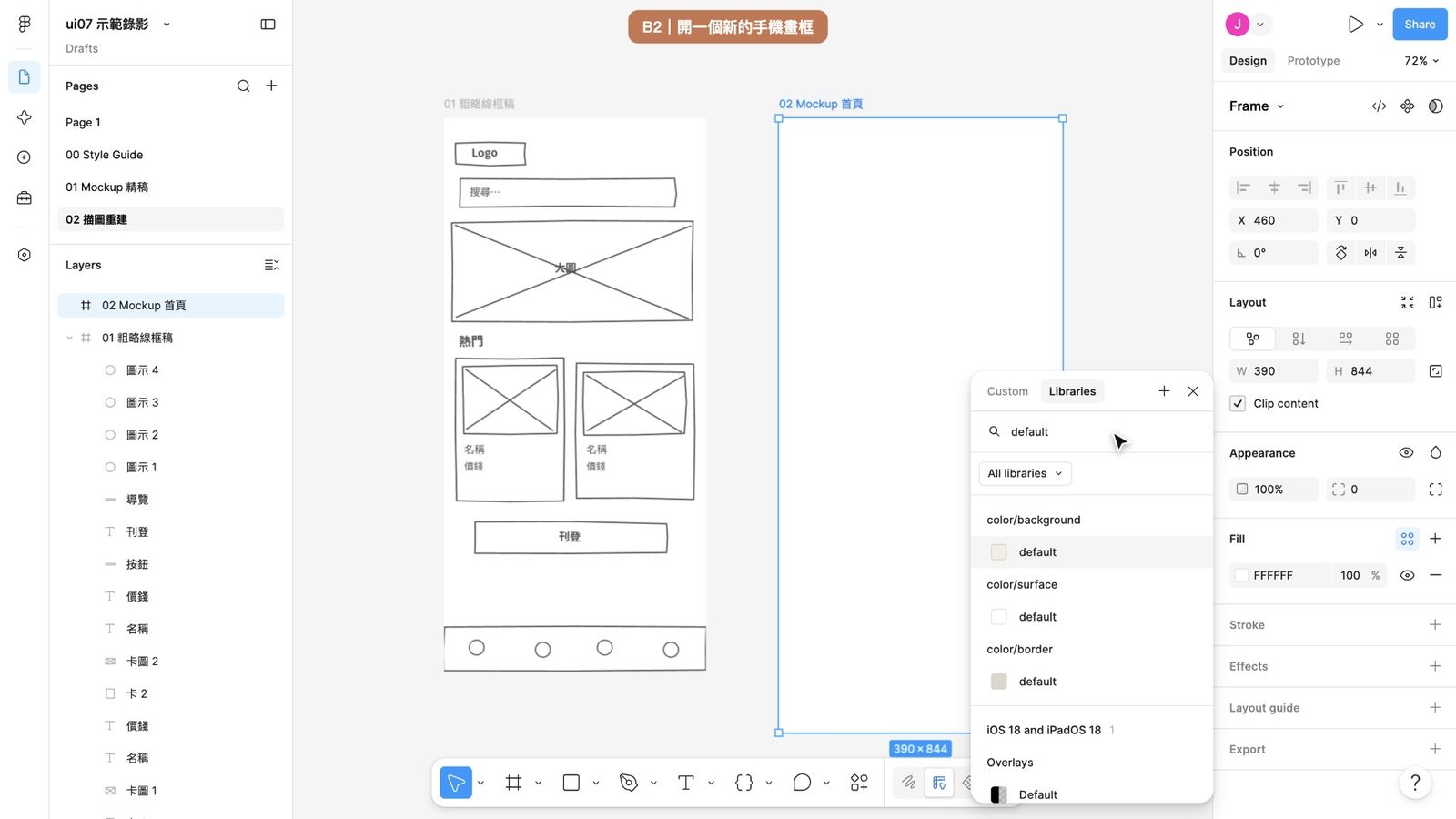
底色一樣綁變數:Fill 選 color/background/default。
B3線框稿變成描圖紙4 步
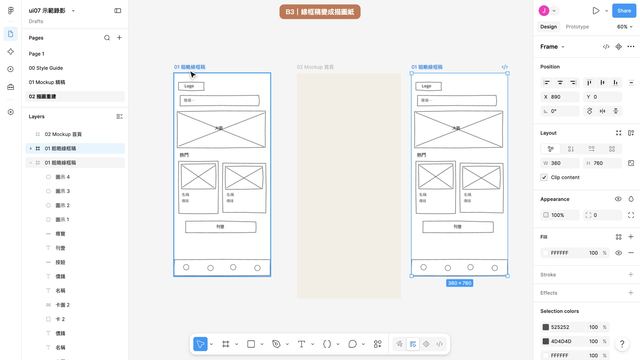
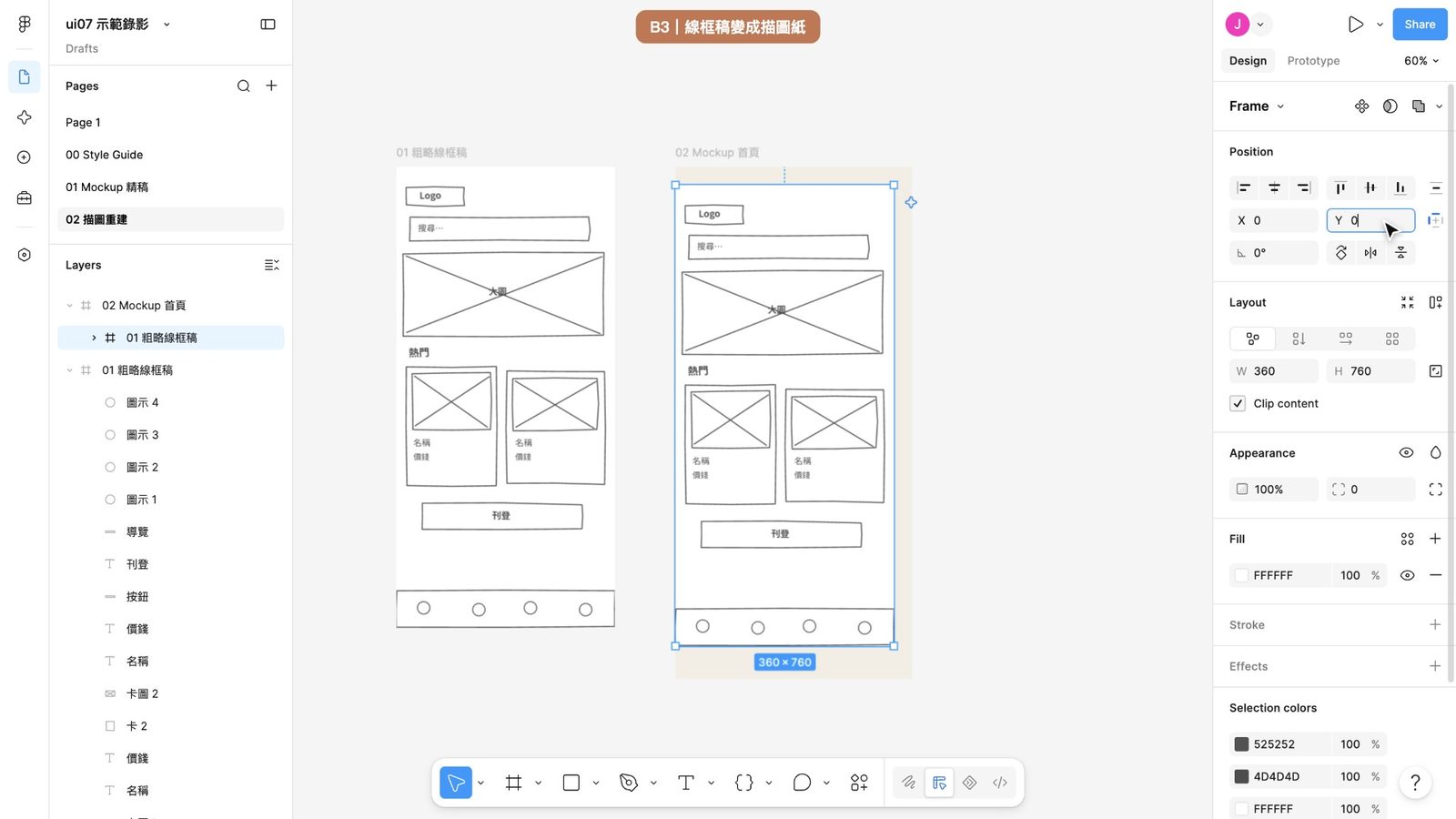
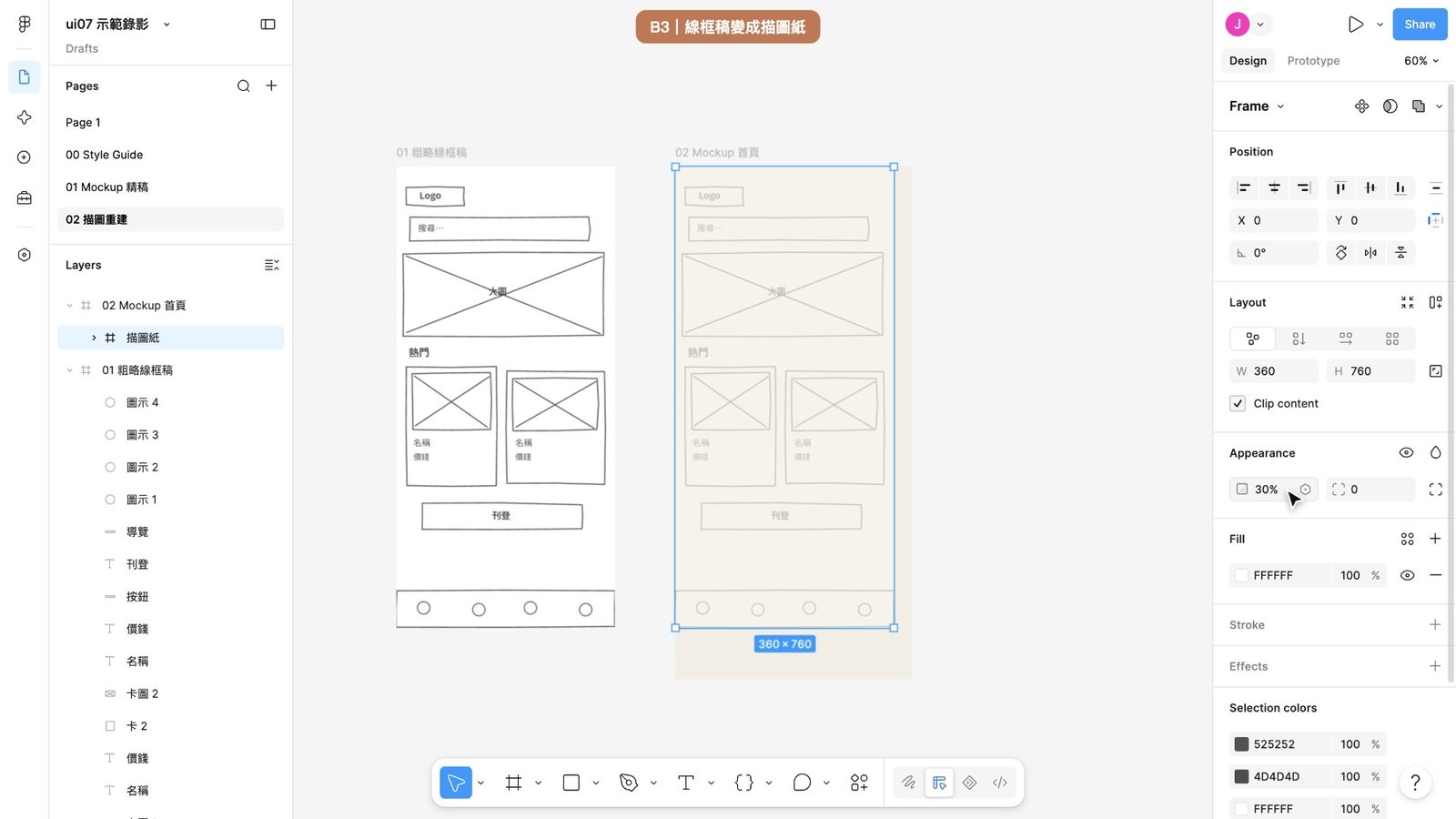
接著把線框稿變成描圖紙。選取粗略線框稿,按 Command 加 D,Windows 是 Ctrl 加 D,複製一份。
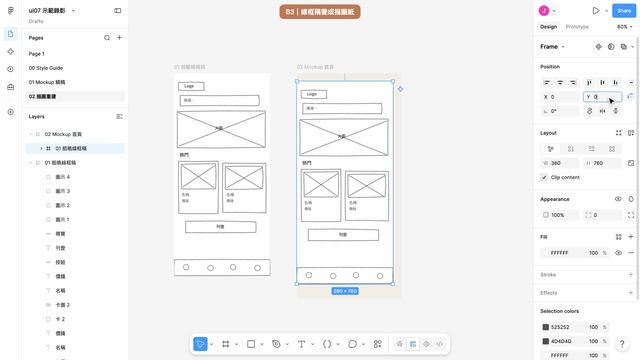
把複製的這份拖進新的畫框裡,X、Y 都改成 0,放在左上角。
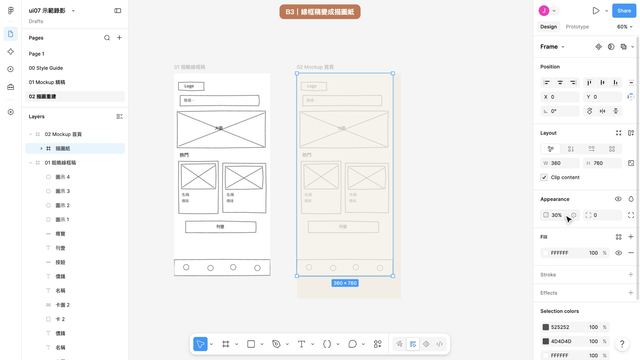
透明度改成 30%,淡淡的就好;圖層改名叫「描圖紙」,等一下比較好找。
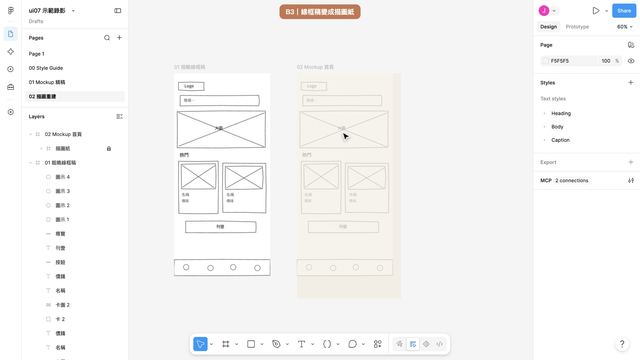
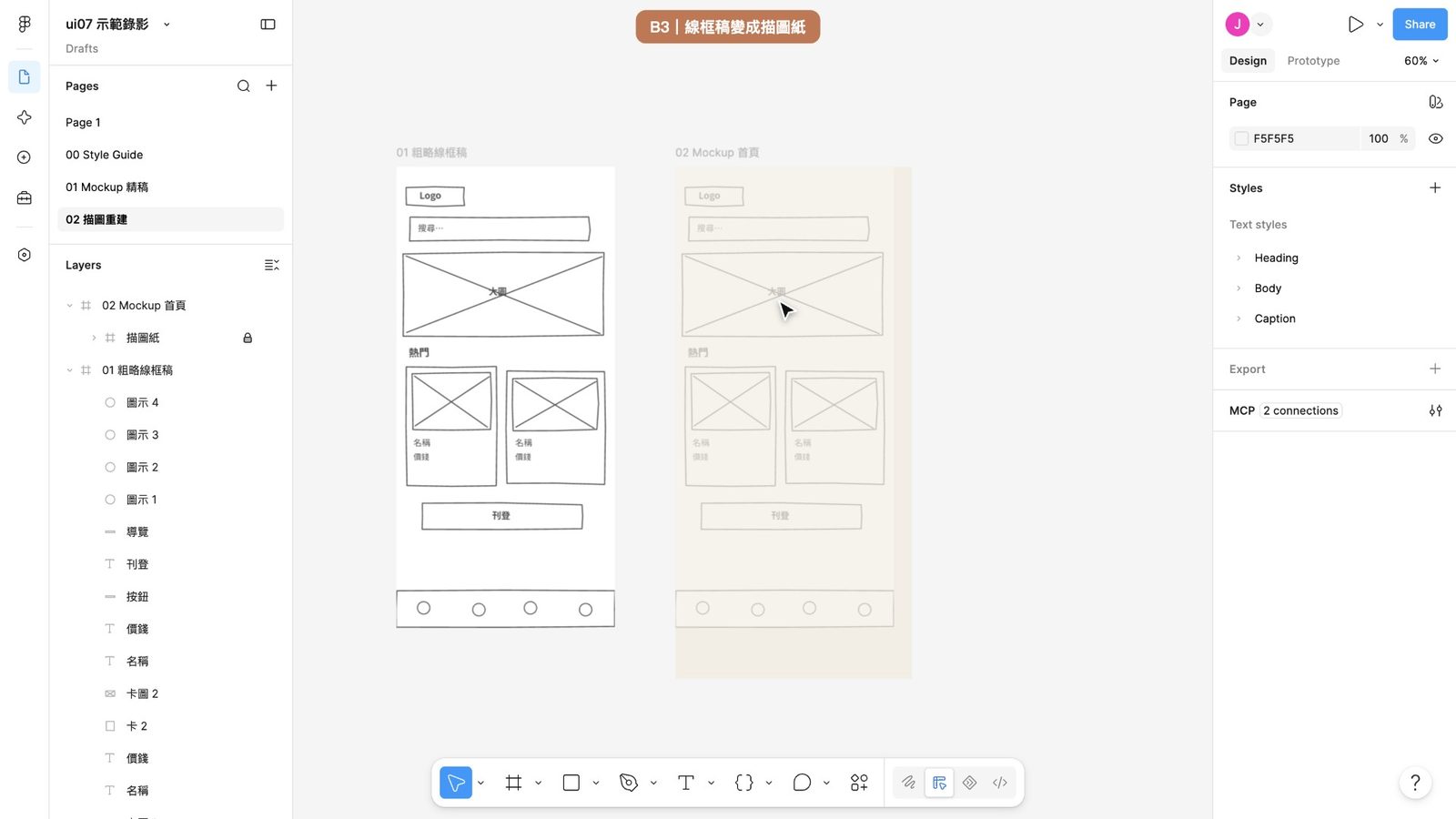
按 Shift 加 Command 加 L 鎖定,圖層後面出現鎖頭,之後怎麼點都不會選到它。底稿尺寸本來就不對,不用對齊,只看大概位置。
B4先拉版面格線3 步
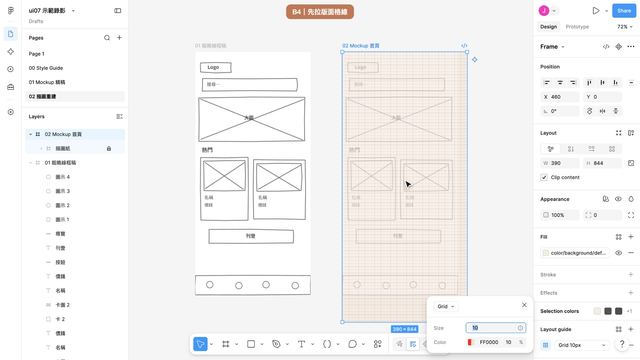
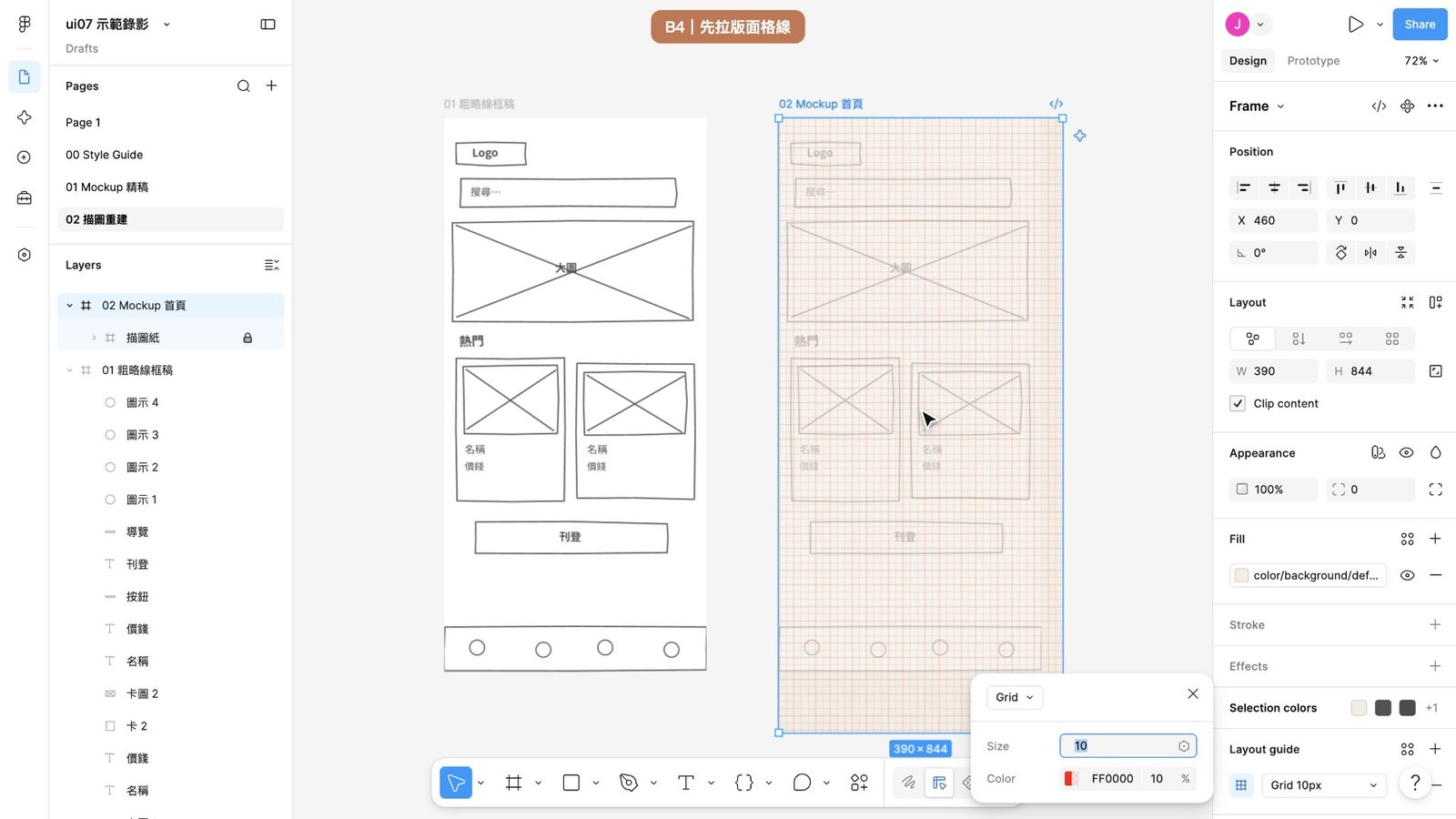
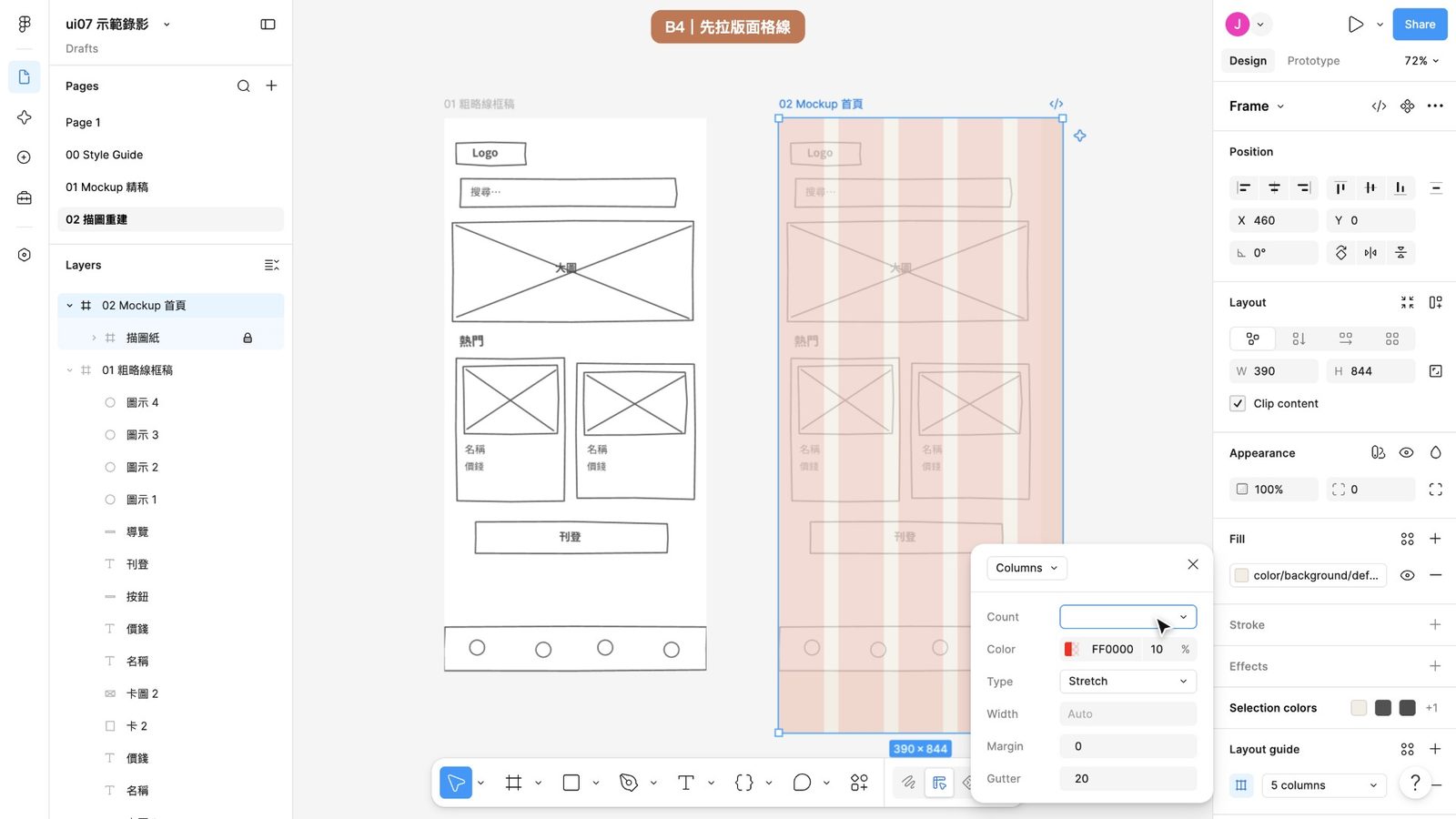
開始放東西之前,先拉版面格線。選取畫框,Layout guide 按加號,預設是 10 像素的方格。
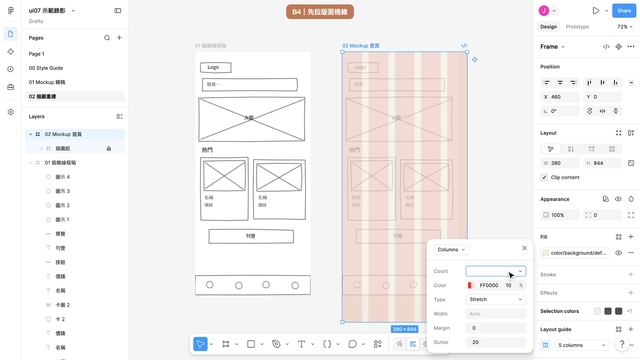
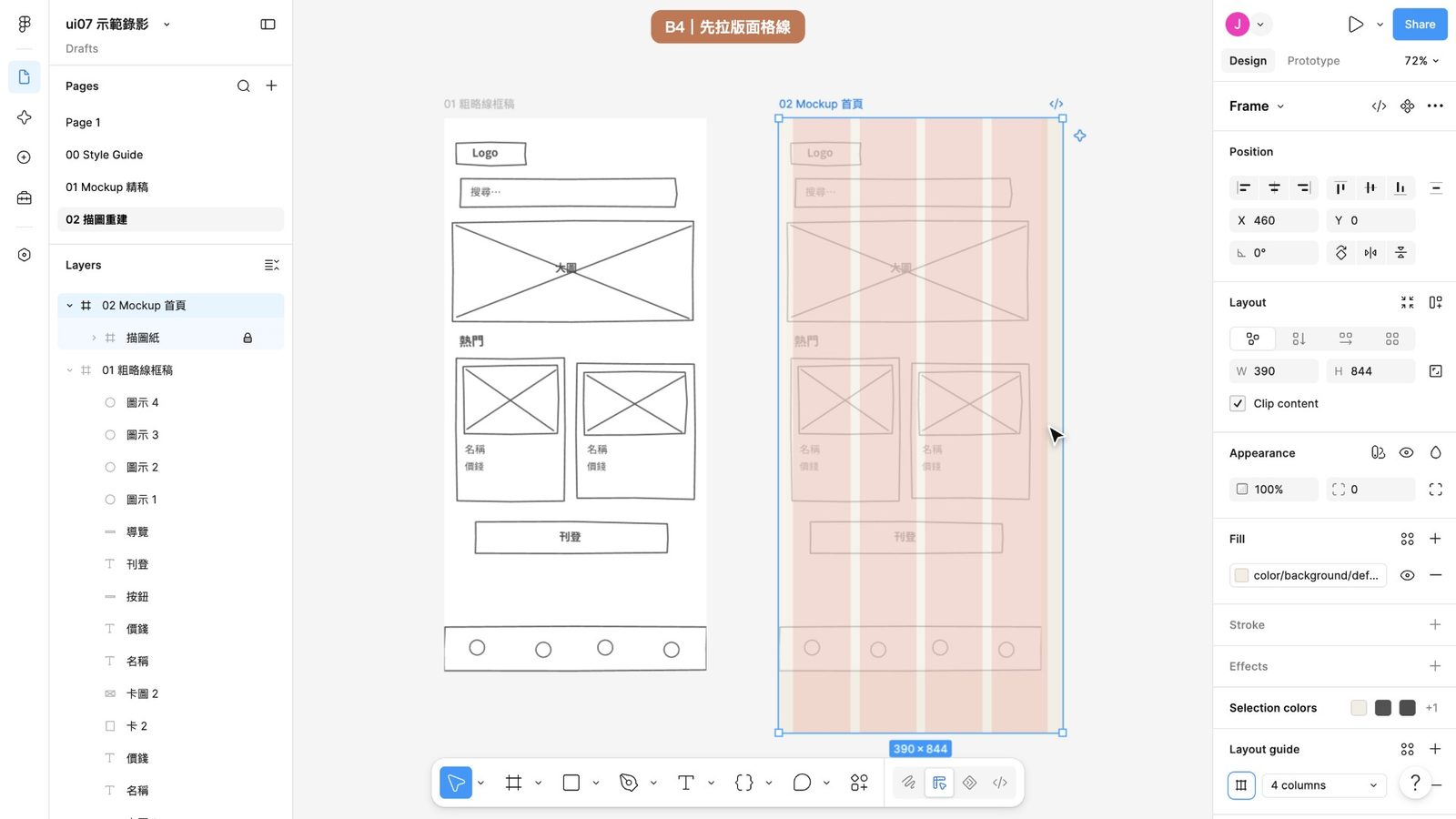
點左邊的格線圖示,類型改成 Columns,欄數 4,邊界 Margin 20,間距 Gutter 12。
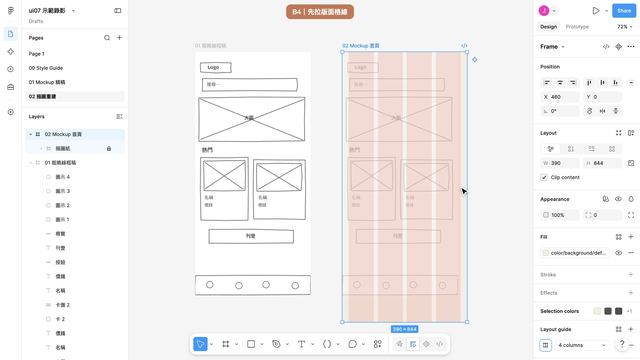
粉紅色的四欄就是版面的骨架。左右各留 20,之後每個區塊都貼齊這兩條邊,不用一個一個量。
B5由上往下:標題和大圖5 步
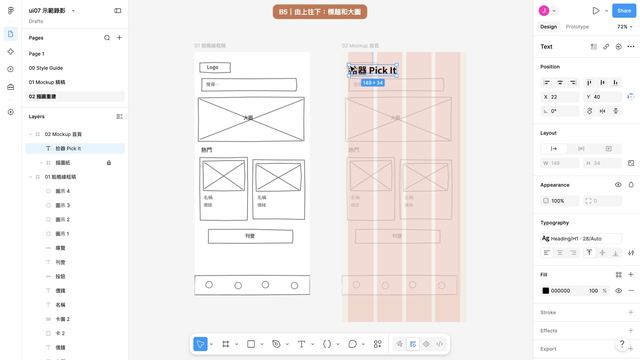
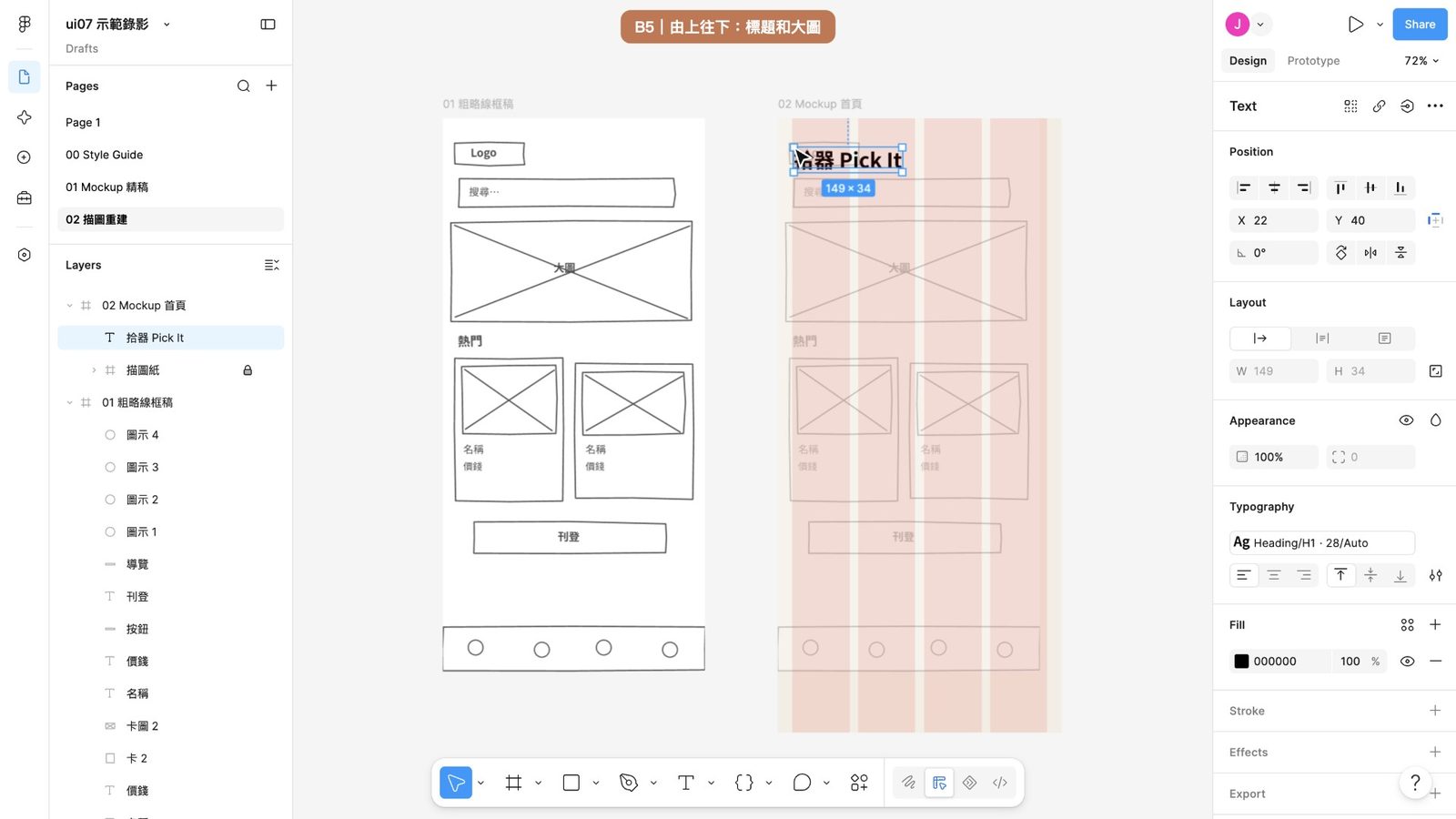
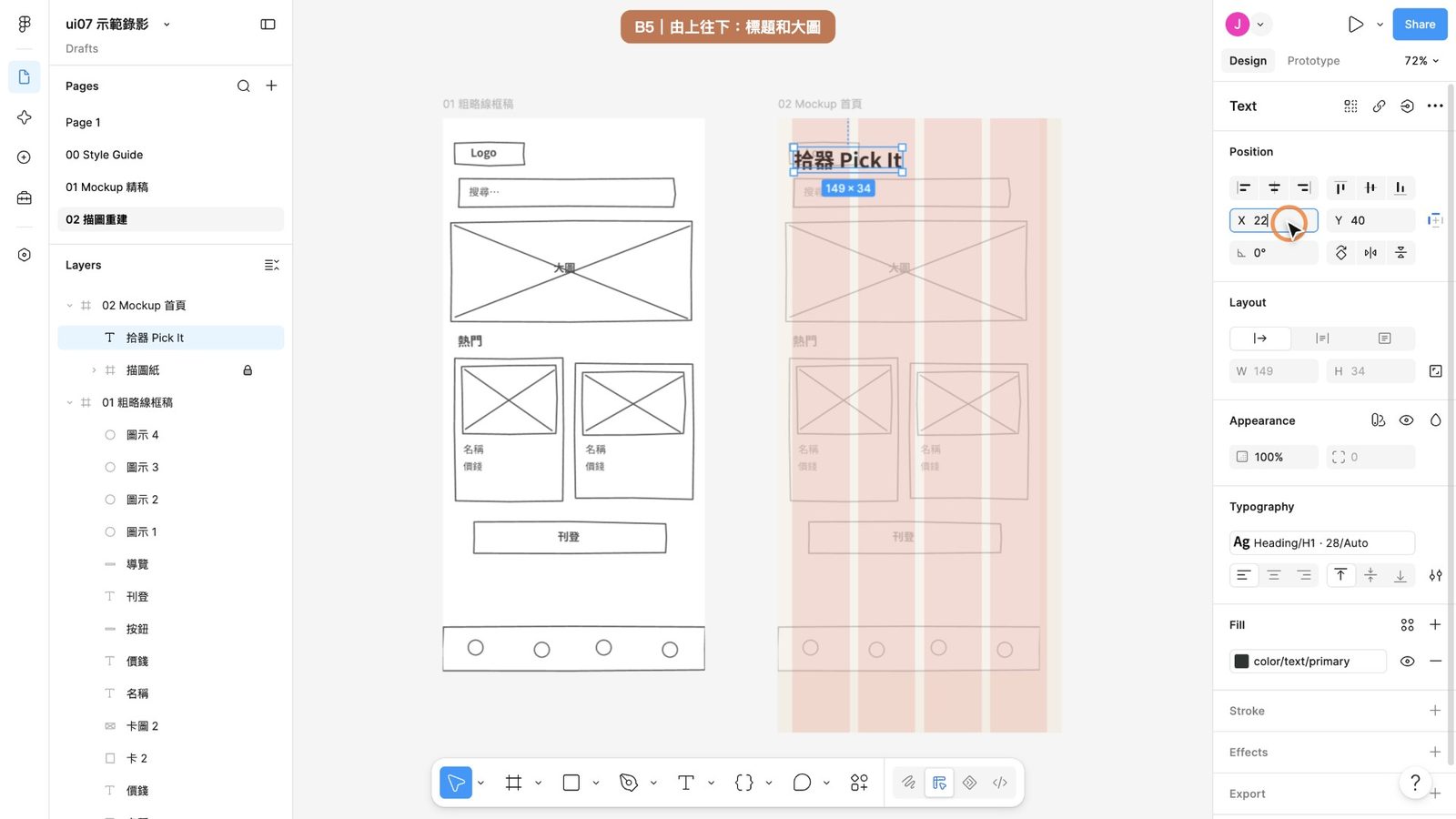
現在照著底稿,由上往下組。第一區是標題:按 T,在左上角點一下,打「拾器 Pick It」。
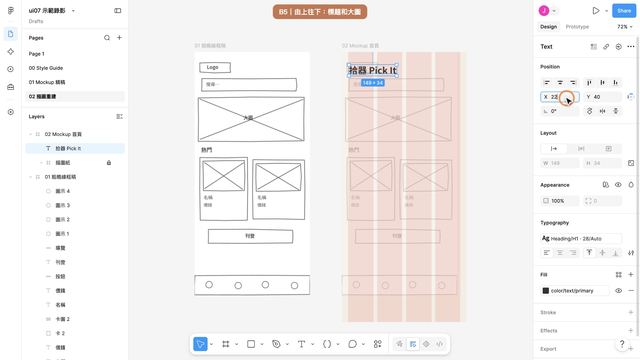
直接套文字樣式 Heading/H1,顏色綁 text/primary。文字一開始就用樣式,不要先打假字再回頭改。
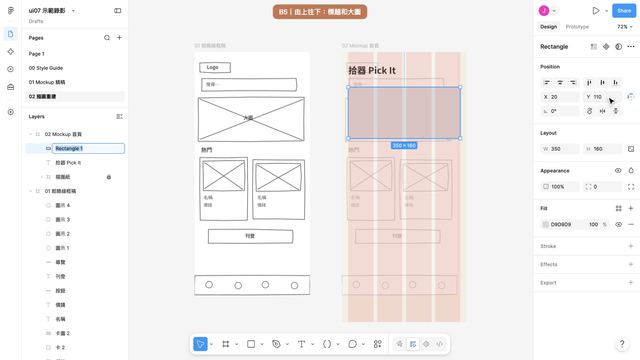
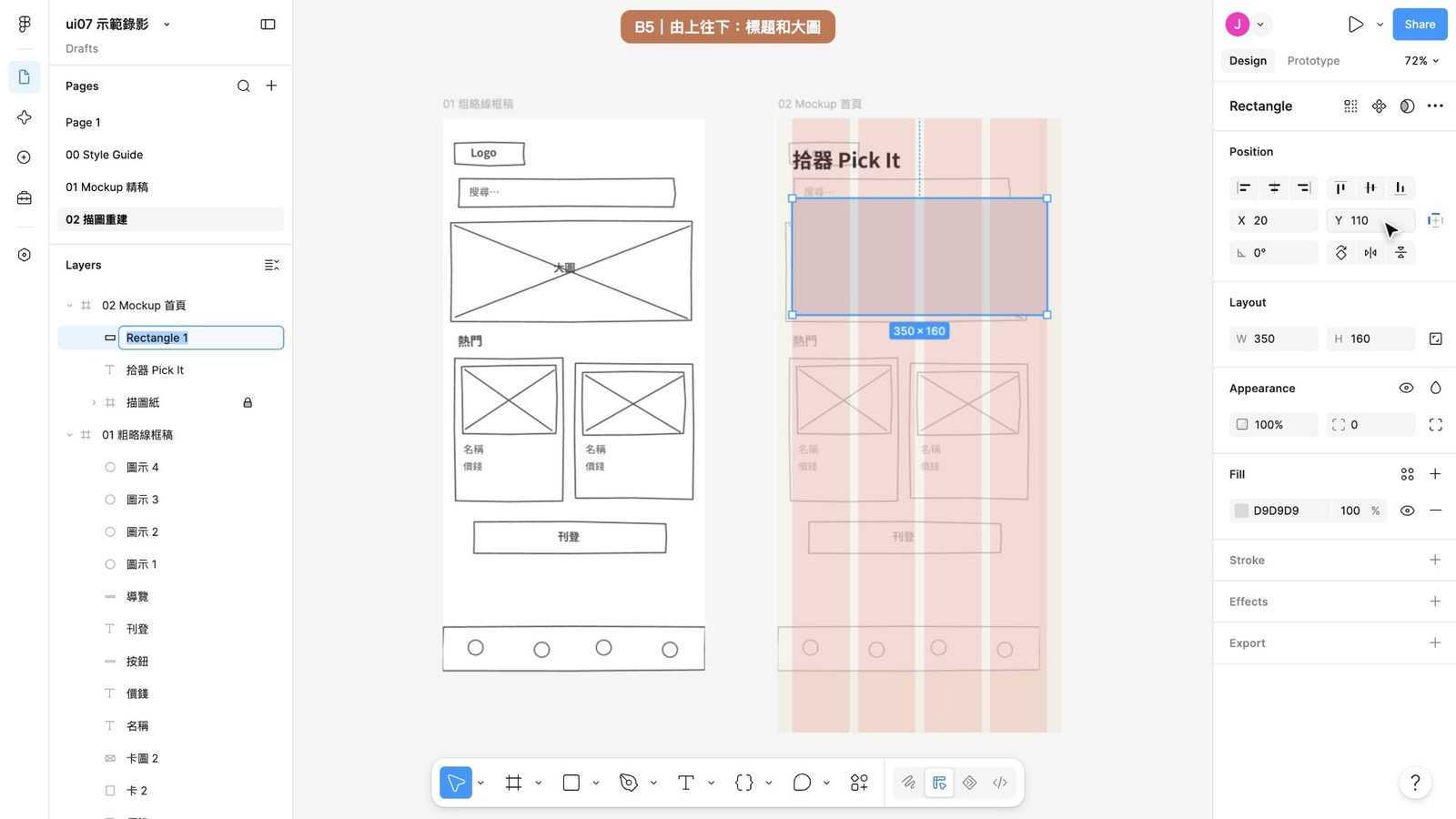
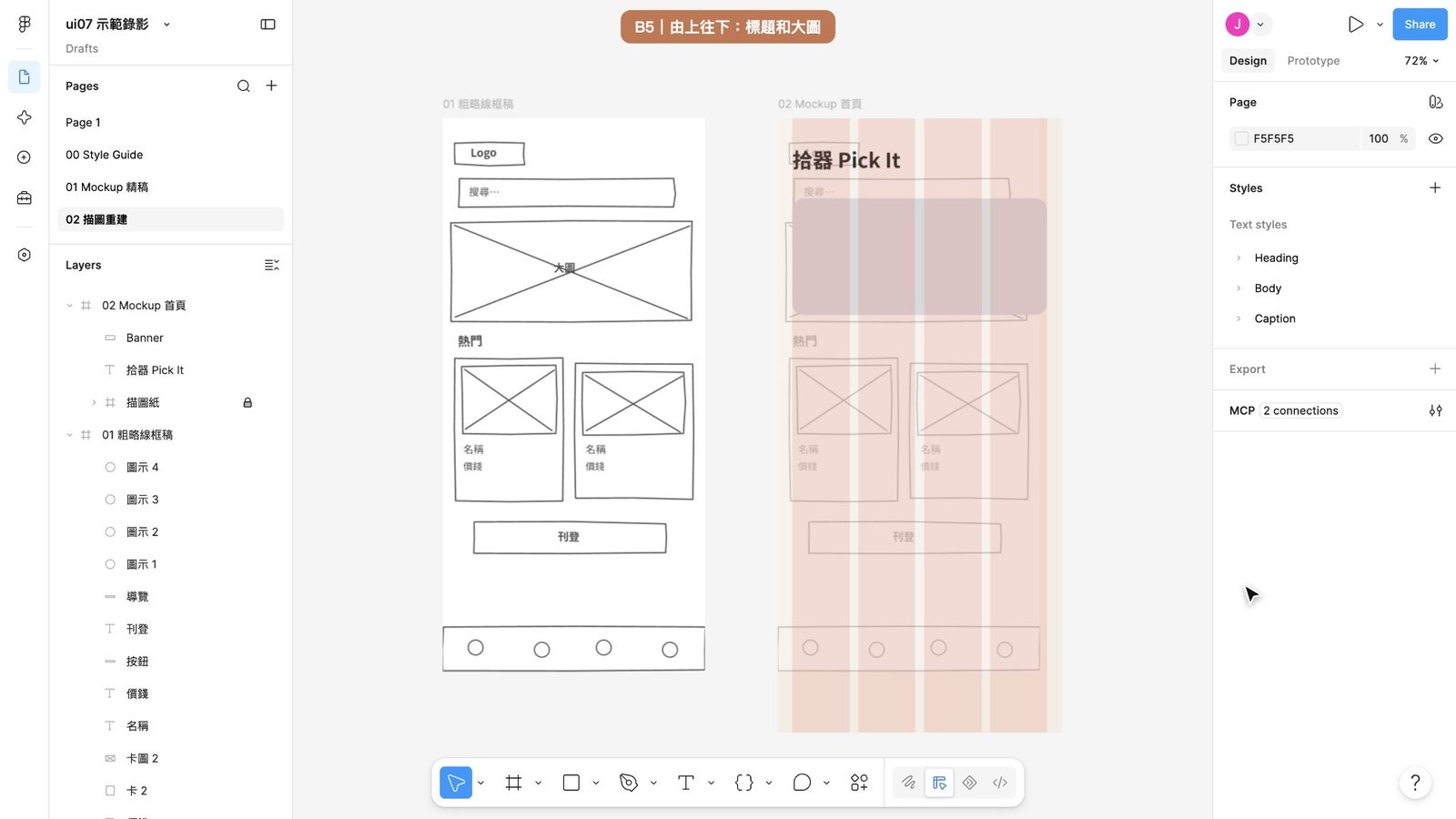
第二區是大圖:按 R 畫一個矩形,寬 350、高 160,剛好佔滿四欄。圖層改名 Banner,等一下放照片。
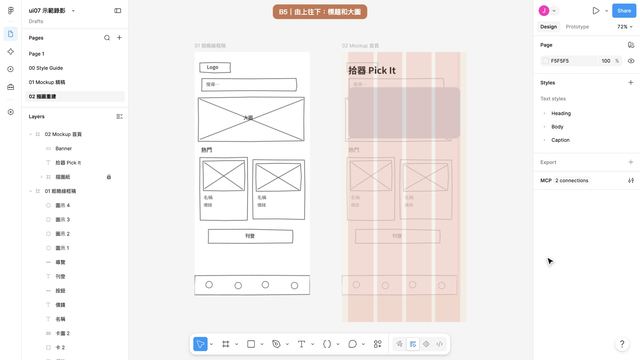
圓角也綁變數,Corner radius 選 radius/large。
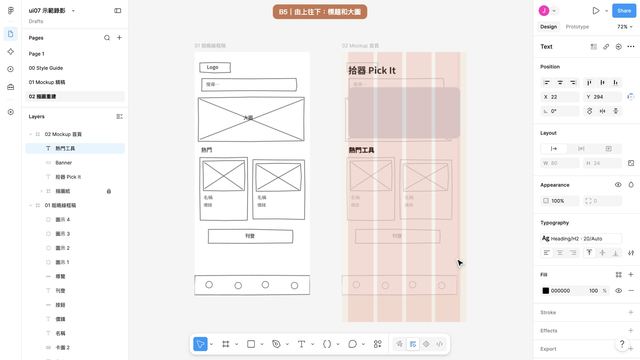
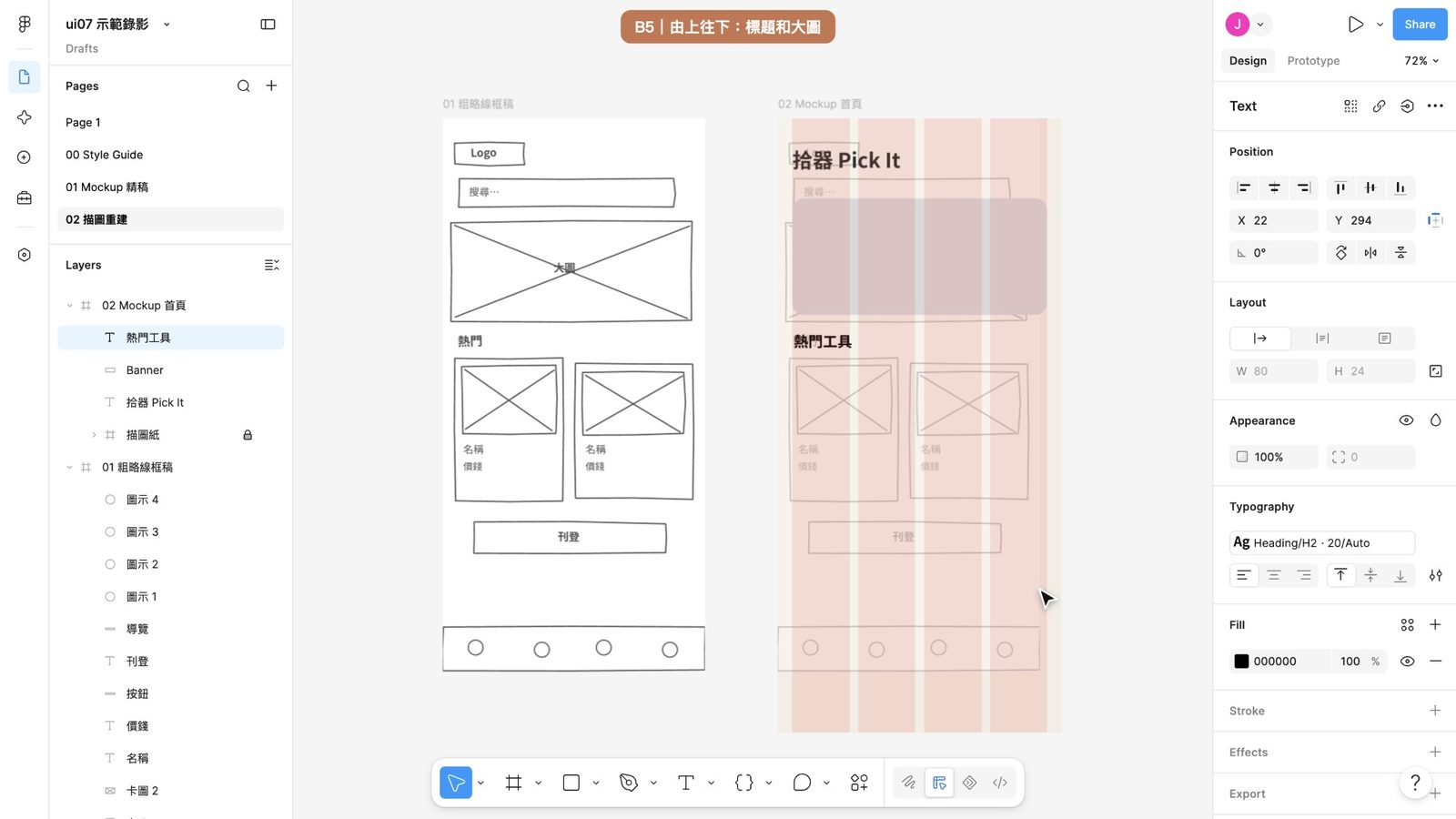
區塊標題一樣按 T,打「熱門工具」,套用 H2,顏色綁 text/primary。
B6卡片和按鈕:直接放元件4 步
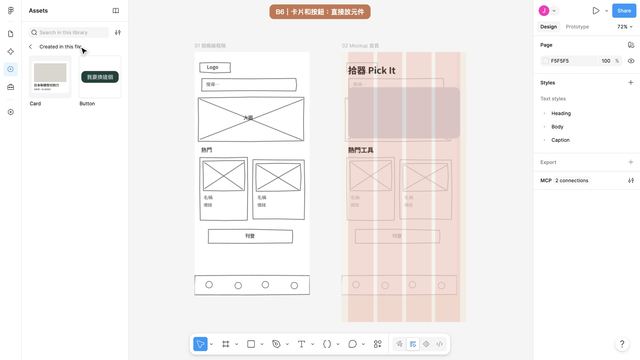
底稿上的兩張卡片,不用照著畫框,直接從 Assets 插入 Card 元件。
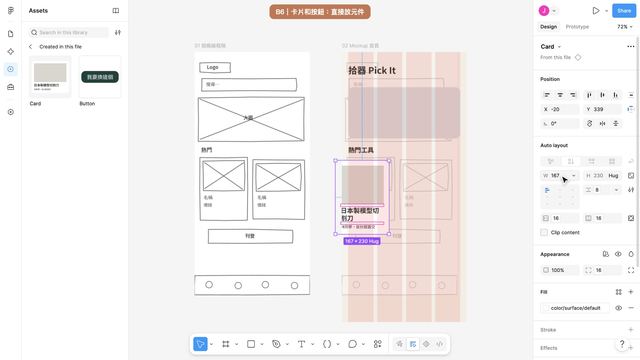
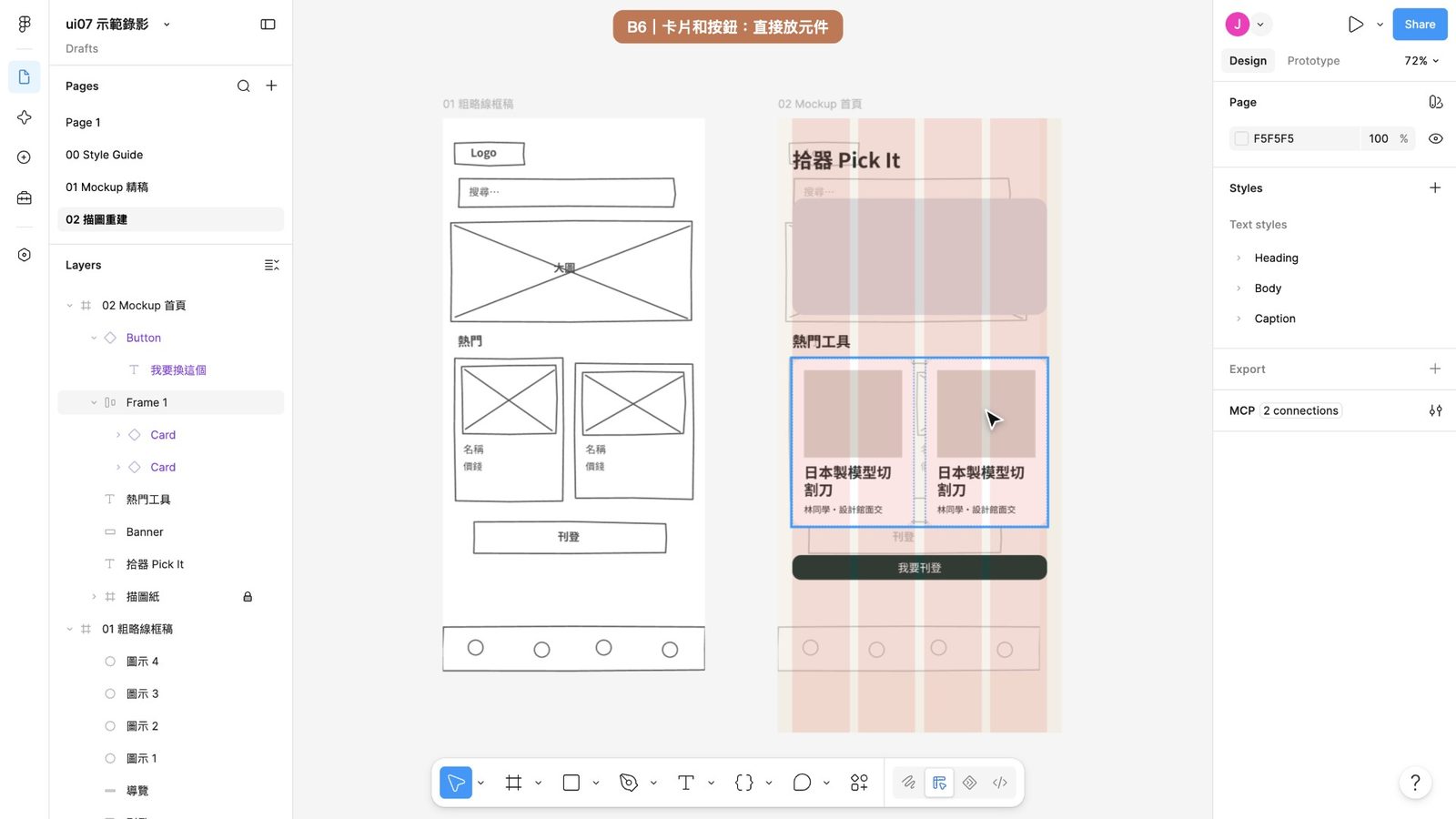
插入兩張,拖到熱門工具下面,選起來按 Shift 加 A,變成一列,間距綁 spacing/md。
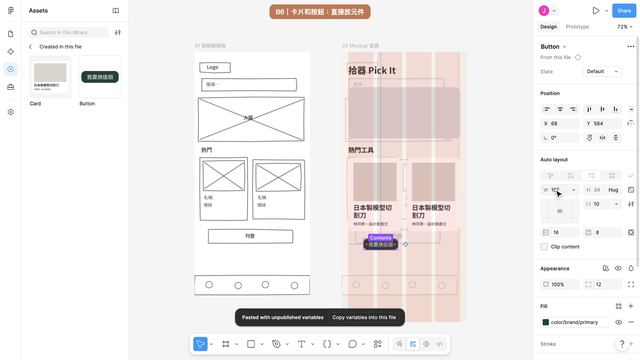
按鈕也一樣:插入 Button 元件,寬度改成 350,文字改成「我要刊登」。
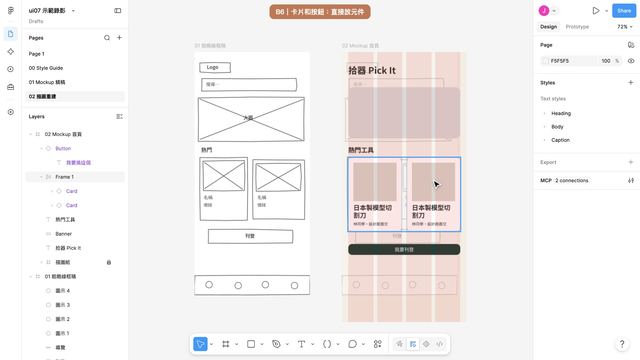
底稿上的卡片一大一小,用元件組出來的兩張一定一樣大。這就是重建比修改快的地方。
B7整頁串成 Auto layout4 步
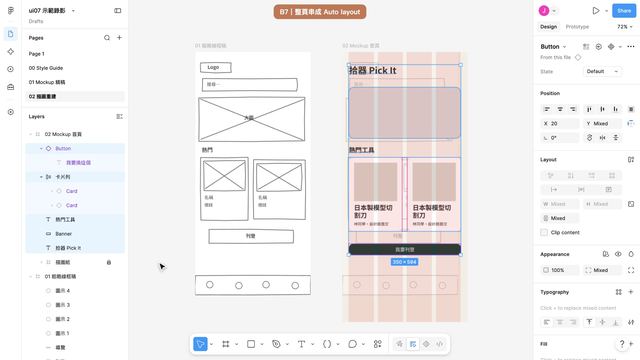
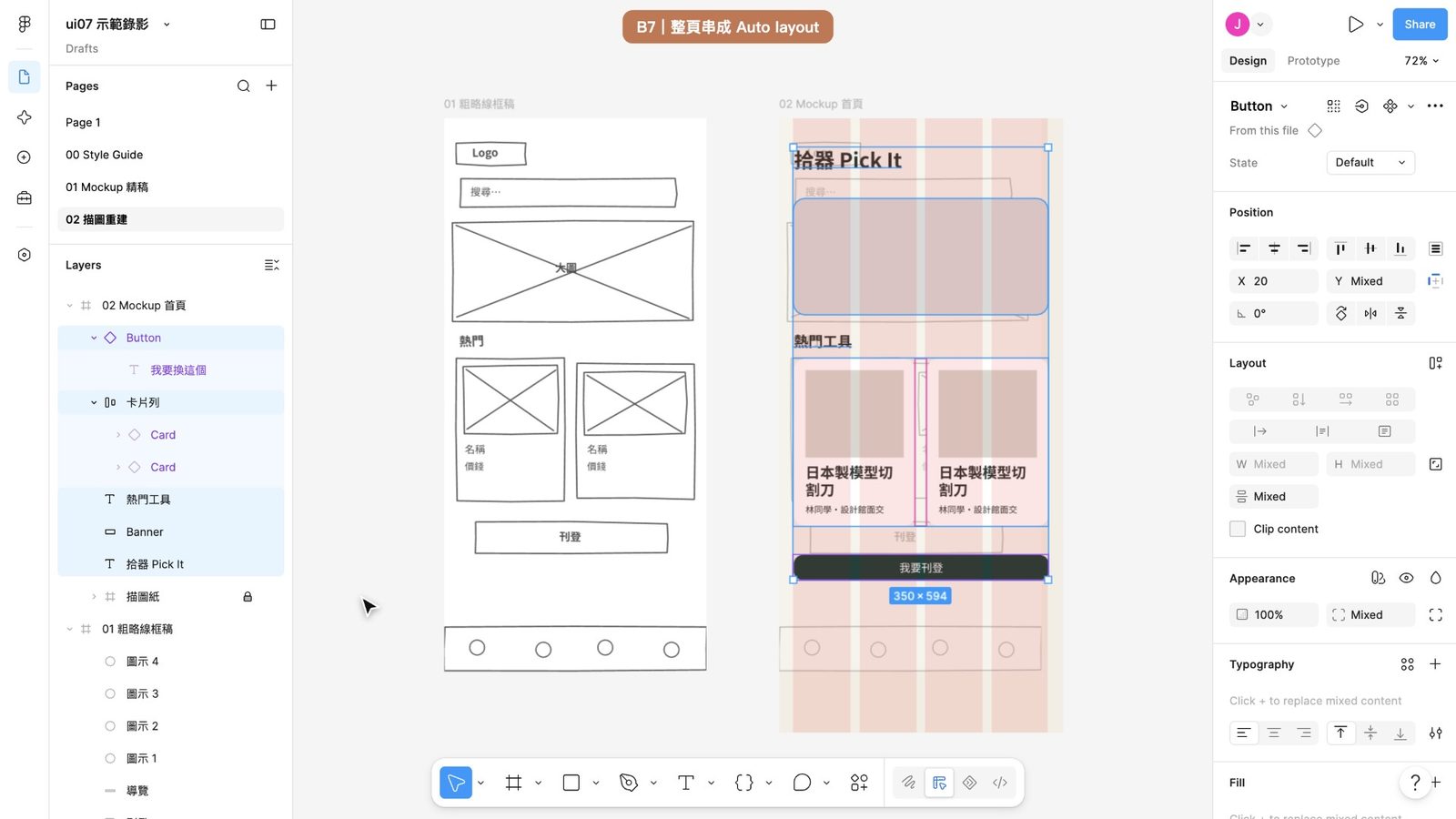
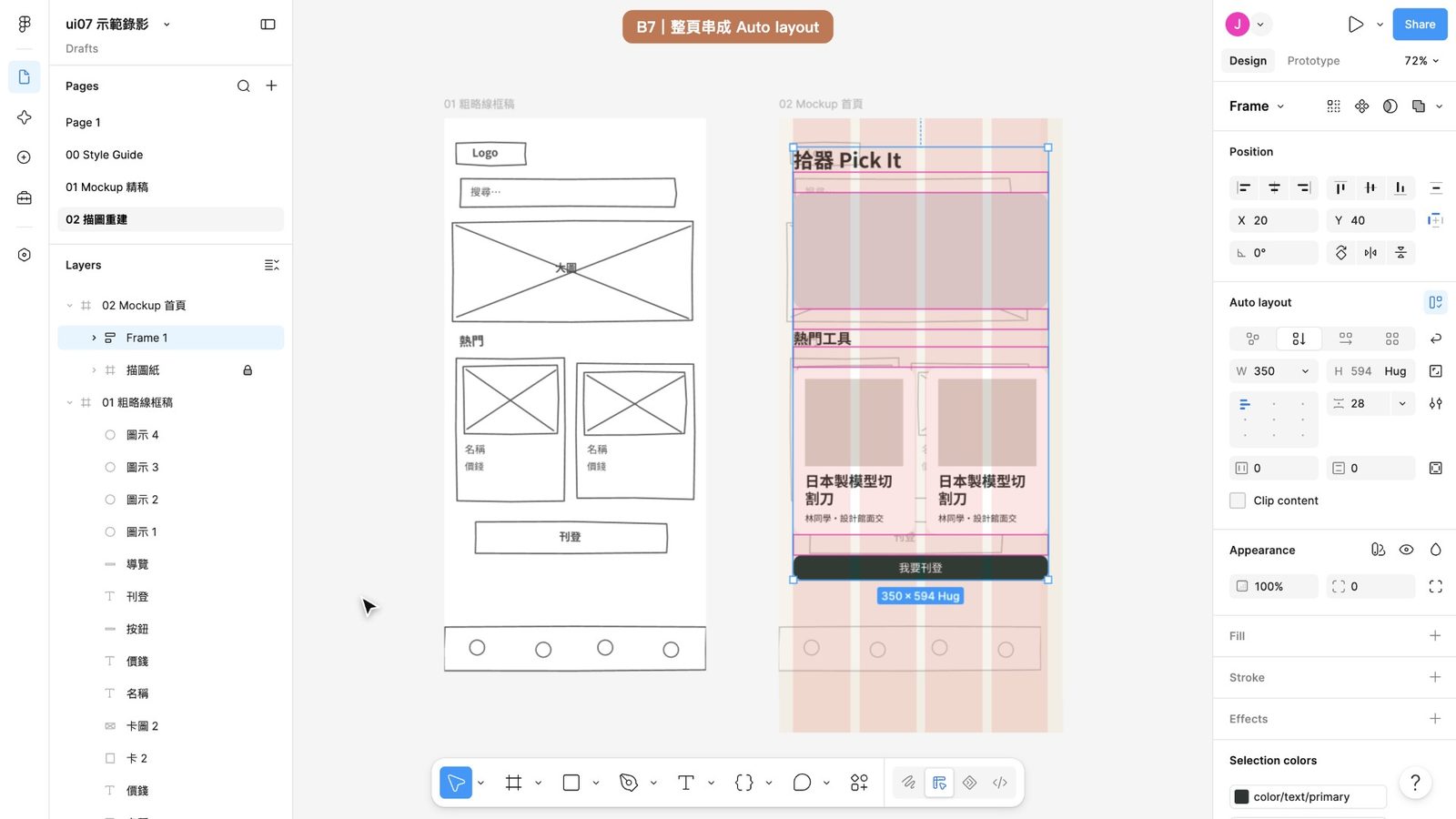
最後把整頁串起來。在圖層按住 Command,Windows 是 Ctrl,點標題、Banner、熱門工具、卡片列和按鈕,鎖住的描圖紙不要選。
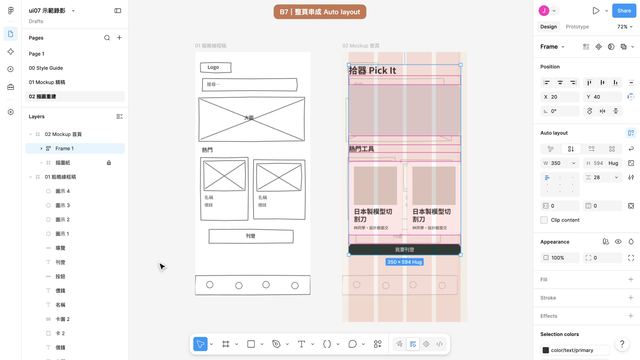
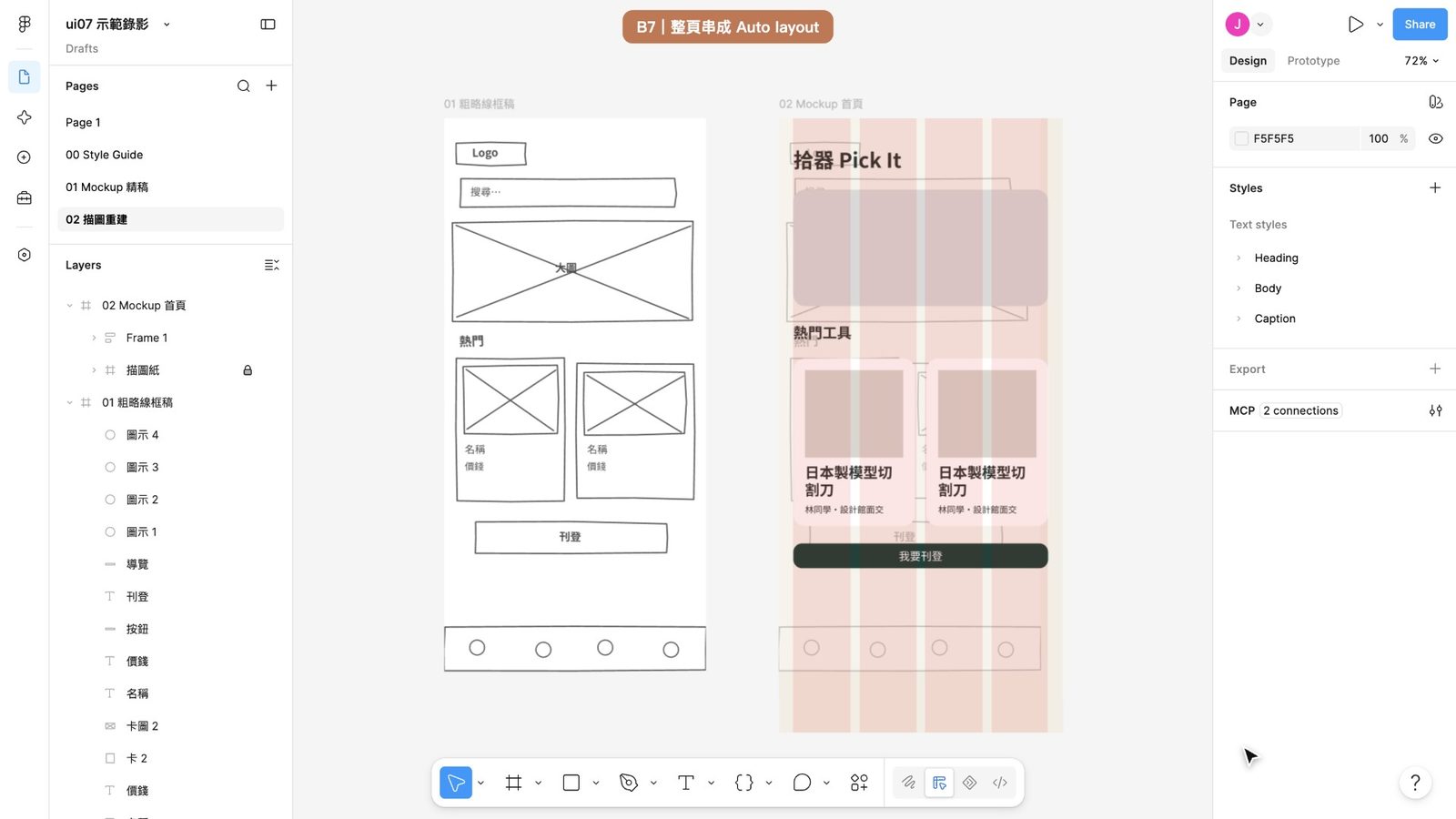
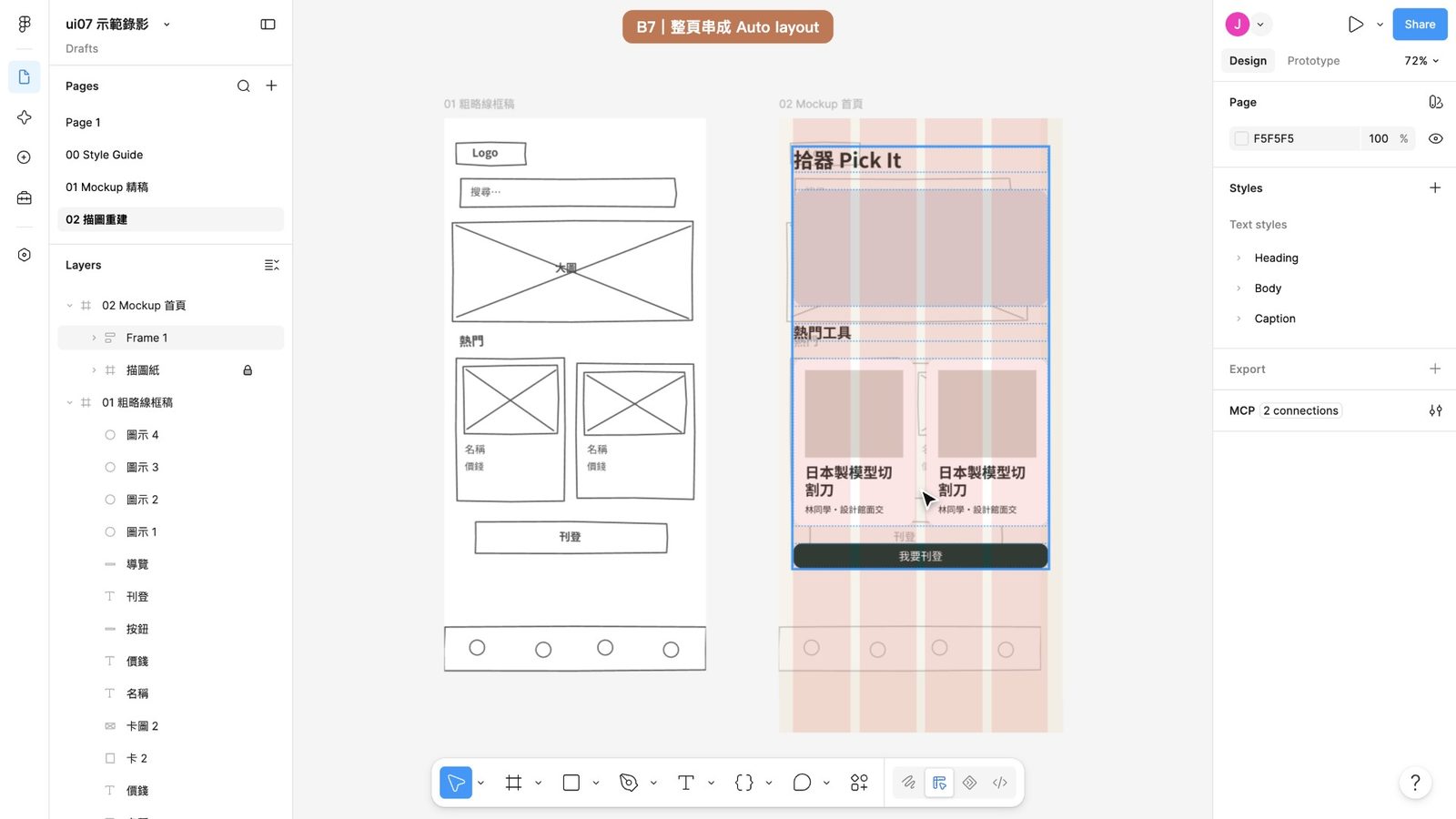
按 Shift 加 A,整頁變成一個垂直的 Auto layout,由上往下自動排好。
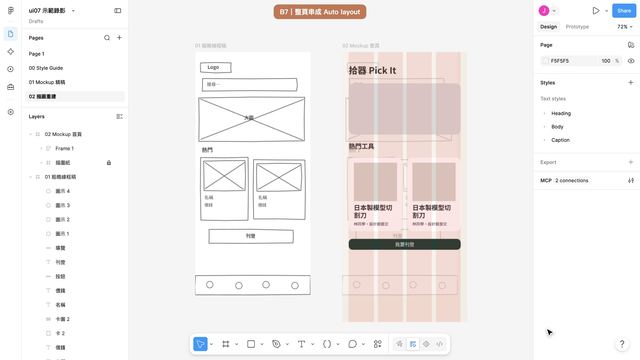
間距欄位按右邊,Apply variable,綁 spacing/lg,也就是 24,每一區的距離都一樣。
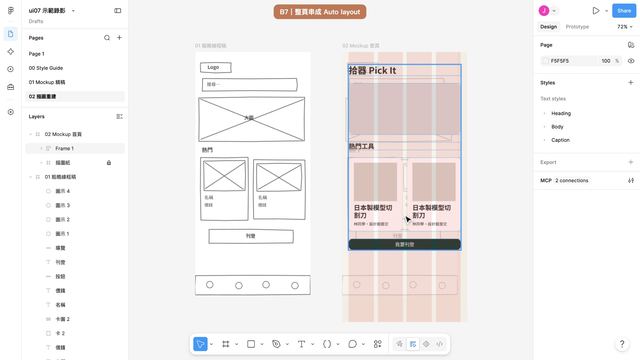
之後要加一區,例如搜尋列或分類標籤,只要放進這個 Auto layout,下面的區塊會自動往下推。
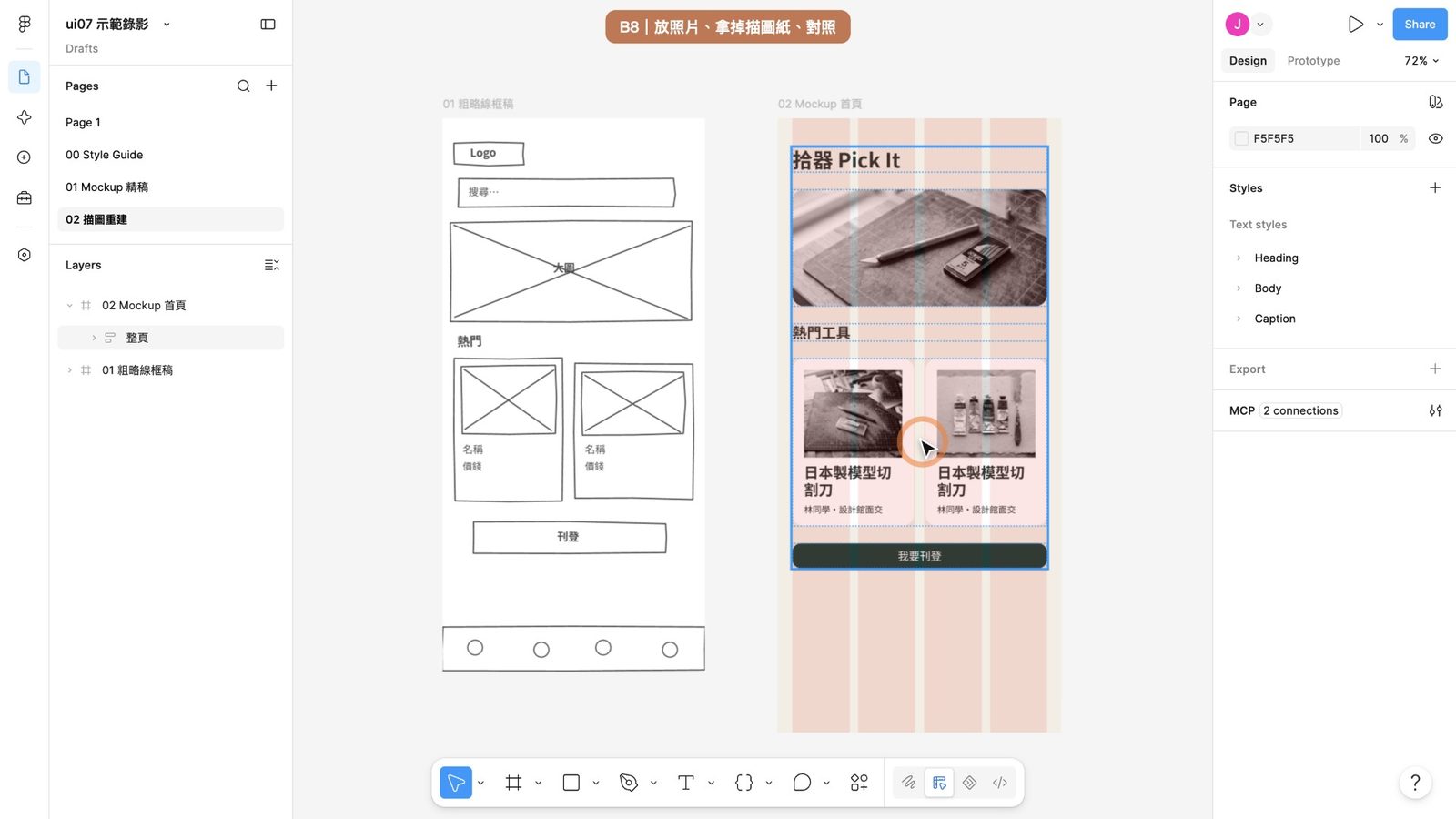
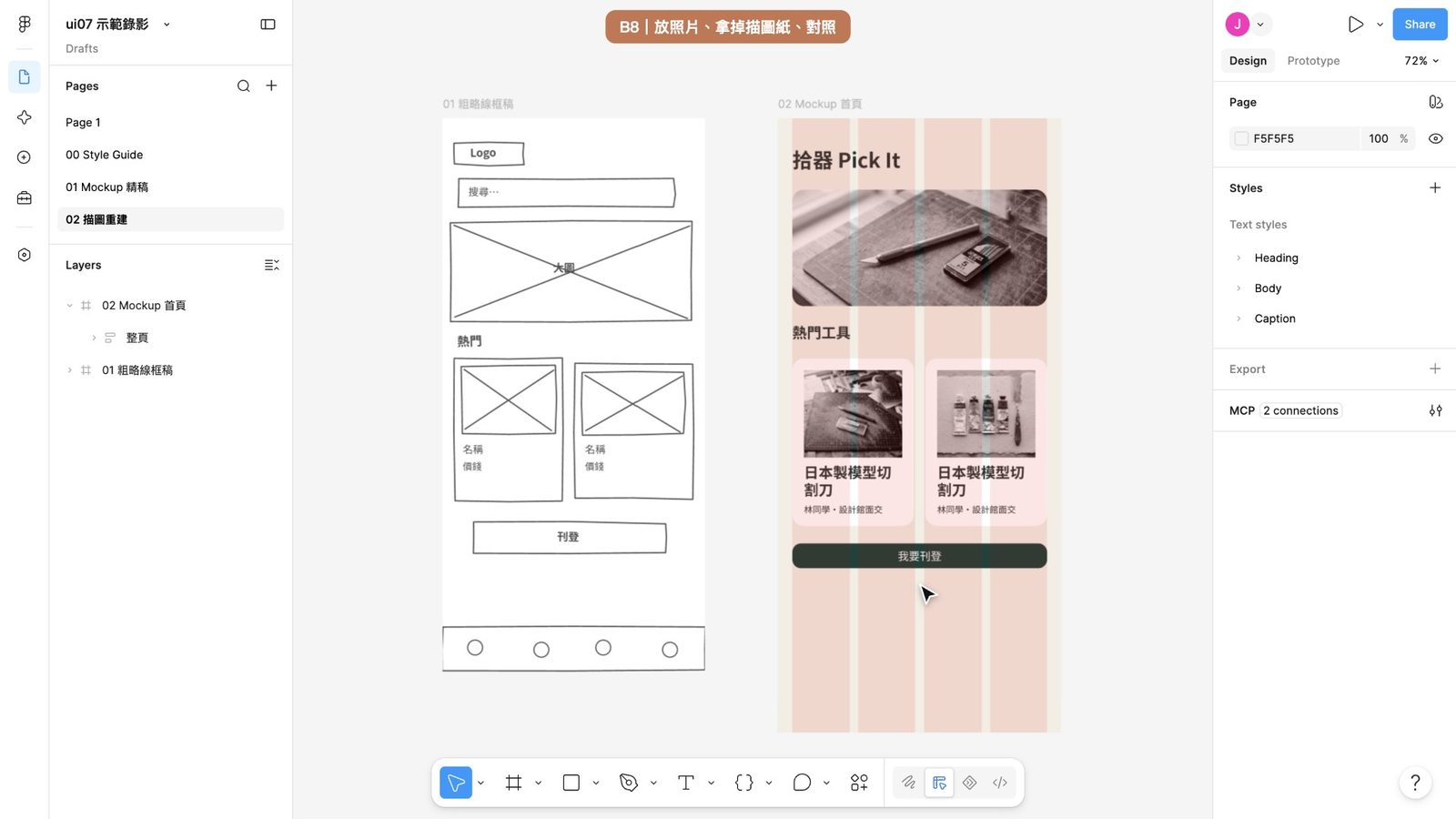
B8放照片、拿掉描圖紙、對照5 步
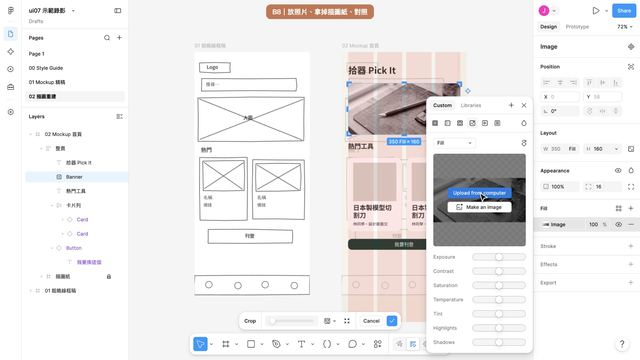
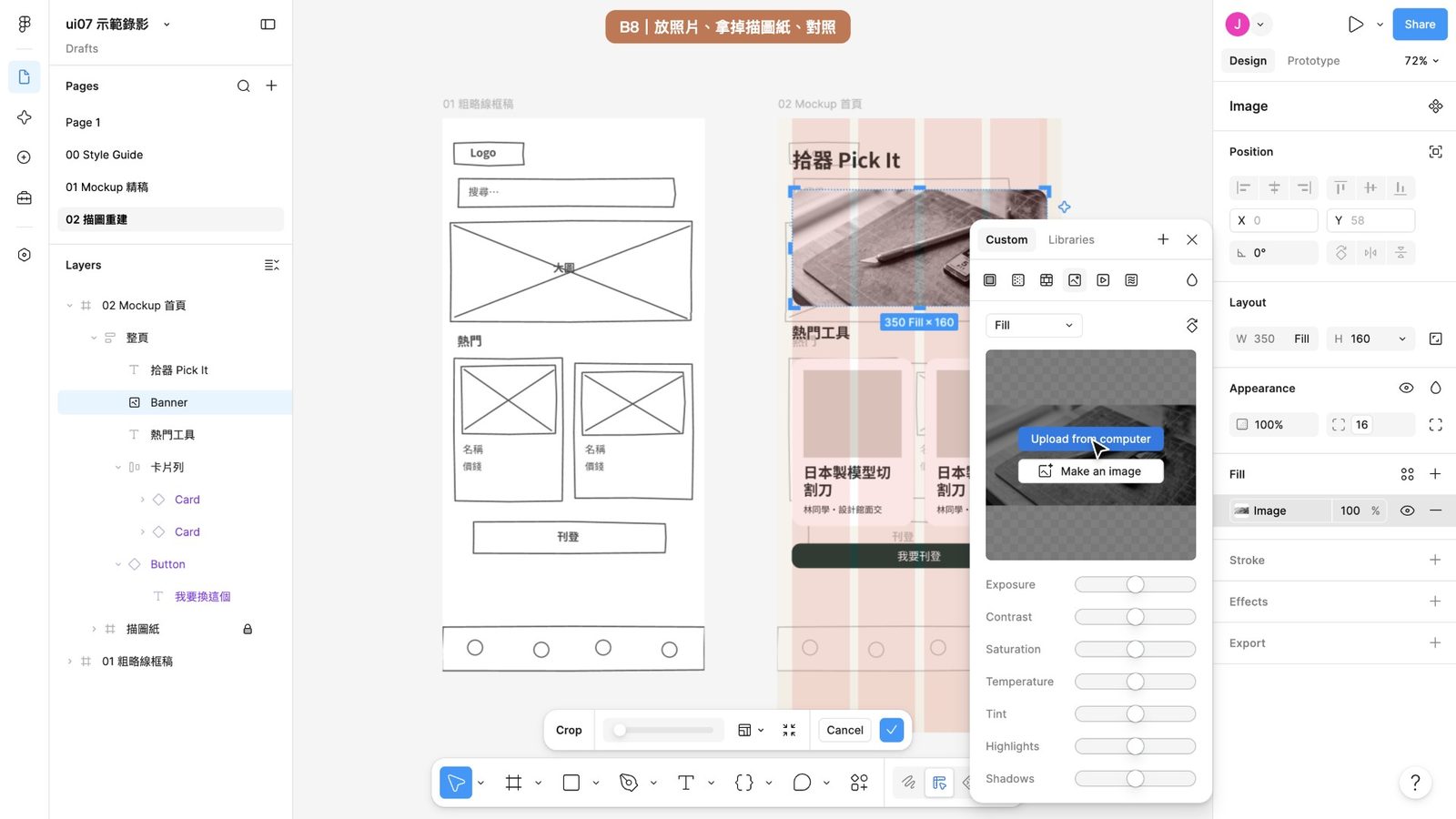
放照片。Banner 選起來,點 Fill 的色塊,切到 Image,按 Upload from computer 上傳照片。
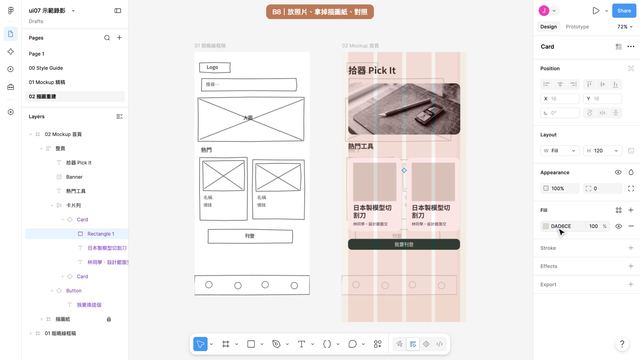
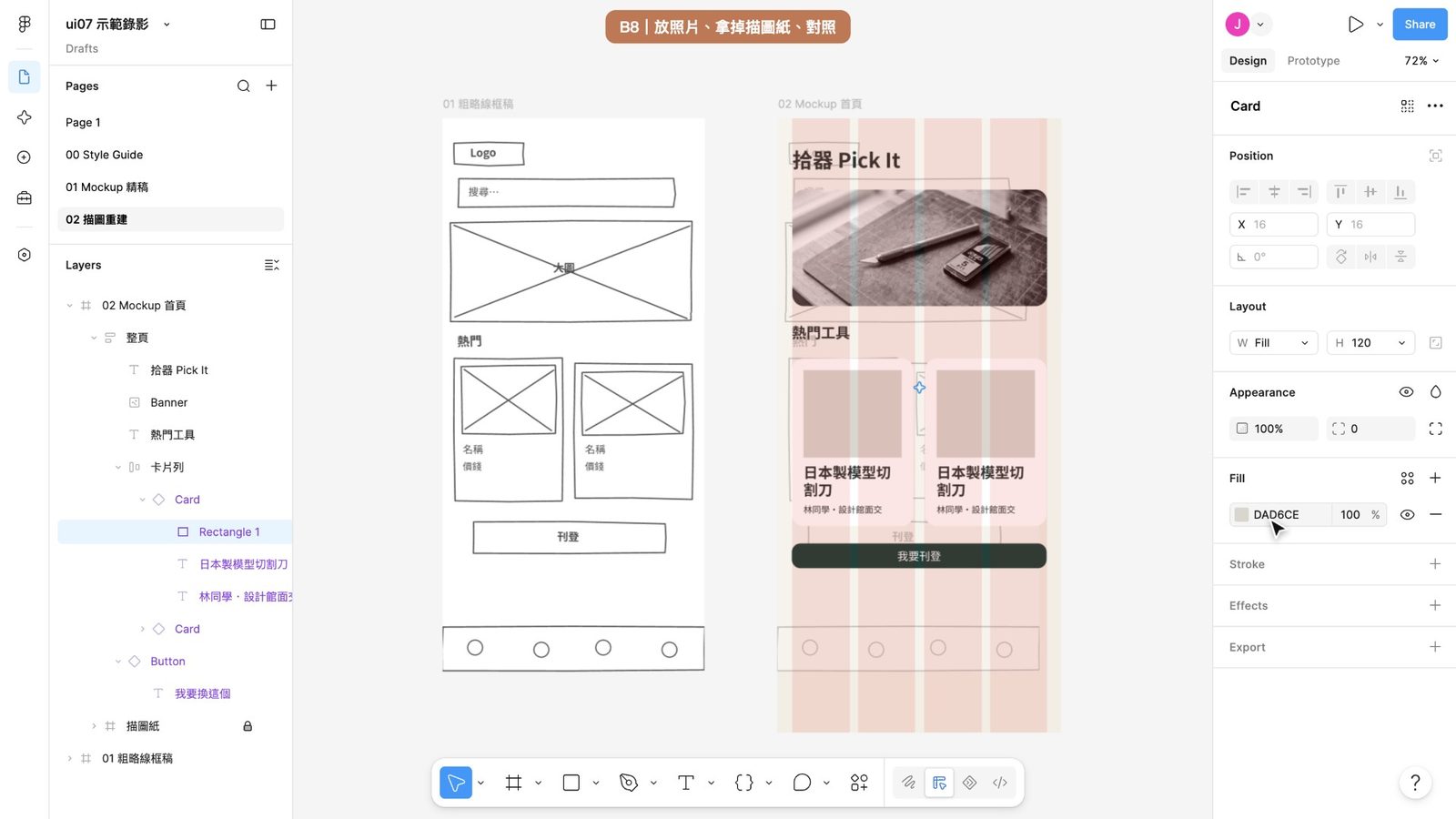
卡片的圖片按住 Command 點選,一樣換成商品照片。
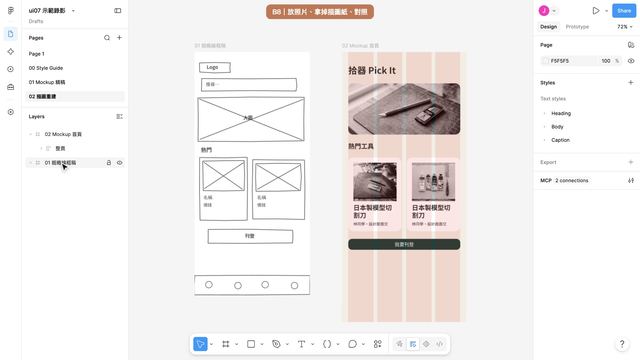
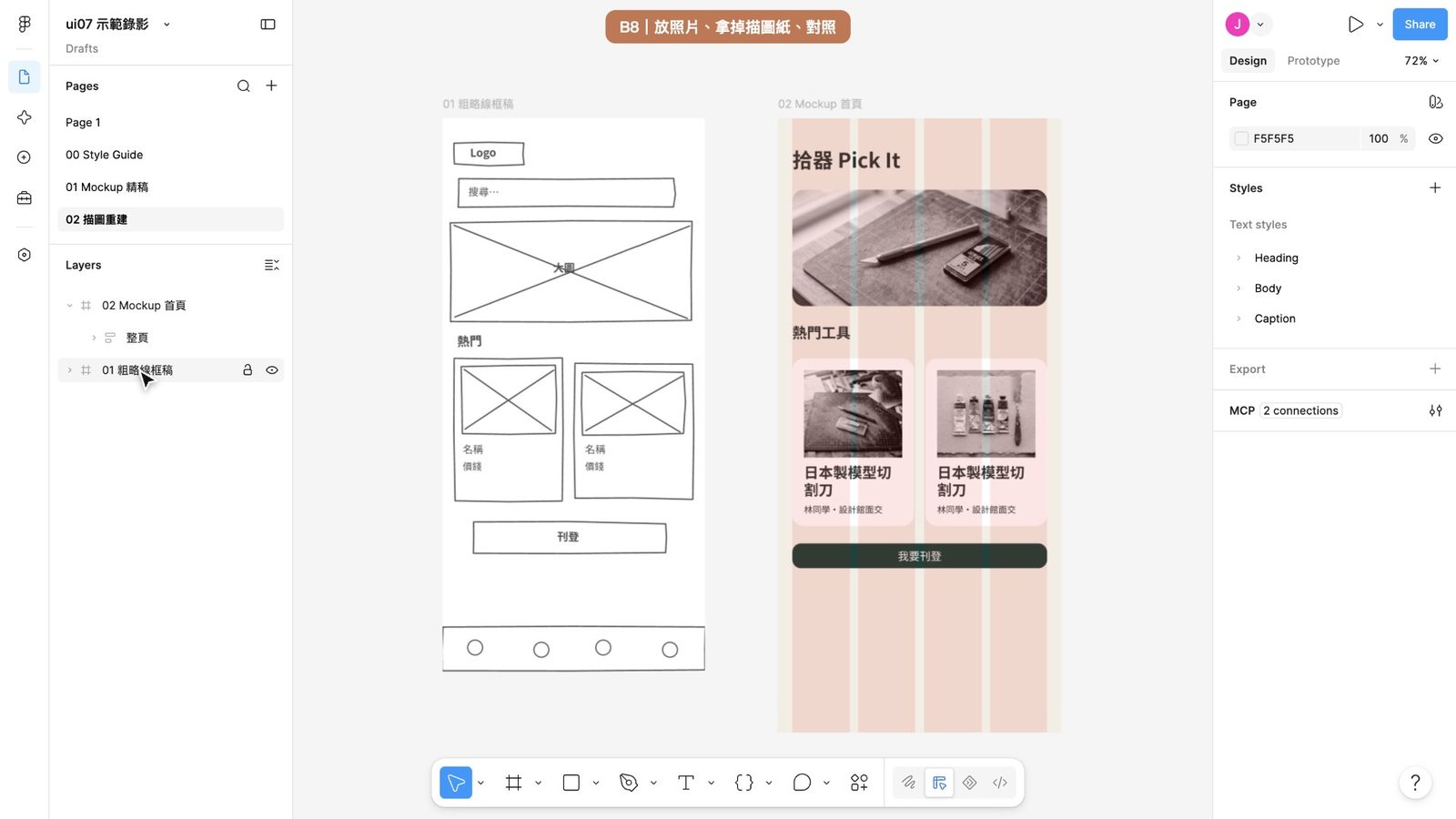
做完了,把描圖紙拿掉:在圖層點鎖頭解鎖,選起來按 Delete 刪除。
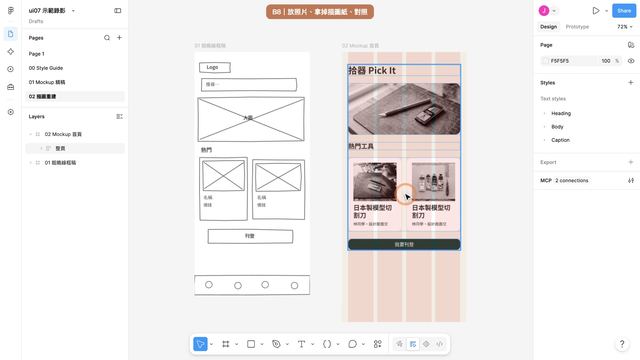
最後和粗略線框稿並排對照:標題、大圖、熱門、兩張卡片、刊登按鈕都在,資訊沒有漏。
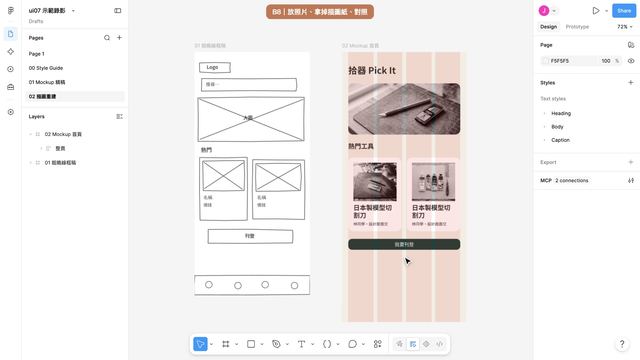
搜尋列、分類、底部導覽,用同樣方法加進整頁的 Auto layout。完成後,再照 00 的交件前自我檢查走一次。
描圖重建法:8 步
線框稿不改,只當「底稿+資訊清單」;精稿是另一個新畫框,一開始就用正確的結構做
- 開新畫框,不複製
按 F 選 iPhone 尺寸(390×844),改名「02 Mockup 首頁」。線框稿放旁邊;手繪草圖用 ⇧⌘K Place image 拍照放進來。
- 線框稿變描圖紙
把線框稿(或草圖照片)複製一份放進新畫框最底層,透明度 30%,⇧⌘L 鎖定。它只用來看「什麼東西大概在哪裡」。
- 先拉版面格線
畫框選 Layout guide → Columns:4 欄、Margin 20、Gutter 12。之後所有東西都貼齊格線,不用一個一個量。
- 由上往下切區塊
照底稿把頁面切成:頂部列/搜尋/分類/Banner/卡片列/按鈕/底部導覽。每一區是一個 Auto layout(⇧A),整頁也是垂直 Auto layout,間距綁
spacing。 - 每一區直接放元件
Assets → Insert instance 放 Card、Button、Chip。設計系統裡沒有的(例如分類膠囊),先做一個再 ⌥⌘K 建成元件,其他直接複製實例。
- 文字一開始就用樣式
打真實文案,套 Heading/Body/Caption 文字樣式;不要先打假字之後再改。
- 顏色只從變數挑、放真實照片
Fill 一律點變數,不輸入色碼;圖片用 Fill → Image → Upload。
- 拿掉底稿、對照檢查
解鎖刪除描圖紙,把精稿和線框稿並排:資訊有沒有漏?再用 00 最後的「交件前自我檢查」逐項打勾。
| 複製改造法(00 影片) | 描圖重建法(本節) | |
|---|---|---|
| 適合 | 線框稿已經整齊、有對齊 | 線框稿粗略、手繪草圖 |
| 起點 | Option 拖曳複製線框稿 | 開新的空白畫框 |
| 線框稿的角色 | 直接變成精稿的骨架 | 只當底稿和資訊清單 |
| 主要動作 | 一個一個「換掉」灰框 | 由上往下用 Auto layout+元件「組起來」 |
| 常見陷阱 | 漏換的灰框、寫死的顏色留下來 | 照描到底稿的錯誤尺寸;忘記刪底稿 |
| 交件標準 | 一樣:顏色綁變數、文字樣式、元件實例、Auto layout 間距、真實圖片與文案 | |
提醒線框稿粗略不用先回頭把線框稿修好再做精稿,那等於做兩次。直接用描圖重建法,精稿做完後,線框稿保留原樣當作過程紀錄就好。
精稿是什麼,為什麼設計系統還不夠
什麼是精稿?精稿(Mockup/高保真設計)是最接近真實產品的靜態畫面:有真實色彩、真實字體、真實文案跟圖片,通常還會標出間距與圓角,是開發前最後一份「畫面規格書」。跟只標示區塊位置、不管顏色字體的線框稿不同,精稿要讓每個人一眼就看出「做出來大概會長這樣」。
跟設計系統的關係?精稿不是設計師憑感覺挑顏色字體,而是把 ui07 定好的色彩、字體、間距變數與元件,實際套進每一個畫面——這樣做出來的每一頁才會像同一個產品,而不是七拼八湊、每頁調性都不太一樣。
為什麼還要有這一關?線框稿確定「畫面上有什麼」,設計系統定出「規則」,精稿則是把兩者合起來,變成可以拿去跟客戶、工程師溝通、甚至直接切版開發的最終畫面——少了這一關,前面的努力都停留在「說得出來,但看不到」的階段。
承接拾器對話串.Figma Agent 已經記得 ui07 定出的設計系統
這串對話從 ui07 延續過來,精稿會建立在設計系統已經定出的變數之上
精稿要遵守的四個設計原則
精稿做得好不好看是主觀的,但下面四個原則是客觀可以檢查的——做完精稿,拿這四點回頭檢查一次,比單純「感覺對不對」更可靠。
精稿檢查表.四個客觀可檢查的原則
這四點,03~05 關會逐一實際示範怎麼做
先把第一頁做對:套用設計系統
在請 Figma Agent 逐頁生成之前,一定要先手動確認「第一頁」的變數套用是正確的——這一頁會是後面所有頁面模仿的範本,第一頁錯了,後面全部都會跟著錯。右邊示範拾器的登入頁,標出畫面上每個區塊實際用了哪個設計系統變數。
範例.拾器登入頁精稿,標出實際套用的變數
surface/base cream-50 當畫面背景text/h2+Chiron GoRound TC 當標題字體surface/raised 米杏當輸入框底色,radius/sm 8px 圓角brand/primary 鼠尾草綠當主要按鈕,radius/lg 20px 圓角第一頁核對沒問題,04 關就能放心照這個邏輯逐頁生成
用 Figma Agent 把精稿一頁一頁長出來
第一頁核對沒問題之後,接下來不是每頁重新下指令挑顏色,而是請 Figma Agent「照著第一頁的邏輯」繼續生成——這樣才能真正做到「一套設計系統,貫穿所有頁面」。右邊拆成 5 個步驟,每一步都附檢查重點。
互動練習.點步驟圓點,逐步看精稿怎麼一頁一頁生成
全部頁面生成完,05 關會示範最後一項容易被忽略的檢查:無障礙對比度
無障礙對比度:算得出來,不是憑感覺
文字跟背景夠不夠清楚,不是「看起來還好」就算過關。WCAG 2.2 依內容類型訂了不同門檻:一般內文 4.5:1、大字 3:1、按鈕外框與圖示等 UI 元件 3:1;更嚴格的 AAA 是內文 7:1、大字 4.5:1。下面的面板可以選設計系統的顏色或輸入任何色碼,同時看 WCAG 對比值、APCA 參考值、色弱模擬和修正建議。
美工刀、壓克力顏料、裁切墊,學長姐用不到的工具,在這裡找到下一個主人。
| AA | AAA |
|---|
修正建議
設計系統全組合表:一次看完哪些顏色可以疊在一起
線上檢查工具
WebAIM Contrast Checker最常用,輸入兩個色碼看 AA/AAA Coolors Contrast Checker不過關時會直接建議修正色 APCA Contrast CalculatorWCAG 3 草案的新算法,看字級建議做精稿用得上的 Figma 外掛與模板
除了手動畫跟請 Figma Agent 生成,這幾個外掛可以再加快製作精稿的速度:假資料不用自己編、圖片不用到處找、無障礙對比度也有工具可以直接掃描,跟 05 關手動算的結果互相對照。
推薦外掛.做精稿常用的四個工具
課後作業與下一步
把拾器的操作方式,換成你自己期中案例的產品,走一次「設計系統 → 精稿」的流程
本週交付項目
- 跟著 00 真實操作影片,複製你自己期中的線框稿(至少首頁),在 ui07 的同一個 Figma 檔裡做成精稿:顏色、文字、元件、間距、圖片五件事都要做到,每一個顏色都綁變數。
- 用 00 最後的「交件前自我檢查」逐項打勾;其他頁面(2~3 頁)照同樣五個步驟做。想加速的同學,可以在自己做完首頁後,用 04 關 Figma Agent 逐頁生成(選修),每生成 2~3 頁就核對一次變數。
- 畫框改名「精稿首頁-學號」,匯出 PNG(2x)+ Figma 連結(Anyone can view)交到交作業網站「UI08 精稿設計」。
- 自己選畫面上至少 2 組文字/背景色組合,用 05 關教的方法算出對比度,確認至少通過 WCAG AA(一般文字 4.5:1,大型文字 3:1),不合格的要調整後再算一次。
- 安裝一個無障礙檢查外掛(例如 Stark),對照你自己手動算出的對比度結果是否一致。
從設計系統的色彩、字體變數出發,先核對第一頁範本,再用 Figma Agent 逐頁生成精稿,最後補一項容易被忽略的無障礙對比度檢查——四個設計原則、五個生成步驟,都是可以直接照做的操作清單,不是抽象的美感建議。內容整理於 2026 年 9 月。