使用者介面設計課程講義
設計系統+Figma 變數
改一次,全部跟著變
把情緒板的顏色與字體,變成有名字的變數和可以重複使用的元件。用拾器 17 頁設計系統和讀菇 UI Kit 兩個案例看懂,再一步一步在 Figma 建出自己的 Variables。
開始之前:先看 11 分鐘影片
設計系統聽起來很抽象,其實就是「把顏色、字級、間距取好名字,做成可以重複使用的變數和元件」。這個單元也把 ui03 時來不及講的 Figma 變數(Variables)一步一步補完。
設計系統 × Figma 變數(11 分鐘)
點右邊的章節,影片會直接跳到那一段;字幕已經在畫面上。
30 秒看懂
設計系統=一盒樂高
先規定積木的顏色和尺寸(變數),再做好零件(元件),畫面就是用零件組出來的。
改一次,全部跟著變
做到第 10 頁主色還是同一個綠;要換品牌色、做深色模式,只改一個地方。
Figma Variables
Primitive(原始色)→ Semantic(用途)→ 綁到元件。下面 04 章有 8 步驟圖解。
學習路線:4 段,照順序走
兩個案例的 Figma 檔(可複製來研究)
想在自己的 Figma 裡研究?登入 Figma → 打開上面的連結 → 左上角檔名旁的 ⌄ → Duplicate to your drafts,就有一份自己的副本可以點開變數、元件來看。
設計系統是什麼:改一次,全部跟著變
先玩一下:左邊的手機每個顏色都是「寫死」的色碼,右邊綁了變數。點上面的顏色,比比看兩邊各要改幾次。
沒有設計系統色碼寫死
已經改了 0 次,還有地方沒換到……
有設計系統綁 color/brand/primary
只改了 0 次,整個 App 一起換
左邊每點一次只改得到一個地方(就像一頁一頁手動改);右邊所有用到「品牌主色」的地方同時更新,連圓角也能一起調。
五層結構:畫面是「組」出來的
由下往上蓋。點每一層看拾器怎麼做。
情緒板、風格指南、設計系統,差在哪?
決定方向
氛圍拼貼:這個 App 應該給人什麼感覺。
列出規格
色票、字體清單:看得到,但還不能直接用。
直接拿來用
變數+元件+使用說明:拉進畫面就能用,改了會同步。
拾器 Pick It:17 頁設計系統導覽
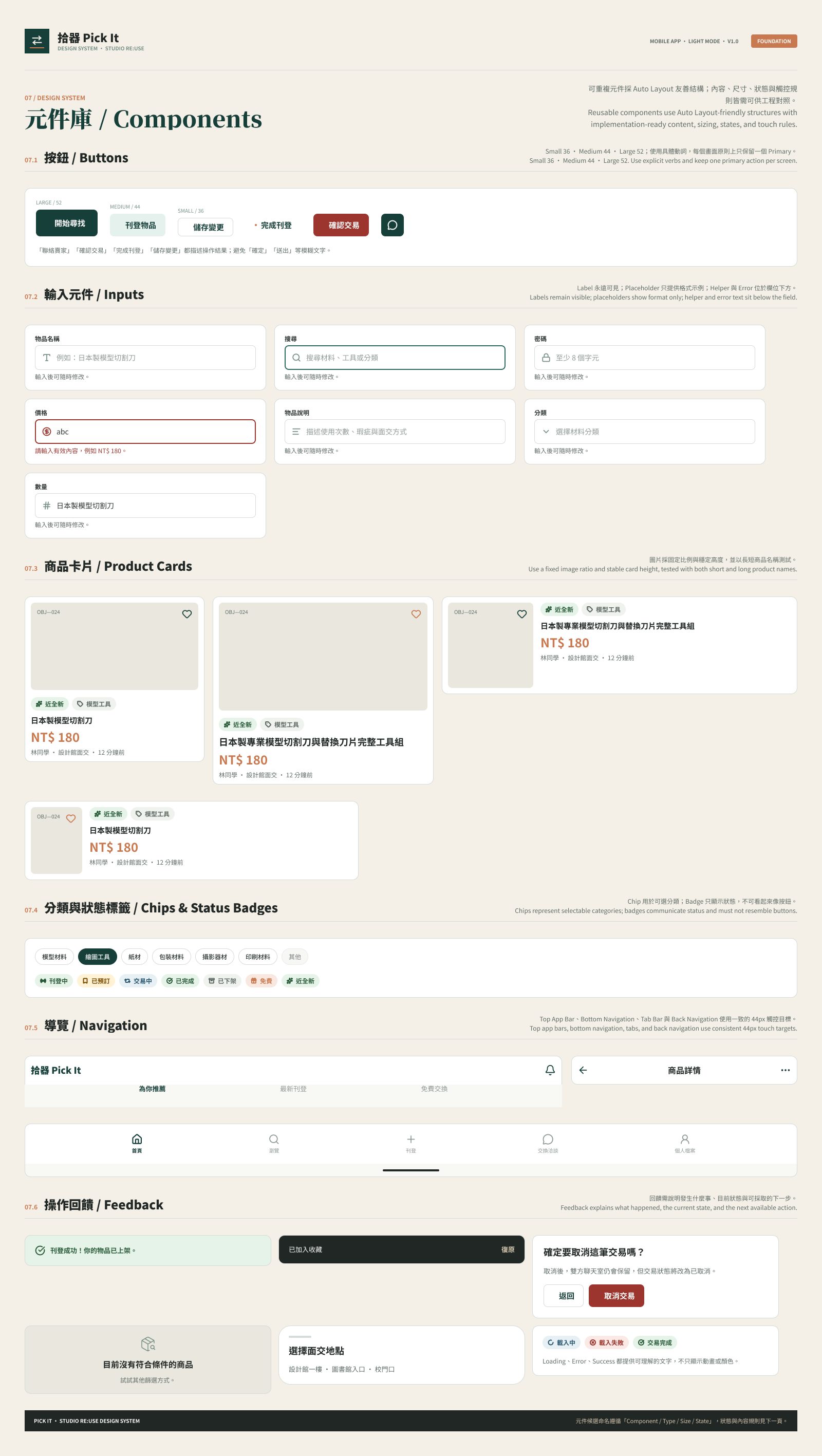
拾器把整套設計系統整理在同一個 Figma 頁面,共 17 頁。不用背,只要知道每一頁在回答什麼問題。左邊點頁碼,右邊看「重點」和「換成你的主題要做什麼」。
不用做到 17 頁。拾器是完整示範;你的作業只要做「基礎+變數+1 個元件+1 個畫面」(見 07 章),等於這裡的 02、03、04、05、08、12。
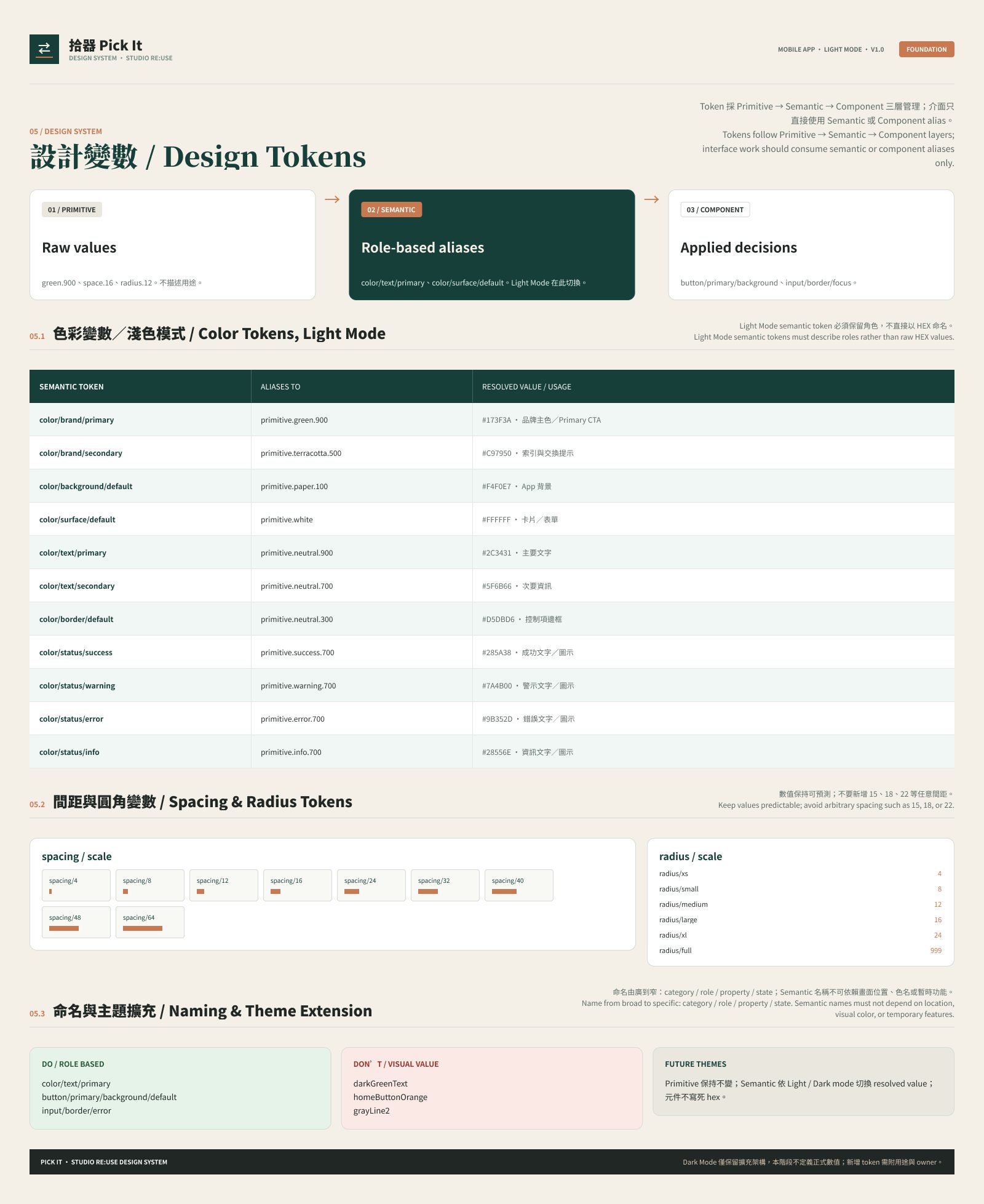
Token 三層:原始值 → 用途 → 元件
Token(設計變數)就是「有名字的值」。拾器分三層:Primitive 只描述長相,Semantic 描述用途,Component 再指向 Semantic。點下面任一列,看它用在手機的哪裡;再改改看 Primitive 的顏色。
green/900只有色碼color/brand/primary描述用途button/primary/background用在哪個元件| Semantic(畫面用這個) | 指向 Primitive | 色碼 | 用在哪 |
|---|---|---|---|
color/brand/primary | ⌘ green/900 | #173F3A | 品牌、主要按鈕、選取中 |
color/brand/secondary | ⌘ terracotta/500 | #C97950 | 價格、重點提示 |
color/background/default | ⌘ paper/100 | #F4F0E7 | App 背景 |
color/surface/default | ⌘ white | #FFFFFF | 卡片、輸入框、導覽列 |
color/text/primary | ⌘ neutral/900 | #2C3431 | 主要文字 |
color/text/secondary | ⌘ neutral/700 | #5F6B66 | 次要文字、說明 |
color/border/default | ⌘ neutral/300 | #D5DBD6 | 邊框、分隔線 |
命名原則:寫用途,不要寫長相
color/text/primary button/primary/background spacing/16 radius/medium
用 / 分層(Figma 會自動變資料夾);換主題後名字依然正確。
深綠色文字 首頁按鈕橘 灰線2-final Color 2
看顏色取名,改版後就名不符實;沒分層、中英混雜也很難找。
拾器的命名公式:類別/角色/屬性/狀態,例如 color/text/secondary、button/primary/background。Light/Dark 切換時,名字不變,只換它指向哪個 Primitive。
Figma 變數:8 步驟建立第一組 Variables
ui03 的變數工作坊來不及講,這裡一步一步補完。左邊選步驟,中間是 Figma 畫面示意(黃框是要點的地方),右邊是操作說明。每做完一步就打勾,瀏覽器會記住進度。
畫面為示意,按鈕位置以你使用的 Figma 版本為準;功能名稱(Local variables、Create collection、Create alias、Mode)與官方一致。
做完了嗎?三個方法檢查
看 Fill 有沒有名字
出現變數名稱標籤才算綁定;只看到色碼就是寫死的。
畫面只套語意變數
不要直接套 green/900,要套 color/brand/primary。
改一次 Primitive
所有畫面一起變色,就成功了。
變數和樣式(Styles)怎麼選?
| 要做的事 | 用什麼 | 原因 |
|---|---|---|
| 品牌色、文字色、背景色 | Color 變數 | 要能切 Light/Dark、換品牌 |
| 間距、圓角、元件高度 | Number 變數 | 可以綁到 Auto layout 的 gap、padding、corner radius |
| 標題、內文等文字設定 | Text Style(字級、行高可再綁 Number 變數) | 文字樣式包含字體、字重、行高,一次套用最方便 |
| 陰影、模糊 | Effect Style | 效果目前用樣式管理 |
| 漸層、圖片填色 | Color Style | 變數只能存單一顏色 |
元件與狀態:一個按鈕,不只一種樣子
元件做好之後,還要先想好它所有可能的狀態。在 Figma 裡,這些狀態是同一個元件的 Variant,用屬性切換。下面組組看拾器的按鈕,注意名稱和綁定的變數怎麼跟著變。
狀態不能只靠顏色。錯誤要有文字說明、處理中要有圖示,色弱的使用者才看得懂。
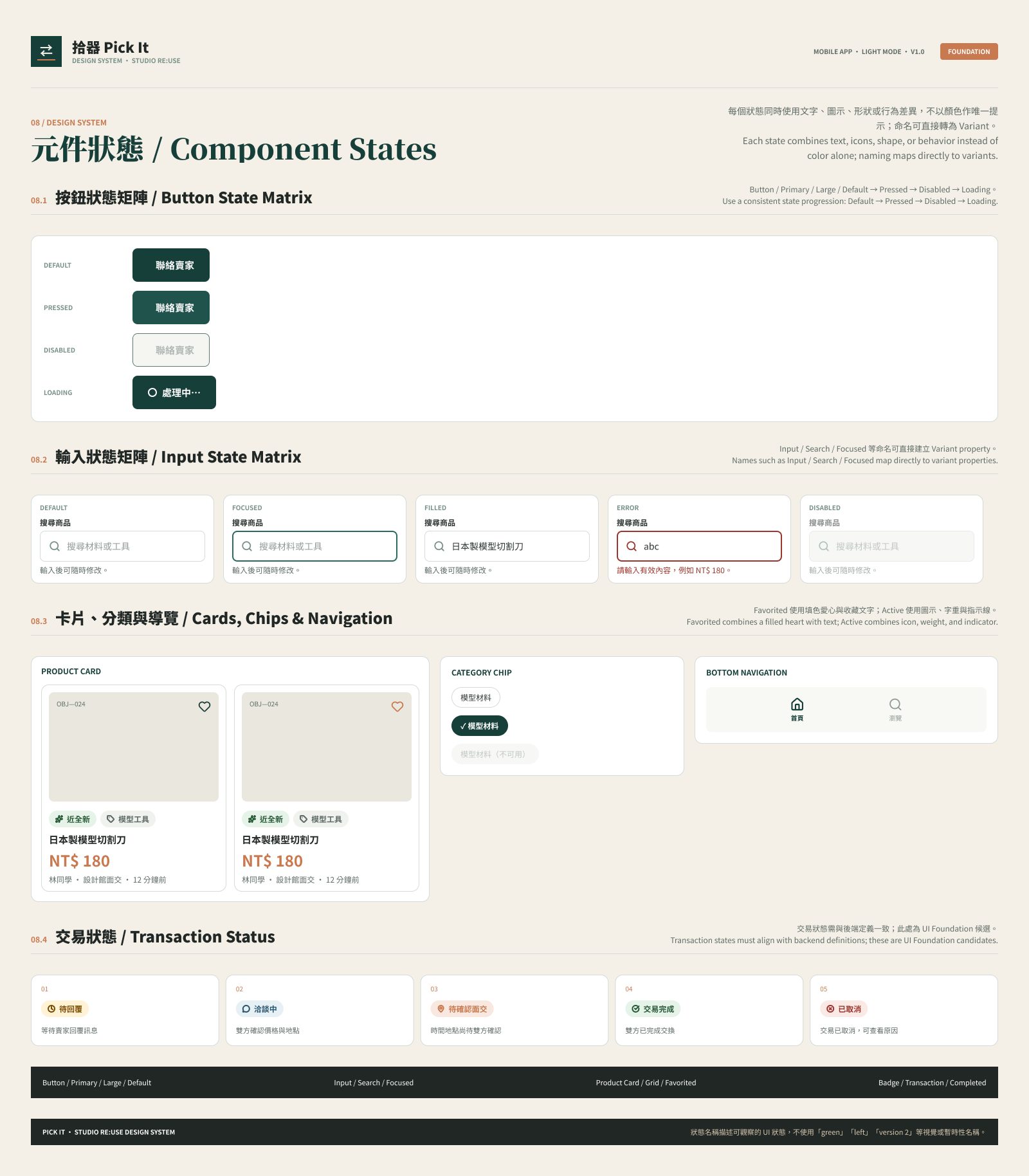
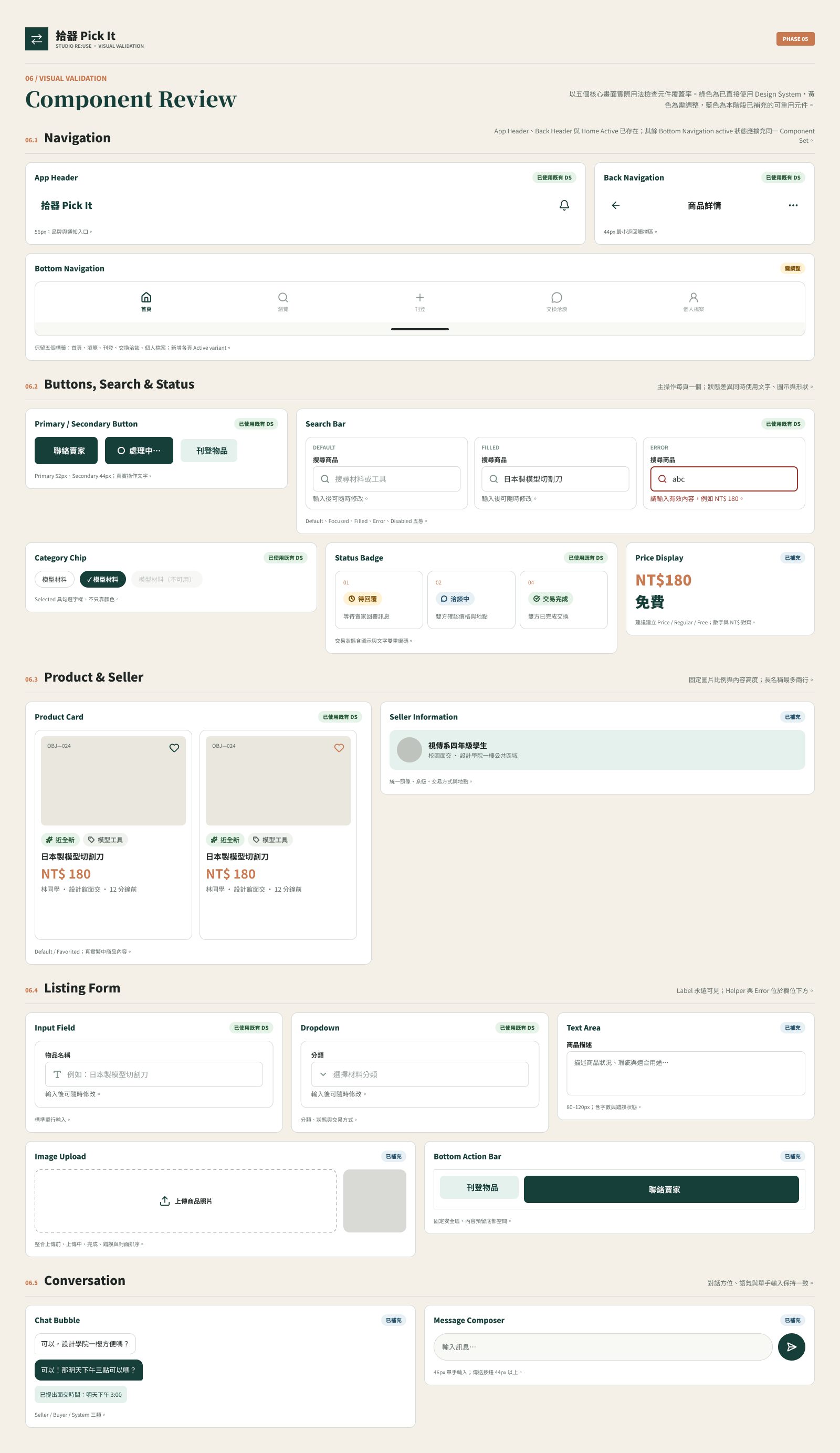
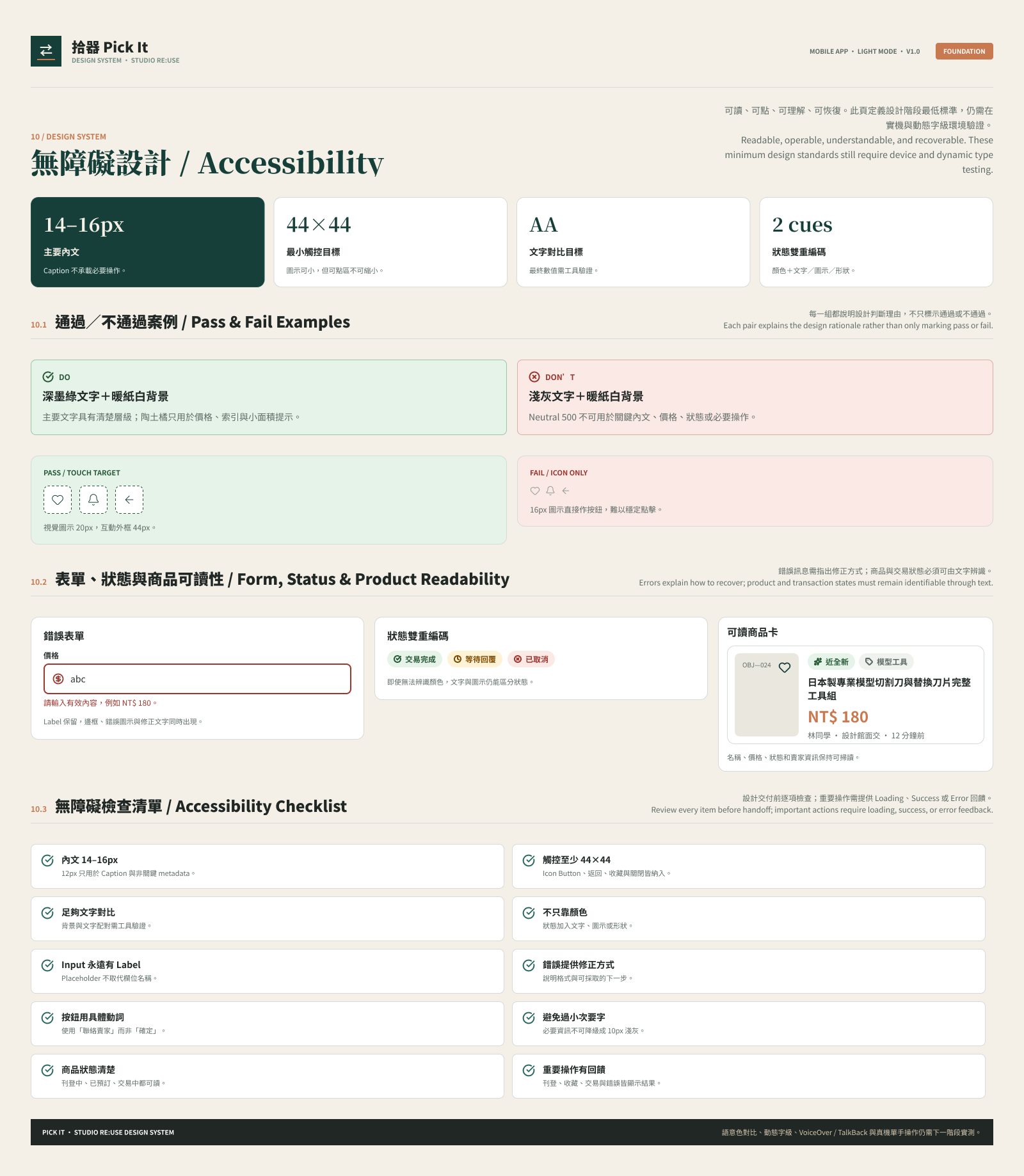
在 Figma 做按鈕元件
- 先做一個 Default 按鈕
用 Auto layout 包文字,Fill 綁
color/brand/primary、圓角綁radius/medium,按 ⌘/Ctrl+⌥/Alt+K 建立元件。 - 加 Variant
右側面板 + Add variant,複製出 Pressed、Disabled,改它們的變數(例如 Disabled 用
color/surface/disabled)。 - 屬性命名
屬性用 Type/Size/State,值用 Primary、Large、Default……圖層名稱就會是
Type=Primary, Size=Large, State=Default。 - 畫面上用「實例」
從 Assets 拉出來的是實例(Instance);之後改元件本體,所有實例一起更新。不要直接複製貼上圖層。
讀菇:同一套方法,換一組 Token
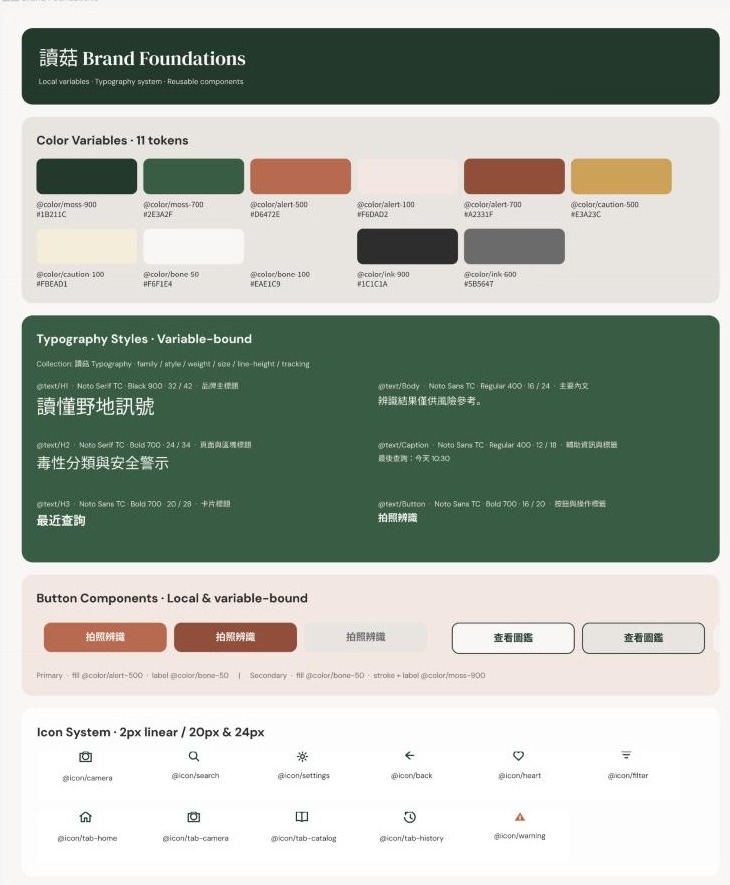
讀菇(野外毒菇識別 App)的 Brand Foundations 有 11 個顏色變數:moss 苔蘚綠、alert 警示紅、caution 警告黃、bone 骨白、ink 墨黑。下面同一組元件,切換三組 Token 看看——最後一組可以換成你的期中主題顏色。
讀菇的語意對應為教學示意(依 Brand Foundations 的色票與 UI Kit 用色整理)。元件結構完全一樣,只換變數的值,就變成另一個品牌。
讀菇的 Figma 板子
Brand Foundations
11 個顏色變數(@color/moss-900 #1B211C……)、6 個綁變數的文字樣式(Noto Serif TC 標題+Noto Sans TC 內文)、Primary/Secondary 按鈕、2px 線性圖示。
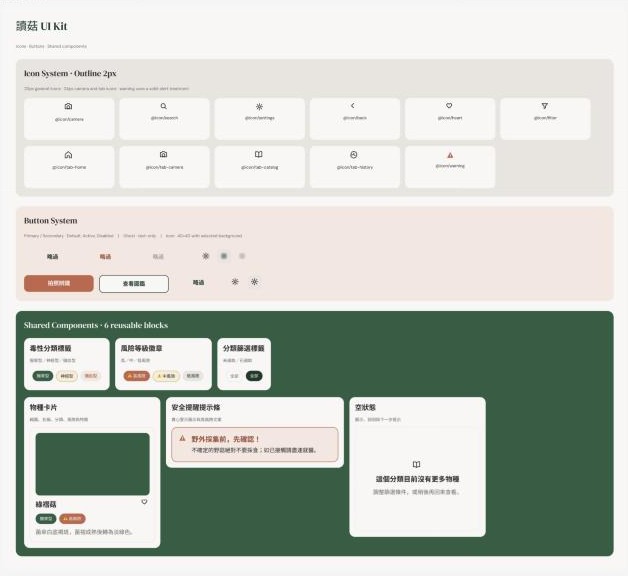
UI Kit
圖示系統、按鈕系統(Default/Active/Disabled、Ghost、Icon),以及 6 個共用區塊:毒性分類標籤、風險等級徽章、分類篩選標籤、物種卡片、安全提醒提示條、空狀態。
線框稿 + 設計系統 = 精稿
拖曳中間的把手,左邊是灰階線框稿,右邊是套上設計系統的精稿。版面和流程幾乎一樣——期中的線框稿,就是精稿的骨架。
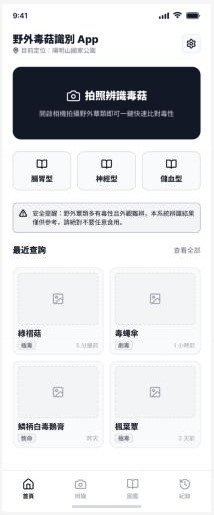
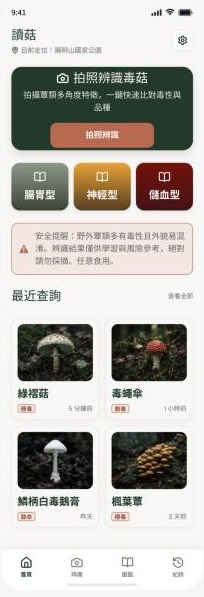 線框稿精稿
線框稿精稿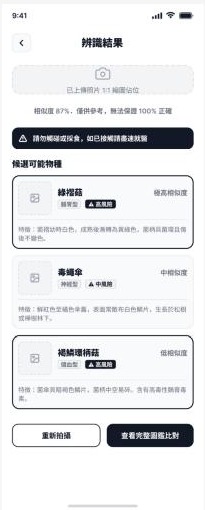
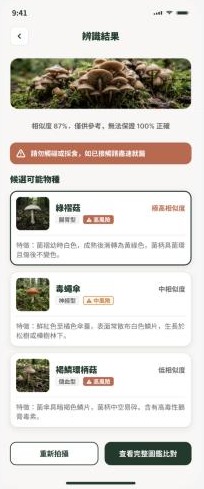 線框稿精稿
線框稿精稿本週作業:用你的期中主題,做一套迷你設計系統
把 ui06 情緒板定出的顏色與字體,變成 Figma 裡真的可以用的變數和元件。完成後放進作業檔,期末的 Mockup 精稿就直接用這一套。
省力做法:用 06 章「我的期中主題」先試配色,按「複製我的 Token 清單」,照著在 Figma 建 Semantic 變數就好。
相關連結
拾器設計系統 17 頁、讀菇 Brand Foundations/UI Kit 取自課程 Figma 示範檔;Figma Variables 介面以官方版本為準,可能隨時間調整。內容整理於 2026 年 10 月。