使用者介面設計課程講義
Figma 基本功能練習:
組件、樣式、變數
Unit 02 你已經用 Frame 畫出第一個登入頁。這一單元要讓它「做得快、改得動」:換上真實素材、把重複的東西做成組件、把顏色字體存成樣式,最後用變數一鍵換膚,並串成可以播放的 Prototype。
學習路線:5 段、15 章,一段一段來
這一單元內容比較多,所以分成 5 段。每一段都照同一個節奏:① 看說明 → ② 在頁面上的模擬器動手 → ③ 打開真實 Figma 練習檔做一次。每一章結尾都有「下一章」按鈕,讀完的章節會自動打勾。
樣式與實戰
存成色彩/文字樣式,組出三個畫面並連成原型。
學會:登入→註冊→Chat 可以點
每一章都這樣學
先懂這章要做什麼
每章開頭的大標與說明,告訴你這章的目的與完成品。
在模擬器動手
介面模擬器、組件解剖台、變數工作坊都能直接操作,不用安裝任何東西。
到真實 Figma 做一次
模擬器只是練手感,最後一定要在真的 Figma 做出來;模擬器沒有的工具(鋼筆、留言…)也請直接到 Figma 試。
認識 Figma 介面:工具、面板與基本操作
動手之前,先花 10 分鐘認識「操作台」。這一章不是看圖說故事——下面有一個可以真的操作的 Figma 迷你模擬器:先逐區導覽,再完成 8 個小任務(畫 Frame、畫矩形、改色、改名、複製…),做完你就已經會 Figma 的基本功。
建議學習順序:① 在「認識介面」點 6 個圖釘,知道每個區域是做什麼的 → ② 切到「動手練習」完成 8 個任務 → ③ 用工具圖鑑與基本操作速查補強 → ④ 用快速鍵挑戰練手感。全部都不用安裝任何東西。
Figma 迷你模擬器:導覽+動手練習
版面仿照 Figma 新介面(UI3):左=Pages/Layers、中=畫布+底部工具列、右=Design 面板。
① 按下鍵盤 F ② 在這裡拖曳畫出 Frame
或按右上角「載入範例登入頁」直接觀察
動手任務 0 / 8
先點一下畫布讓它取得焦點,再用快速鍵或工具列操作。完成會自動打勾。
這是教學用的簡化模擬器,不是完整的 Figma(沒有 Auto layout、鋼筆、組件等)。但操作邏輯與真實 Figma 一致,熟悉後直接打開 Figma 就能照做。手機請用手指點選與拖曳,快速鍵只在鍵盤裝置可用。
工具圖鑑:每個工具什麼時候用?
點選工具看說明;有「試用」按鈕的工具可以直接帶到上方模擬器操作。
右側 Design 面板,由上到下看一遍
Position/Layout:位置與尺寸(X、Y、W、H)
X、Y 是物件左上角相對於它所在 Frame 左上角的位置;W、H 是寬高。對齊按鈕(左、中、右、上、中、下)會依「選取範圍」或「所在 Frame」對齊。Frame 還會多出 Clip content(超出範圍是否裁切)與 Auto layout(自動排版,Shift+A)。
Appearance:透明度與圓角
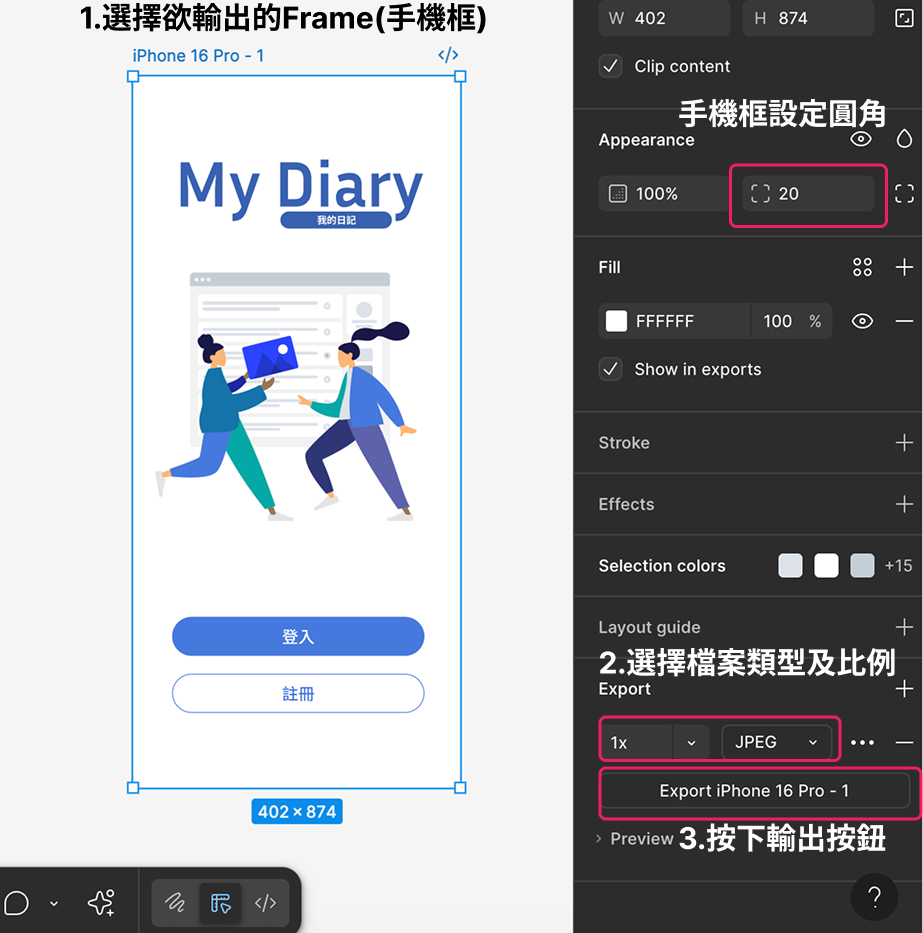
Opacity 控制整個物件的透明度(連同裡面的內容);Corner radius 控制圓角,輸入 9999 可以做出膠囊形按鈕。想只改單一角落,可以點右側「獨立圓角」圖示。
Fill/Stroke:填色與邊框
Fill 可以是純色、漸層、圖片或影片;一個物件可以疊很多層 Fill。Stroke 是邊框,可設定位置(內、中、外)與粗細。文字的「顏色」其實就是它的 Fill。四個點的圖標能套用樣式(Styles)或變數(Variables)。
Effects/Export:效果與輸出
Effects 有 Drop shadow(陰影)、Inner shadow、Layer blur(模糊)、Background blur(毛玻璃)。Export 可以把選取的物件或 Frame 輸出成 PNG、JPG、SVG、PDF,並設定 1x、2x、3x。
沒有選取任何物件時,右邊顯示什麼?
會顯示頁面背景色、Local variables 入口、已建立的樣式與匯出設定。想改整頁背景、打開變數面板,都要先「點空白處取消選取」。
基本操作速查:6 組一定要會的動作
快速鍵速查表+反應挑戰
左邊查表(可篩選、搜尋),右邊玩 10 題反應挑戰——先點一下黑色框,再按鍵盤。
學習建議:不用一次背完。先記熟 V F R O T 與 Ctrl/⌘+D,其餘用到再查;每週多記 2–3 個,一個月後操作速度會明顯提升。
認識 Frame:所有畫面的第一步
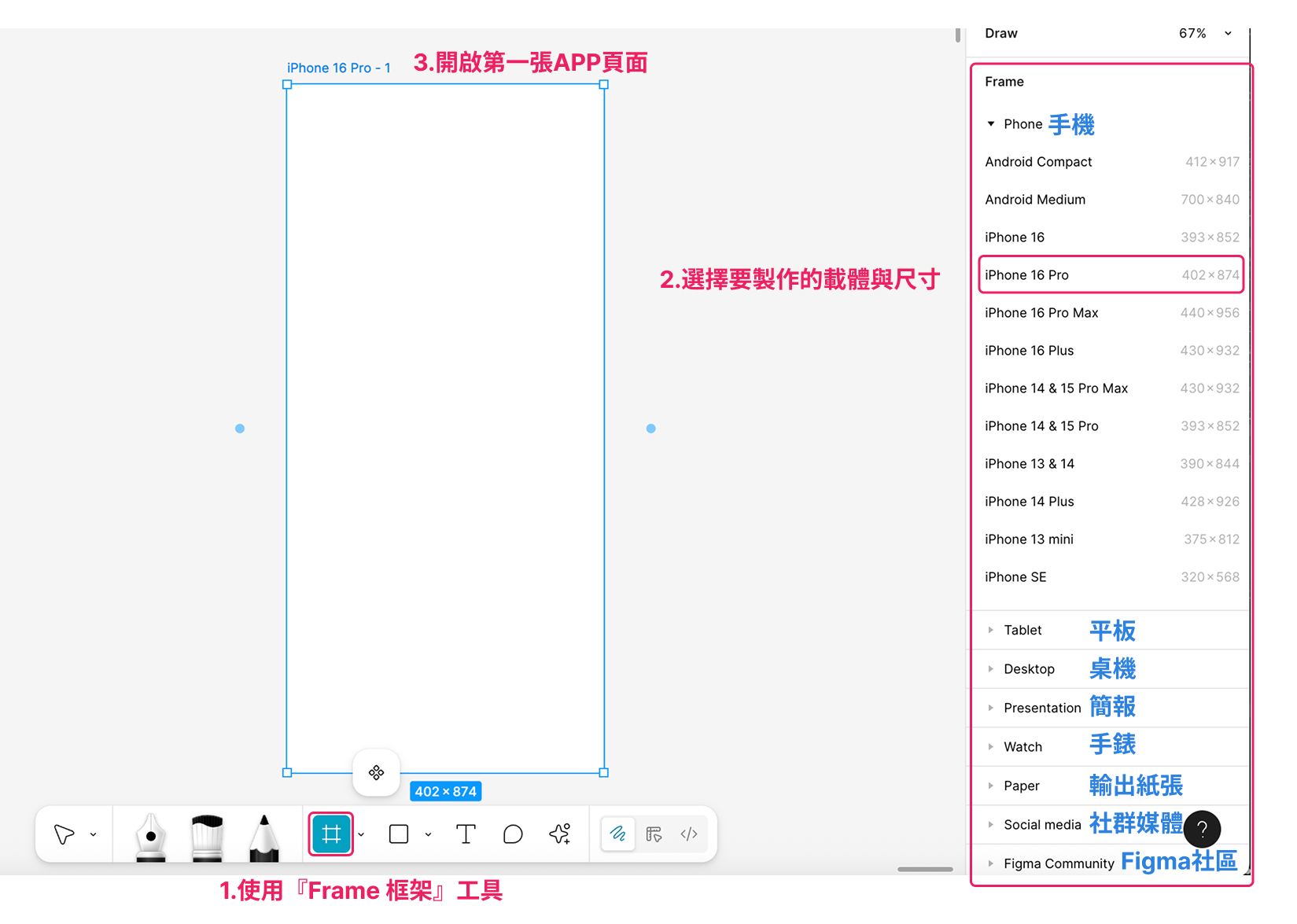
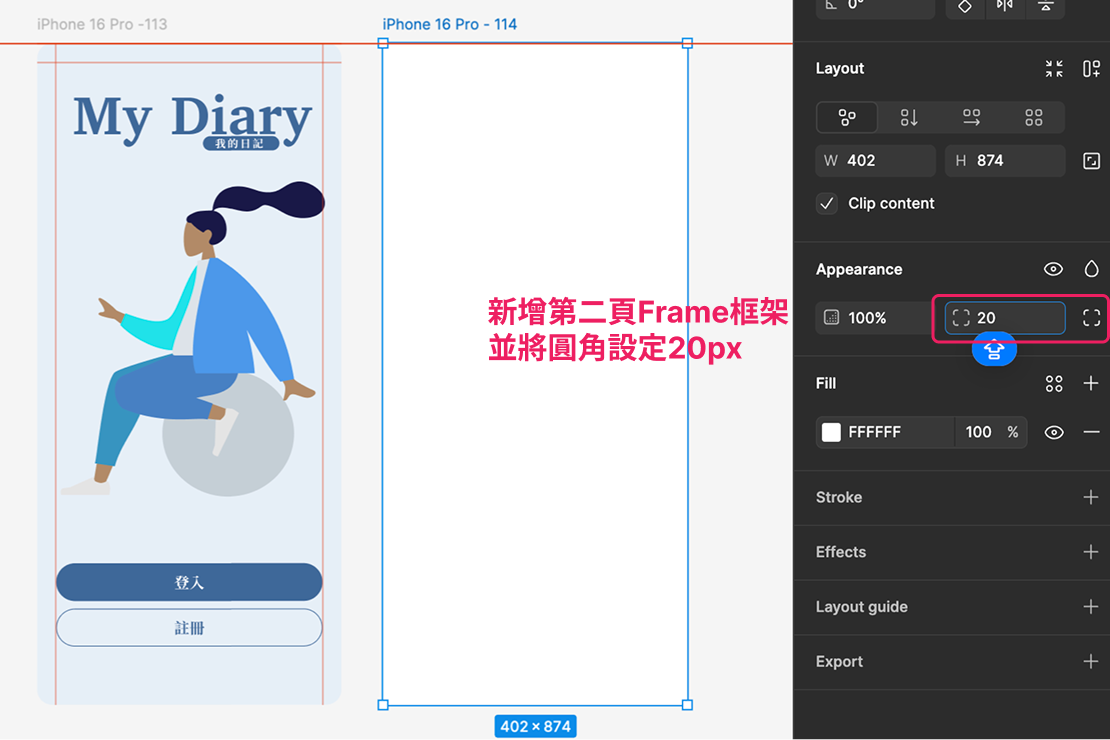
在 Figma 裡,任何一個畫面都是從「Frame(框架)」開始。Frame 就像一張畫布,決定你要設計的載體尺寸——手機、平板、網頁畫面都靠 Frame 先框出範圍,之後畫的所有物件都放在框架裡。
已經有 Figma Agent 了,為什麼還要練基本功?AI 生成的畫面,底層還是由 Frame、組件、樣式、變數組成。看不懂這些,AI 做出來的畫面你只能整個重做,沒辦法微調某個按鈕的圓角、換掉某一組配色,也很難精準描述「我要的是哪一種效果」。基本功越熟,下指令越精準;AI 出錯或跑版時,也才有能力自己動手修。
按下快速鍵 F,或在工具列點選 Frame 工具,就能在畫布上拉出一個 Frame;右側面板還能直接選擇 iPhone、Android 等預設尺寸。
建立 Frame 的三種做法:自定義尺寸(快速鍵 F)、選擇預設裝置尺寸,或直接用現有元素建立 Frame。
小技巧:先框出 Frame,再開始畫裡面的內容——這是新手最容易跳過、卻最重要的第一步;之後要輸出圖片、設定 Prototype 互動,都是以 Frame 為單位。
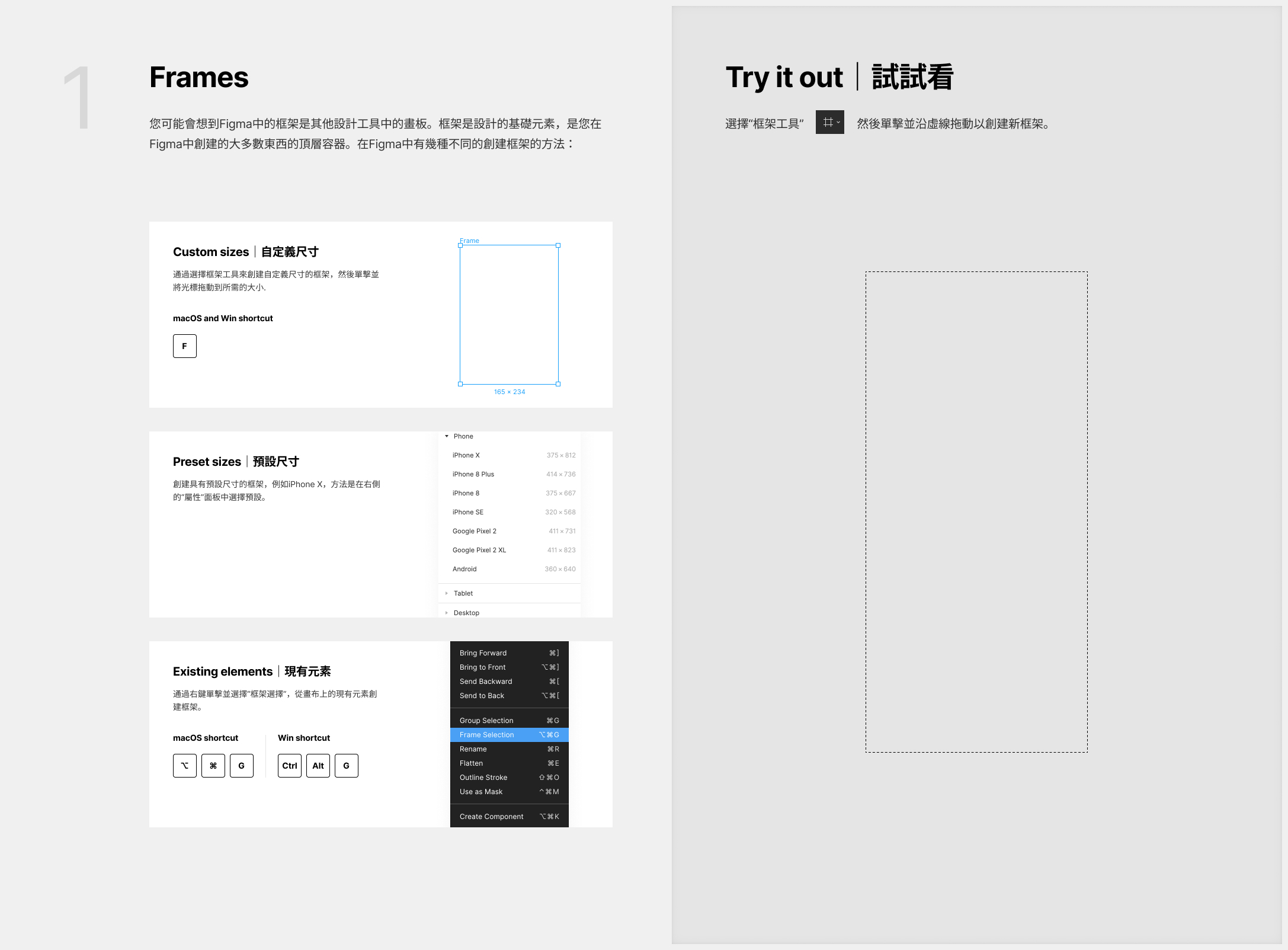
延伸補充:Frame 的「約束條件」Constraints
當 Frame 大小改變(例如同一份設計要適應不同手機尺寸)時,「約束條件(Constraints)」決定框架裡的物件要怎麼跟著調整位置與大小——靠左、靠右、置中,還是等比例縮放。這個單元先不會用到,之後做「響應式」畫面時會很有幫助,先留個印象即可。
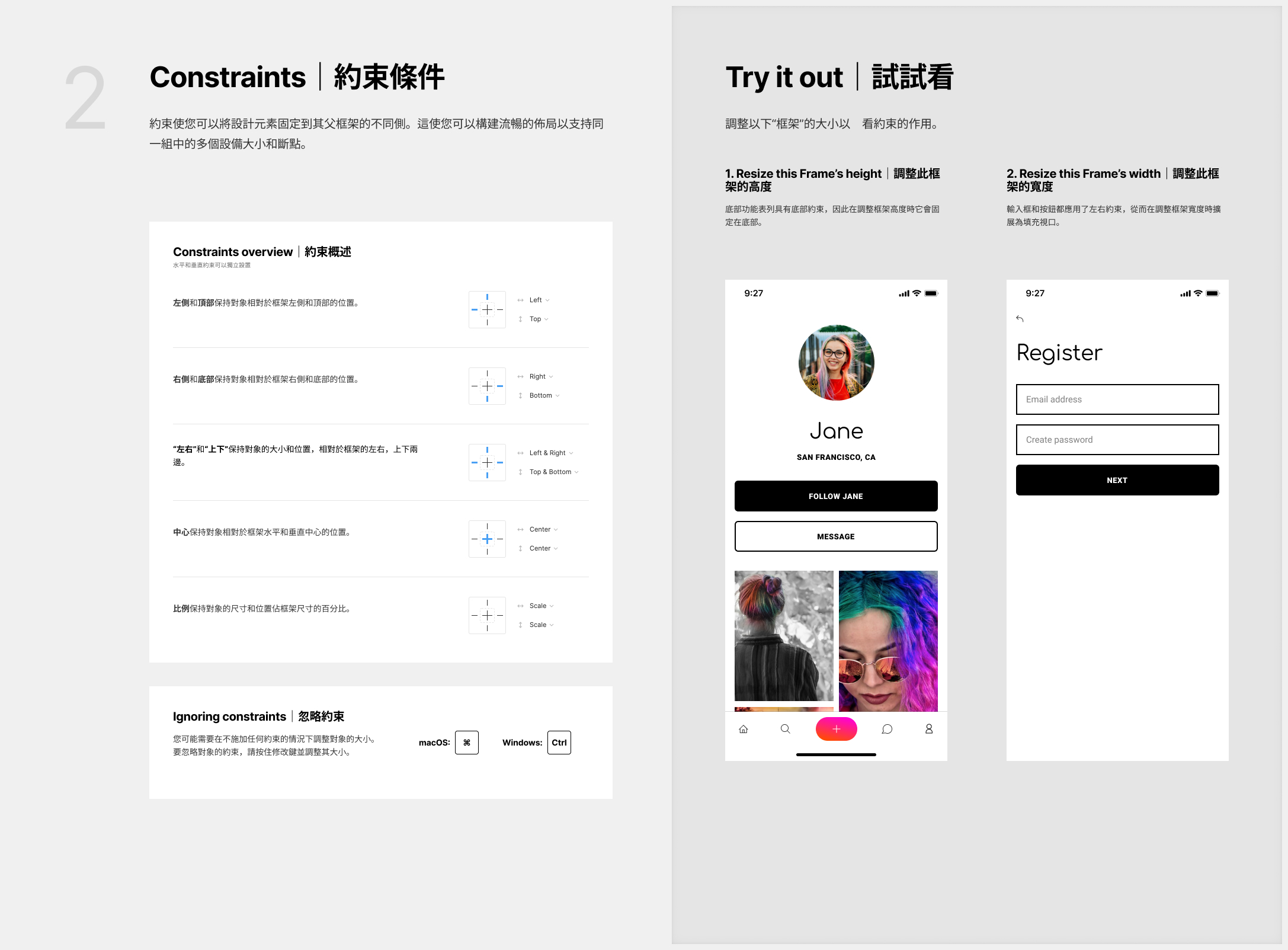
複習:Unit 02 的 16 步驟登入頁(已練過可跳過)
這是上一單元 Figma 基本功能練習 01|APP 登入介面設計 的流程;還沒做完的同學,先跟著影片與截圖完成,下一關會在這個登入頁上繼續做。
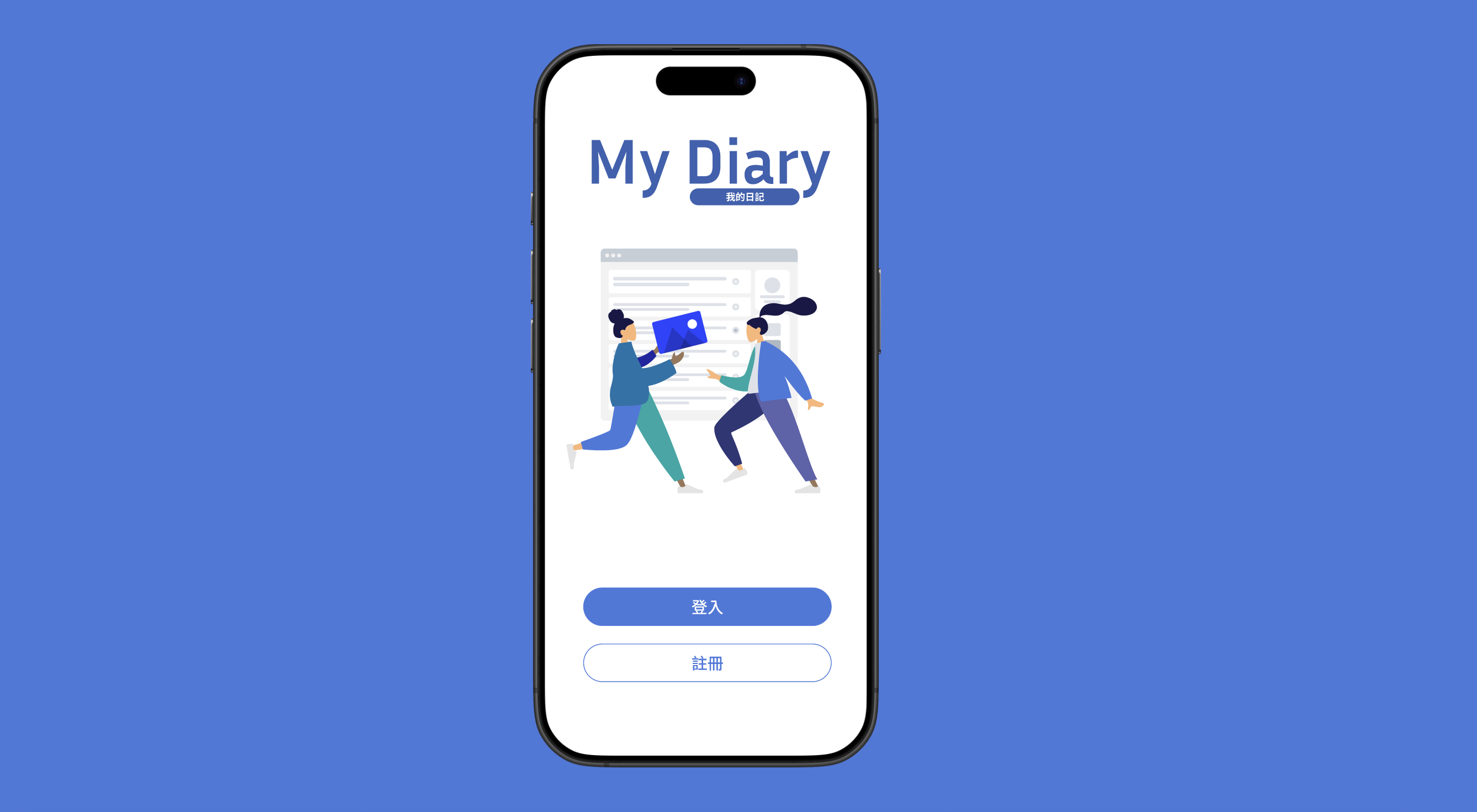
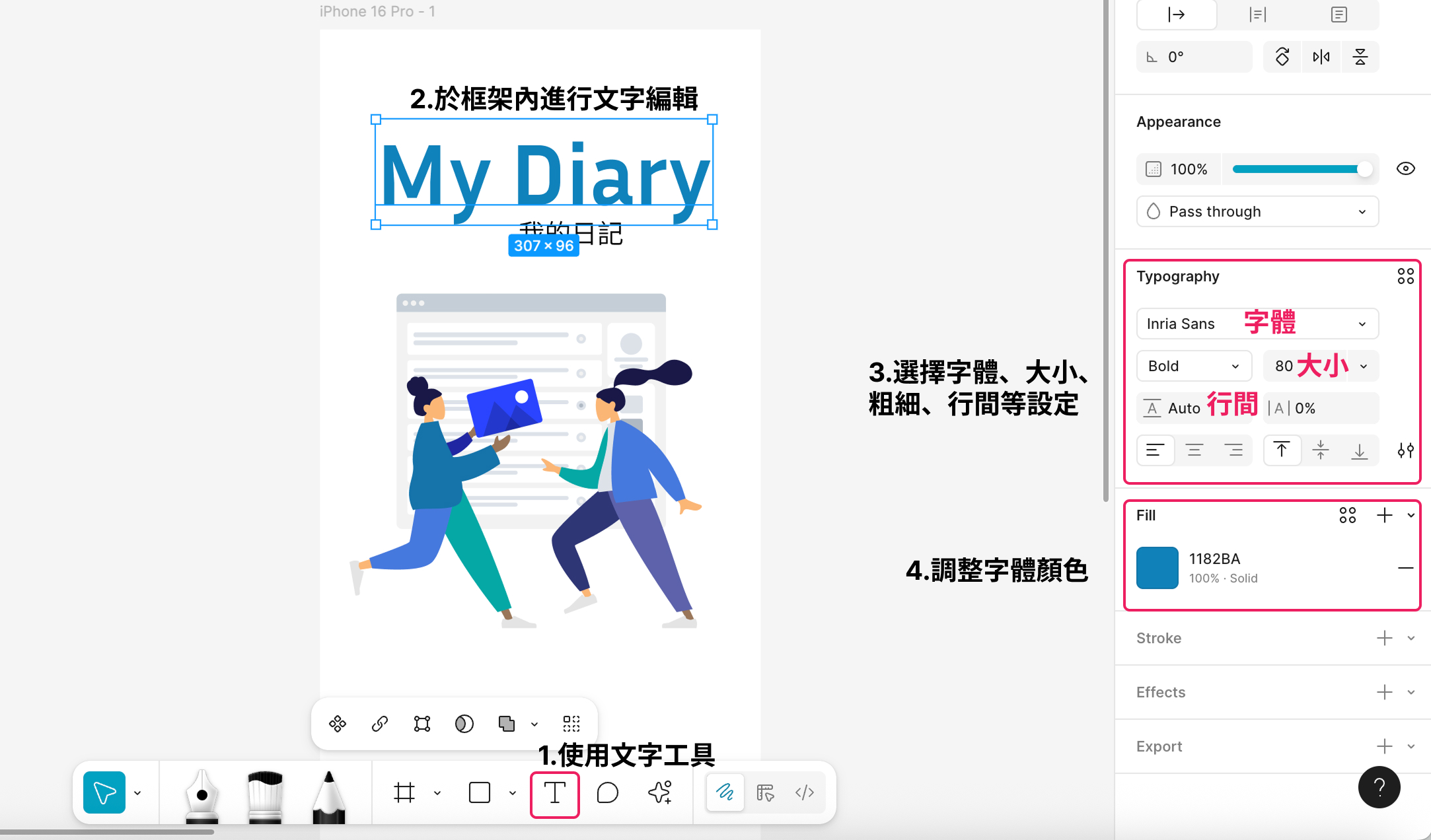
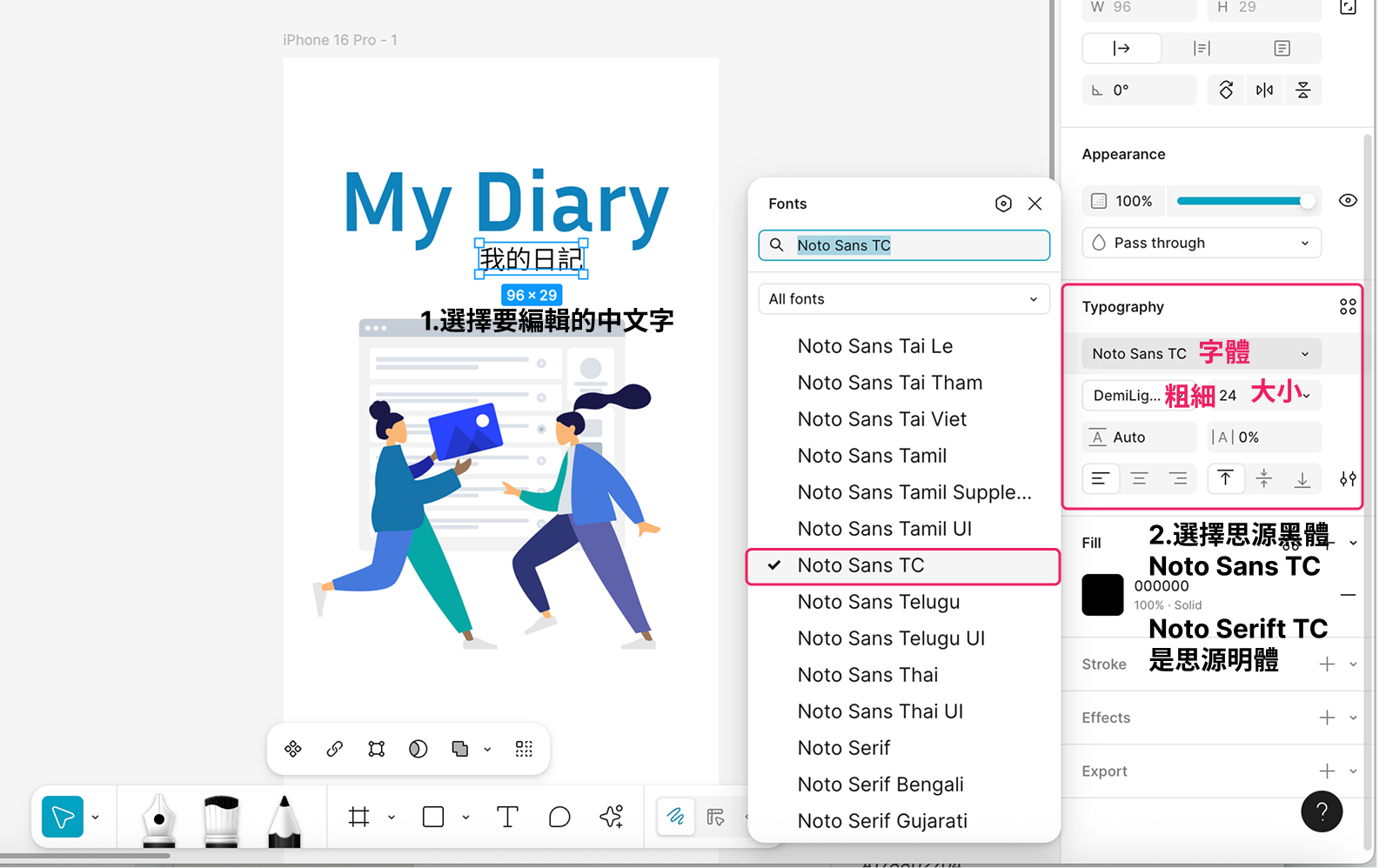
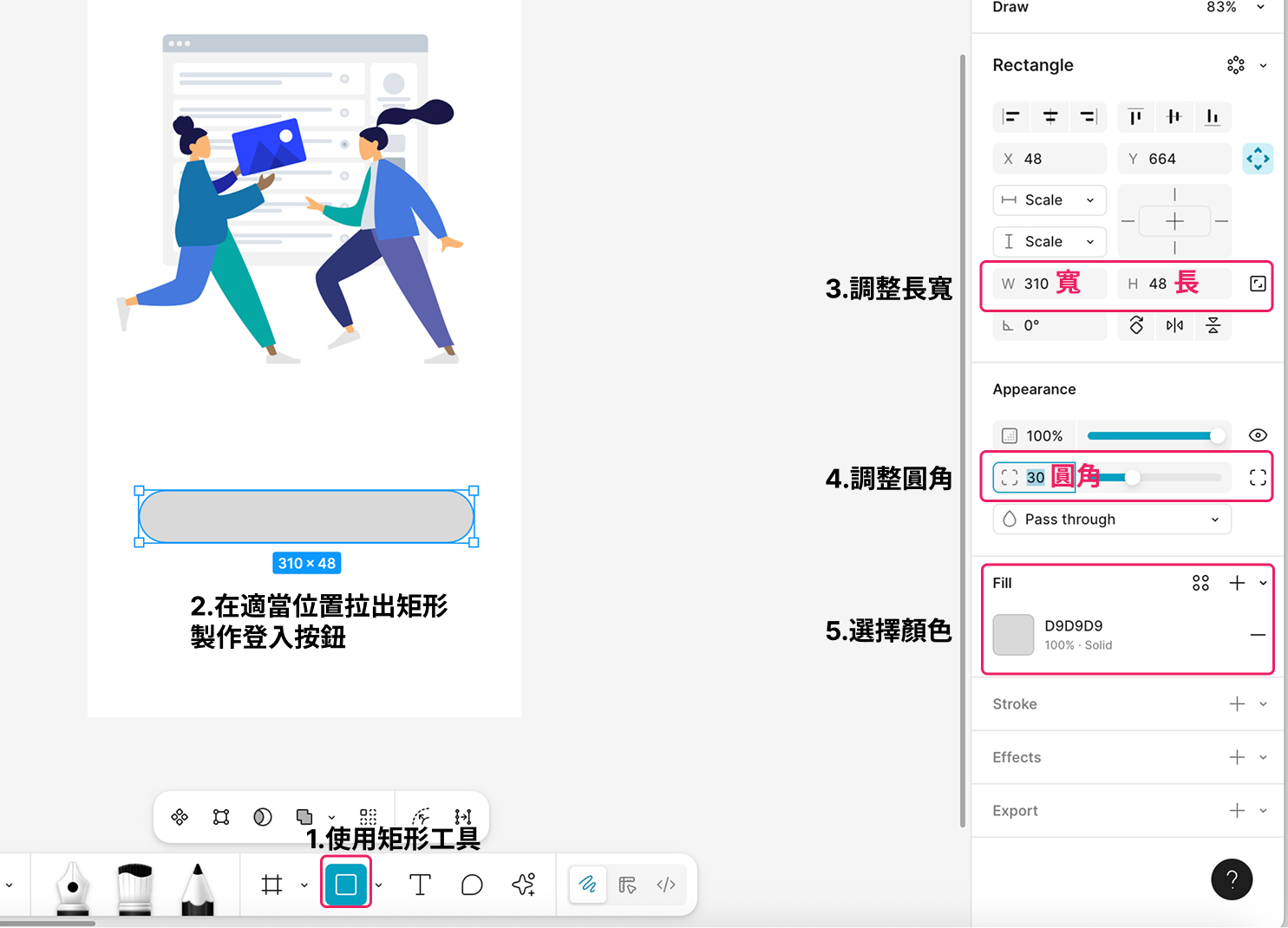
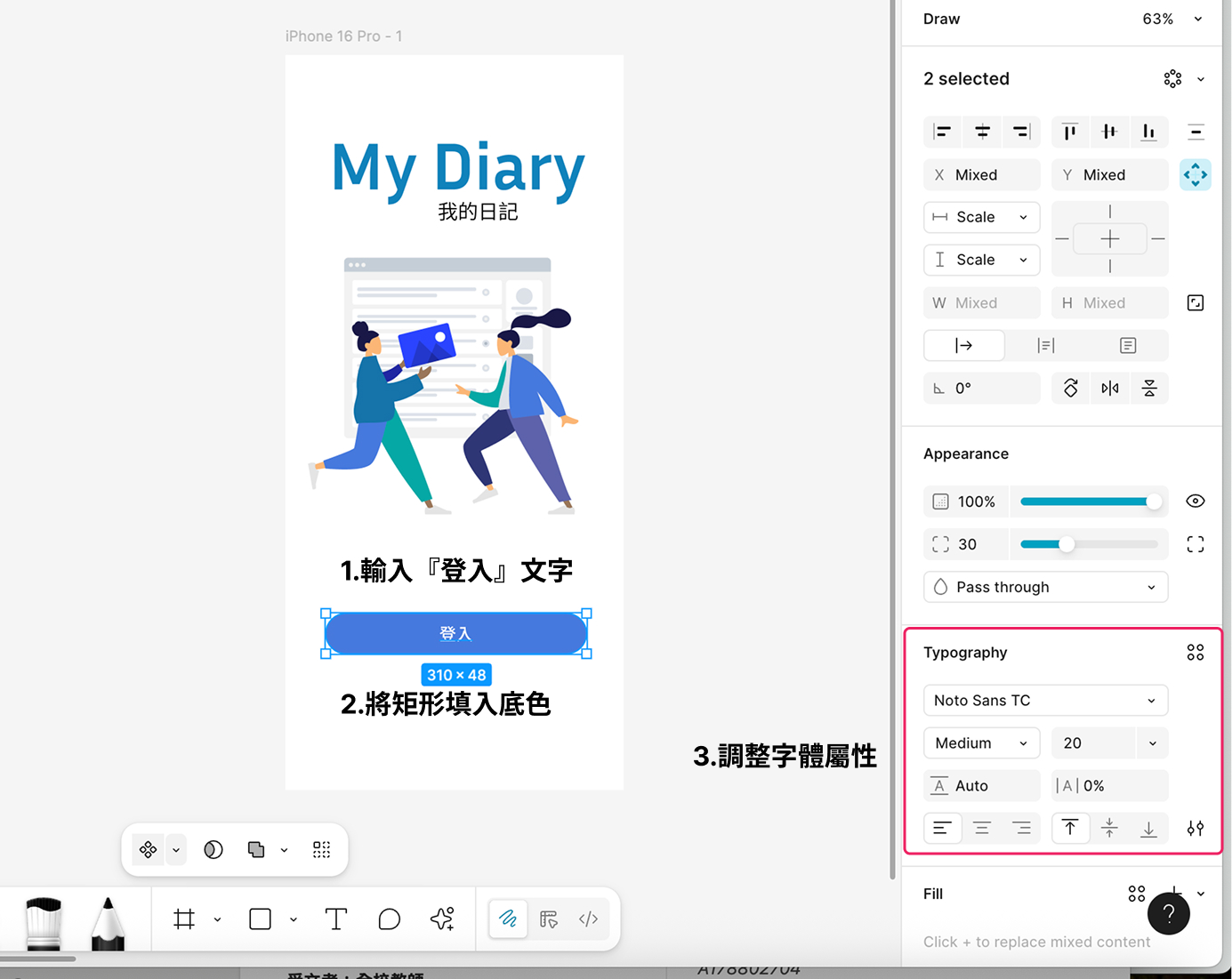
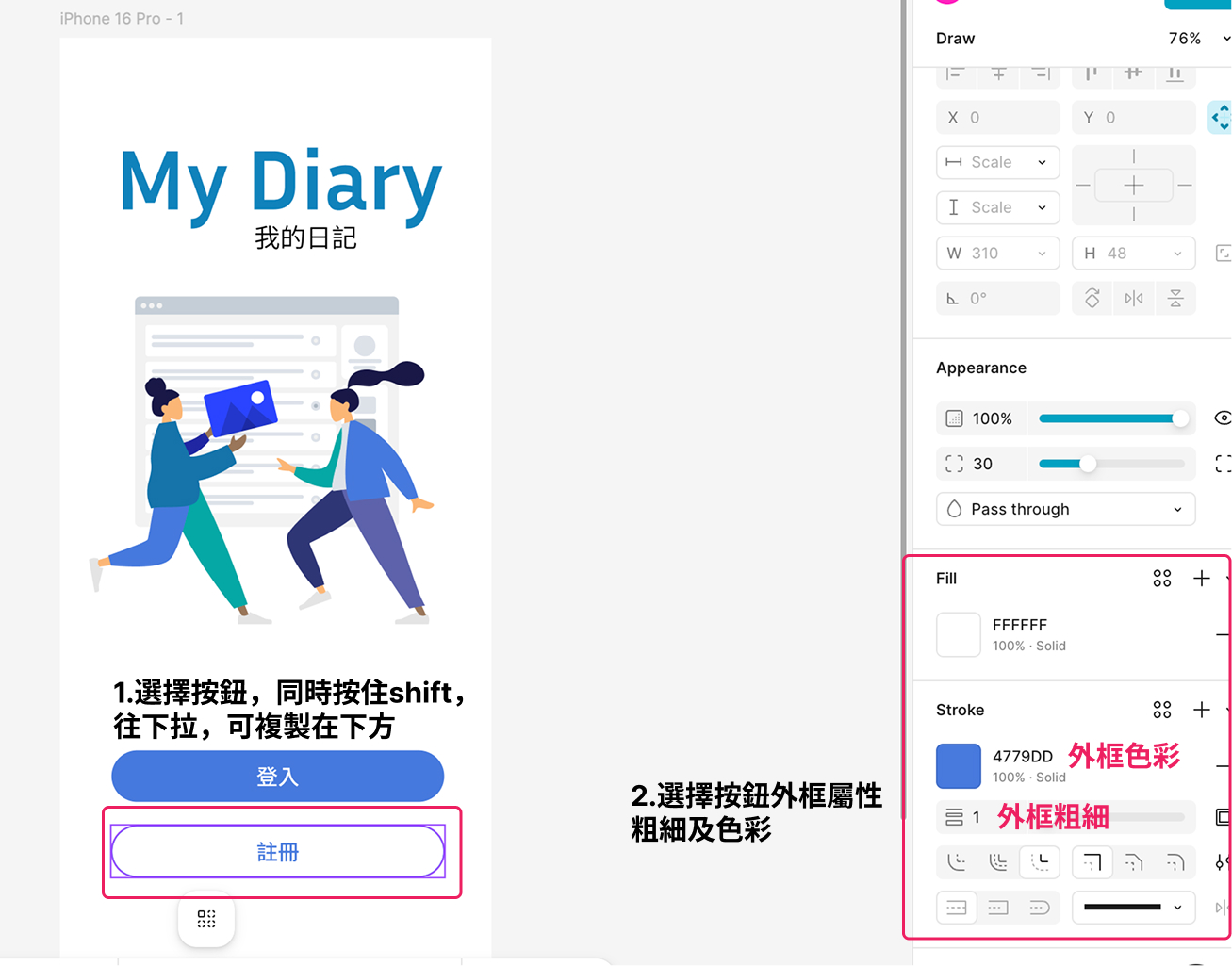
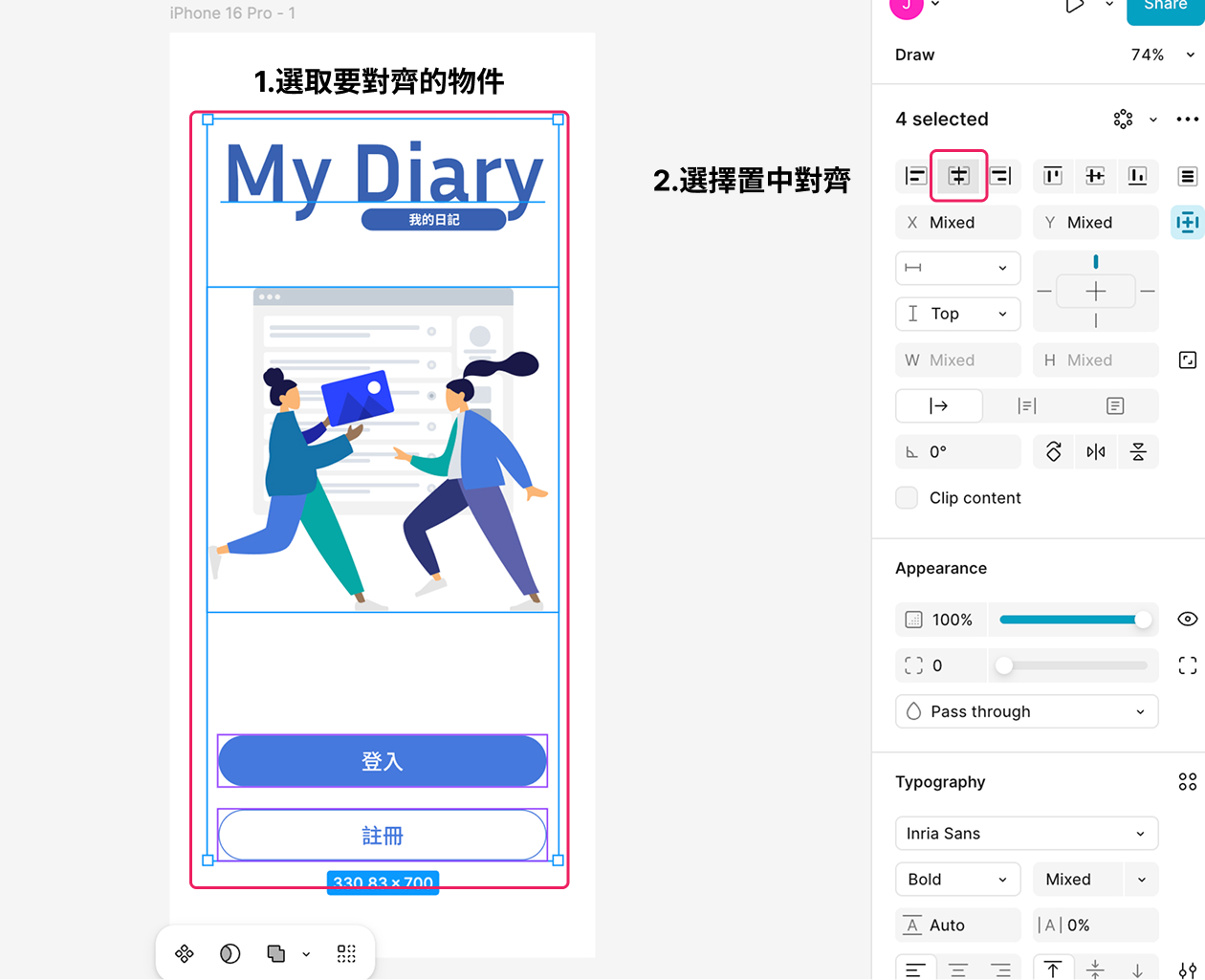
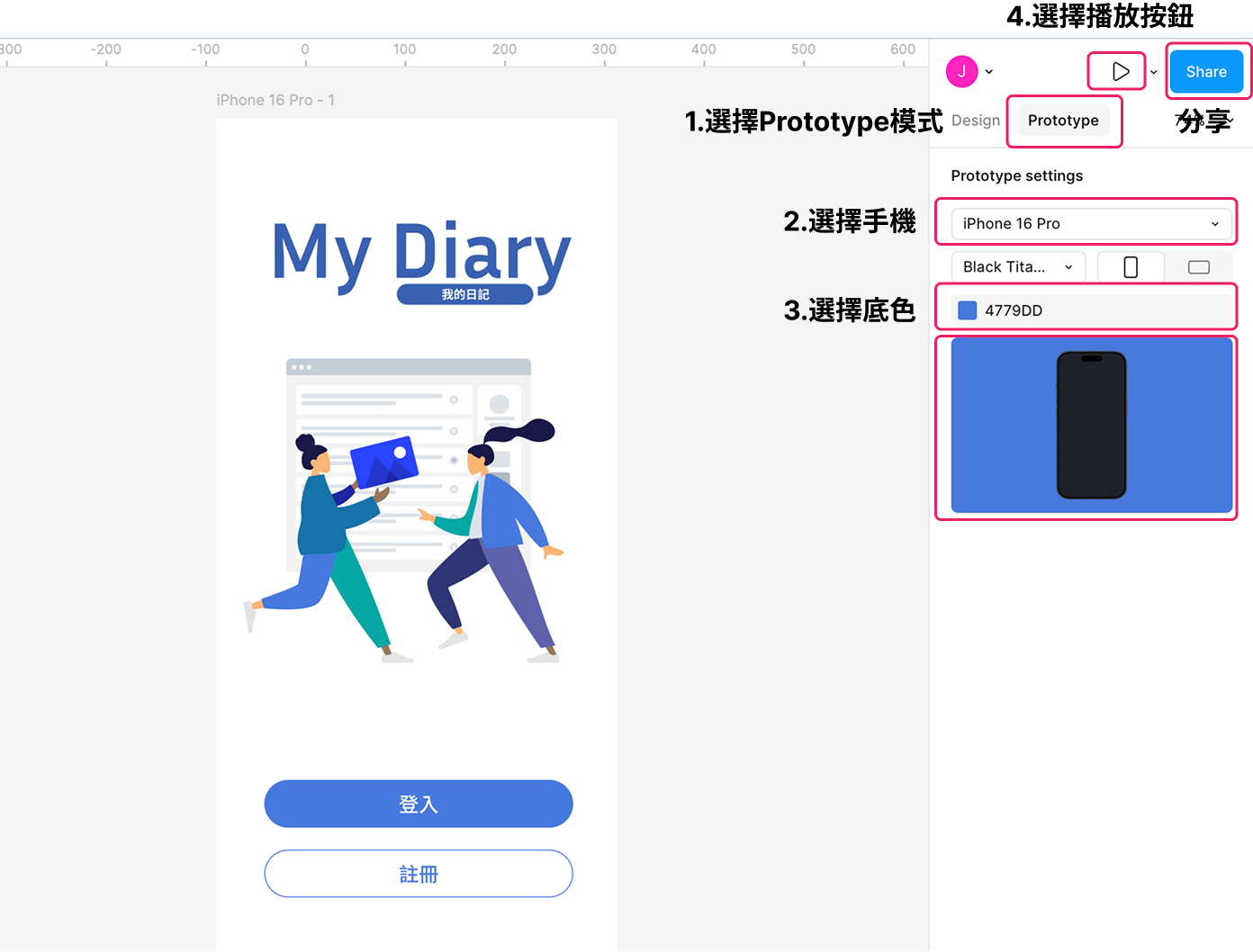
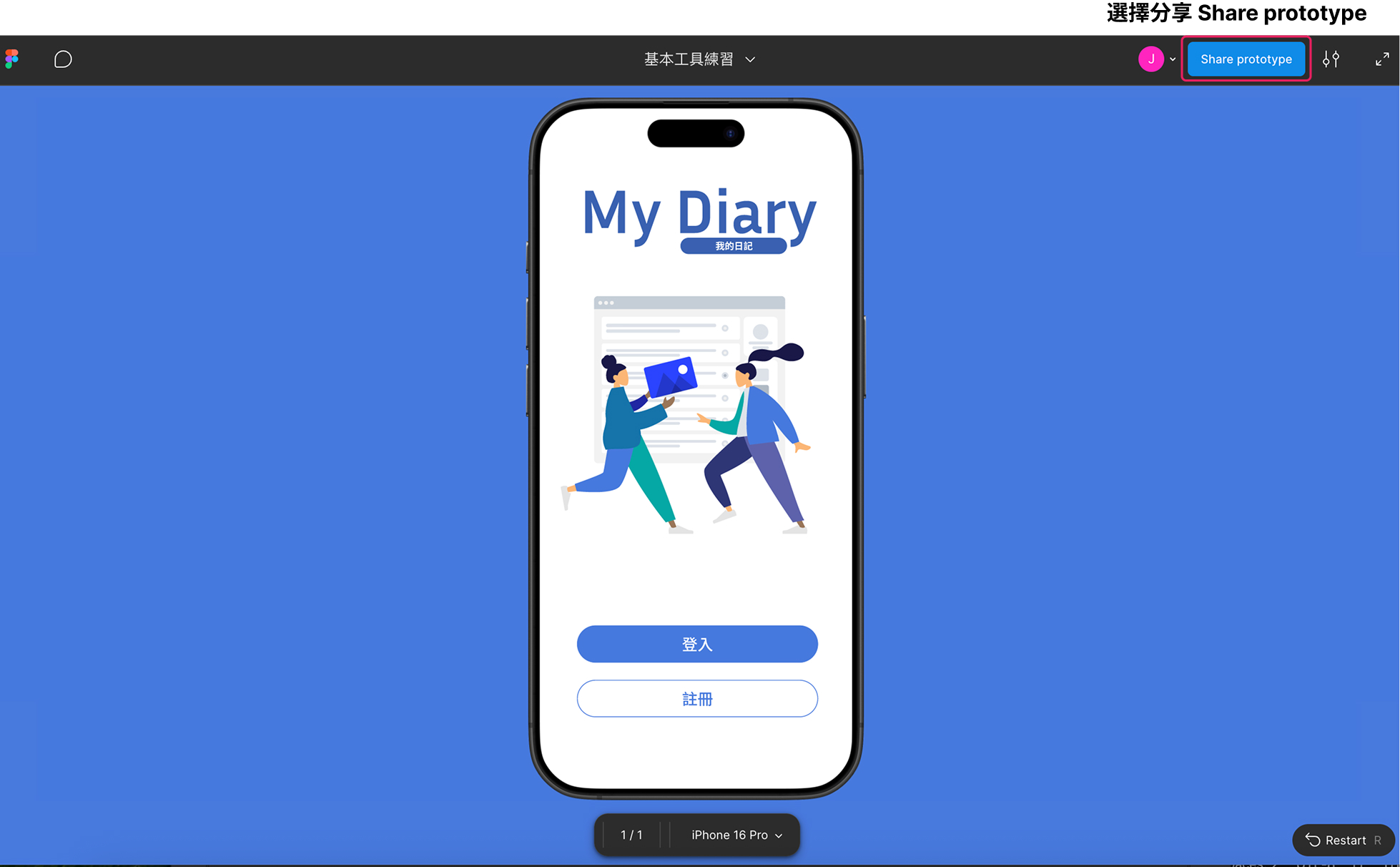
延伸畫面練習:幫登入頁換上真實素材
從這一關開始改用官方練習檔繼續做——把手繪的狀態列換成 Figma Community 裡的真實 iOS 狀態列素材,讓畫面更貼近實際 App。「找現成資源、複製貼上」是之後做任何 App 介面都會用到的基本功。
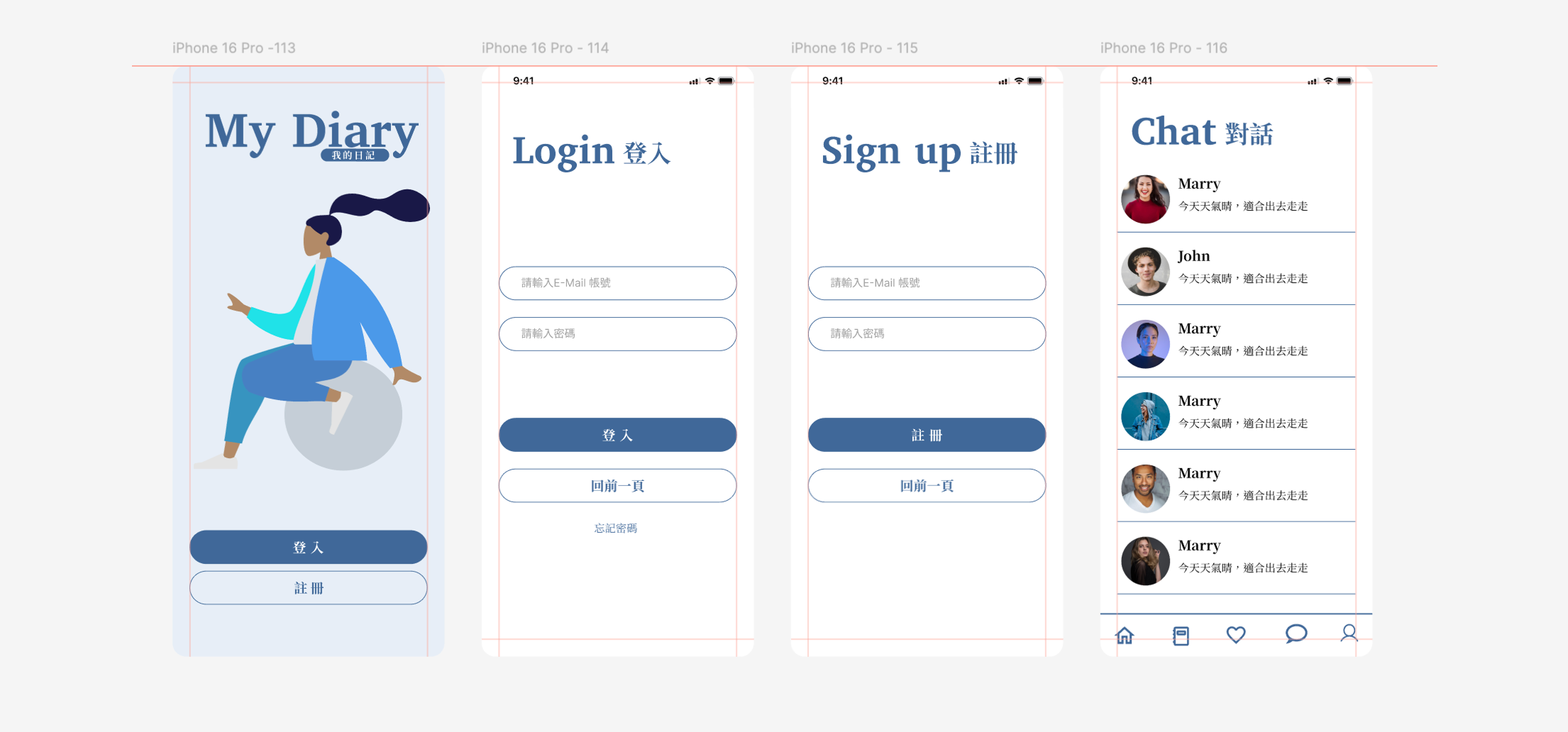
本單元的完成品:登入頁會多出真實的狀態列,並延伸出註冊頁、Chat 頁與底部選單,作為接下來組件與樣式練習的基礎。
跟著做:4 個步驟
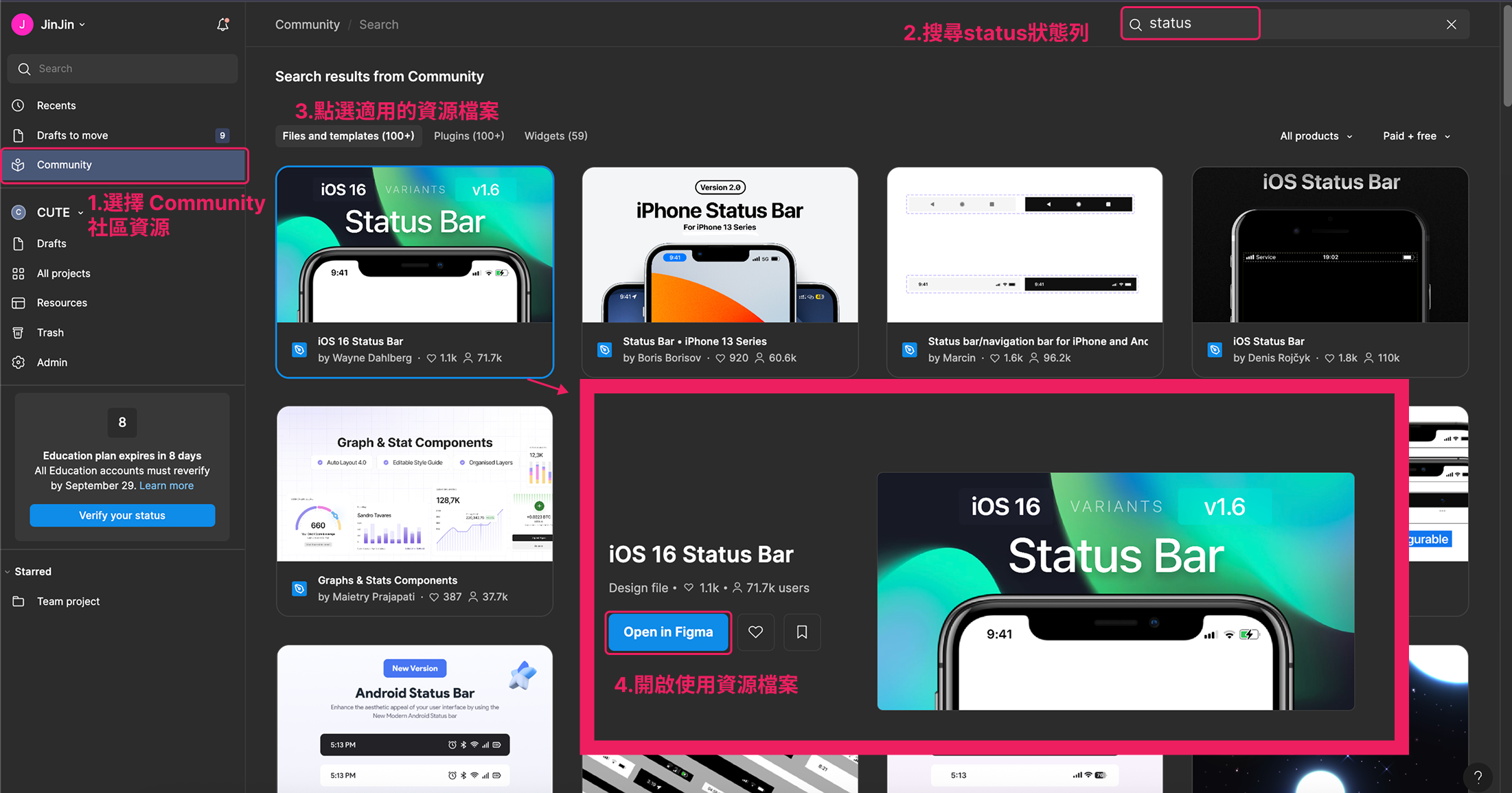
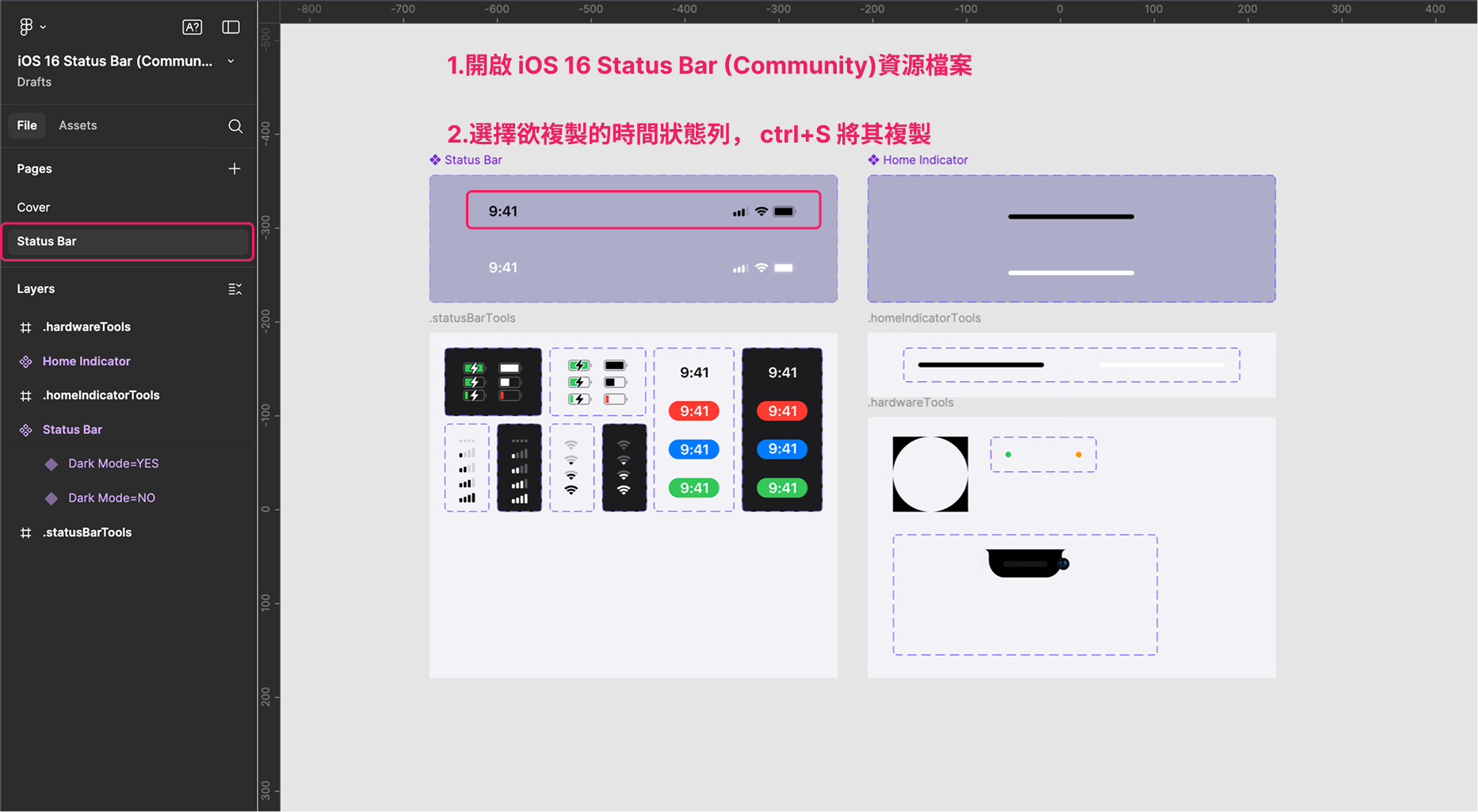
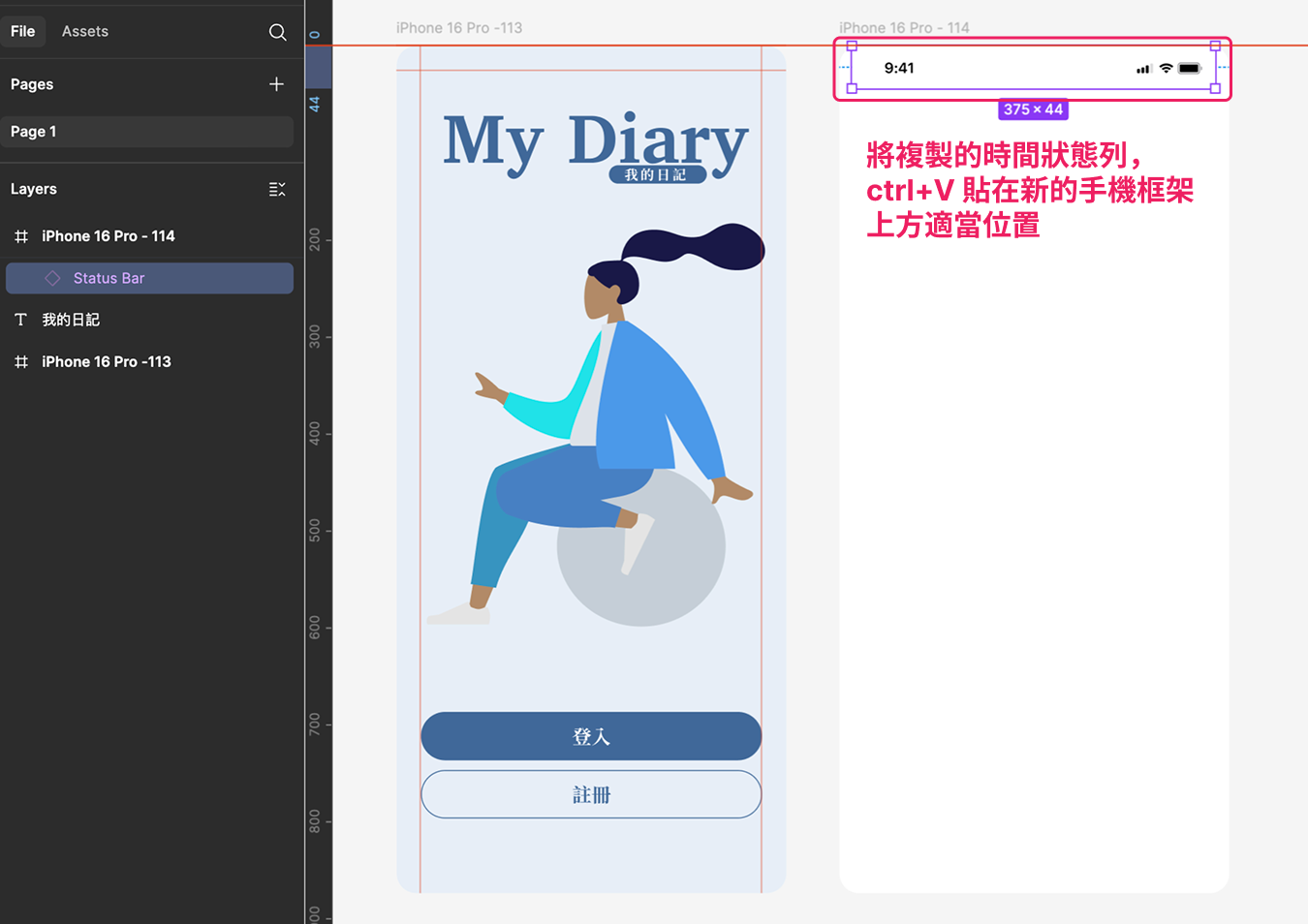
動手做:試著在 Community 搜尋別的關鍵字(例如 icon、illustration),感受「不用從零畫」也能快速找到堪用素材的效率。
建立組件(Creating Components)
建立組件時,你會得到一個「主組件(Main component,畫面上顯示為紫色)」,以及從它衍生、可以擺在各頁面的「物件(Instance)」。之後對主組件的任何修改,都會自動同步到所有物件上,不用一頁一頁手動改。
什麼要做成組件?判斷原則很簡單——這個東西「會不會用第二次」。狀態列、按鈕、輸入框、頭像框、底部選單的 icon……會重複出現、之後可能要一起修改的,就做成組件;只出現一次的背景插畫就不需要。
互動模擬:改一次主組件,所有物件跟著變
先改主組件的顏色、圓角或文字,看三個 Instance 同步更新;再只改「註冊頁」的文字,看它變成覆寫。
四種建立組件的方式(效果完全相同)
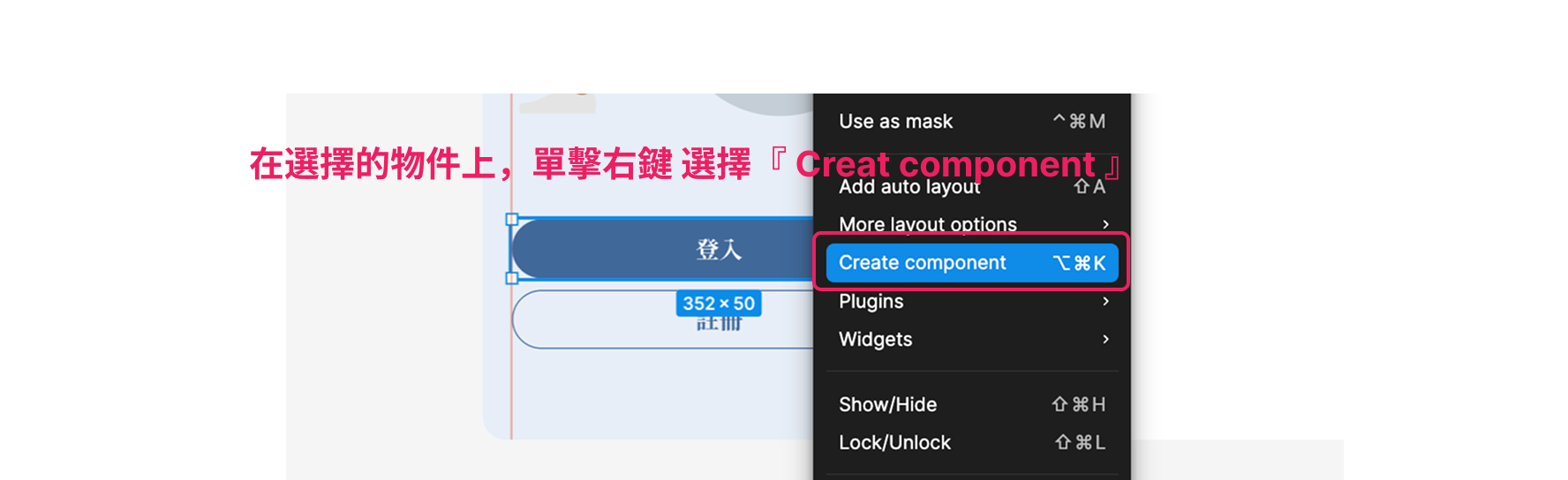
右鍵 → Create component
在選取的物件上按右鍵,選擇「Create component」,最直覺、初學者最推薦。
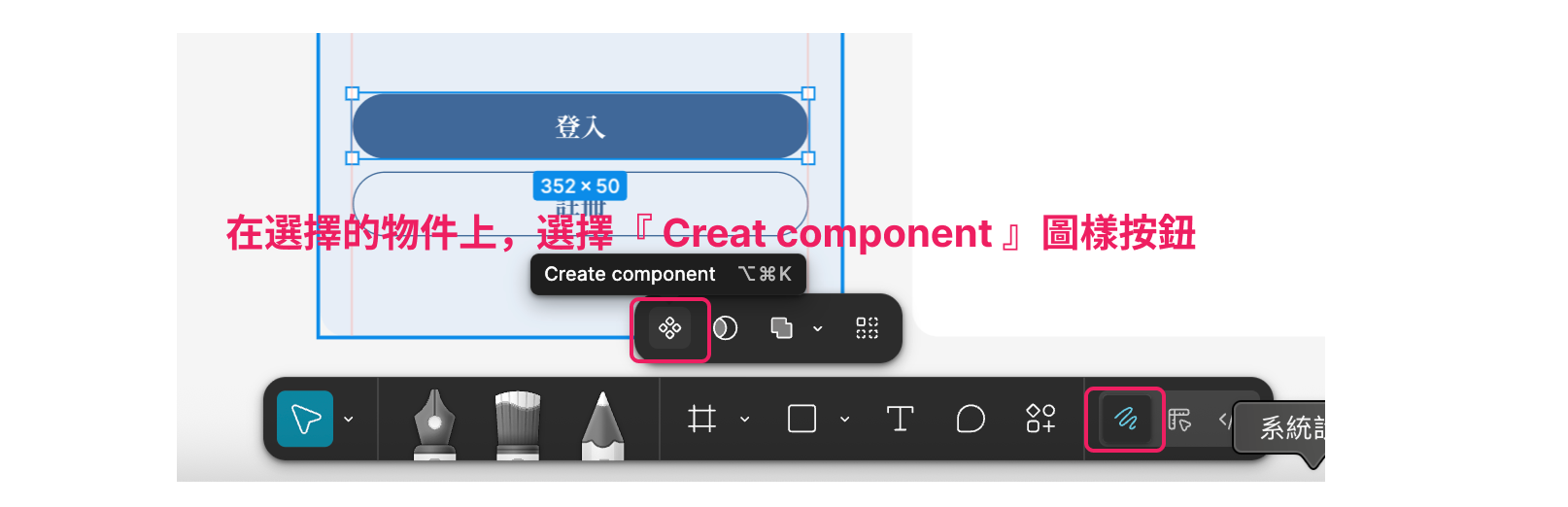
Draw 模式的圖樣按鈕
在 Draw 模式下,點選物件旁彈出的「Create component」圖樣按鈕(四個圓角的紫色圖示)。
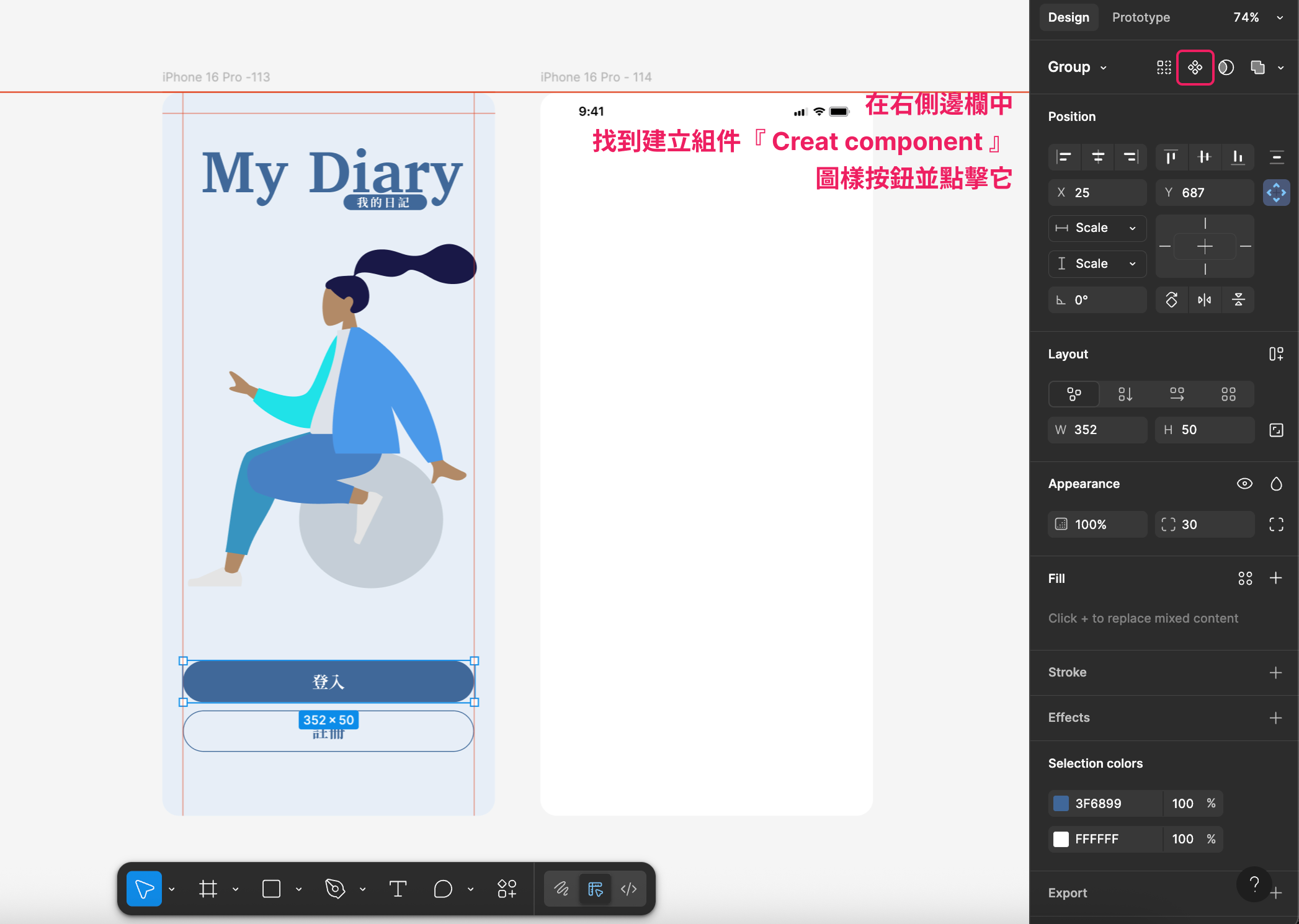
右側屬性邊欄
在右側屬性邊欄最上方找到建立組件的圖樣按鈕並點擊。
快捷鍵
Mac:⌥ Option+⌘ Command+K;Windows:Ctrl+Alt+K。
命名小技巧:用斜線「/」分類,例如「狀態列/淺色」「按鈕/主要」,Figma 會在左側 Assets 面板依「/」前的名稱自動建立資料夾,組件一多也找得到。
跟著做:5 個步驟
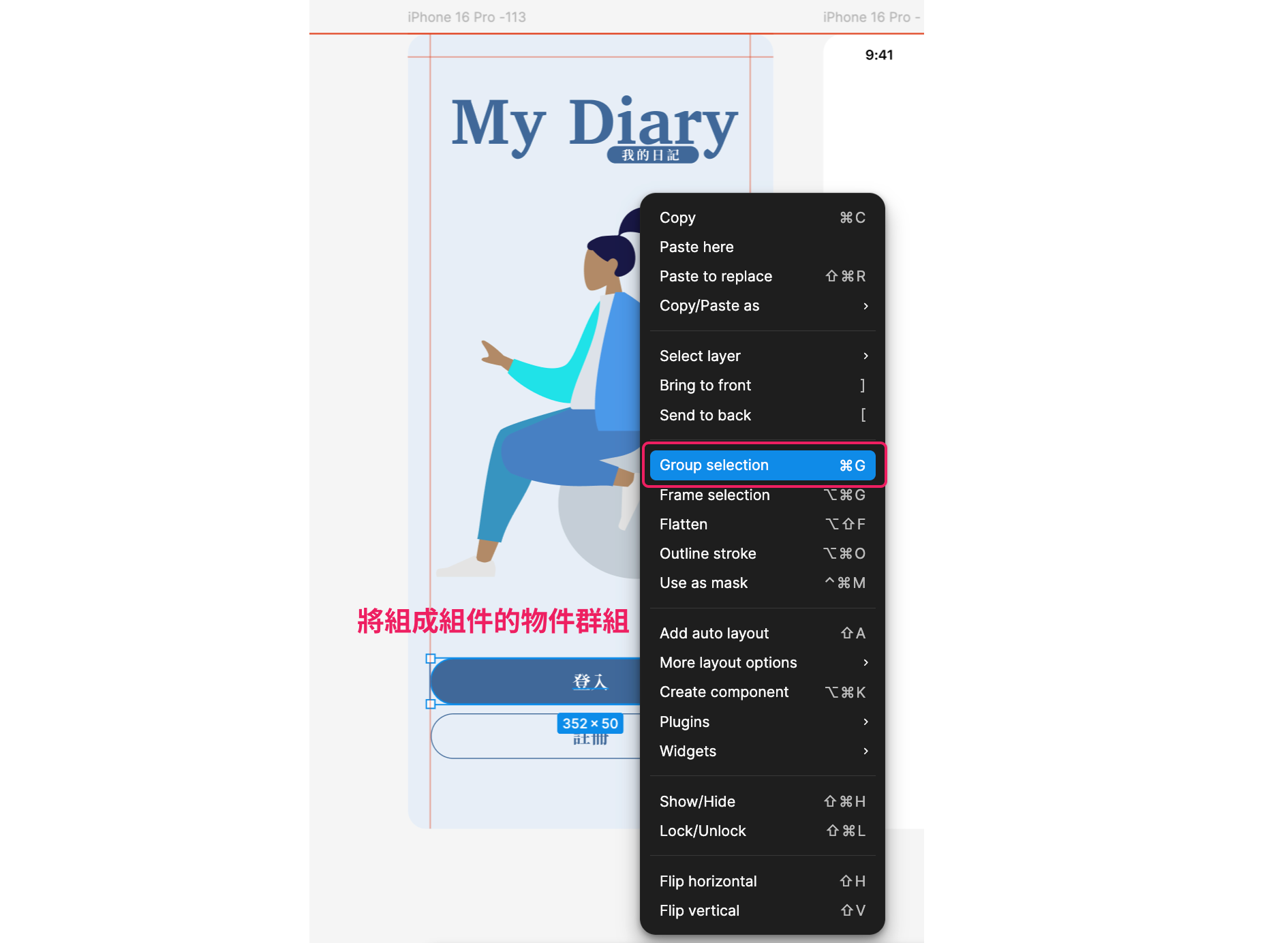
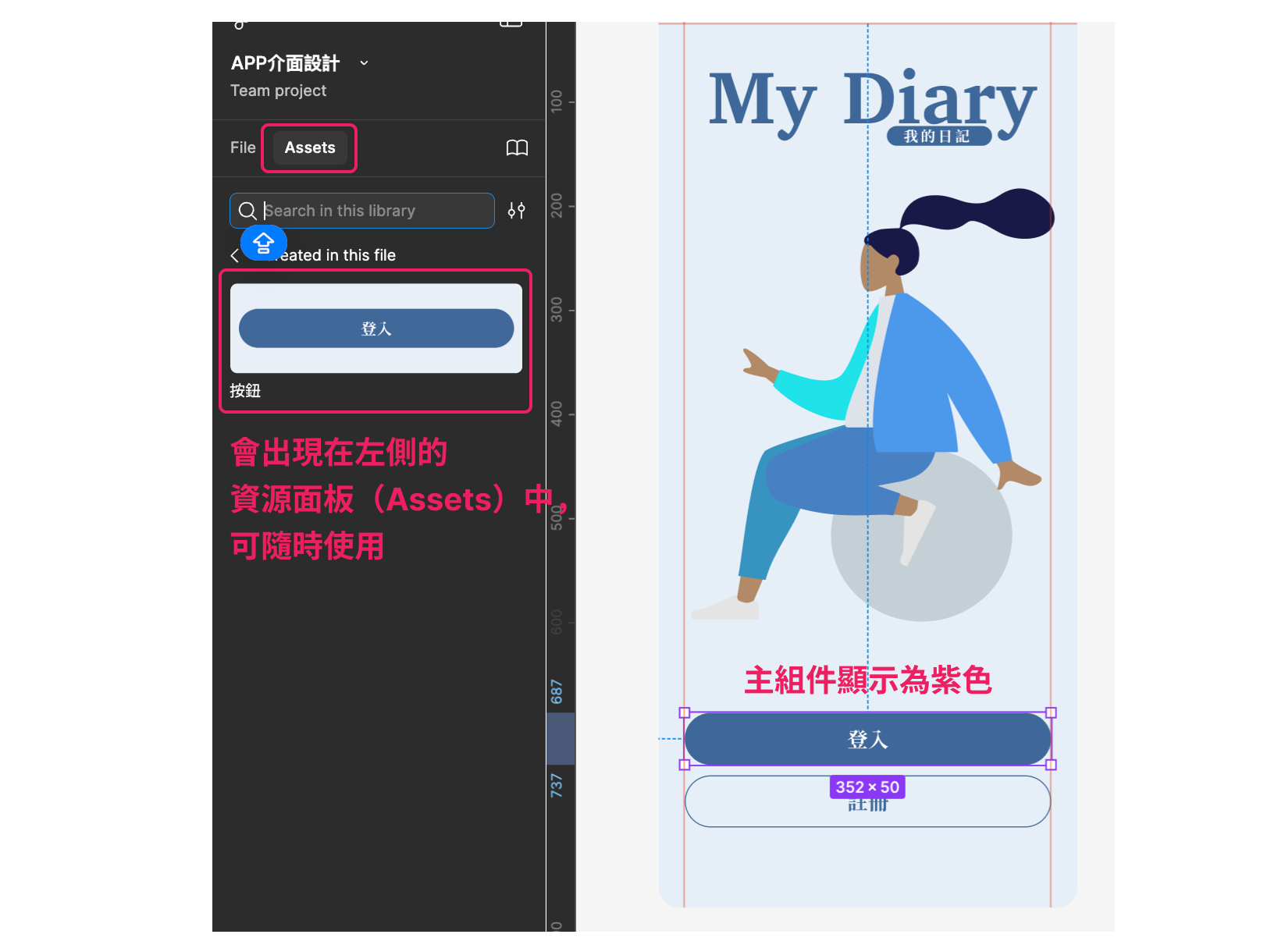
物件(Instance)跟主組件的關係:從 Assets 拖出來、或用 Ctrl/⌘+Alt+B 從既有組件複製出來的都叫 Instance,圖層圖示是空心紫色菱形。可以個別修改 Instance 的文字、圖片這類「例外」;但整體結構(圓角、間距)要改,就回去改主組件,所有物件才會一起更新。
動手做:把貼上的狀態列建立成組件,用「分類/名稱」命名(例如「狀態列/淺色」);之後每一頁需要狀態列,直接從 Assets 面板拖進去。
組件與 Variant 工作坊:主組件、實體、變體、屬性
上一章你已經看過「改一次主組件、所有物件跟著變」。這一章用一個獨立的模擬器把組件完整玩一遍,分成三個模式:① 主組件與實體(覆寫、重置、解除)、② Variant 變體(Type × Size × State)、③ 組件屬性(Boolean/Text/Instance swap)。每個模式都有任務,做完就會用了。
組件是什麼?意義、功能、應用
意義:一次定義,到處使用
組件是「可重複使用的設計零件」。你只畫一次原稿(主組件),之後在各頁面放的都是它的副本(實體)。就像印章的模具:模具只有一個,蓋出來的章很多顆,模具改了,章就跟著更新。
功能:同步、彈性、可整理
① 同步更新:改主組件,所有實體一起變。② 局部覆寫:每個實體可改文字、顏色而不破壞連結。③ 變體與屬性:同一個組件做出多種版本與開關。④ 集中管理:全部放在 Assets 面板,團隊共用。
應用:只要「重複」就值得做
按鈕、輸入框、卡片、導覽列、列表項目、對話氣泡、標籤……凡是同一個東西會出現 2 次以上,就考慮做成組件。它也是「設計系統」與工程師「前端元件」的對應基礎。
為什麼要學?沒有組件時,按鈕圓角想從 8 改成 12,要逐顆修改;有組件時只改 1 次。畫面越多,差距越大,也越不容易「這頁的按鈕跟那頁長得不一樣」。設計師團隊與工程師之間,也靠組件名稱溝通(例如 Button / Primary / Large)。
幾個容易混淆的概念,一次比較
| 概念 | 是什麼 | 什麼時候用 | 例子 |
|---|---|---|---|
| Component 組件 | 可重複使用的設計零件(主組件)。 | 同一個結構會重複出現。 | Button、Input |
| Instance 實體 | 從主組件放出來的副本,跟著主組件更新。 | 在頁面上實際使用組件時。 | 登入頁上的「登入」按鈕 |
| Override 覆寫 | 實體上改的局部內容(文字、顏色、圖示)。 | 每個實體需要少量差異時。 | 按鈕文字:登入/註冊 |
| Variant 變體 | 同一組件的多種版本,放在 Component set。 | 差異是「完整的另一種外觀」:大小、類型、狀態。 | Primary/Secondary、S/M/L、Default/Disabled |
| Component property 組件屬性 | 主組件暴露給實體的開關與欄位:Boolean、Text、Instance swap。 | 差異是「有/沒有」、「文字不同」、「換圖示」。 | 顯示圖示、Label、圖示替換 |
| Detach 解除 | 切斷實體與主組件的連結,變回普通圖層。 | 真的需要大幅改結構、且不想影響主組件時。 | 一次性的特殊按鈕(盡量少用) |
常見應用:5 種組件這樣做
選一種組件:左邊是它在畫面上的樣子(按「顯示結構圖」看每個部位的名稱),中間是圖層、右邊是像 Figma 一樣的屬性面板。動手改改看,下方會告訴你這個改動在 Figma 裡叫什麼。
判斷口訣:重複出現→做組件;差異是完整的另一種外觀→Variant;差異只是有/沒有或換字換圖→組件屬性;不想動到組件本身→覆寫;真的要大改結構→最後才 Detach。想快速決定,可以用後面「組件・樣式・變數怎麼搭配」章節的選擇器。
先記住四個詞
組件模擬器:切換三個模式動手玩
教學用簡化模擬器:操作邏輯與真實 Figma 一致,外觀為示意。真實 Figma 中,建立 Variant 是在選取主組件後,於右側 Properties 按「+」→ Variant;變體名稱格式為「屬性=值」。
在 Figma 實作:建立一個 Button 組件集
做出按鈕
用矩形+文字做出按鈕,選取後按 Shift+A 加 Auto layout,讓文字變長時按鈕自動撐開。
建立組件
選取按鈕,按 Ctrl/⌘+Alt+K。圖層圖示變成紫色菱形,這就是主組件。
加變體
選取主組件,右側 Properties 按「+」→ Variant,再複製出 Secondary、Outline 等版本,改成對應的顏色。
命名屬性
把 Property 1 改名為 Type,各變體的值設為 Primary/Secondary/Outline;需要時再加 Size、State 屬性。
加組件屬性
點文字圖層旁的「+」建立 Text 屬性;點圖示圖層旁的「+」建立 Boolean 或 Instance swap 屬性。
使用實體
從 Assets 面板拖出實體,右側面板就會看到 Type、Size、State 下拉選單與你建立的屬性,不必進入組件內部修改。
預測題
建立色彩樣式與文字樣式
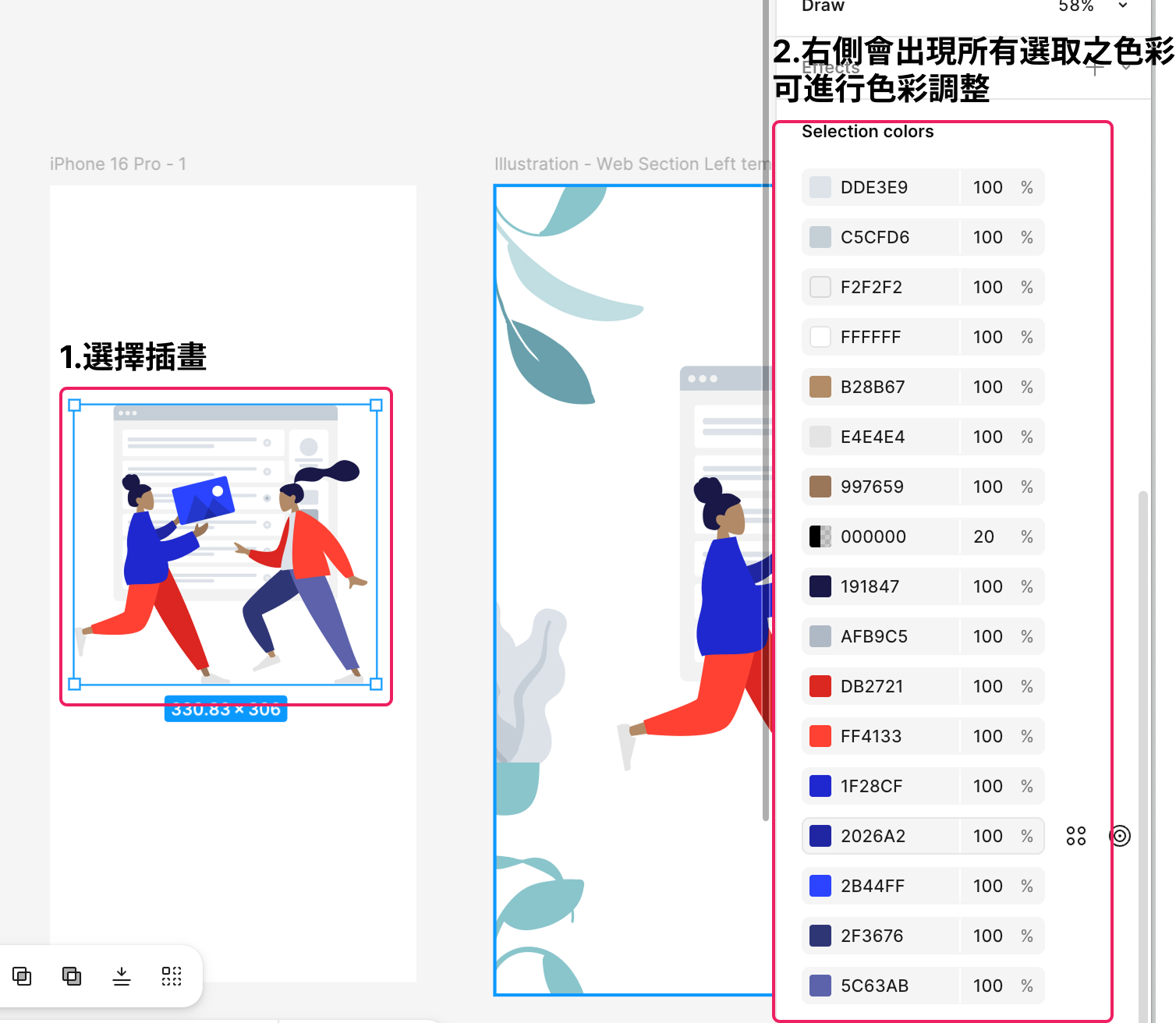
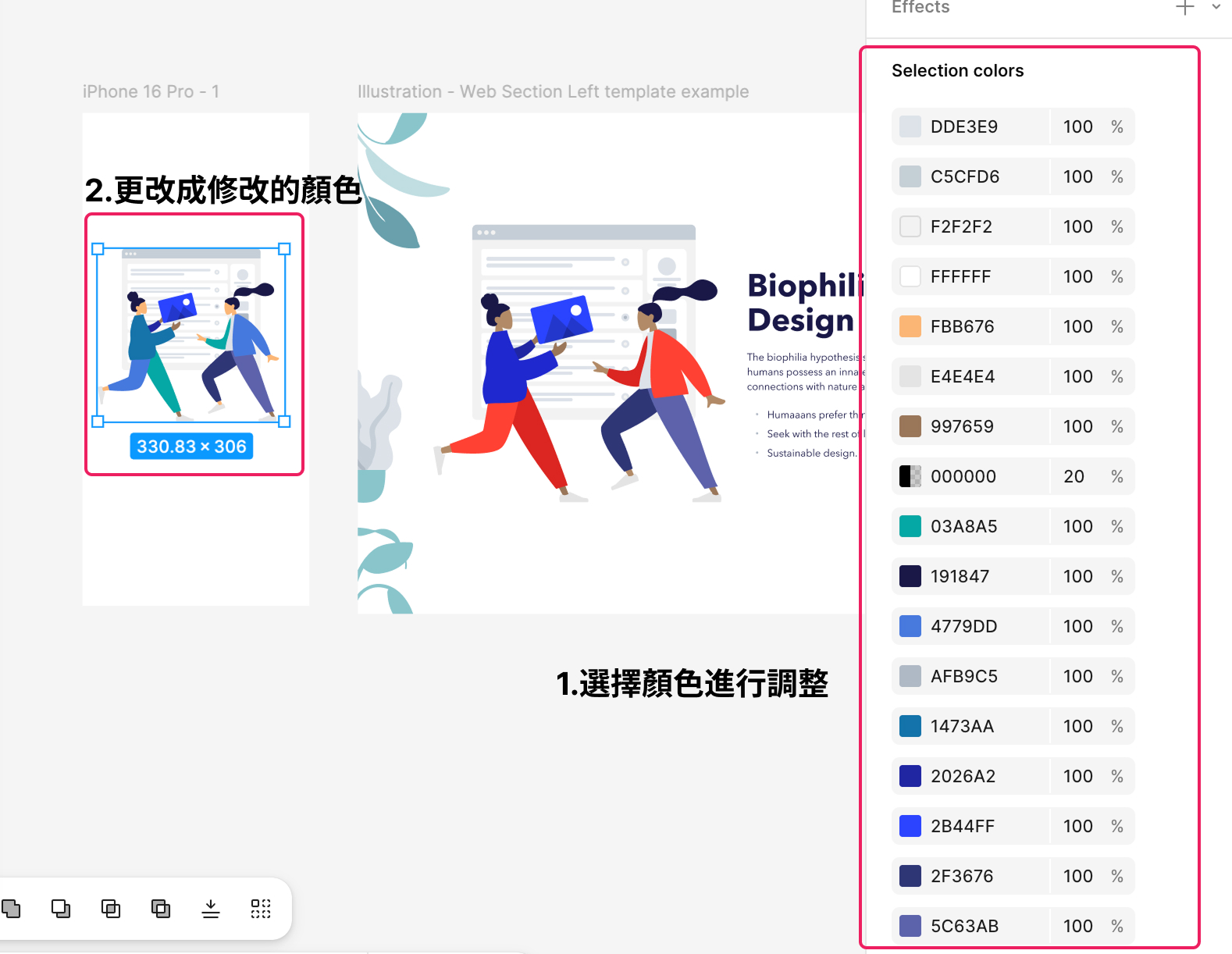
把常用的顏色(品牌主色、背景色、文字色)與文字設定(字型、字級、字重、行高)存成「樣式」,所有套用的物件只要更新樣式就會自動同步。跟組件一樣是「改一次、全部跟著改」;不同的是樣式只管「一個屬性的值」,組件管「一整個物件的結構」。
互動模擬:樣式同步與「覆寫」陷阱
打開覆寫後再換樣式顏色:標題不會再跟著變,旁邊出現小圓點提示。關掉=Reset。
選擇物件
選擇要建立樣式的物件,例如一個色塊或文字。
點樣式圖標
在右側「Fill」面板中,找到色票旁的樣式圖標(4 個小圓點)並點擊。
點「+」
在跳出的面板點選「+」。
命名
輸入樣式名稱後按 Enter,建議用「brand/primary」這種分類命名。
套用
之後在任何物件的 Fill 面板點開樣式列表,就能直接套用。
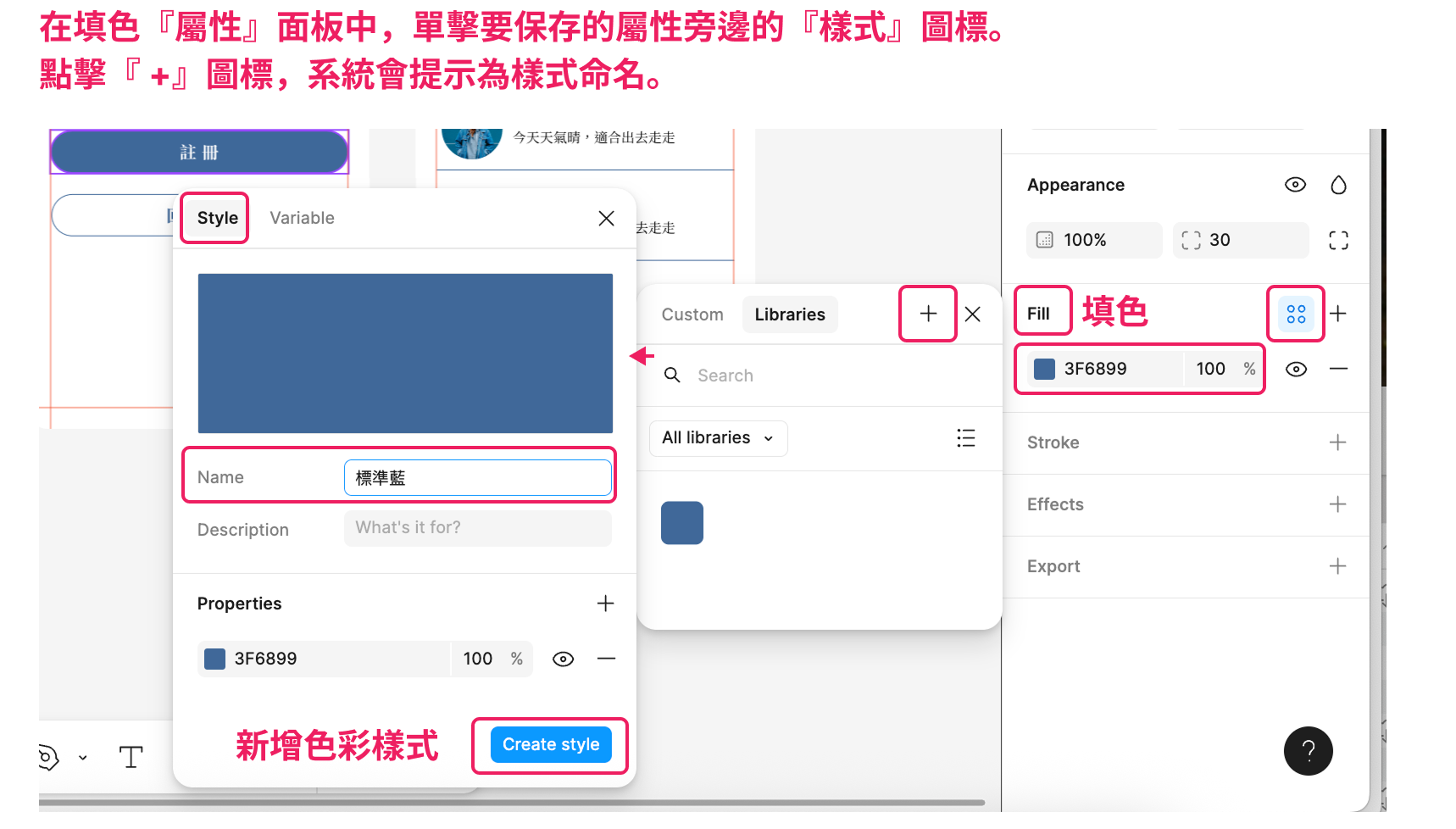
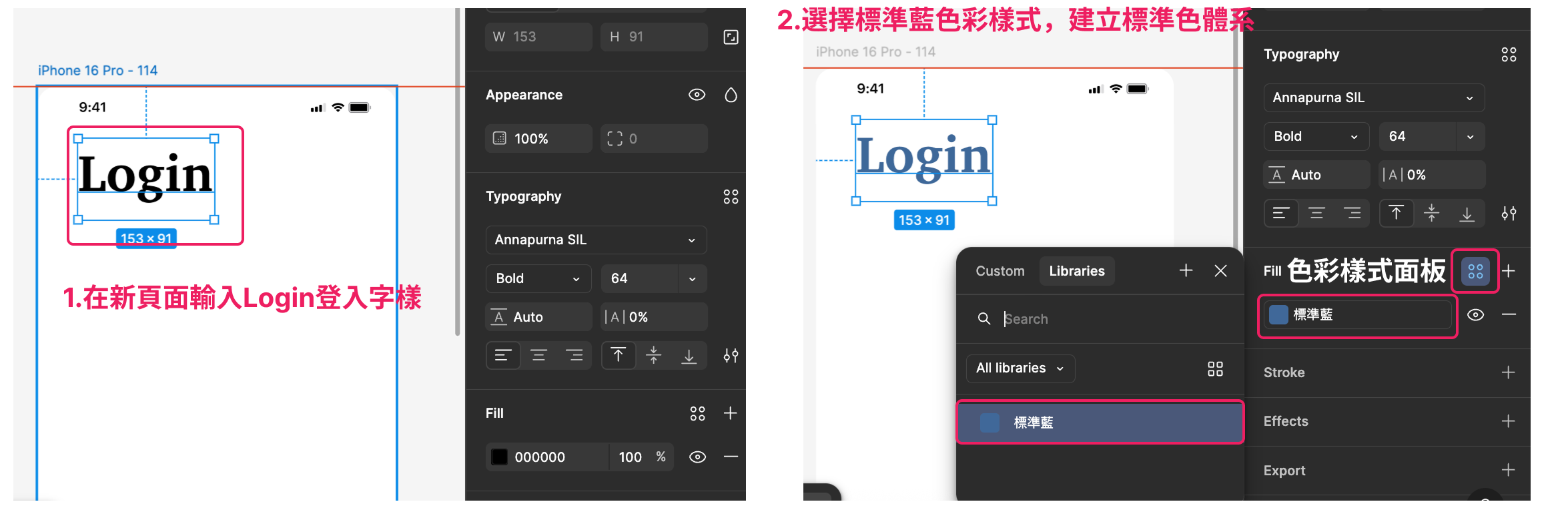
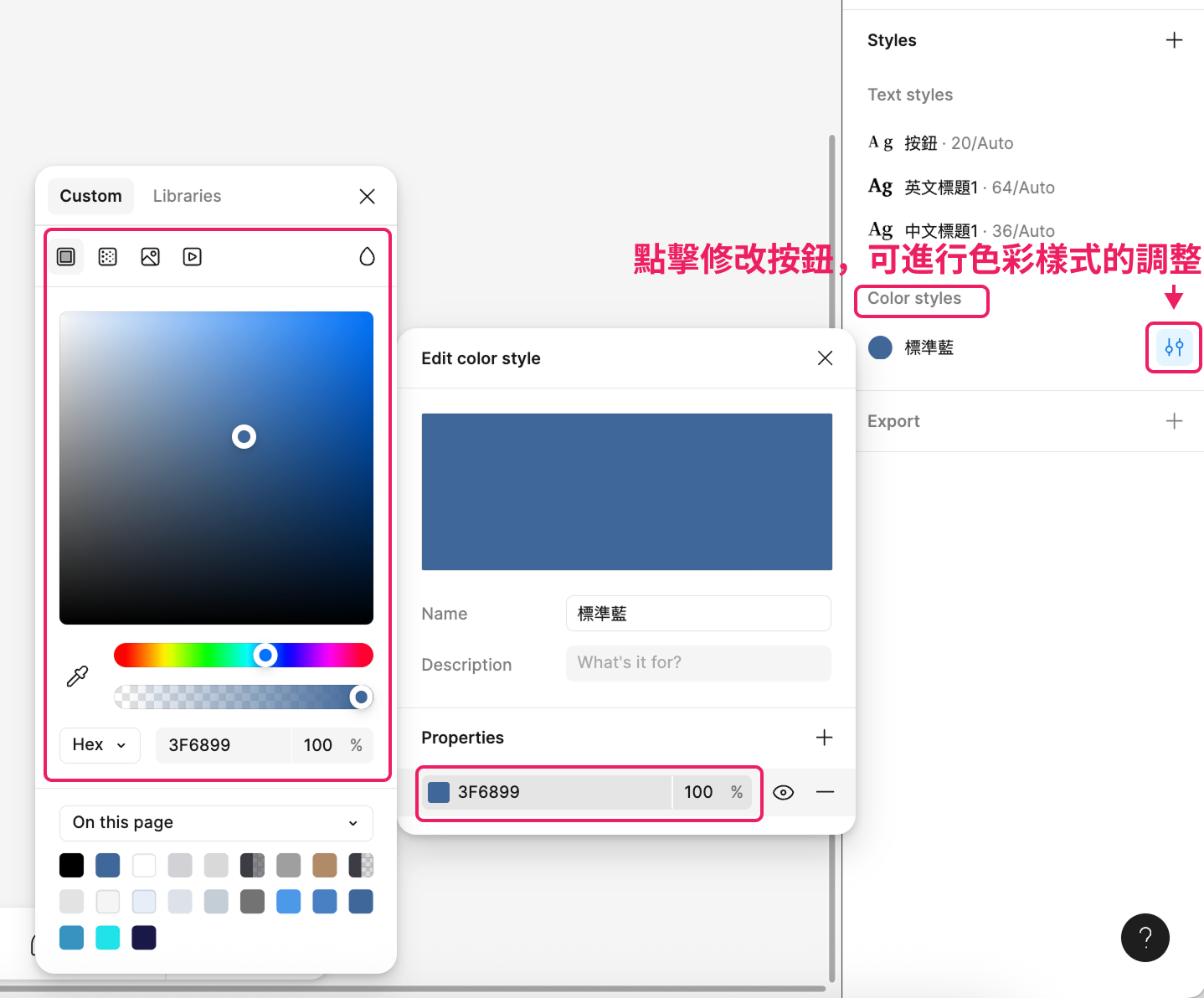
小心「覆寫(Override)」:套用樣式後又手動改顏色,樣式名稱旁會出現小圓點,這個物件之後就不會再跟著樣式更新。建議用樣式列表裡的「Reset」還原,保持乾淨。
文字樣式的價值是「一致性+效率+系統化」:建立方法跟色彩樣式幾乎一樣,只是面板換成右側的「Text/Typography」。動手前,先規劃一份文字階層表:
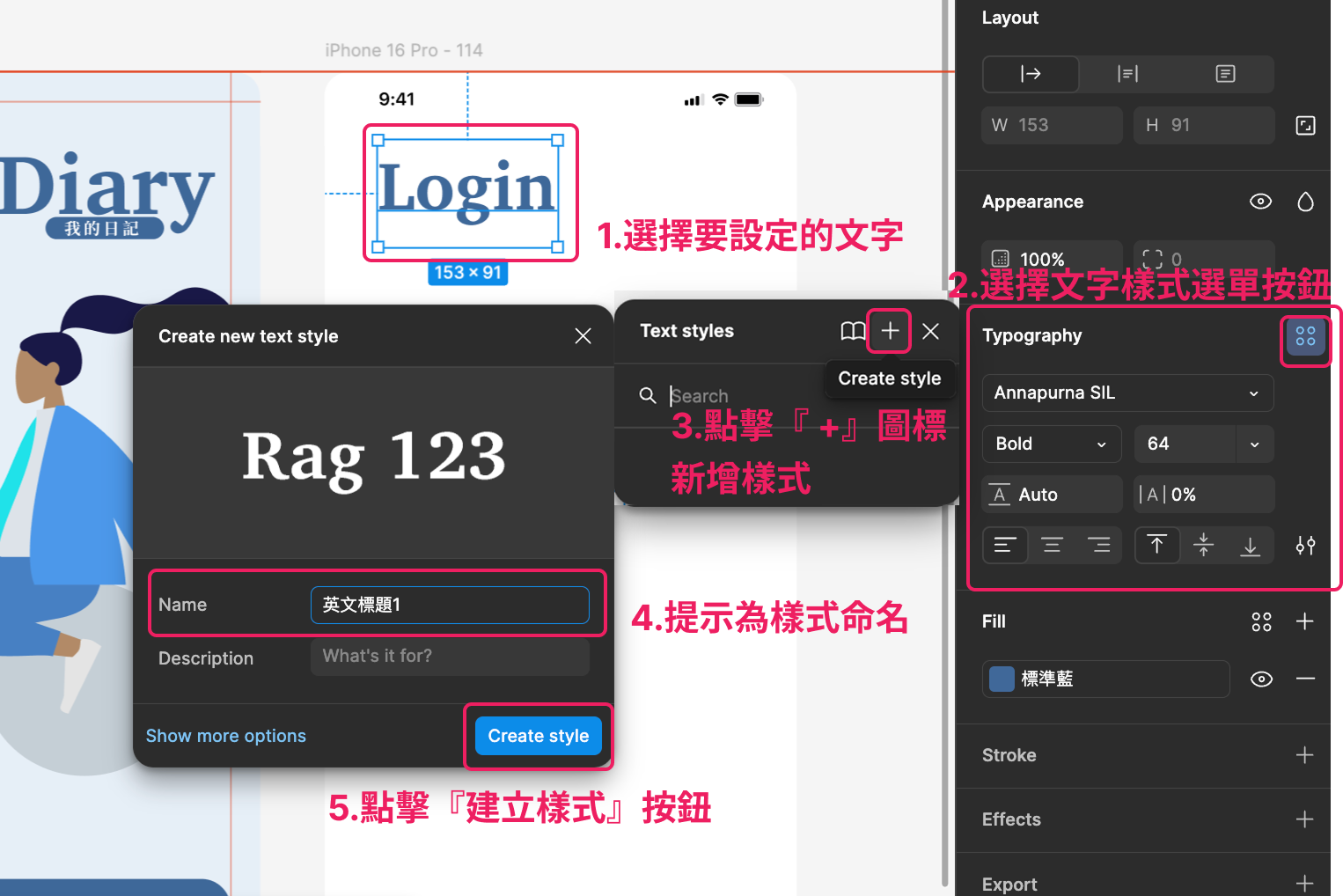
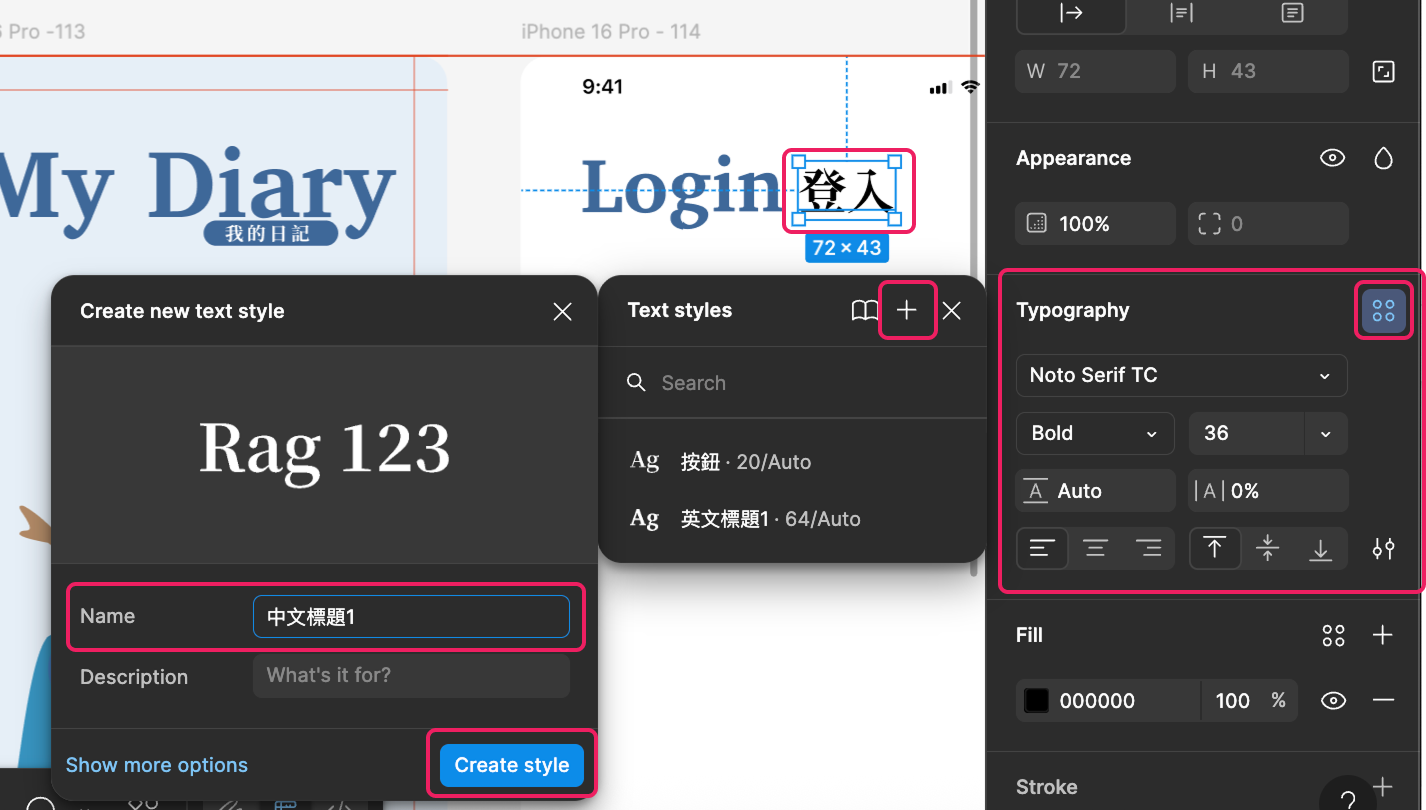
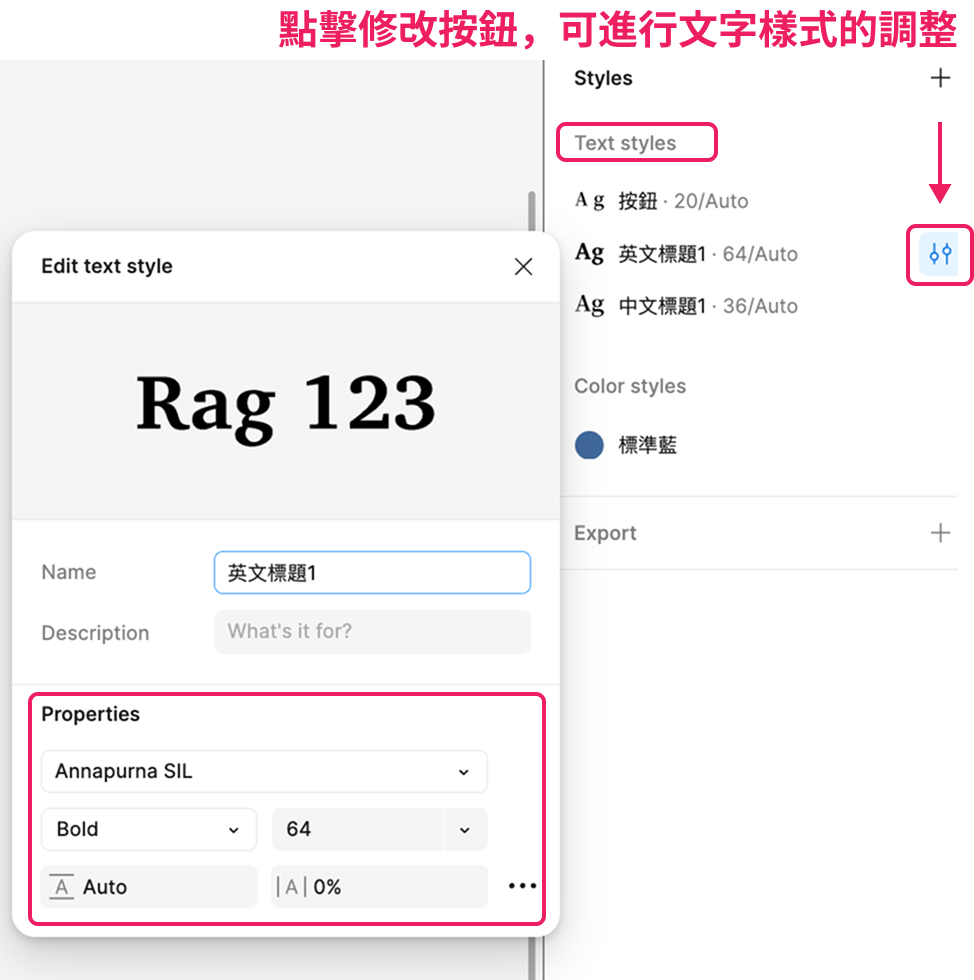
動手做:至少建立一組色彩樣式與一組文字樣式,套用在兩個以上物件;修改樣式,觀察它們是不是一起變;再故意手動改一個物件,看看有沒有出現覆寫小圓點。
組件實戰:登入頁 → 註冊頁 → Chat 頁
工具都認識了,把組件與樣式串起來,一口氣做出三個畫面:完成登入頁的輸入框,用「複製+改文字」秒生註冊頁,最後新增 Chat 對話頁,體驗「改主組件、所有物件跟著變」。
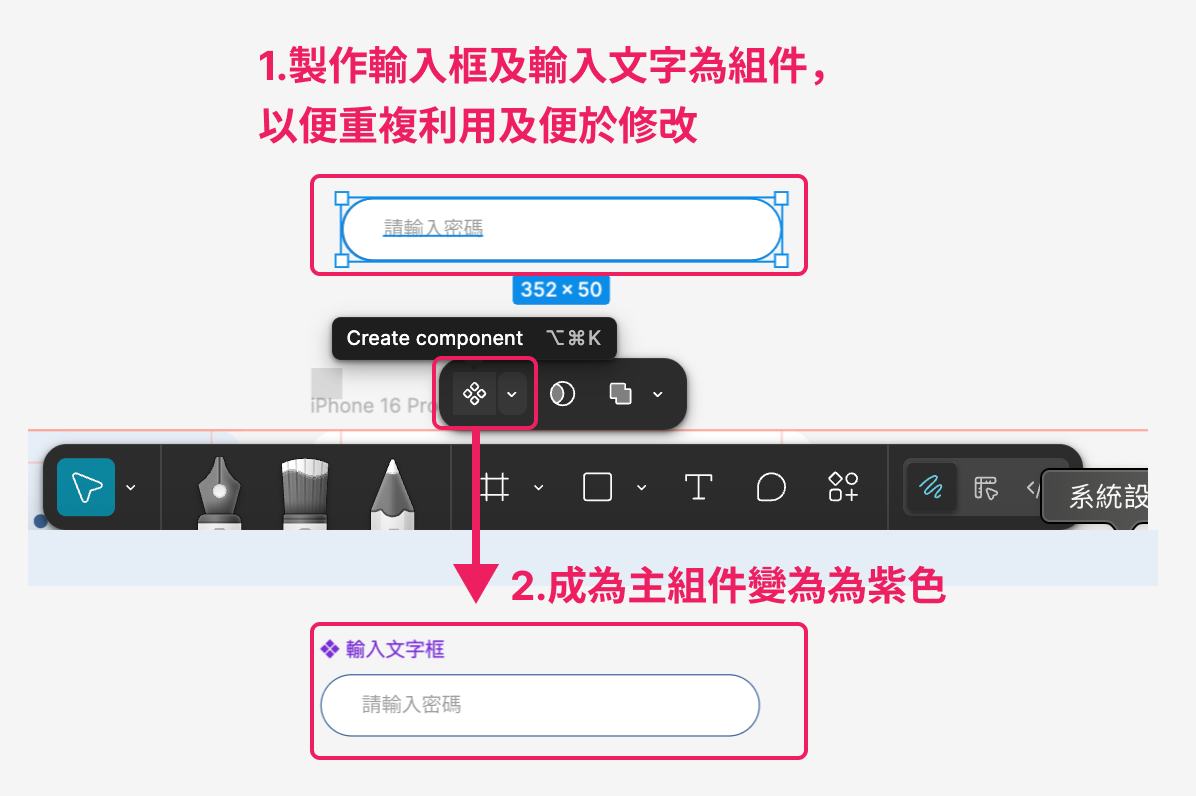
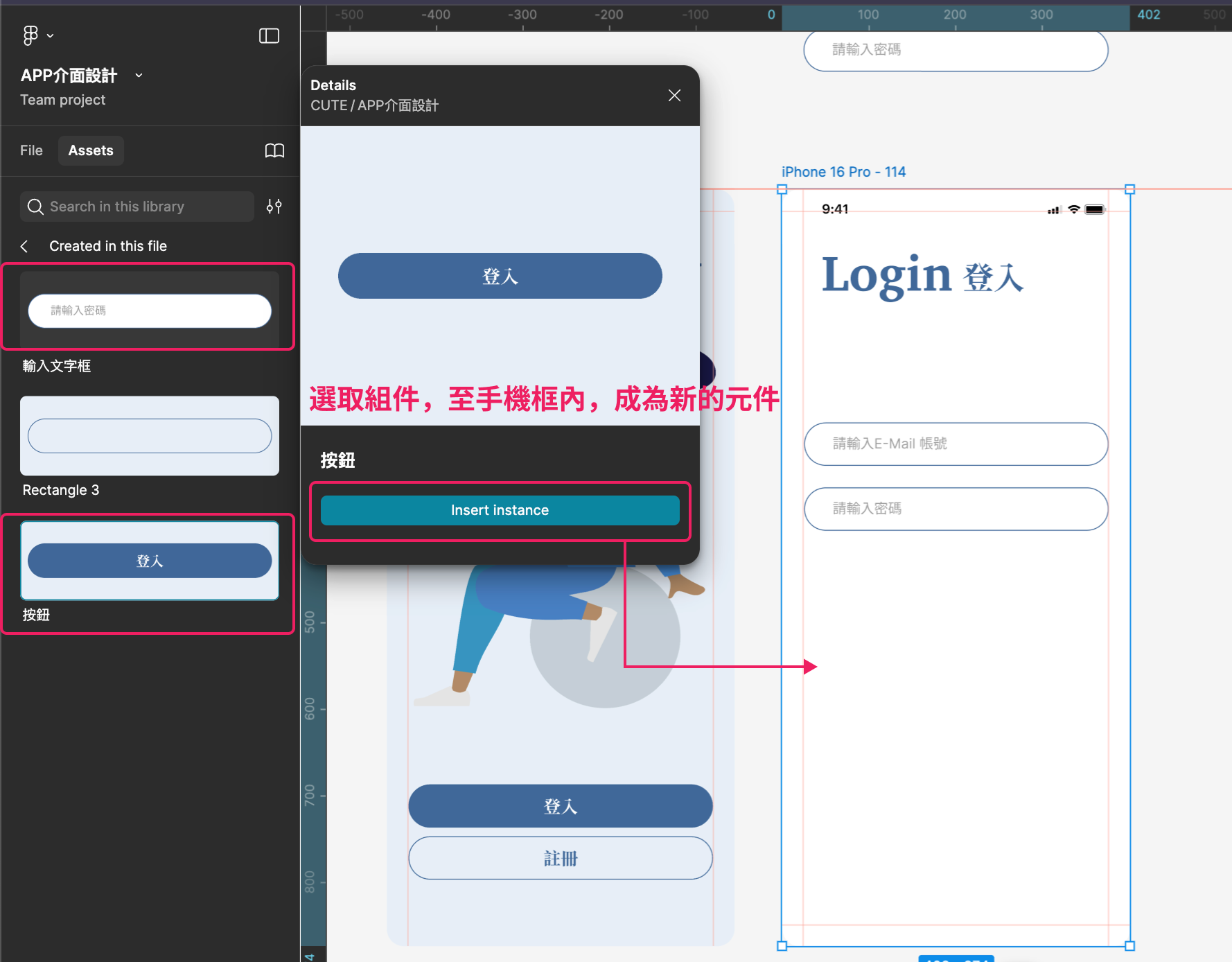
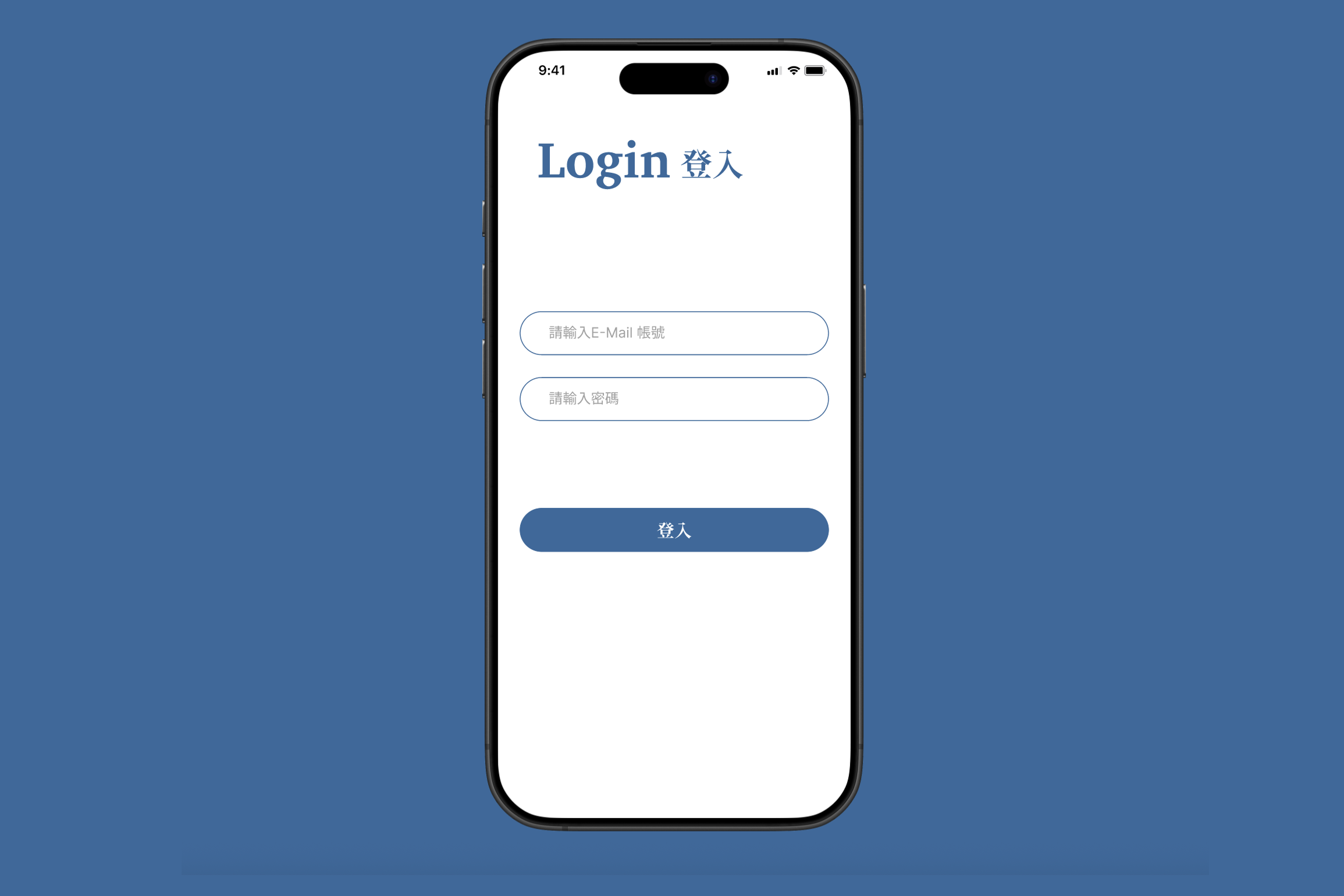
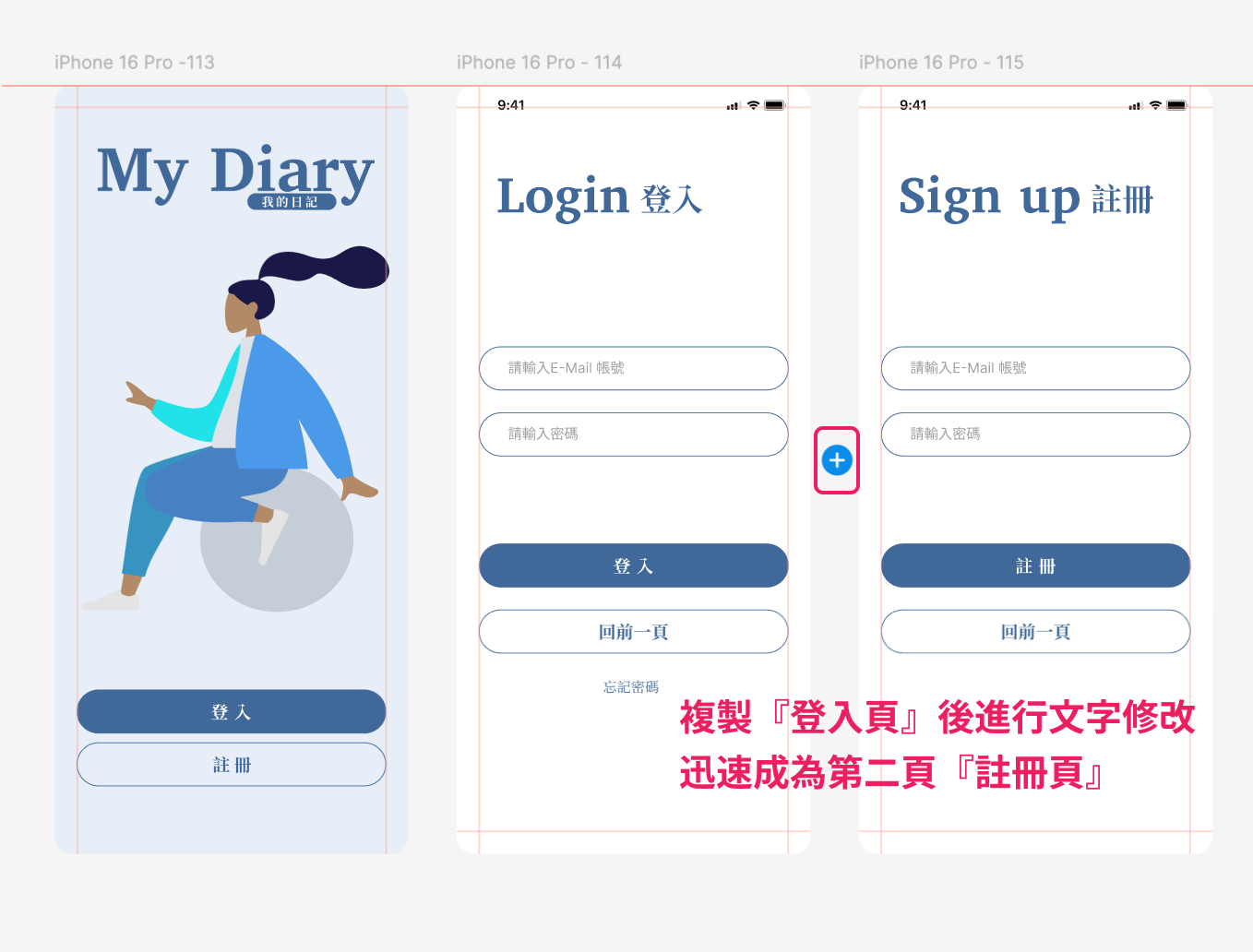
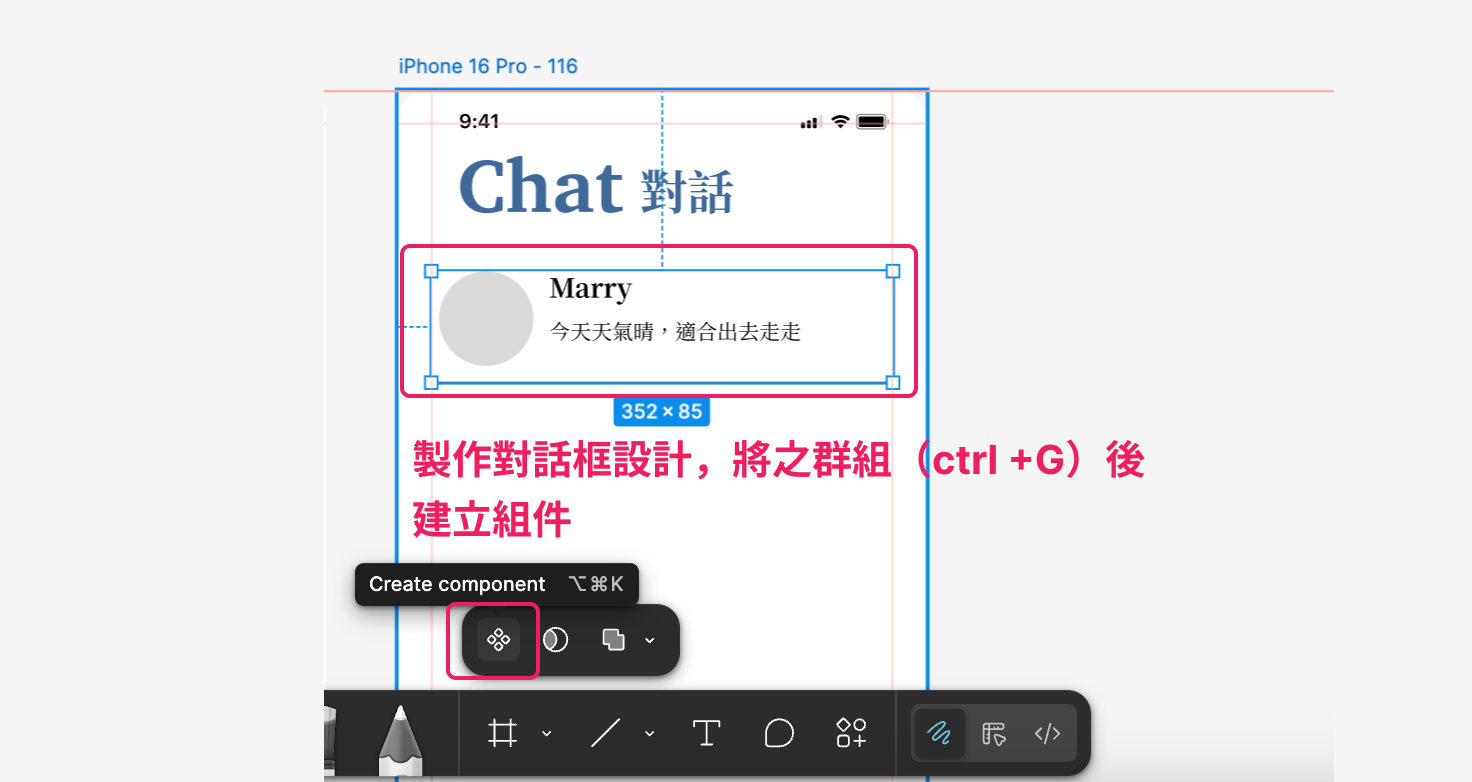
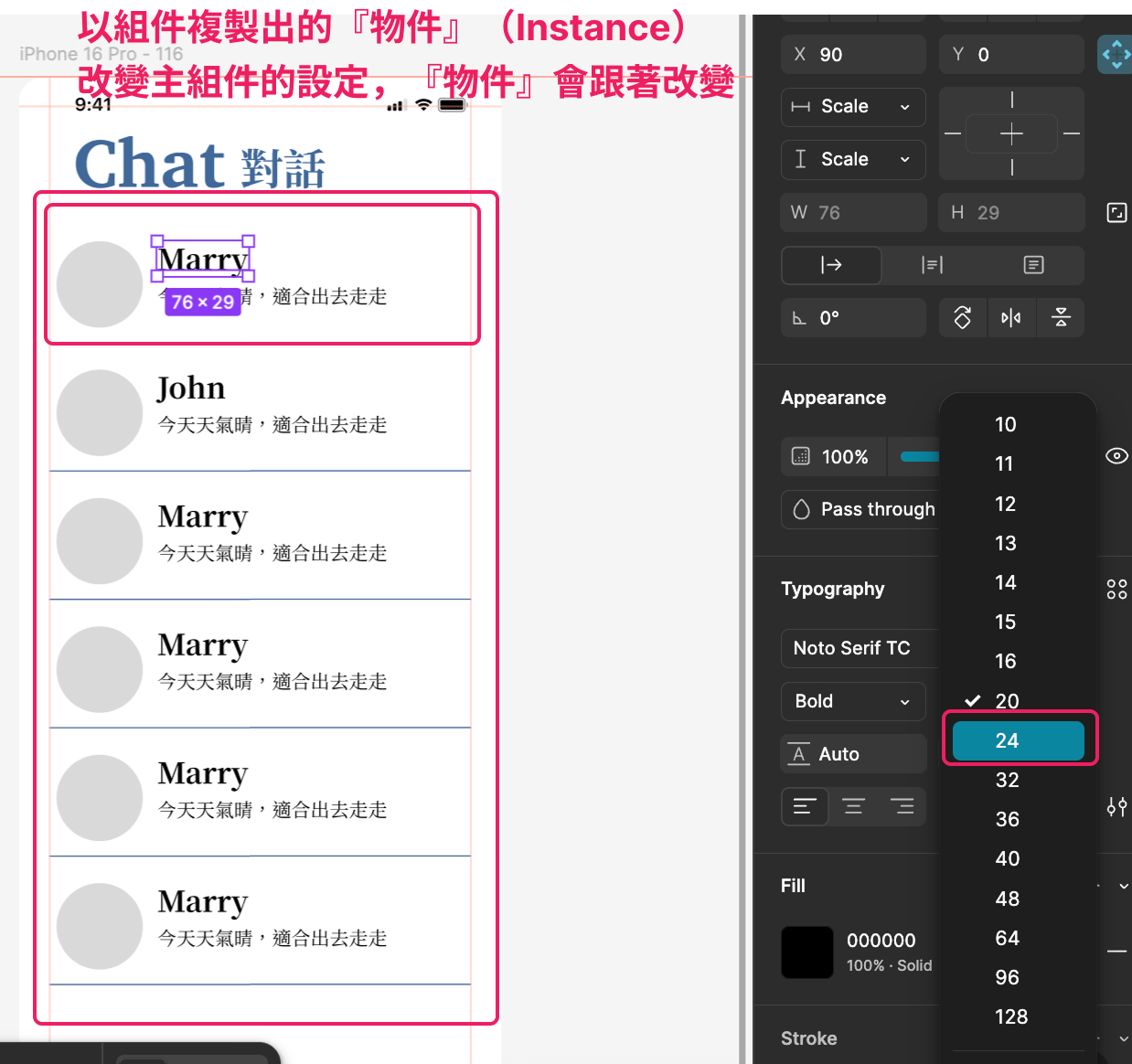
動手做:做完登入頁跟註冊頁後,改一次「輸入框組件」的圓角或顏色,觀察兩個頁面的輸入框是不是同時更新——就像上面 Frame 03 的模擬器一樣。
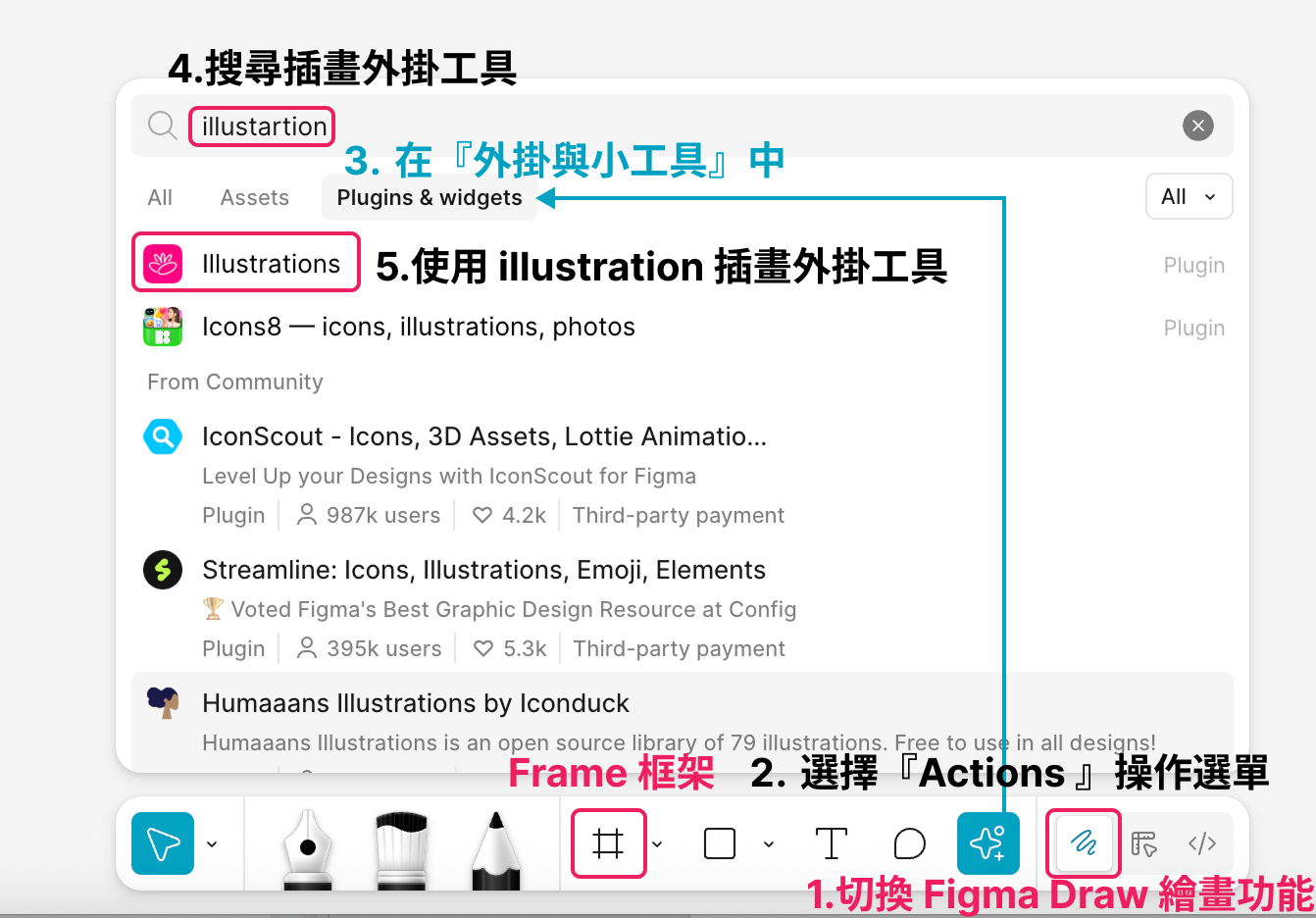
外掛加值:真實照片與圖示庫
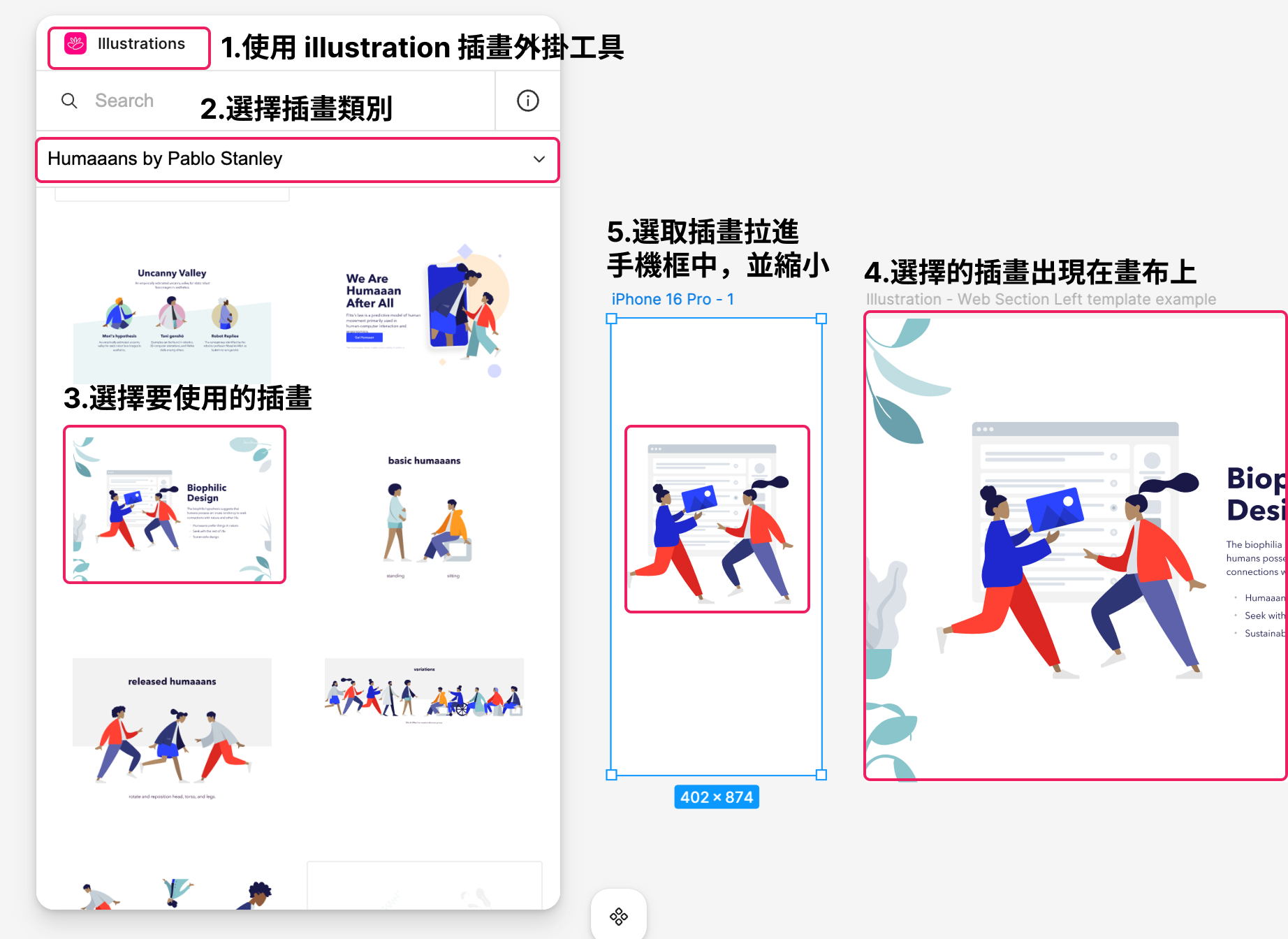
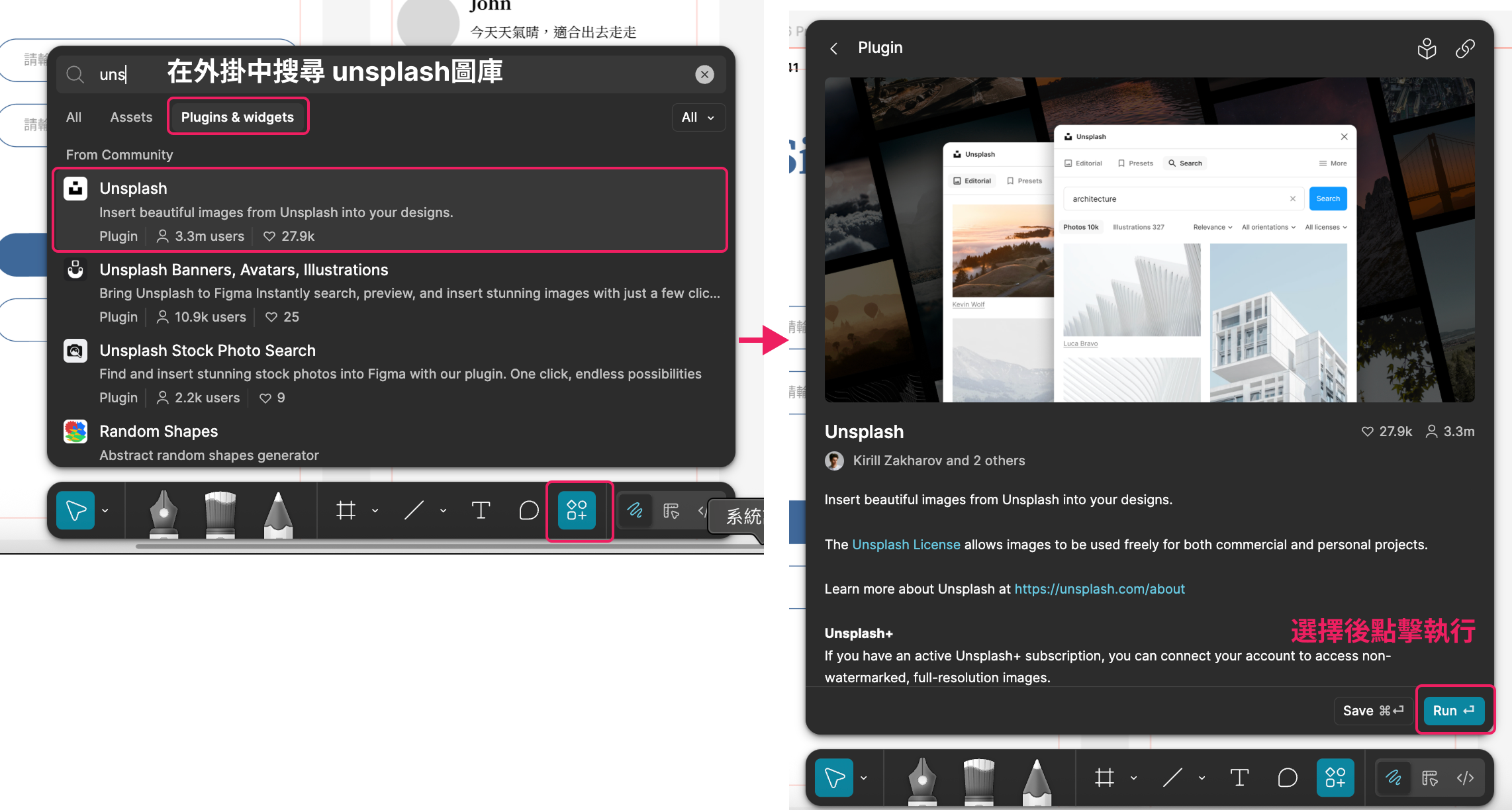
不用離開 Figma,就能直接搜圖庫、搜圖示。外掛面板位置:最上方選單列 Plugins(或右鍵選單),也可以用 Ctrl/⌘+/ 打開「Quick actions」搜尋任何外掛與指令。
打開 Unsplash
按 Ctrl/⌘+/ 打開 Quick actions,輸入「Unsplash」並執行 Unsplash 外掛。
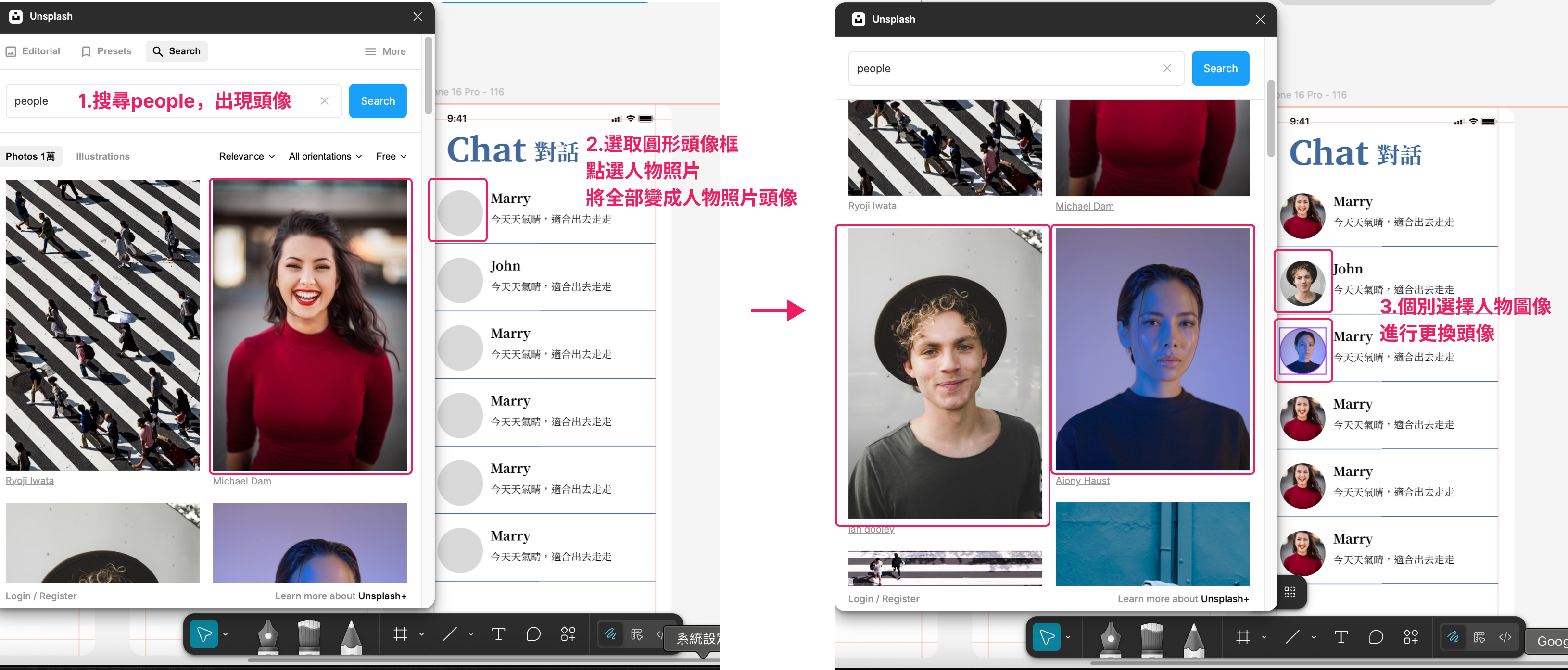
搜尋關鍵字
在視窗上方輸入關鍵字(例如 portrait、people)搜尋照片風格。
選物件再點照片
選取要換圖的物件(例如圓形頭像框),點照片縮圖,照片就直接填入該物件的 Fill。
批次替換
先用 Shift 點選多個物件,再點一張照片即可批次套用;個別頭像就單獨選取再套用。
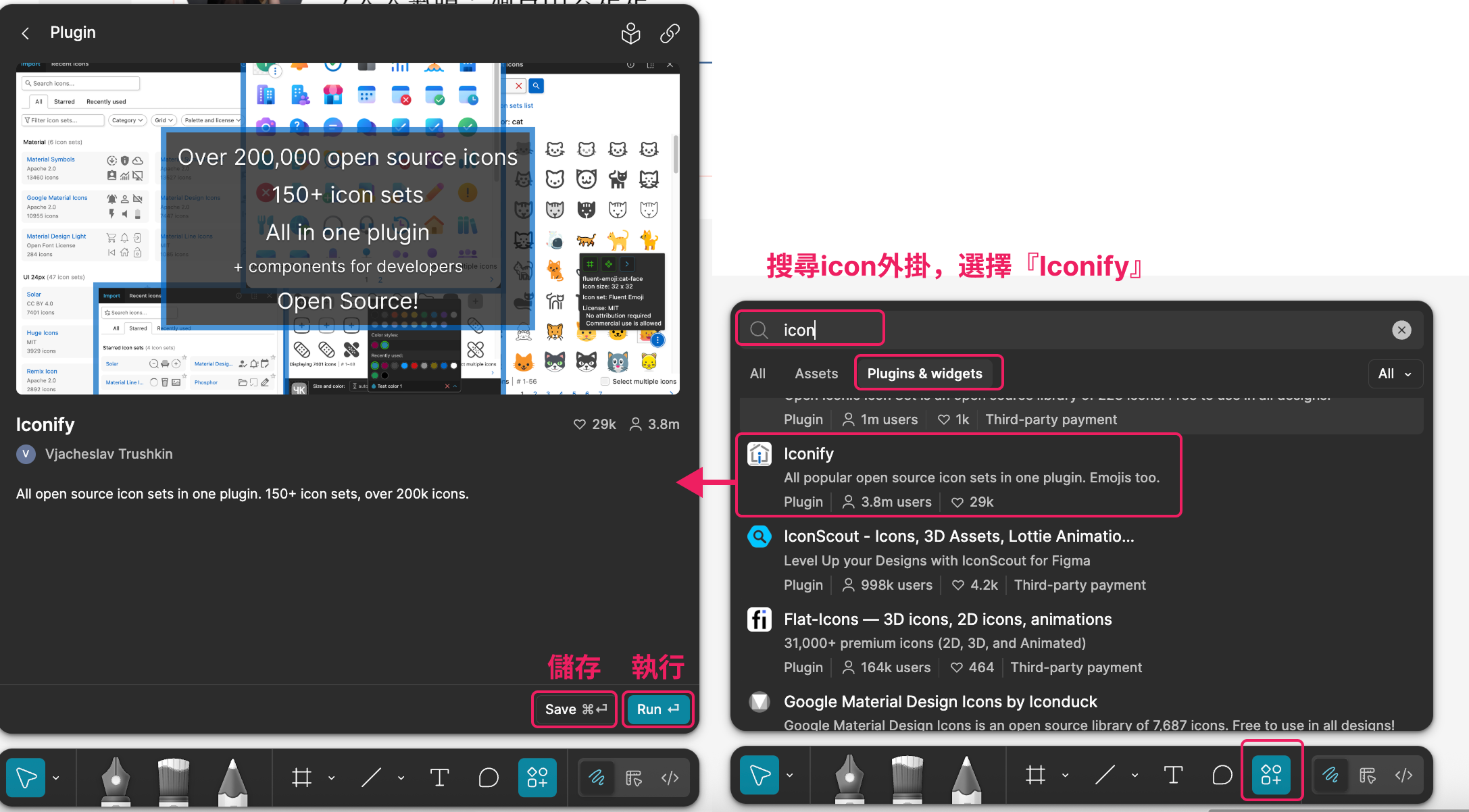
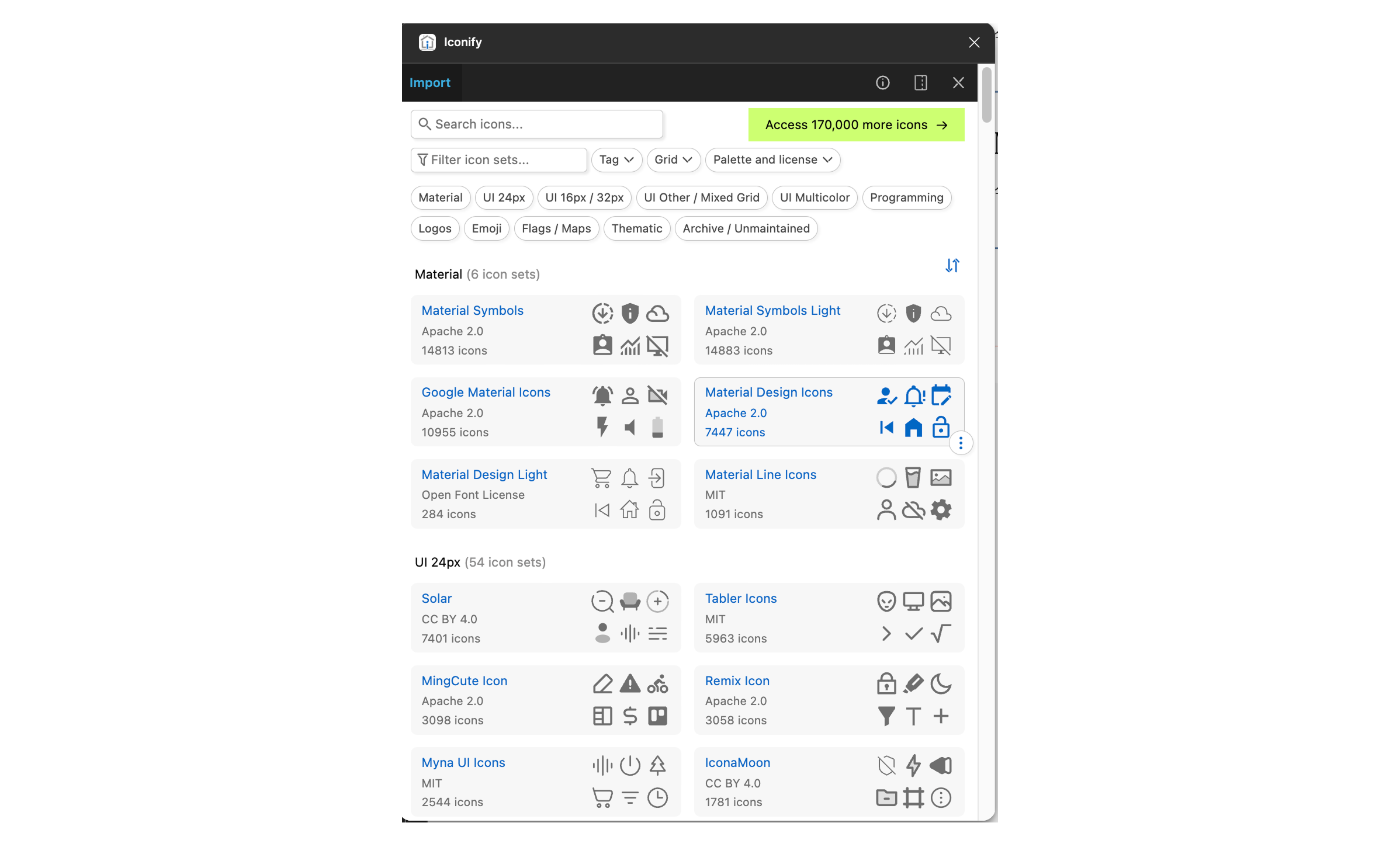
Iconify 是什麼:Figma 上常用的免費圖示搜尋與插入工具,提供超過 10 萬個圖示,涵蓋 Material Design Icons、Font Awesome、Feather、Heroicons、Tabler 等開源圖示庫。Iconify 官網
執行 Iconify
打開 Plugins 面板,搜尋「Iconify」並執行。
搜尋關鍵字
輸入 home、chat、search、profile 等關鍵字。
統一風格
確認風格(outline 線性/filled 填色/duotone 雙色),同一組底部選單只挑同一種風格、同一個圖示庫。
點擊插入
滑鼠移到圖示上,點擊即可插入到畫面。
套用色彩樣式
Fill 改成前面建立的色彩樣式:未選取用灰色、選取狀態用品牌色。
統一大小
用 W/H 欄位把每個圖示調成統一大小(建議 24×24 或 28×28)。
Auto Layout 排列
全選圖示與文字標籤,按 Shift+A 套用 Auto Layout,自動等間距排成一列。
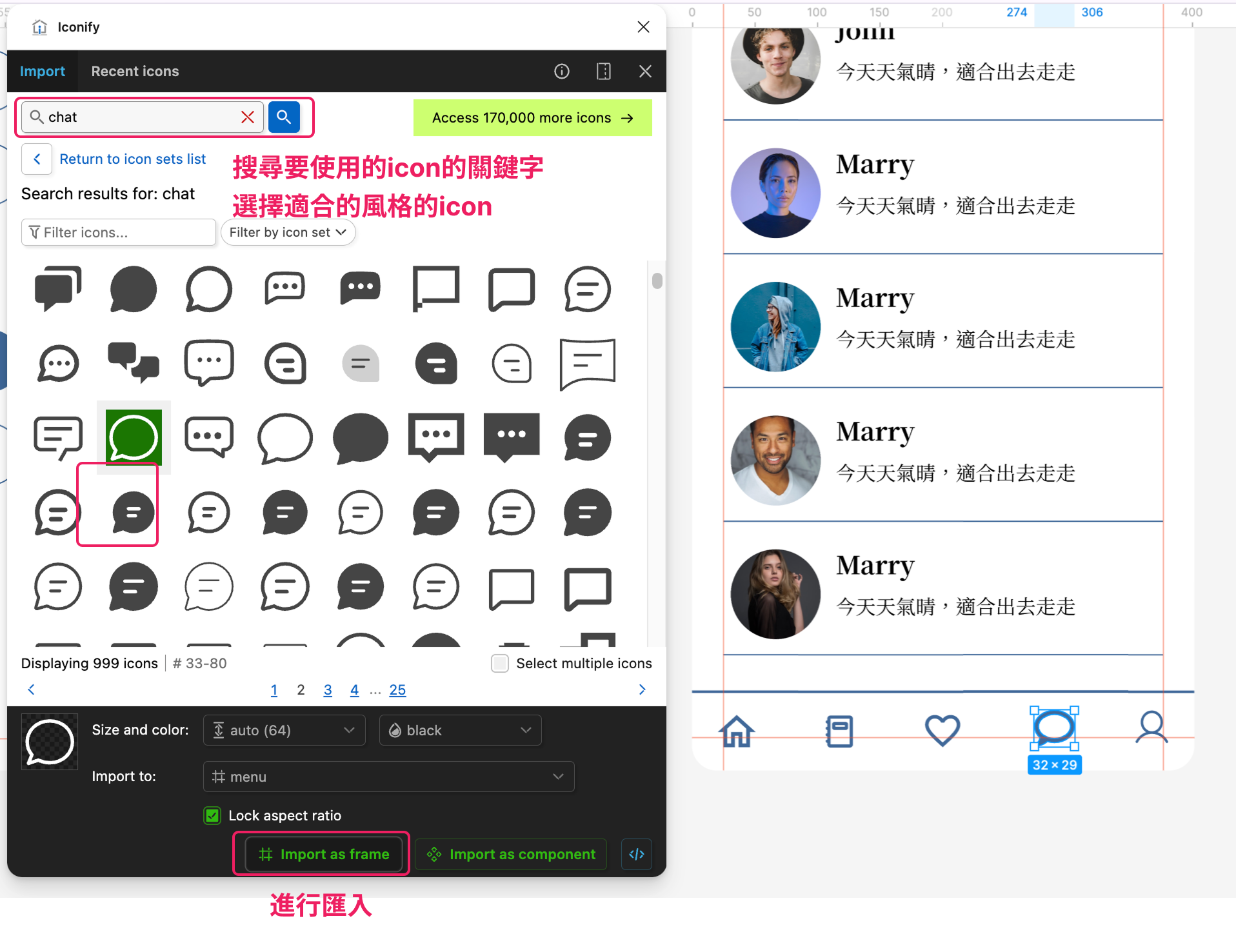
動手做:用 Iconify 找 4~5 個相同風格的圖示,統一大小與顏色後,全選按 Shift+A 組成自己的底部選單。
Prototype 原型:讓靜態畫面動起來
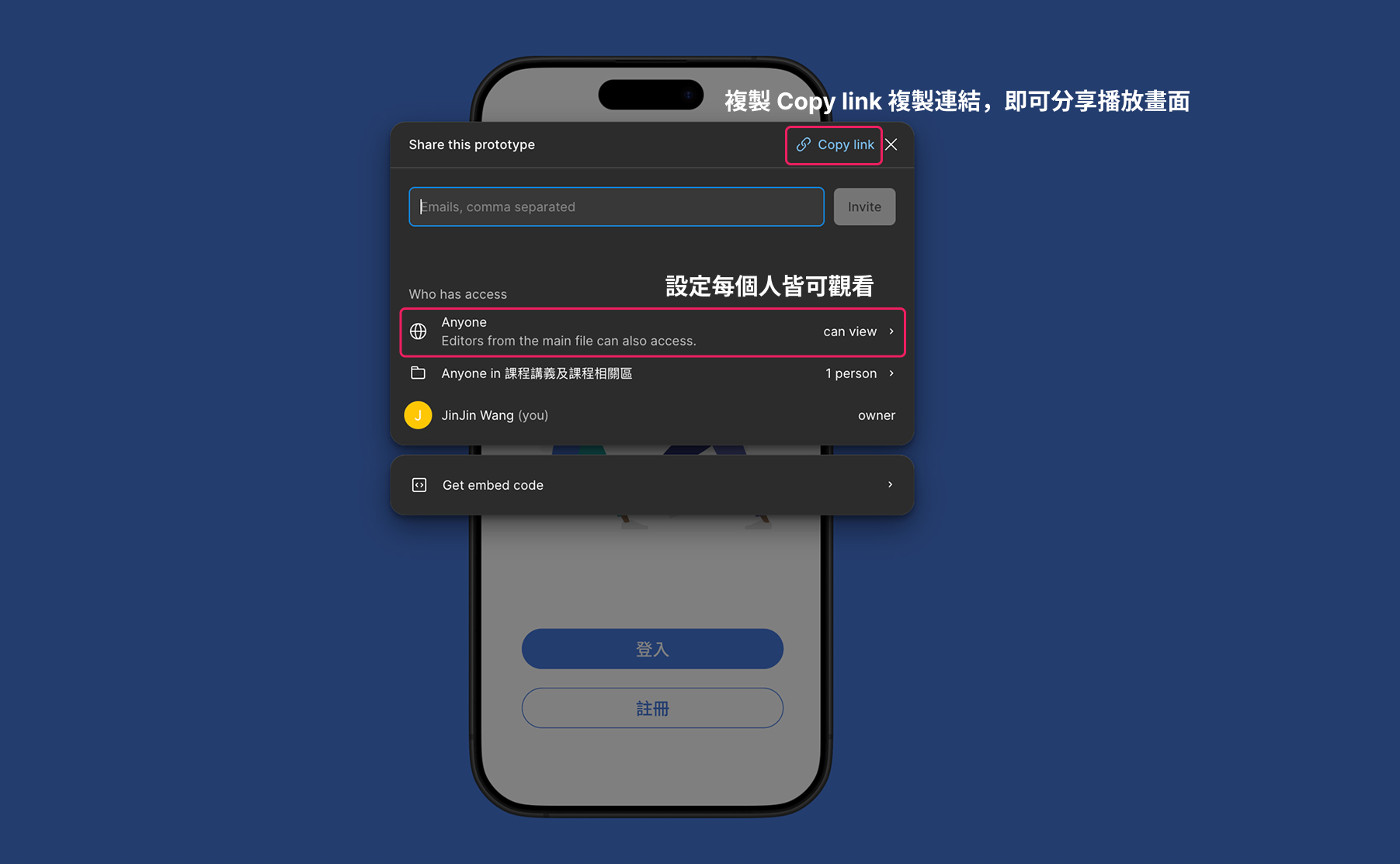
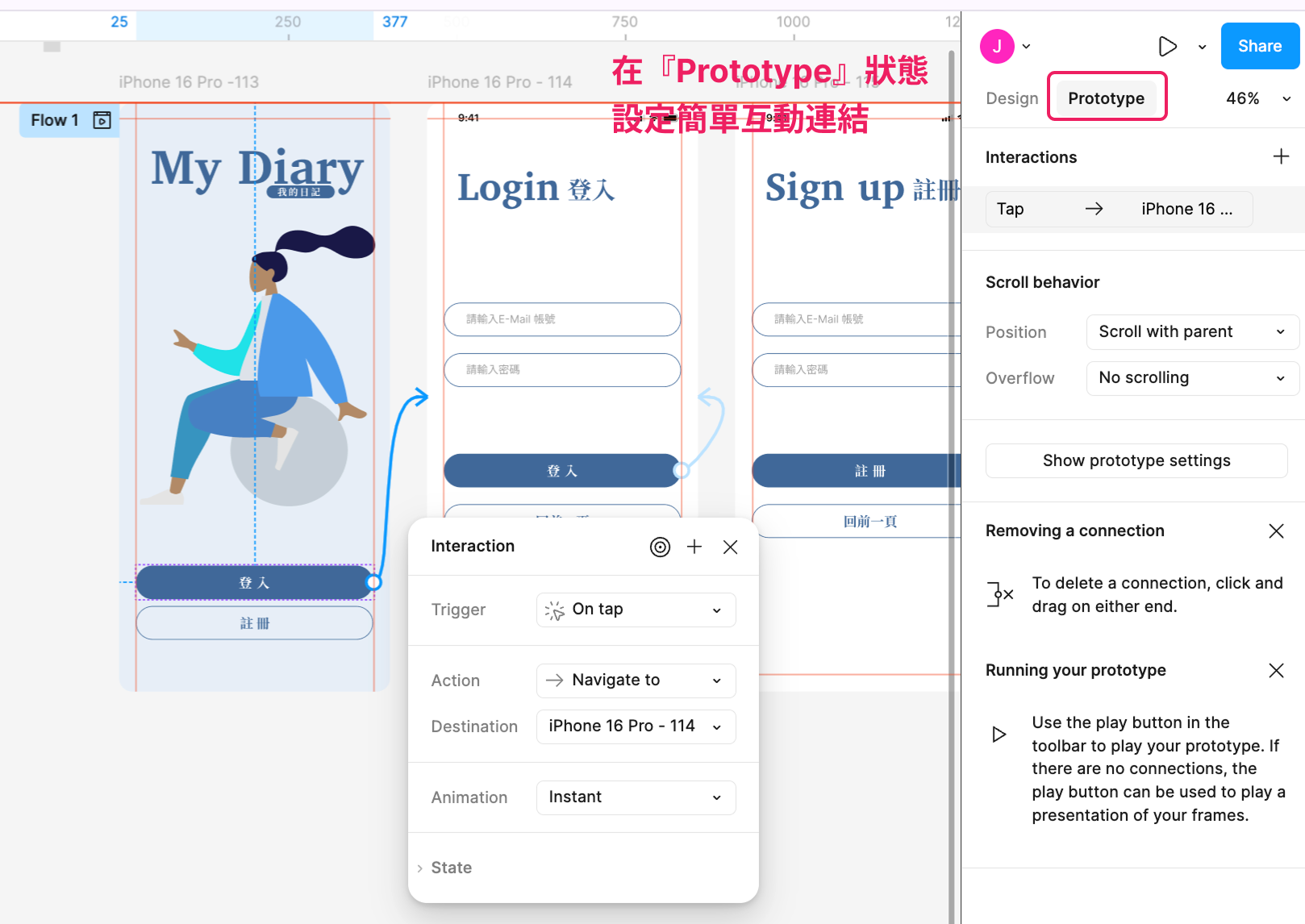
把畫好的登入頁、註冊頁、Chat 頁串連起來:切換到「Prototype」分頁,從一個物件拉一條連結線到另一個畫面,設定觸發方式(例如點擊),就能做出可以互動播放的原型。
切到 Prototype
在右側面板切換到「Prototype」分頁。
拉連結線
選取按鈕物件,拖曳出藍色連結線指到目標畫面。
設定互動
設定觸發方式(On click)與轉場動畫,按 Play 測試。
完成品:直接點擊試玩
完成檢查:把登入頁、註冊頁、Chat 頁都串上 Prototype 連結,點擊播放測試每個按鈕是不是都能正確跳轉——這一份是期末作業前很重要的練習基礎。
認識變數(Variables):讓整份設計「換膚」
樣式幫你統一「同一種顏色」;變數更進一步:同一個變數可以依「模式(Mode)」切換出不同的值。最常見的用法就是 Light/Dark 模式——bg/surface 在 Light 是白色、在 Dark 是深灰色,切換模式時所有套用的物件一起換色。
互動模擬:切換 Light/Dark
下方變數表與卡片用的是同一組變數,切換模式就能看到「名字不變、值跟著變」。
樣式 vs 變數,差在哪裡
樣式 Styles
通常是「固定的一組值」,套用後只有一種結果。記法:樣式管「這個顏色叫什麼名字」。
變數 Variables
可以依「模式(Mode)」或條件切換出不同的值。記法:變數管「這個名字在不同情境下實際是什麼值」。面板位置:左側 Local variables,或屬性旁圖標的 Variables 分頁。
變數的四種類型
Color 顏色
品牌色、背景色、文字色,用來做 Light/Dark 主題切換。這一關先專心練習最常用的 Color 變數。
Number 數值
間距、圓角、字級,可以做出「Compact/Comfortable」兩種密度,或手機/平板兩種邊距。
String 文字
文字內容,適合做多語系(中文/英文)切換。
Boolean 開關
true/false,控制某個圖層要不要顯示,例如有/沒有通知紅點兩種狀態。
動手建立第一個變數:8 步驟
打開 Fill 面板
選取畫布上任一物件,打開它的色彩屬性(Fill)面板。
點樣式圖標
點色票旁的樣式圖標(4 個小圓點),上方會看到「Styles」與「Variables」兩個分頁。
Create variable
切換到 Variables 分頁,點「+ Create variable」。
命名
幫變數命名(例如 bg/surface),確認類型是 Color。
新增 Mode
在變數列右側點「+」新增一個 Mode,把 Mode 1 改名為 Light、新的一欄改名為 Dark。
設定兩種值
分別點 Light、Dark 兩欄的色票,設定各自的顏色(例如白色/深灰色)。
綁定物件
選取要套用的物件,在 Fill 面板的 Variables 分頁點選 bg/surface。
切換 Mode
選取最外層 Frame,在右側屬性面板找到 Mode,切換 Light/Dark,所有套用的物件同步換色。
本關的變數表與卡片是示意教學與互動示範,非真實 Figma 介面截圖。
動手做:在 Figma 建立一個 bg/surface 顏色變數,新增 Dark 模式、設定不同的顏色,套用在一個物件上,切換模式測試看看。
變數入門:為什麼用?何時用?怎麼用?
如果你覺得變數很抽象,這一章專門為你寫。我們用最白話的方式回答三個問題:為什麼要用變數(先親手體驗沒有它有多累)、什麼時候該用/不該用、一步一步怎麼從零做起,最後比較它和樣式、組件的差別。看完再去玩下一章的實驗室,就會順很多。
為什麼用?先親手體驗「沒有變數」有多累
畫面上有 18 個用到品牌色的物件。現在老闆說:「品牌色換成別的顏色。」
一致
全專案同一個顏色、同一個間距,只有一個「正解」,不會出現色差。
好改
改一次,全部更新;換品牌、改 Light/Dark、調整間距都是一個動作。
可切換
同一個名字,依情境(Mode)換值——主題、語言、密度、裝置。這是樣式和組件做不到的。
何時用?何時不用?
適合用變數
- 顏色會依主題改變(Light/Dark、不同品牌)
- 間距、圓角、字級要有統一的尺度(4/8/16/24)
- 要做多種密度或裝置(Compact/Comfortable、手機/平板)
- 要做多語系或多版本文案(少量標籤與按鈕)
- 想用開關控制圖層顯示(Boolean)
- 要和工程師用同一組名稱溝通(Design token)
不需要用變數
- 只出現一次、不會再用到的顏色或數字
- 想統一「多個屬性的組合」(字型+字級+行高)→ 用文字樣式
- 想重複使用「整個結構」(按鈕、卡片)→ 用組件
- 快速草稿階段:先畫、確定要重複再整理
- 大段長篇文字內容(不適合 String 變數)
變數、樣式、組件:差在哪?
| 樣式 Styles | 變數 Variables | 組件 Components | |
|---|---|---|---|
| 管什麼 | 一組屬性的「組合」(色彩、字型+字級+行高、陰影) | 單一「值」:顏色、數字、文字、開關 | 整個物件的「結構」 |
| 生活比喻 | 一張「配方卡」 | 一個「有名字的旋鈕」,可切換檔位 | 一個「模具」 |
| 能依情境切換? | 不行(固定值) | 可以(Mode) | 可以(Variant、屬性) |
| 典型例子 | Title/Large 文字樣式、Shadow/Card | bg/surface、space/md、label/login | Button、Input、Card |
| 設定位置 | 屬性旁四點圖標 → Styles | Local variables;屬性旁四點 → Variables | 選取後 Ctrl/⌘+Alt+K |
| 一句話 | 「這段文字長這樣」 | 「這個值在此情境下是多少」 | 「這個東西長這樣、可重複放」 |
變數的標準架構:兩層就夠
teal/500、gray/900。名字描述長相。不直接用在畫面上brand/accent、bg/surface。每個 Mode 指向不同 Primitive(Alias)。可依 Mode 切換為什麼要分兩層?想換品牌色,只要把 brand/accent 改指向另一個 Primitive;想做 Dark,只要讓 bg/surface 在 Dark 指向深色 Primitive。畫面上的物件完全不用動。初學者先做「Color(Light/Dark)+ Spacing」就夠。
怎麼用?從零建立一套變數:7 步
打開 Local variables
點一下畫布空白處取消選取 → 右側 Design 面板找到 Variables 區塊 → 按「Open variables」。看到空白表格就對了。
建 Primitive 集合
左上「+ Create collection」,命名 Primitives。新增 Color 變數:teal/500、gray/50、gray/900、white…,用 / 分層,Figma 會自動做成資料夾。這個集合只需要 1 個 Mode。
建 Color(語意)集合+兩個 Mode
新增 Color 集合,Mode 改名 Light,按 + 新增 Dark。建立 bg/surface:Light 欄點色塊 → 切到「Variables」分頁 → 選 Primitives 的 white(這就是 alias);Dark 欄選 gray/800。
建 Spacing(Number)集合
新增 Spacing 集合,建立 Number 變數 space/md=16、radius/card=12。需要時新增 Compact Mode 並填較小的數字(8、8)。
把變數綁到物件上
選取卡片 → Fill 色塊旁的四點圖標 → Variables 分頁 → 點 bg/surface。圓角、Auto layout 的 gap/padding 欄位旁也有套用變數的圖標,選 Number 變數。綁定成功時,欄位會變成變數名稱標籤。
切換 Mode 驗收
選取最外層 Frame → 右側面板找到 Variable mode(在 Appearance 附近)→ 為 Color 選 Dark。如果有物件沒變,代表它沒綁變數:選它檢查 Fill 是色碼還是變數標籤。
整理命名與說明
用 / 分層(color/bg/surface)、名字描述用途;可在變數上加「Description」說明用途。團隊共用時,把檔案發佈成程式庫(Library),其他檔案才能使用。
Figma 會持續調整介面位置與名稱,以上為常見路徑;若找不到,用 Ctrl/⌘+/(Quick actions)搜尋 “variables”。下一章的實驗室,就是這 7 步的互動版。
常見問題
變數會取代樣式嗎?我該先學哪個?
不會完全取代。顏色與間距新專案優先用變數;文字(字型+字級+行高的組合)與特效仍適合用樣式。先學「樣式」理解「改一次全部變」,再學「變數」理解「依情境切換」,順序最自然,這也是本單元的安排。
變數可以用在組件裡嗎?
可以,而且這是最強的搭配:組件內的顏色、圓角、間距綁定變數後,不論把實體放進 Light 還是 Dark 的 Frame,實體都會依所在 Frame 的 Mode顯示對應的值。
為什麼我切換 Mode,有些物件沒變?
最常見原因:① 該物件的屬性是色碼而不是變數;② 該變數在兩個 Mode 的值其實一樣;③ 外層 Frame 沒設 Mode,或內層圖層覆寫了 Mode。到上一個互動章節用 X-ray 功能就能看懂。
免費帳號可以用嗎?Mode 有數量限制嗎?
不同方案能使用的 Mode 數量與功能範圍不同,免費方案限制較多;學生/教育版帳號通常功能較完整。實際以 Figma 官方方案說明為準,本單元的練習以兩個 Mode(Light/Dark)為主。
字型、字級可以綁變數嗎?
字級、行高、間距等數值可以用 Number 變數;字型家族與內容可用 String 變數(依 Figma 版本而定)。但「一整組文字設定」仍建議用文字樣式,兩者可以並用。
變數對工程師有什麼用?
變數名稱就是設計師與工程師共同的「Design token」。工程師在 Dev Mode 會看到 brand/accent 這樣的名稱,而不是死的色碼,程式裡也用同一個名字,改版時雙方只要同步這張表。
變數工作坊:Collection、Mode、Alias 全面動手做
上一章你看過「Light/Dark 換膚」,這一章要真的把變數系統玩一遍:左邊是仿真的 Local variables 面板,右邊是會跟著變的手機畫面。你可以改值、新增 Mode、建立自己的變數、綁定/解除綁定、做「只讓卡片變 Dark」的覆寫,完成 10 個任務後,變數的核心觀念就全部通了。
先搞懂四個詞(點點看)
變數藏在哪裡?4 個入口
變數實驗室:改一個值,看整個畫面怎麼動
左邊表格就是 Local variables:切換集合頁籤、改任一欄的值;右邊先用 Mode 切換器改變情境,再點手機裡的物件看它綁了哪個變數。不知道怎麼做?每個任務旁都有「▶ 示範給我看」,會自動幫你操作一次;打開「X-ray」可以直接看到每個物件綁了哪些變數。
實驗任務 0 / 15
任務依序出現,也可以不照順序完成;每完成一項會自動打勾。
這是教學用的簡化模擬器:表格與綁定邏輯跟真實 Figma 一致,但外觀為示意,不是實際介面截圖。真實 Figma 還可以對變數設定描述、Scoping 與 Code syntax。
預測題:先想想看,再點答案
brand/accent,把畫面切到 Dark,按鈕顏色會?teal/500 的色碼改成紫色,所有 alias 指向它的語意變數會?命名與整理:變數好用的關鍵
好的命名:用 / 分層,名字描述「用途」而不是「長相」。
color/bg/surface
color/text/primary
brand/accent
space/md
radius/card
label/login
要避免的命名:看顏色取名(換主題就名不符實)、沒有分層、中英混雜。
藍色1
Color 2
按鈕-綠-final
bgDarkGrayNew
// 「teal/500」只適合 Primitive,
// 畫面請用語意名稱 brand/accent
五個最常見的坑
色碼寫死沒綁定
切 Mode 沒反應?選取物件看 Fill:有變數標籤才算綁定;只顯示色碼就是寫死。解法:重新綁定變數。
畫面直接套 Primitive
畫面一律套「語意變數」,Primitive 只被語意變數引用。這樣換主題只要改語意層的指向。
所有類型塞在同一集合
顏色的 Mode(Light/Dark)與間距的 Mode(Compact/Comfortable)是不同維度,要放不同集合才能各自切換。
新增 Mode 忘記改值
新 Mode 預設複製第一個 Mode 的值。忘了修改,切過去畫面看起來「沒變」。
被內層覆寫而不自知
外層 Frame 切了 Mode 但某物件沒變,檢查它或它的父層是否有被「覆寫 Mode」。
變數 vs 樣式怎麼選?
只需要一種固定值→樣式;需要依情境切換(主題、語言、密度)→變數。新專案建議顏色與間距優先用變數。
進階一眼看:Scoping、Prototype 變數、Dev Mode(了解即可)
Scoping 使用範圍
可以限制某個變數只出現在特定屬性(例如只給 Fill、或只給 Corner radius),避免同學誤選,變數清單也更乾淨。
Prototype 中的變數
變數也能用在原型:用「Set variable」動作改變值,搭配「Conditional」條件判斷,做出輸入驗證、計數器、開關等互動。
Dev Mode 與程式碼語法
在 Dev Mode 工程師會看到你使用的變數名稱,而不是死的色碼;變數可設定對應的 CSS/程式碼名稱,讓設計與程式碼一致。
動手做
回到你的作業檔:建立 Color(Light/Dark)與 Spacing(Comfortable/Compact)兩個集合,把登入頁的背景、文字、按鈕色與圓角綁上去,截圖兩種模式放進作業。
組件・樣式・變數:三者怎麼分工、怎麼搭配
三個工具都叫「改一次、全部變」,但管的東西不同。這一章把它們放在一起:先看分工,再用計算器感受省力程度,最後用「我想做到…」選擇器,遇到問題時可以快速找到該用哪一個。
一句話分工
組件:管「結構」
按鈕長什麼樣、有哪些圖層、有哪些版本與開關。回答:這個東西是什麼?
樣式:管「一組固定的設定」
字型+字級+行高、陰影組合。回答:這段文字/效果長怎樣?
變數:管「會依情境變的值」
顏色、間距、文字、開關,可依 Mode 切換。回答:在這個情境下是多少?
省力計算器:打開開關,看每個動作要改幾處
以本單元範例計算:6 個畫面、24 顆按鈕、6 張卡片(共 30 個物件)。數字為示意估算,用來比較差異。
實際合用:一顆 Button 怎麼同時用上三者
brand/accent、圓角綁 radius/button、padding 綁 space/md。Button/Label(字型+字重+字級+行高)。「我想做到…」該用什麼?
點左邊的需求,右邊會告訴你該用哪個工具、為什麼、怎麼做、別怎麼做。
建立設計系統的建議順序
先定義變數(地基)
Primitives → Color(Light/Dark)→ Spacing。因為組件之後要綁定它們,先有變數,組件才不用返工。
建立文字與效果樣式
Title/Large、Body/Default、Shadow/Card…,顏色綁變數,字型字級存在樣式裡。
做基礎組件
Button、Input、Avatar、Icon。填色、圓角、間距綁變數,文字套樣式,再加 Variant 與屬性。
組合成較大的組件
Card、List item、Tab bar、Navbar:裡面放基礎組件的實體(巢狀)。
組畫面+切 Mode 驗收
用組件拼出登入頁、註冊頁、Chat 頁,在最外層 Frame 切 Light/Dark、Compact 驗收;有沒變的地方,回頭檢查是否漏綁變數。
課後作業應用:作業的登入頁、註冊頁、Chat 頁,請至少做到:① 重複的按鈕、輸入框、對話列做成組件;② 文字套用樣式;③ 色彩與圓角綁定變數,並提供 Light/Dark 兩種截圖。三者齊全,是這個單元的完整成果。
本週自我檢核:組件、樣式、還是變數?
先做分類題,確認你分得清三種「改一次、全部跟著改」的工具;再做 5 題觀念題。
分類題:這個東西該怎麼處理?
觀念題
HomeWork|課後作業:APP 入口頁面延伸練習
第四週作業:使用組件及樣式,完成自訂主題的『APP 入口頁面設計及後續延伸介面』。做完一項勾一項,進度會記在你的瀏覽器。