使用者介面設計課程講義
Figma 註冊與
基本認識
申請免費的 Figma 教育版、認識 Figma 的介面與工具,再跟著 16 個步驟親手做出第一個 APP 登入頁——這是你這學期所有作品的起點。
Figma 介紹
Figma 現在包含下列模組,提供設計、協作、簡報與開發整合的一站式工作平台。
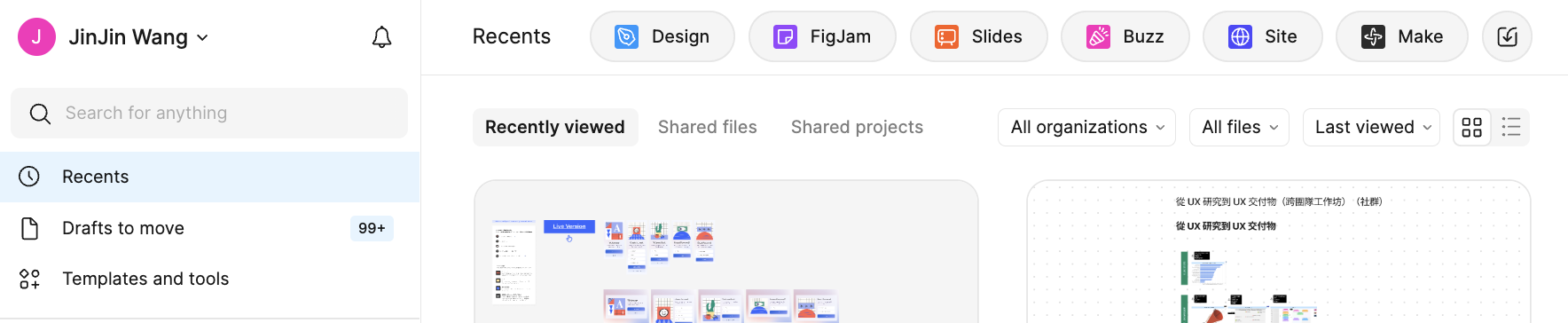
Figma 產品功能模組:點一個看說明
Figma 的核心特色
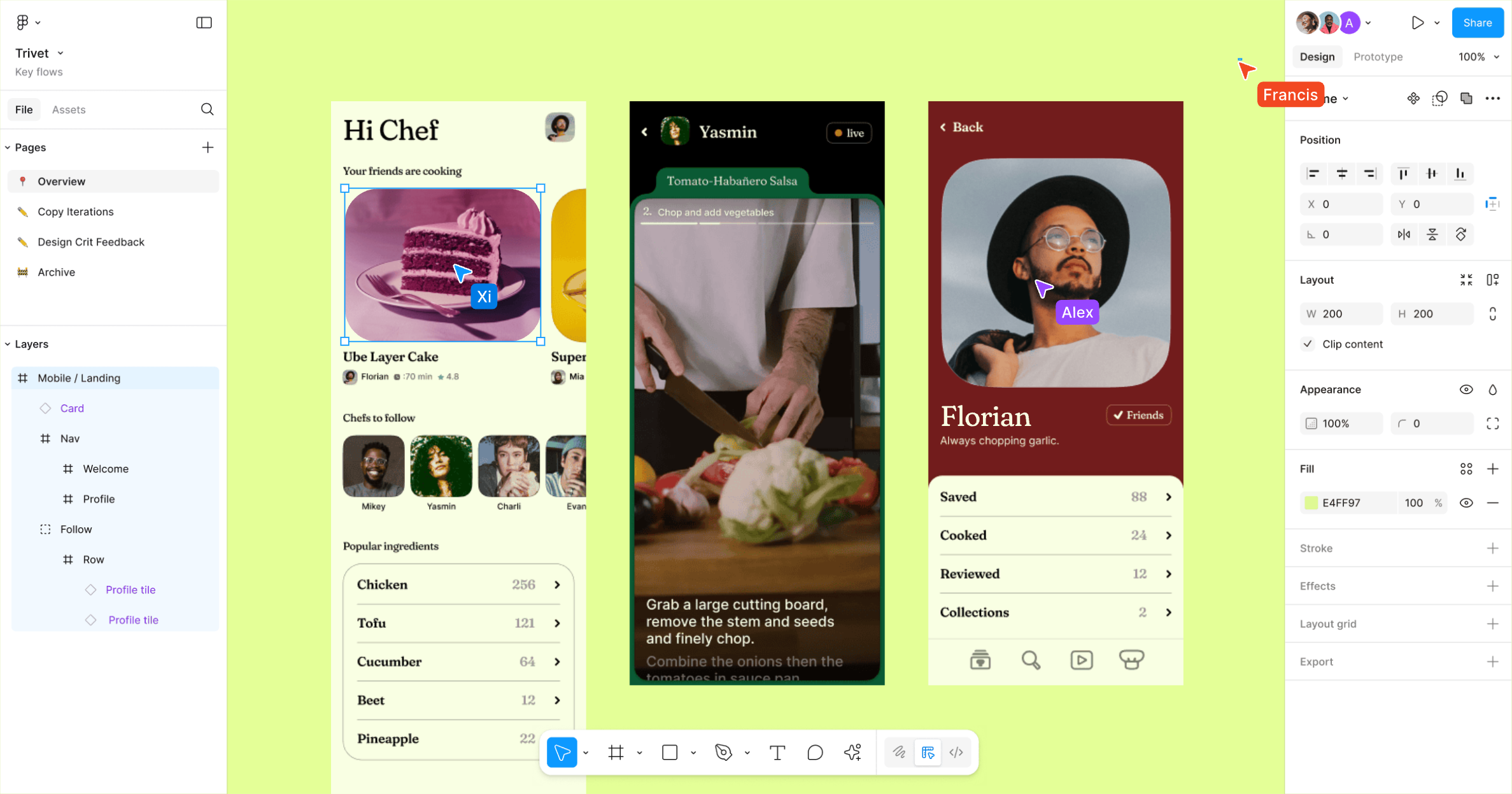
雲端協作
無需安裝軟體,透過瀏覽器即可進行多人即時編輯,並支援即時共編、權限管理與留言系統。設計過程中的每一次變更都會自動儲存並即時更新,方便團隊成員在不同地點、不同裝置上共同進行設計討論與修改。
向量繪圖工具
Figma 採用向量為基礎的設計模式,可精確建立 UI 元件、圖示、排版、網格與圖形。支援布林運算、圖層遮罩與組件複用等設計技巧,讓畫面清晰且易於調整,適合 UI/UX 設計與圖像元件系統建立。
原型設計
使用者可在 Figma 中直接將設計稿連結成互動流程,模擬使用者點擊行為與畫面轉場效果,並支援 Smart Animate、Hover、After Delay 等動畫設定。原型可即時預覽與分享,適合用於簡報、測試與迭代。
元件系統與設計規範
Figma 可建立可重用的元件(Component)、變數(Variable)、樣式(Style)與圖層命名規則,並整合成 Design System。設計師與工程師可共享相同資源,提升設計一致性與跨團隊溝通效率。
社群資源豐富
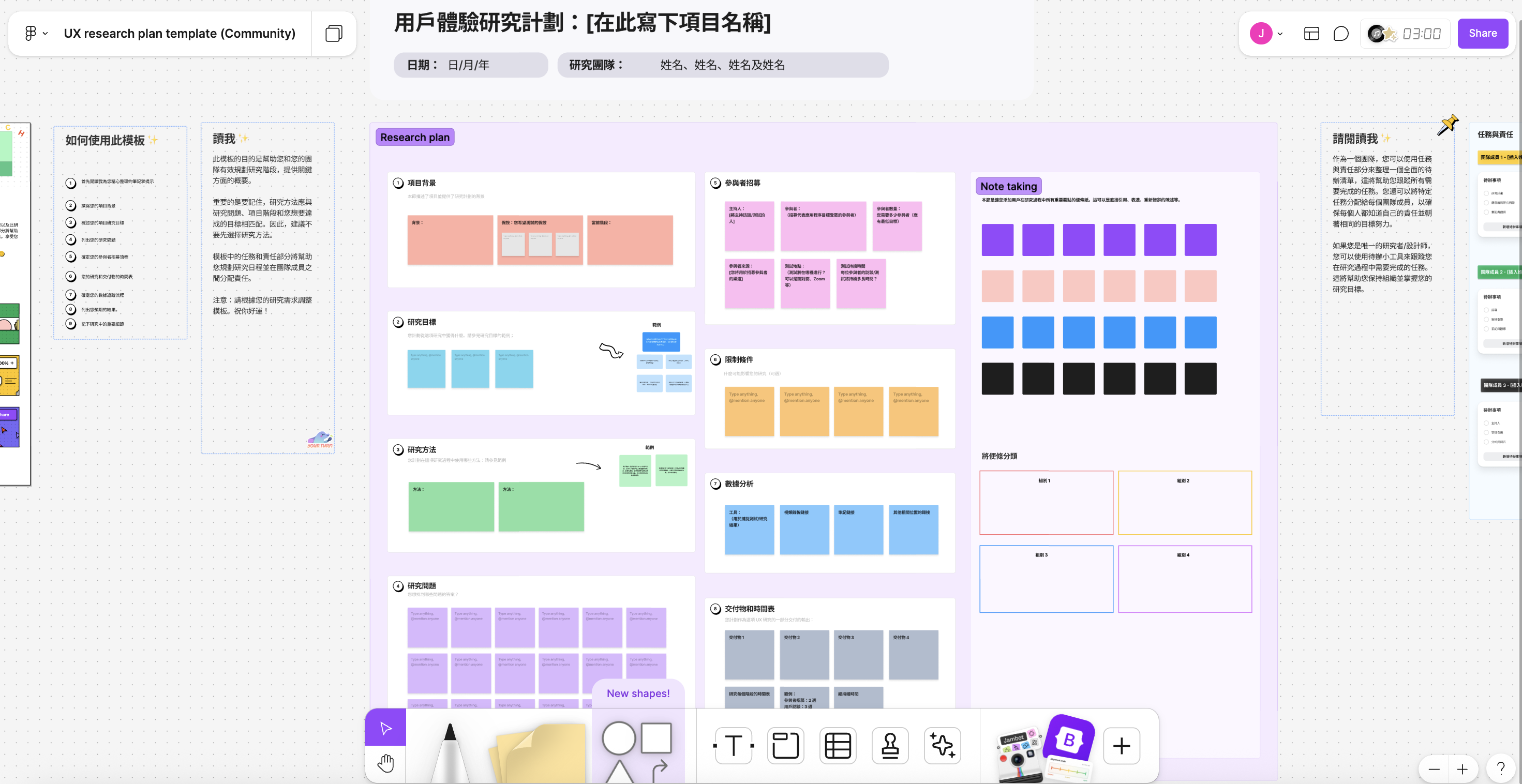
Figma 社群(Figma Community)提供數以千計的免費設計模板、圖示、元件庫與實用插件(Plugin),學生與設計師可直接套用與改編,也可發表自己的作品與團隊共用。
延伸閱讀:Figma 操作手冊(Claude AI 解析)
先註冊帳號(2 步)
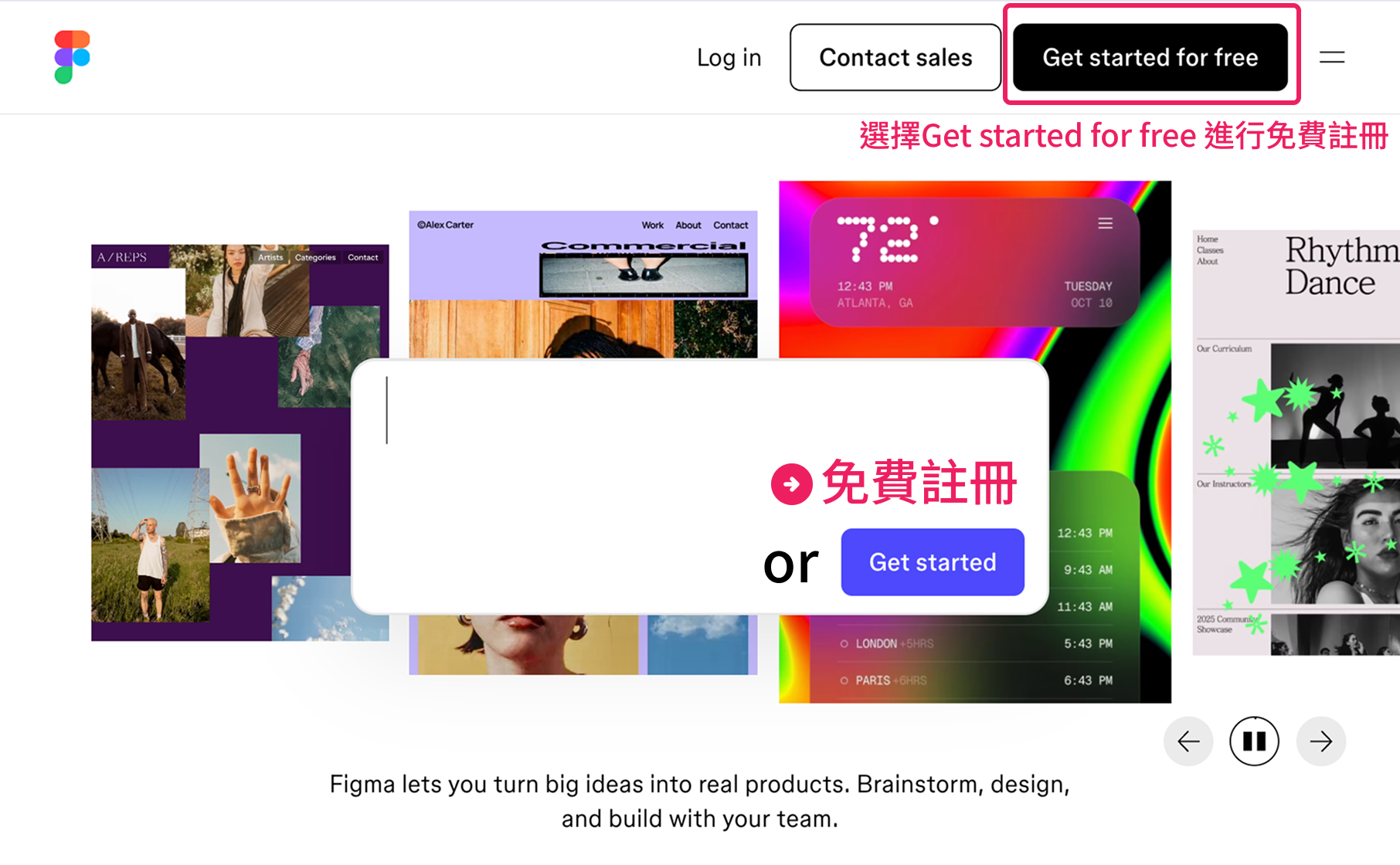
Get Started for Free
Figma Design 首頁,選擇 Get Started for Free 進行註冊。
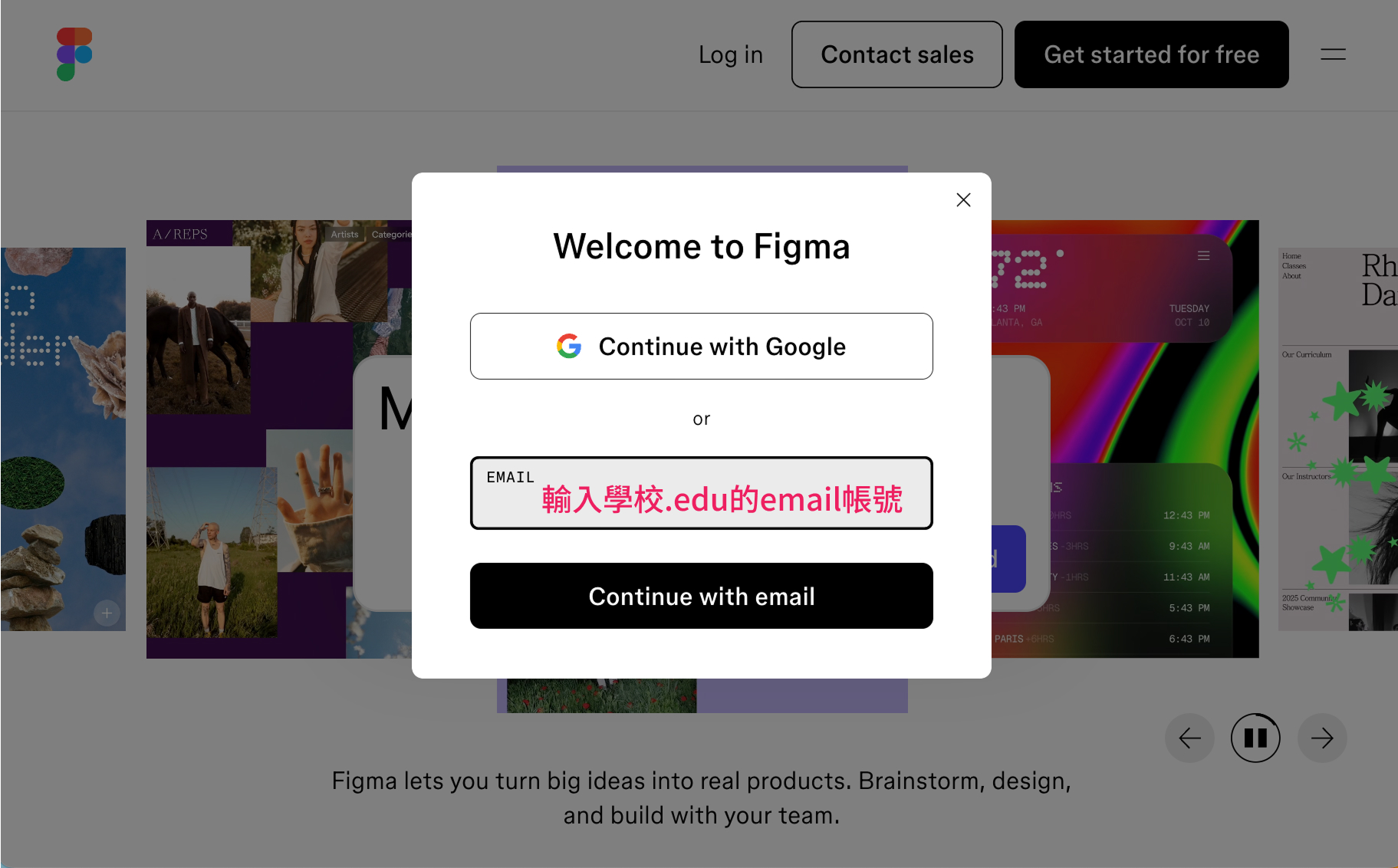
輸入學校的 email
輸入學校 .edu 的 email 帳號,之後申請教育版審核會比較順利。
教育版有什麼?
Figma 提供免費的 Education Plan 給學生與教育工作者,功能相當於 Figma Professional 付費方案,適合用於課堂教學、小組設計專案、設計比賽或學術研究。
無限編輯者
Unlimited Editors,全組一起編輯。
無限檔案與專案
Projects & Files 不限數量。
進階權限管理
控制誰能檢視、誰能編輯。
無限版本紀錄
隨時回到之前的版本。
互動檢查:我可以申請教育版嗎?
選出你的狀況,右邊會告訴你能不能申請、還缺什麼。
先在左邊選擇三個問題的答案
教育版只提供給學生與教育工作者;一般使用者可以先用免費的 Starter 方案。
教育版僅能用於教學與學術用途,不能用於商業專案。
需要教育信箱;如果沒有,可以上傳學生證或入學通知書等證明文件。
教師需能證明所屬教育單位,例如教師證明文件或學校官網資訊。前往 Figma Education Plan 申請,審核通常 1–7 天。
前往 Figma Education Plan,用個人 Figma 帳號登入後填表申請,審核通常 1–7 天,通過後帳號自動升級。
申請流程三步驟
登入 Figma 帳號
前往 Figma Education Plan,使用個人 Figma 帳號登入。
填寫申請表單
選擇身分:Student 或 Educator;填寫學校名稱、課程用途;提供教育信箱或證明文件(如學生證、在學證明 PDF)。
提交審核
Figma 團隊會進行審核(通常 1–7 天內完成),審核通過後,帳號自動升級為 Figma Education Plan。
注意事項
- 教育版資格有效期 1 年,到期需重新驗證。
- 如果沒有教育信箱,可以上傳學生證或入學通知書。
- 教育版僅能用於教學與學術用途,不能用於商業專案。
- 教育版支援 Figma 與 FigJam,非常適合小組腦力激盪與課程合作。
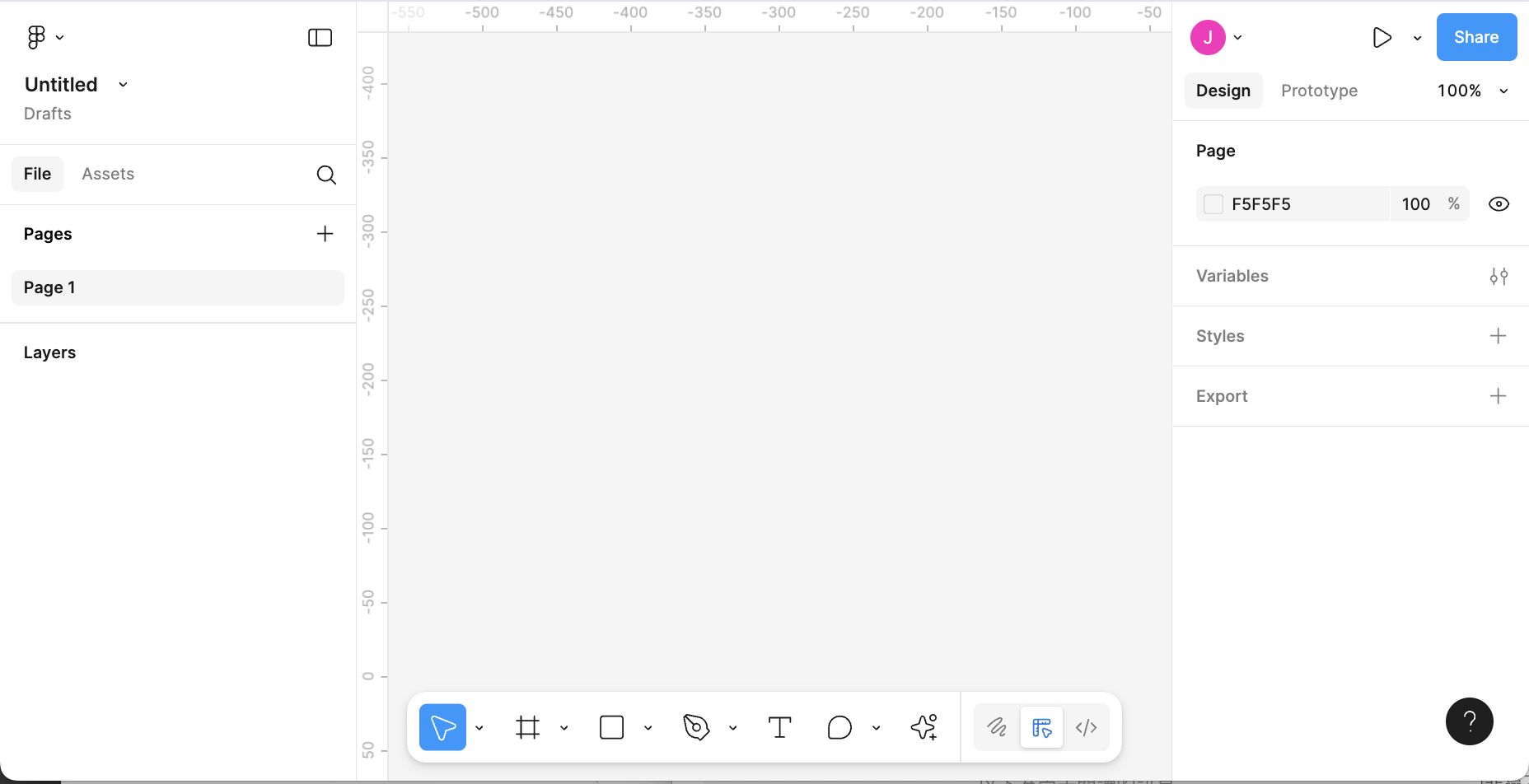
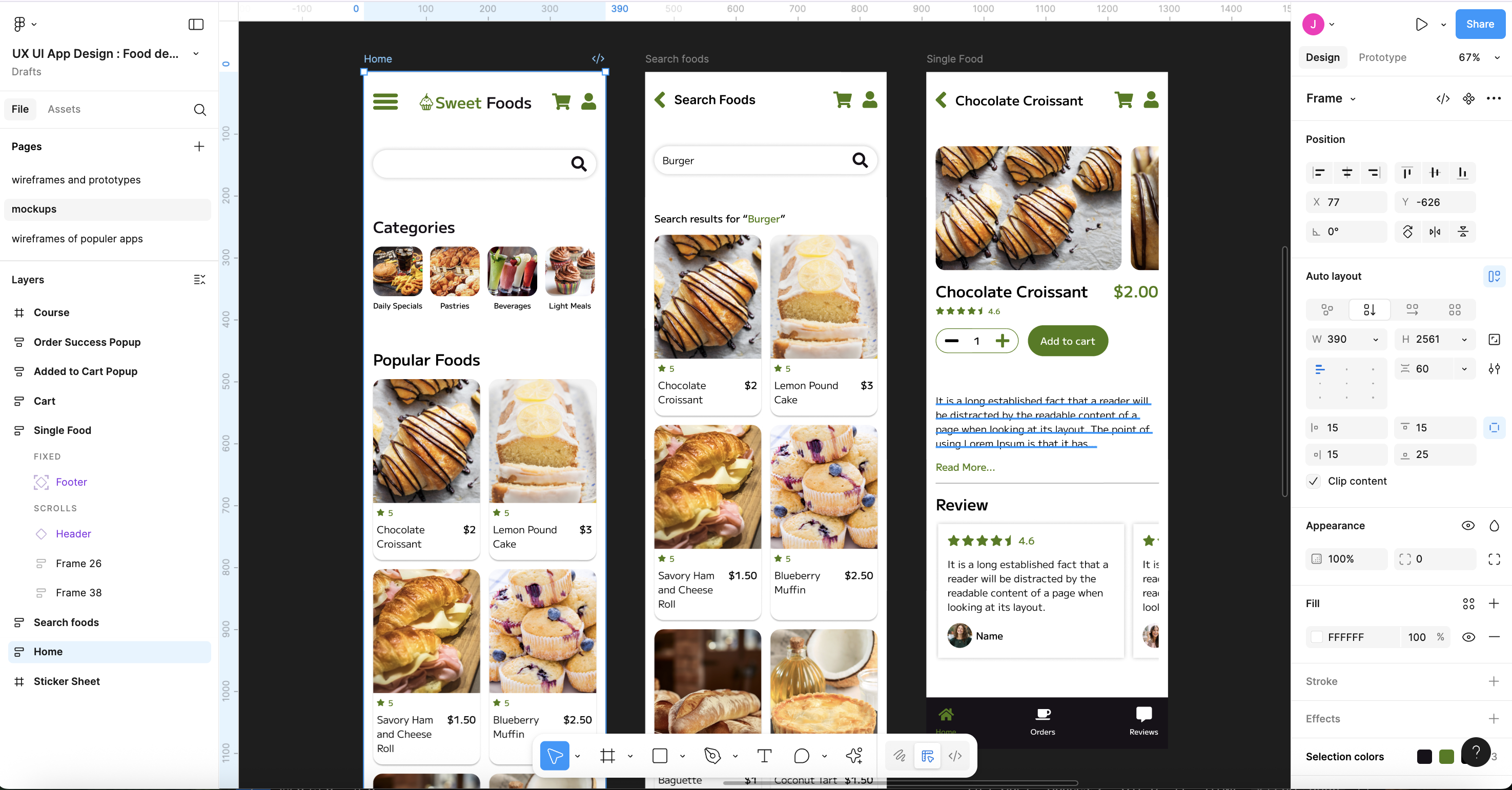
檔案名稱與位置
點檔名可以重新命名;下方顯示檔案存放的專案(Drafts 是個人草稿區)。
Pages 頁面
一個檔案可以有很多頁,例如把「Wireframe」「Mockup」「Prototype」分頁存放,按 + 新增頁面。
Layers 圖層
目前頁面所有物件的清單。記得替圖層取有意義的名字,不要留下 Group 142、Frame 888。
畫布 Canvas
無限大的工作區,上方與左側是尺規。按住空白鍵拖曳可以移動畫面,Shift+1 縮放到看見全部。
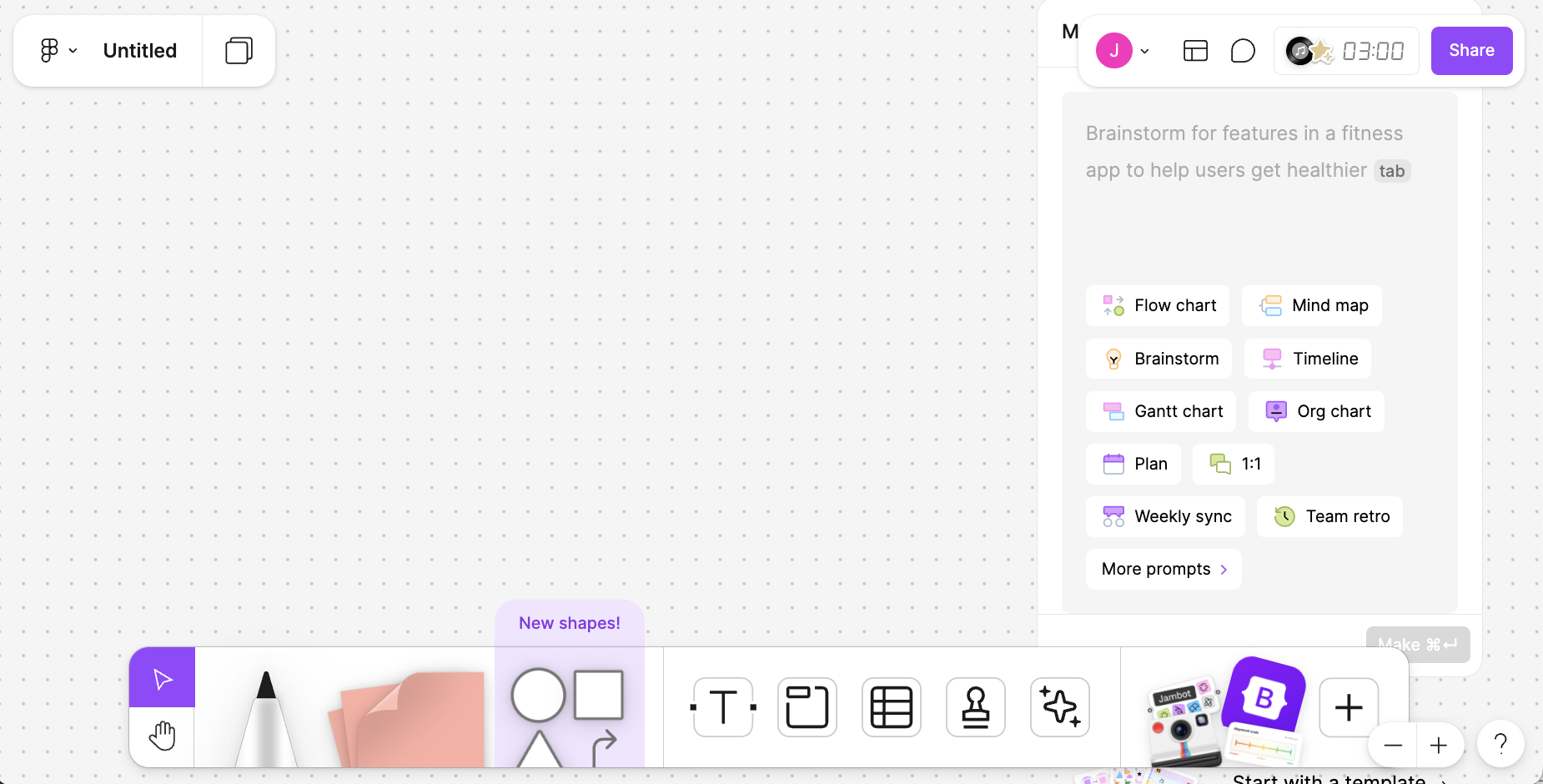
移動工具
選取、移動物件,是最常用的工具。快捷鍵 V。
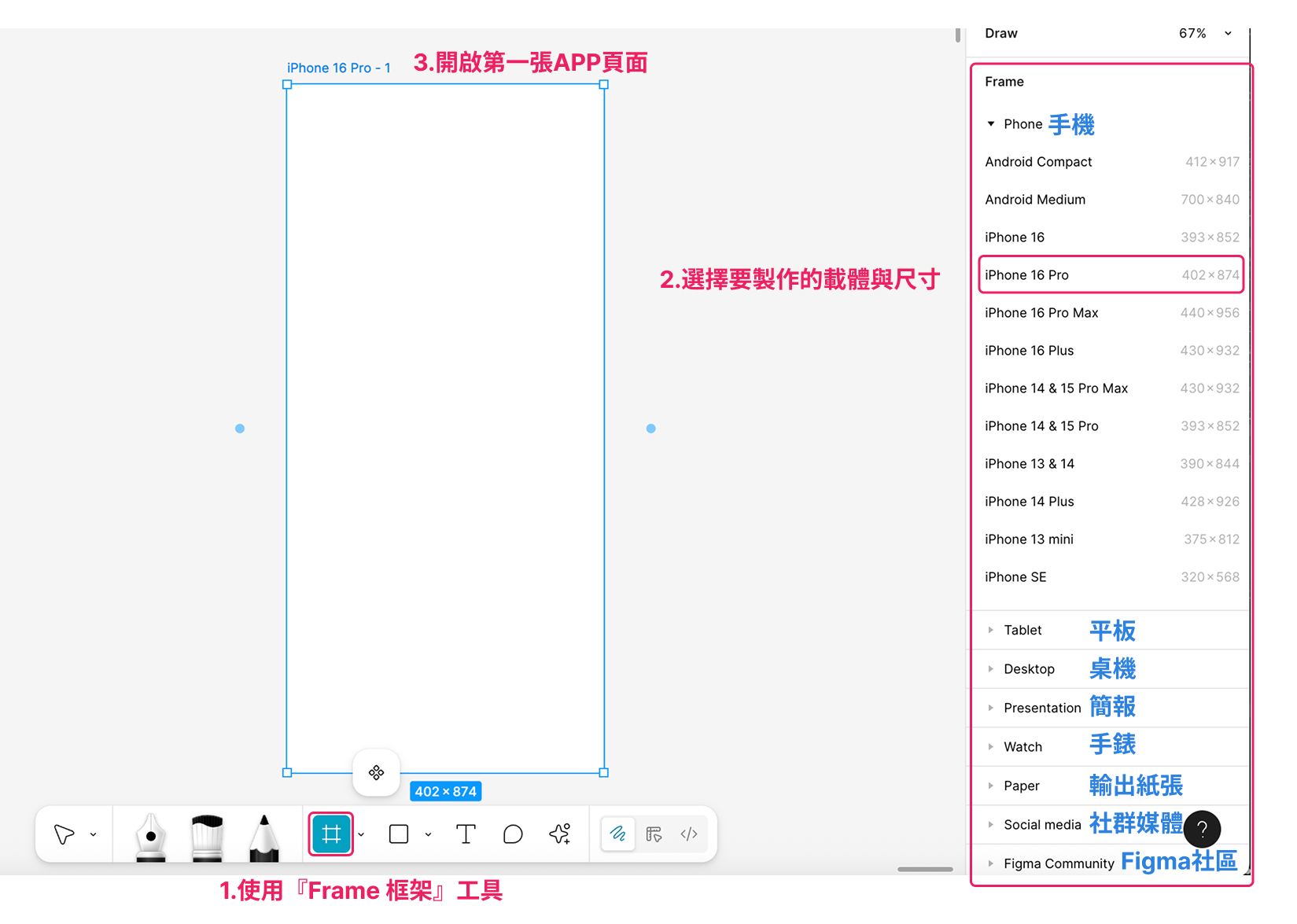
Frame 框架
做 APP 的第一步:在右側面板選擇手機尺寸,建立一個畫面容器。快捷鍵 F。
形狀工具
矩形、橢圓、直線等基本形狀,按鈕底框就是用矩形畫的。快捷鍵 R(矩形)、O(橢圓)。
鋼筆工具
繪製自由的向量路徑與圖示。快捷鍵 P。
文字工具
點一下輸入標題或內文,記得選擇支援中文的字體。快捷鍵 T。
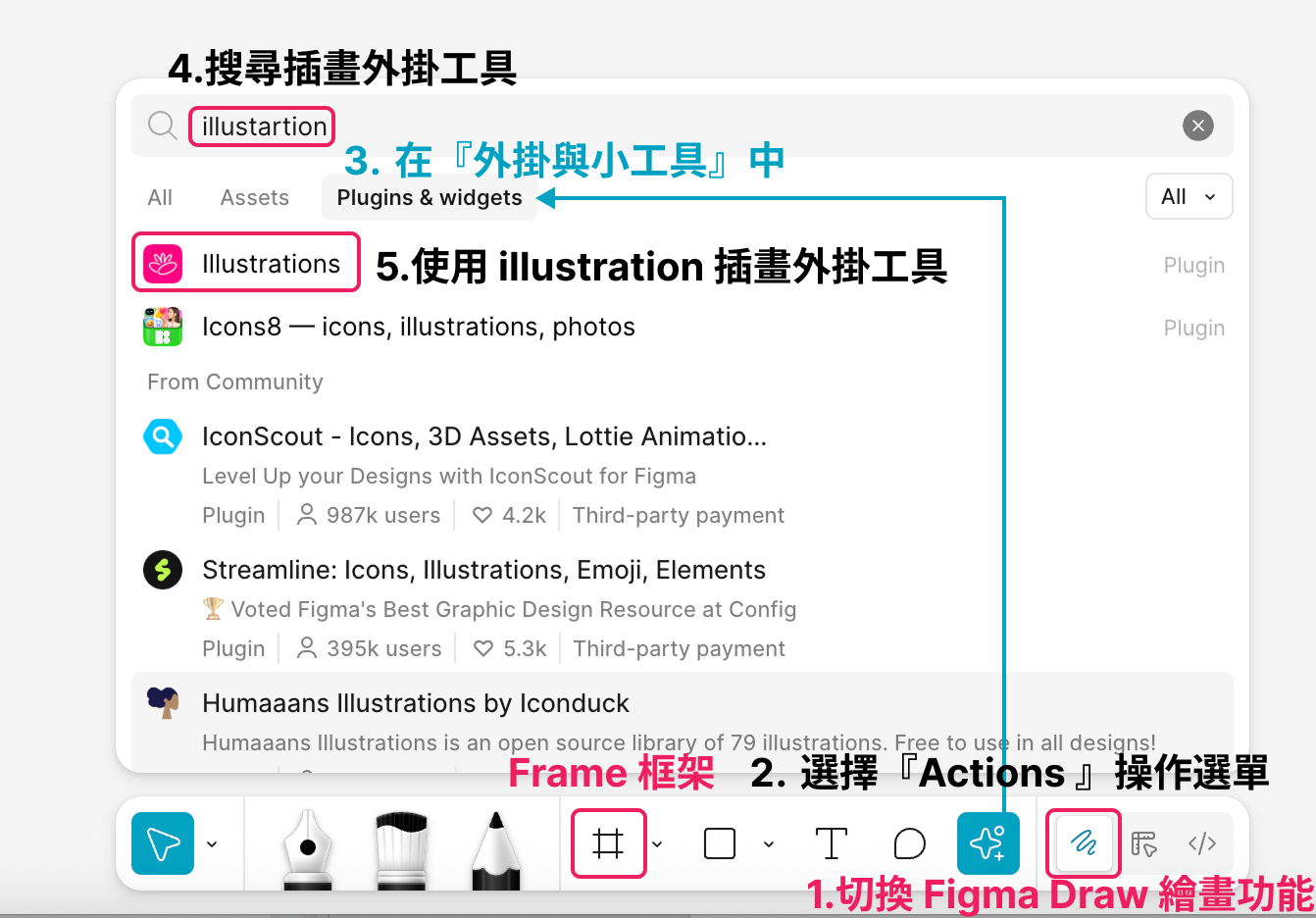
Figma AI
Actions 選單集合了 AI 功能,例如自動重新命名圖層、產生內容或修改設計。
模式切換
右下角切換 Draw(插畫)、Design(設計)與 Dev Mode(開發者模式)。
Design/Prototype 面板
Design 調整選取物件的尺寸、顏色、文字;Prototype 設定點擊後要跳到哪個畫面與轉場動畫。右邊的 100% 是縮放比例。
Variables 與 Styles
儲存顏色、文字、間距等可重複使用的設定,是之後建立 Design System 的基礎。
Export 輸出
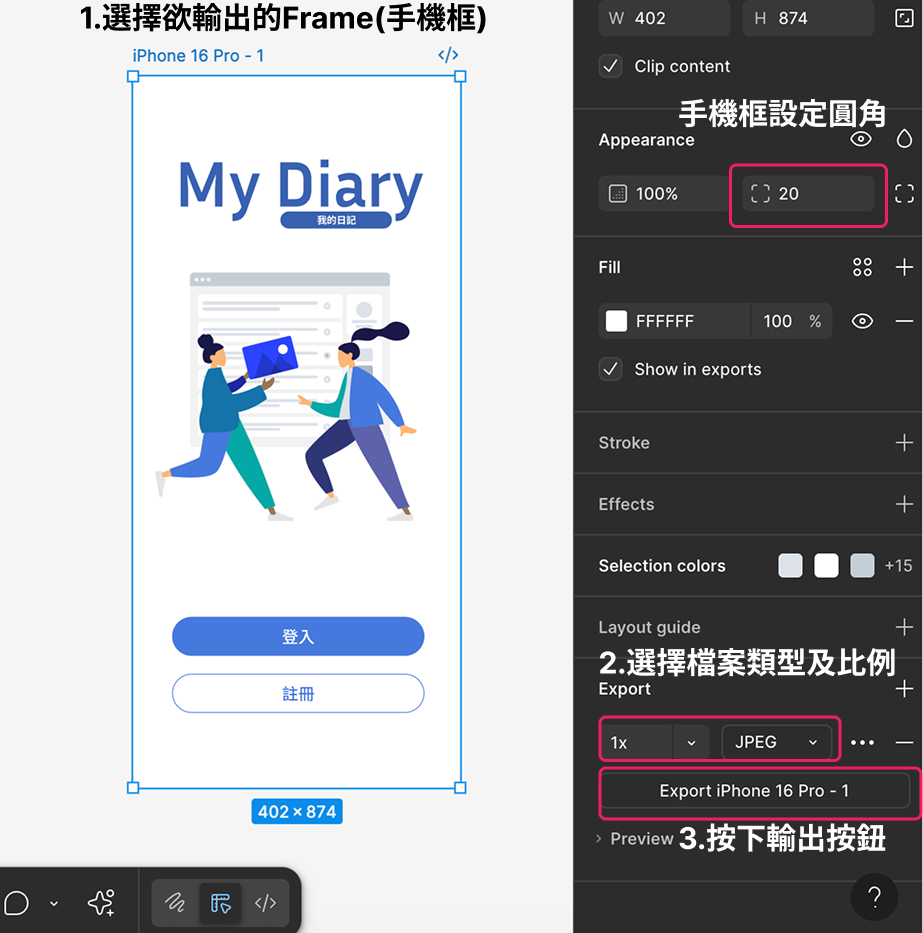
選取 Frame 後按 +,可以把畫面匯出成 PNG、JPG、SVG 或 PDF,作業繳交就會用到。
Play 播放
以原型模式播放你的設計,像真的 APP 一樣點擊操作。
Share 分享
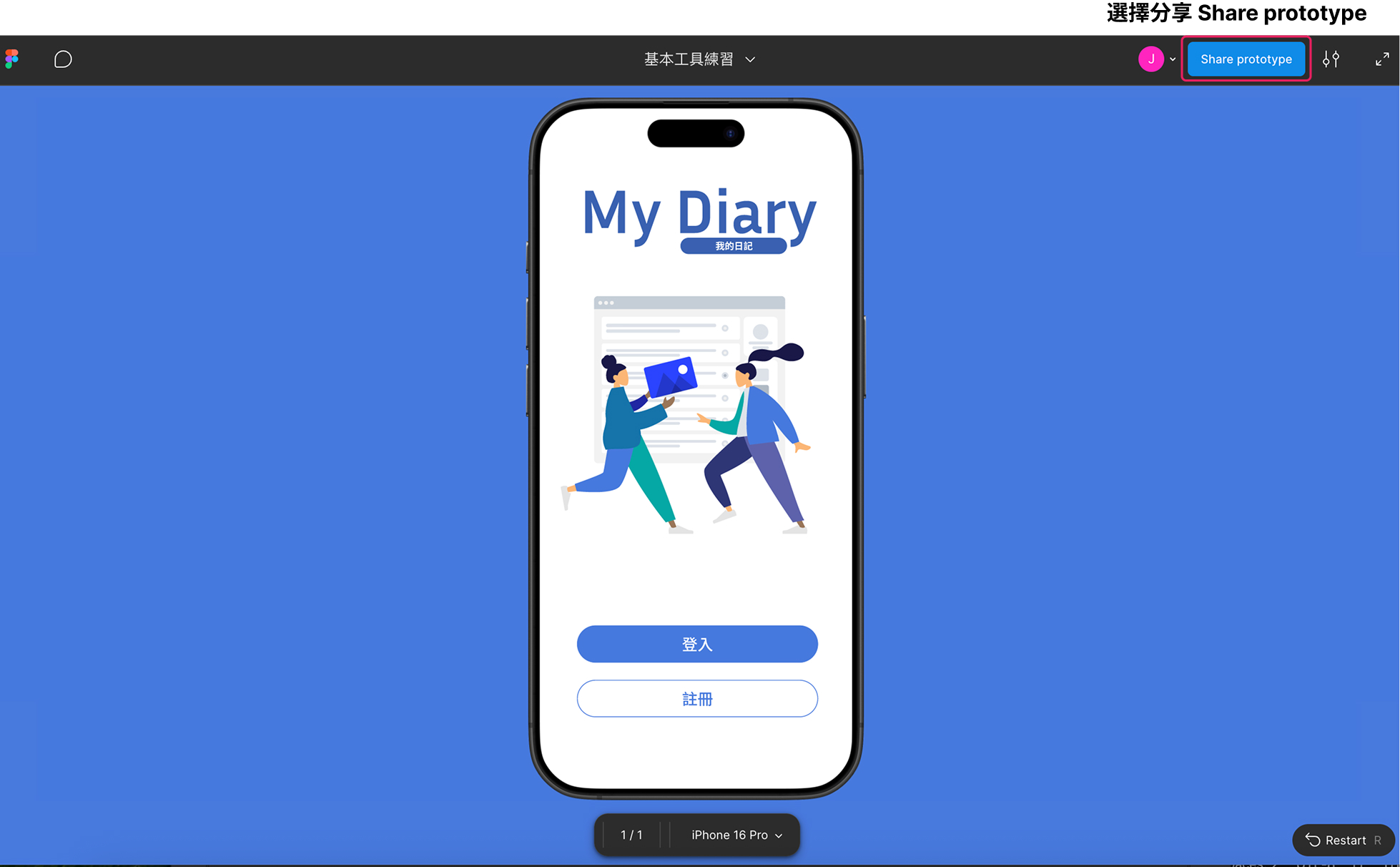
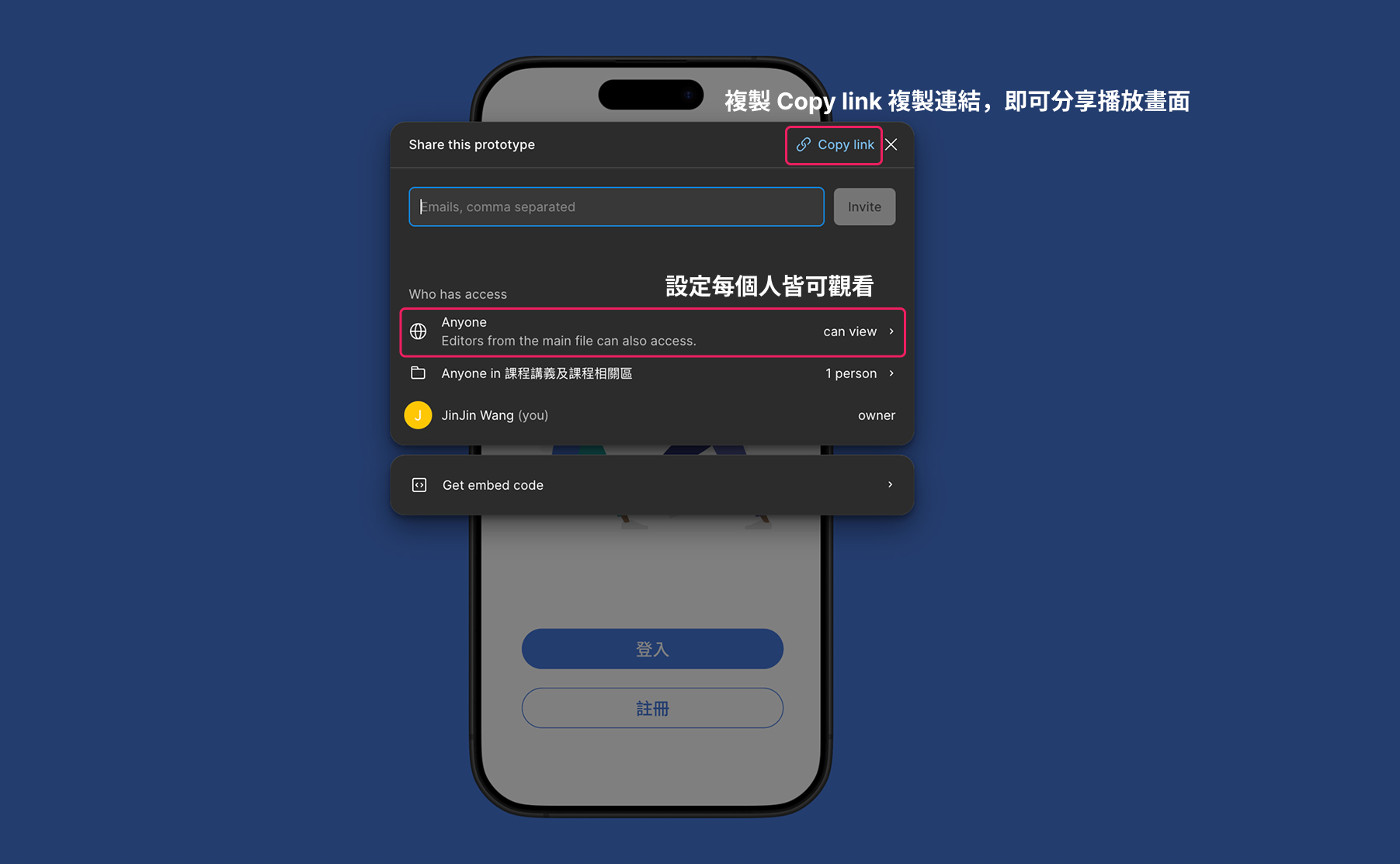
邀請組員共同編輯,或複製連結給老師檢視;繳交作業時分享「可檢視」的連結。
互動練習:Figma 快捷鍵
按「開始」後,直接在鍵盤上按出題目要的快捷鍵;Mac 用 ⌘,Windows 用 Ctrl。點右邊清單可以跳題。
- 移動 MoveV
- 框架 FrameF
- 矩形 RectangleR
- 橢圓 EllipseO
- 直線 LineL
- 文字 TextT
- 鋼筆 PenP
- 註解 CommentC
- 自動版面 Auto layoutShift A
- 複製 DuplicateMod D
- 群組 GroupMod G
- 縮放到全部Shift 1
介面一覽
Figma 基本功能練習:APP 登入頁面
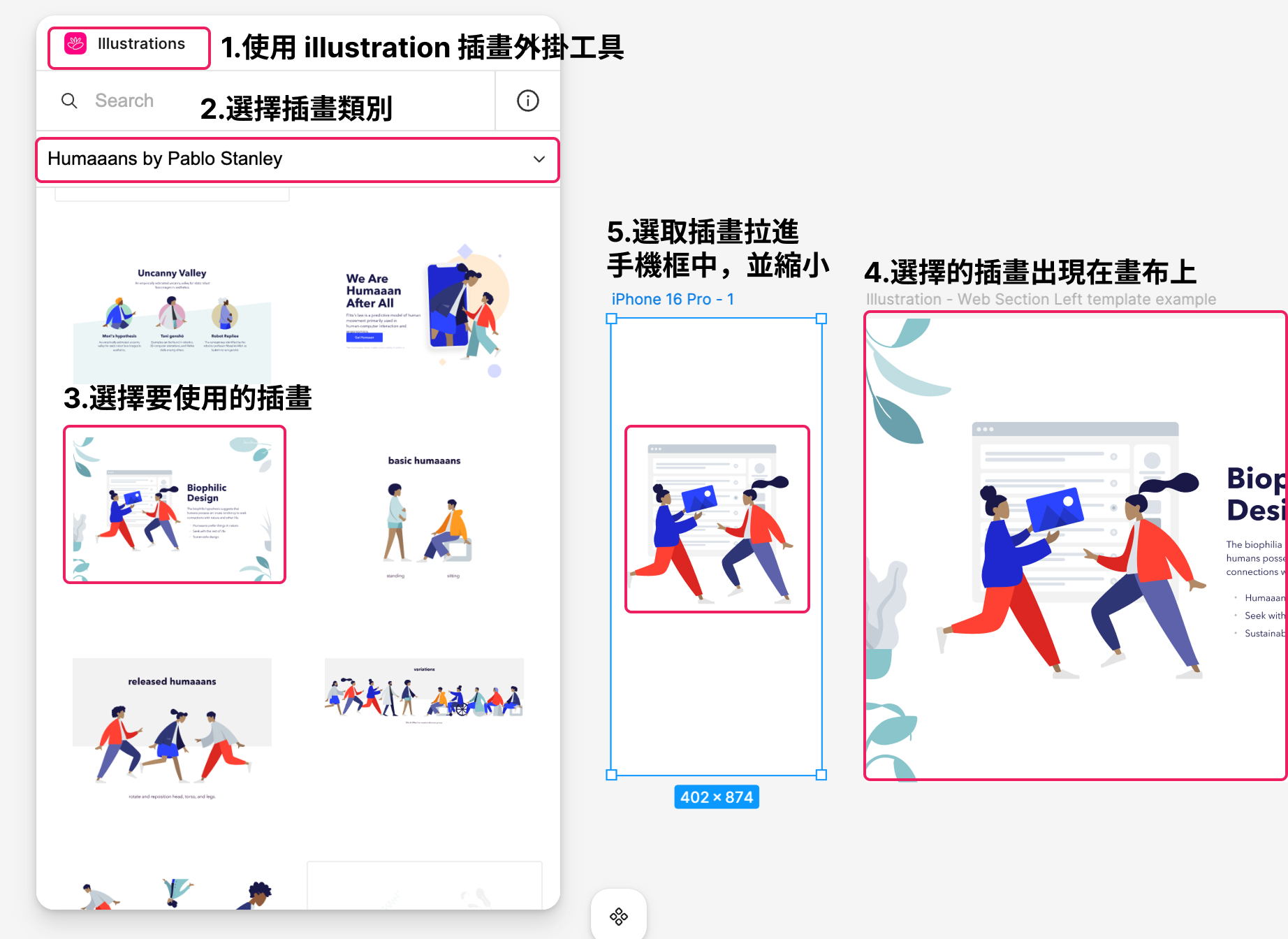
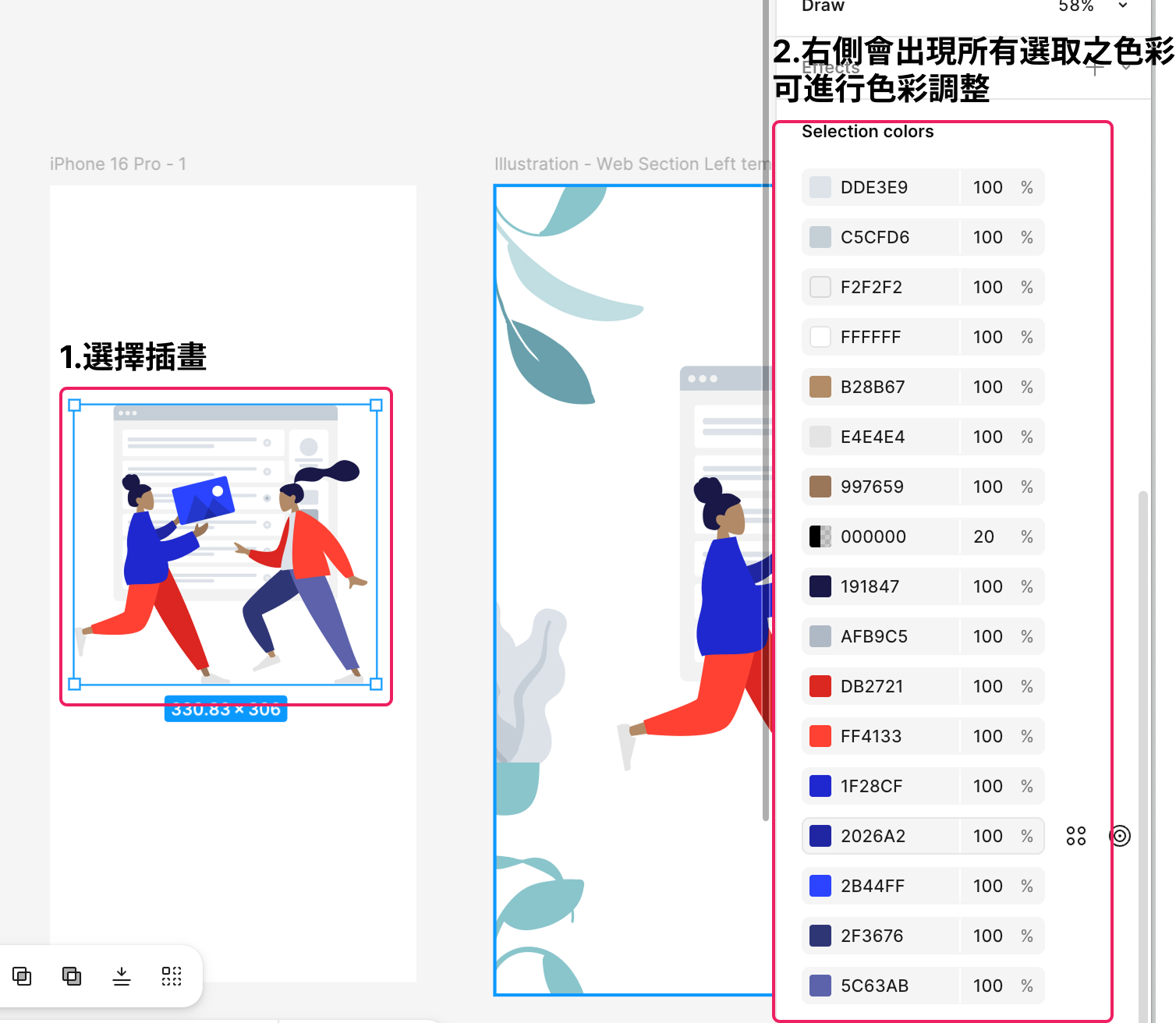
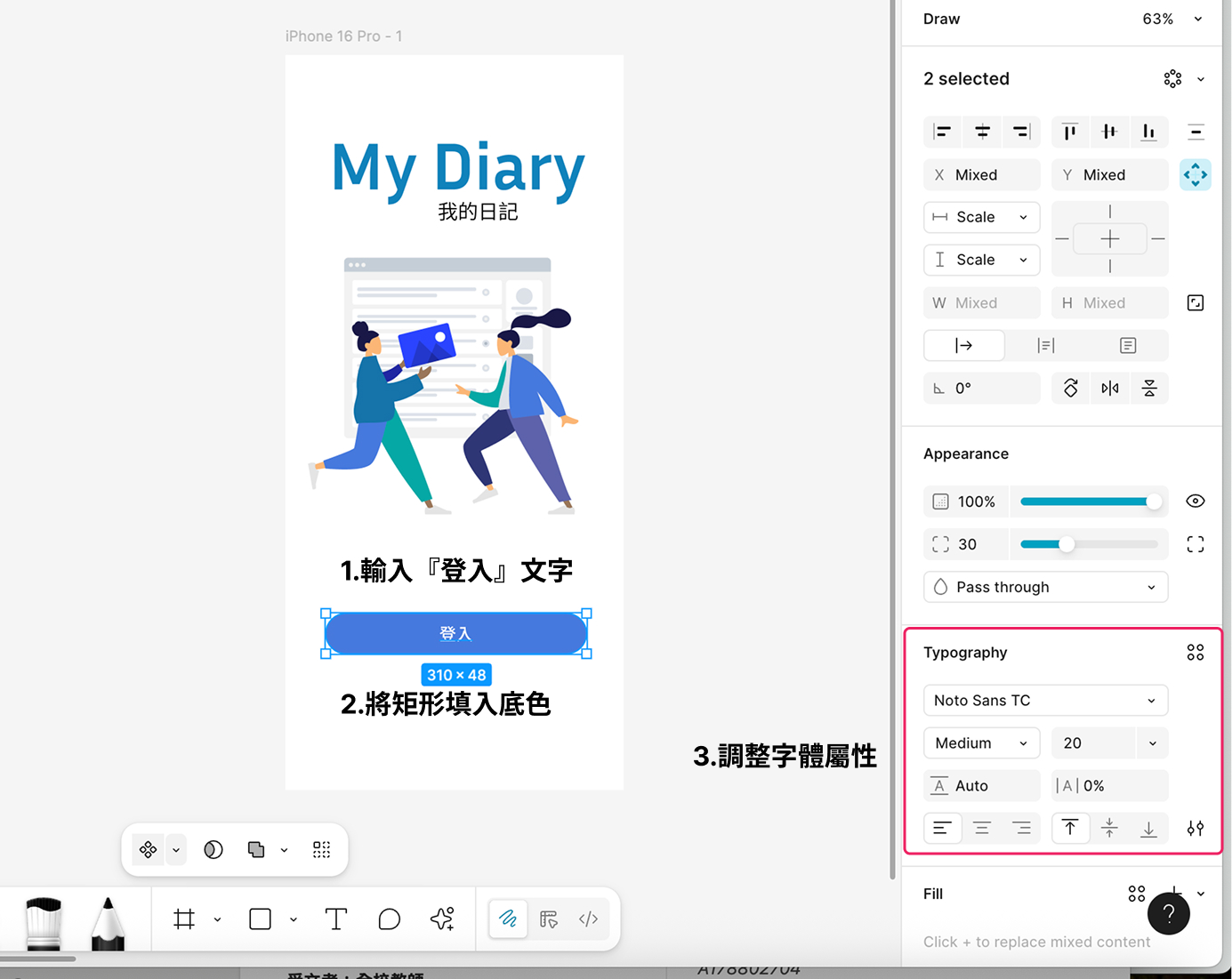
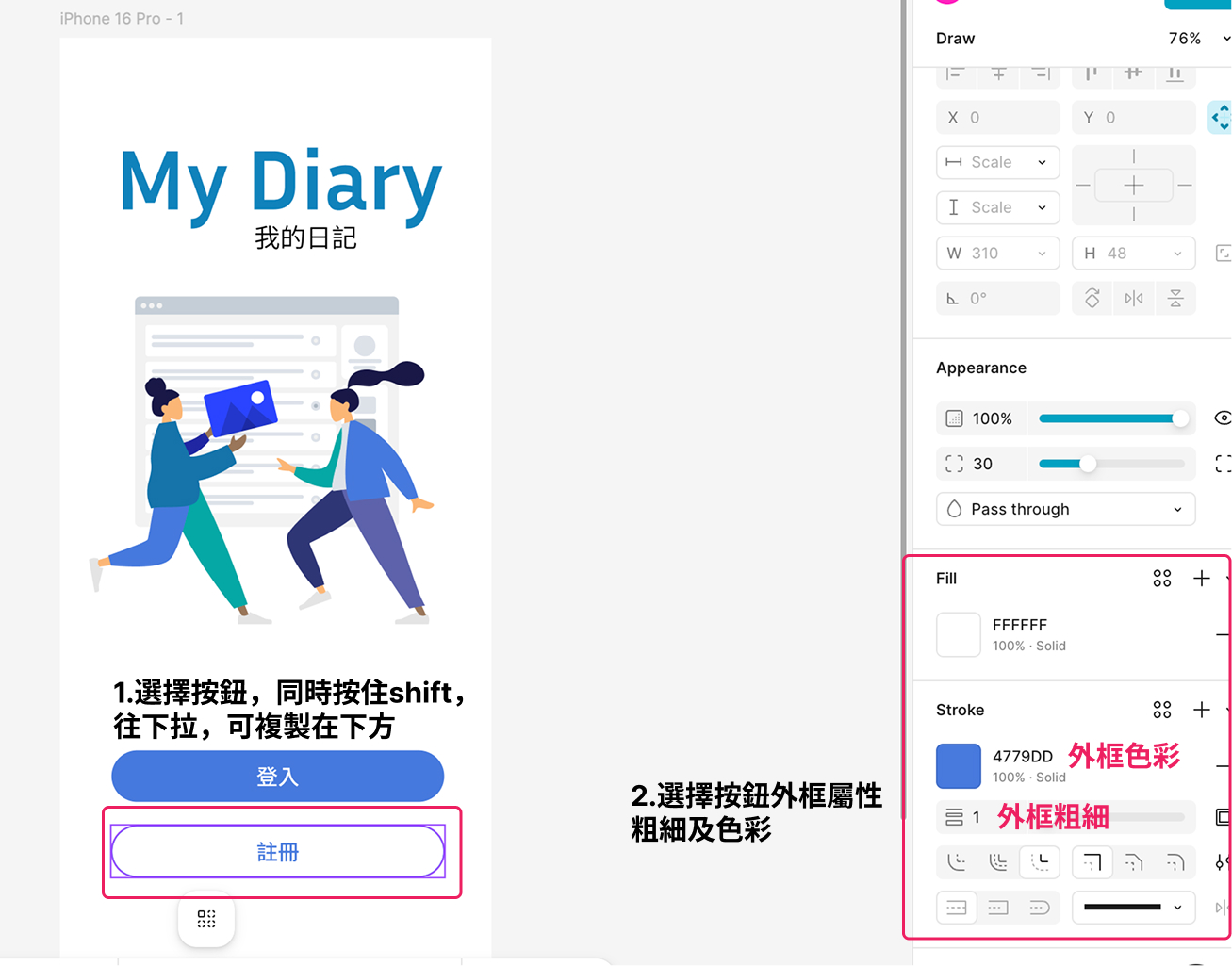
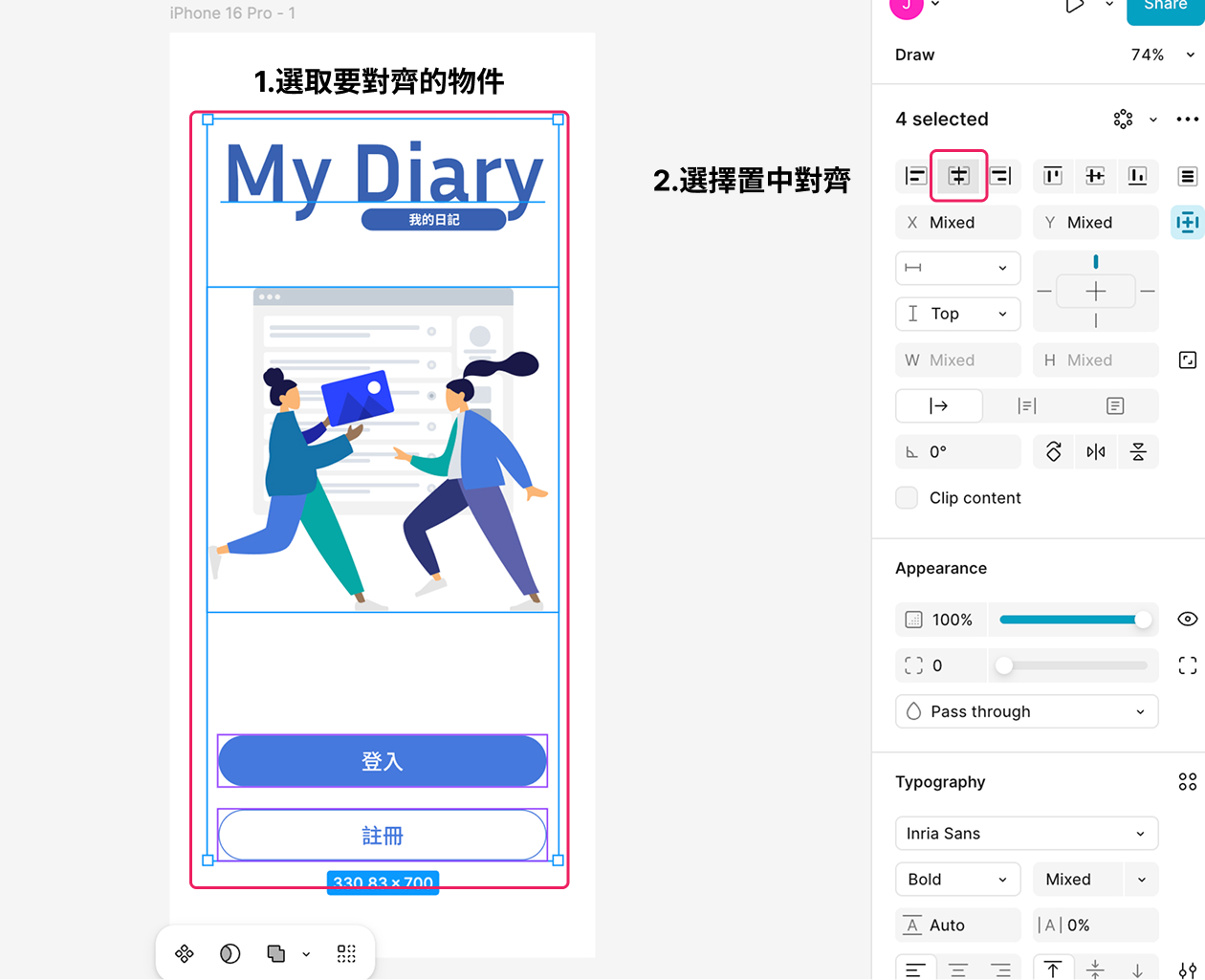
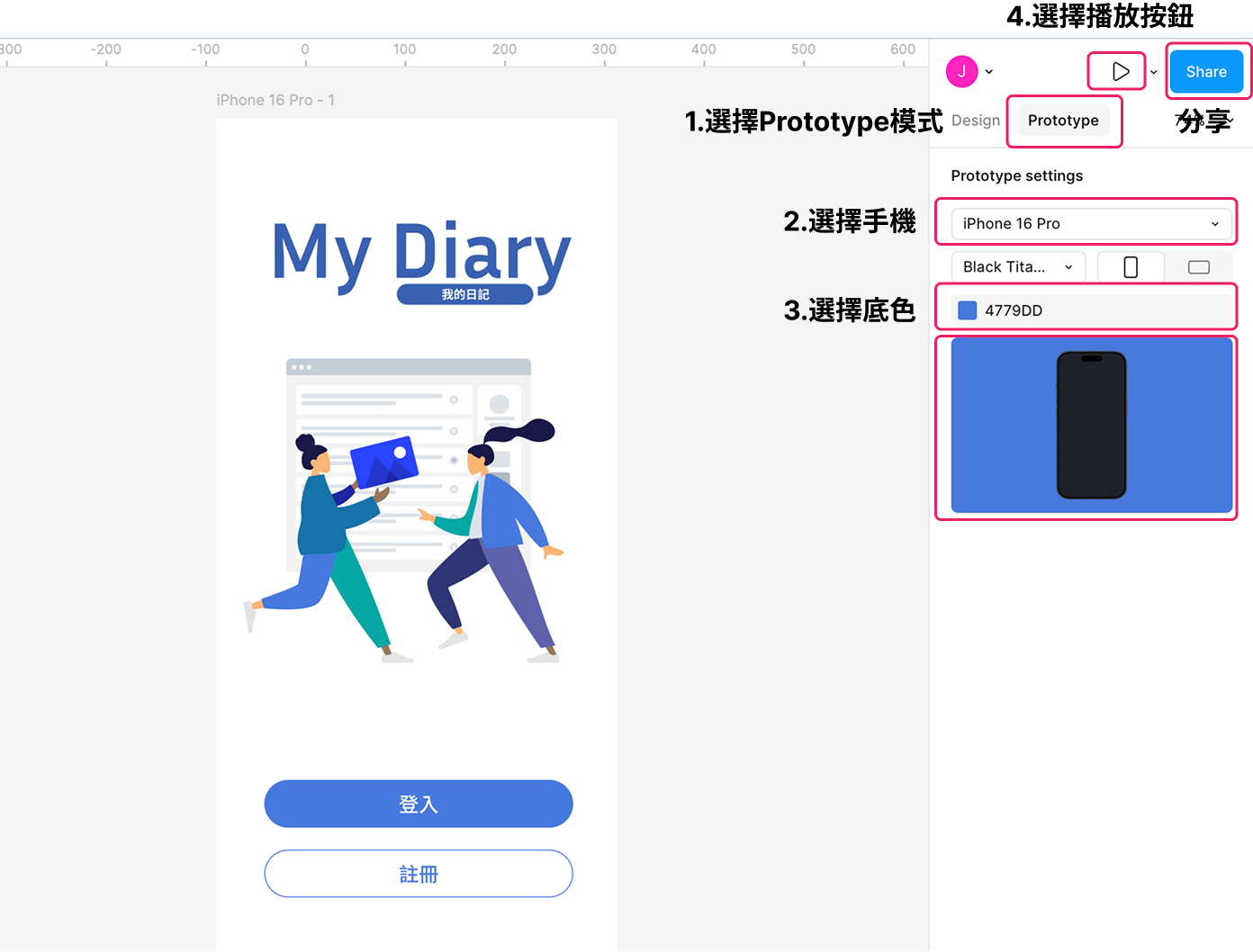
使用 Figma 與 Figma Draw,製作一個 APP 登入頁面。先看示範影片,再跟著 16 個步驟做一次。
跟著做:16 個步驟
點數字跳到任一步,或用「下一步」依序完成;做過的步驟會變色。

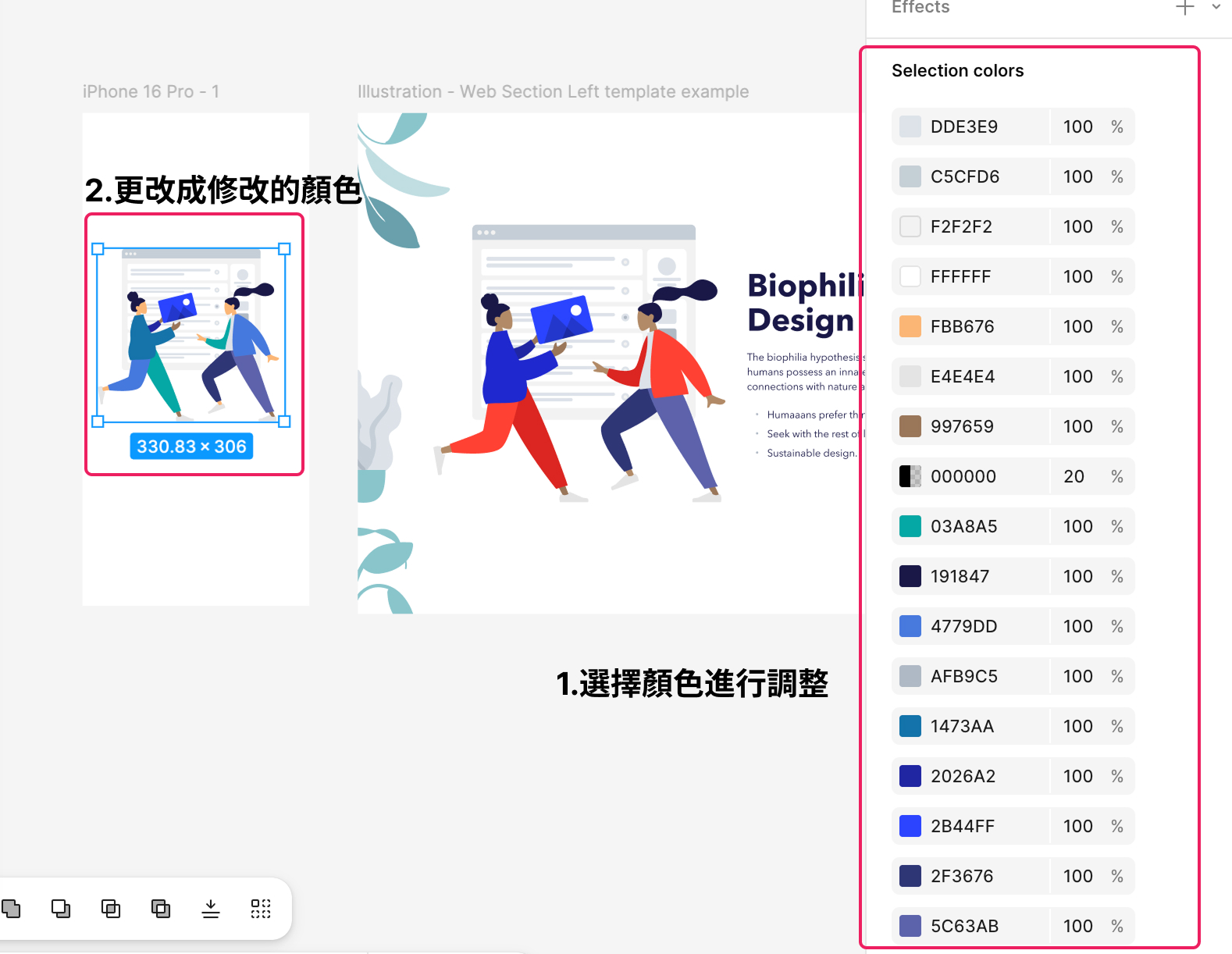
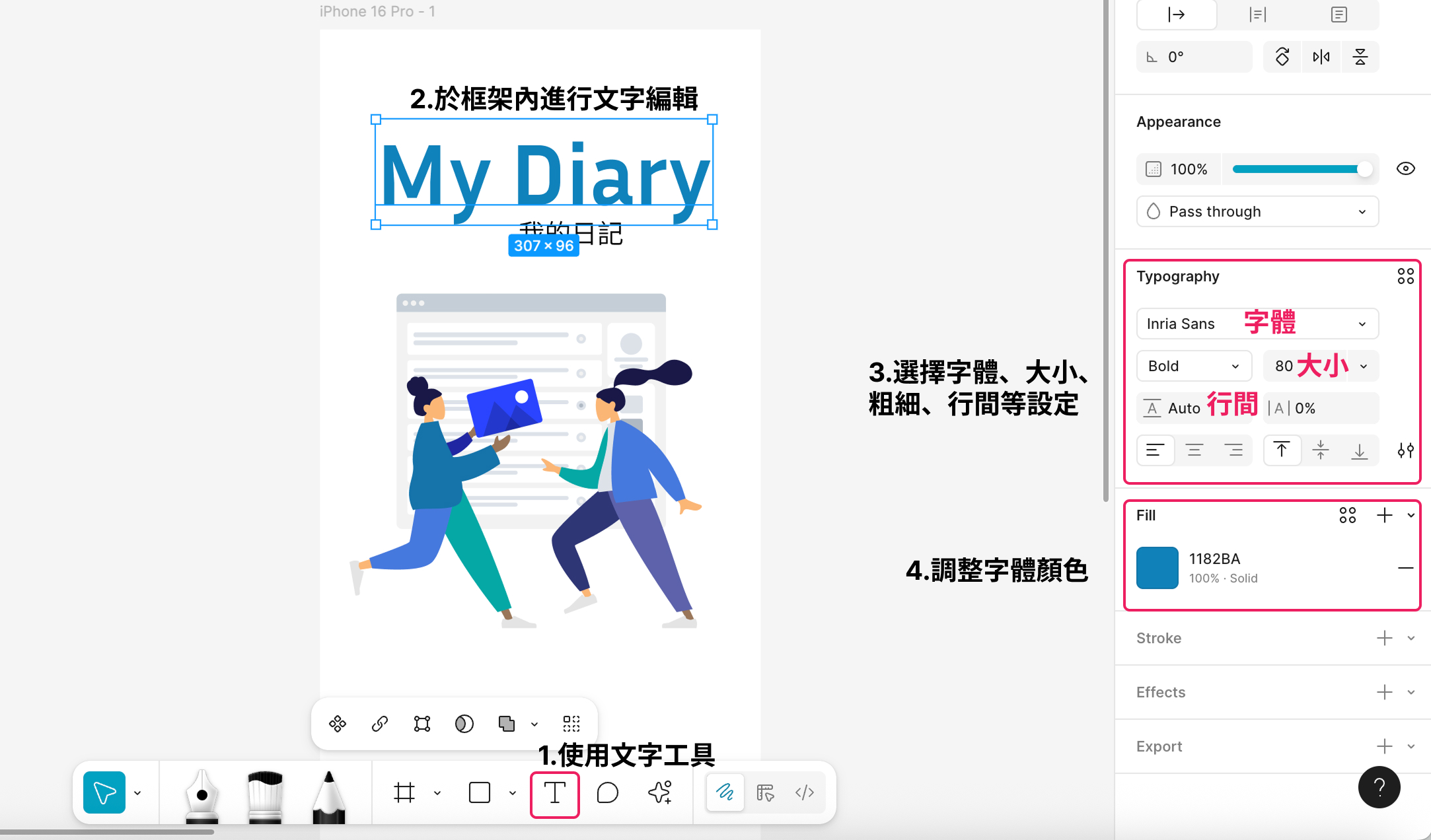
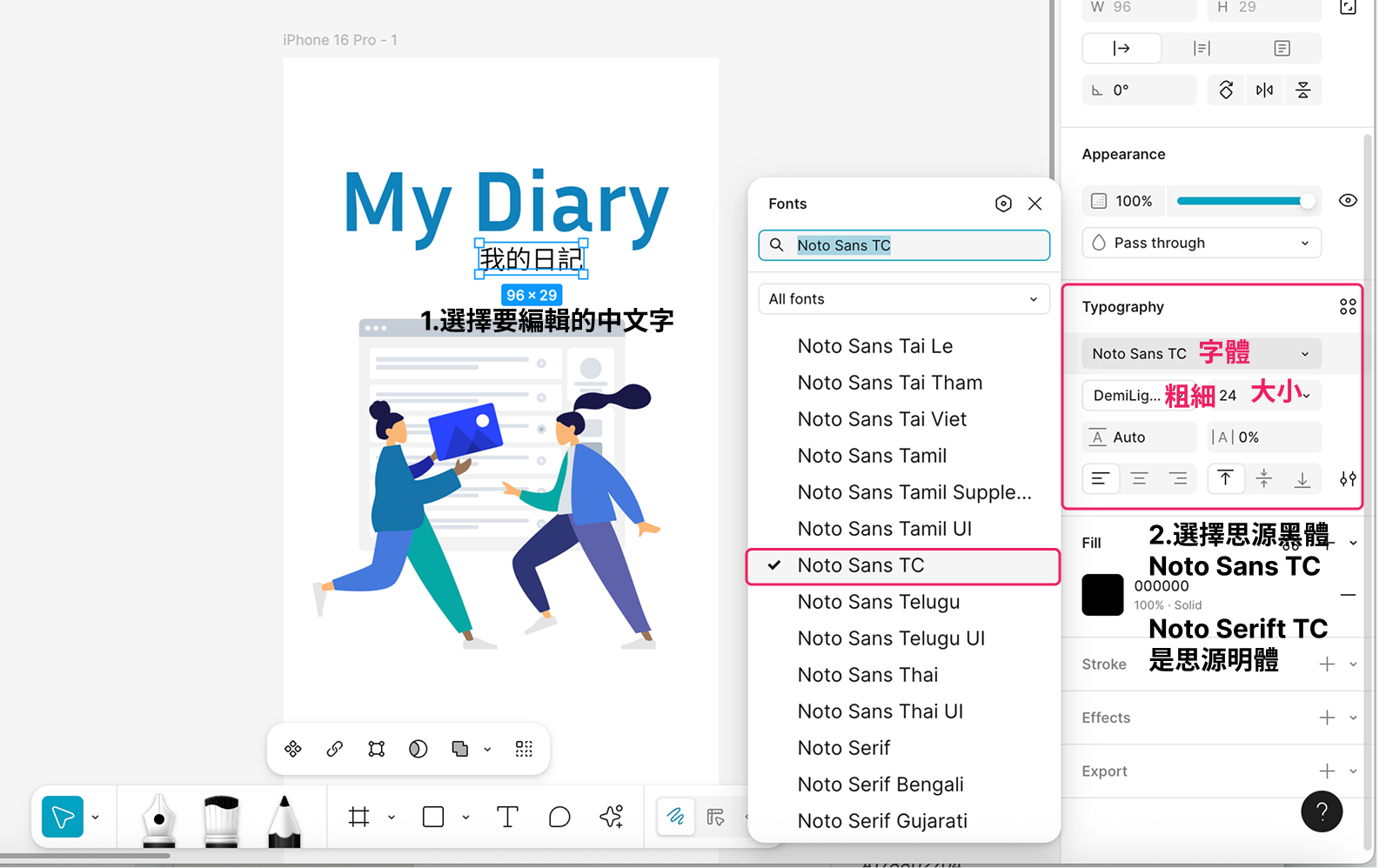
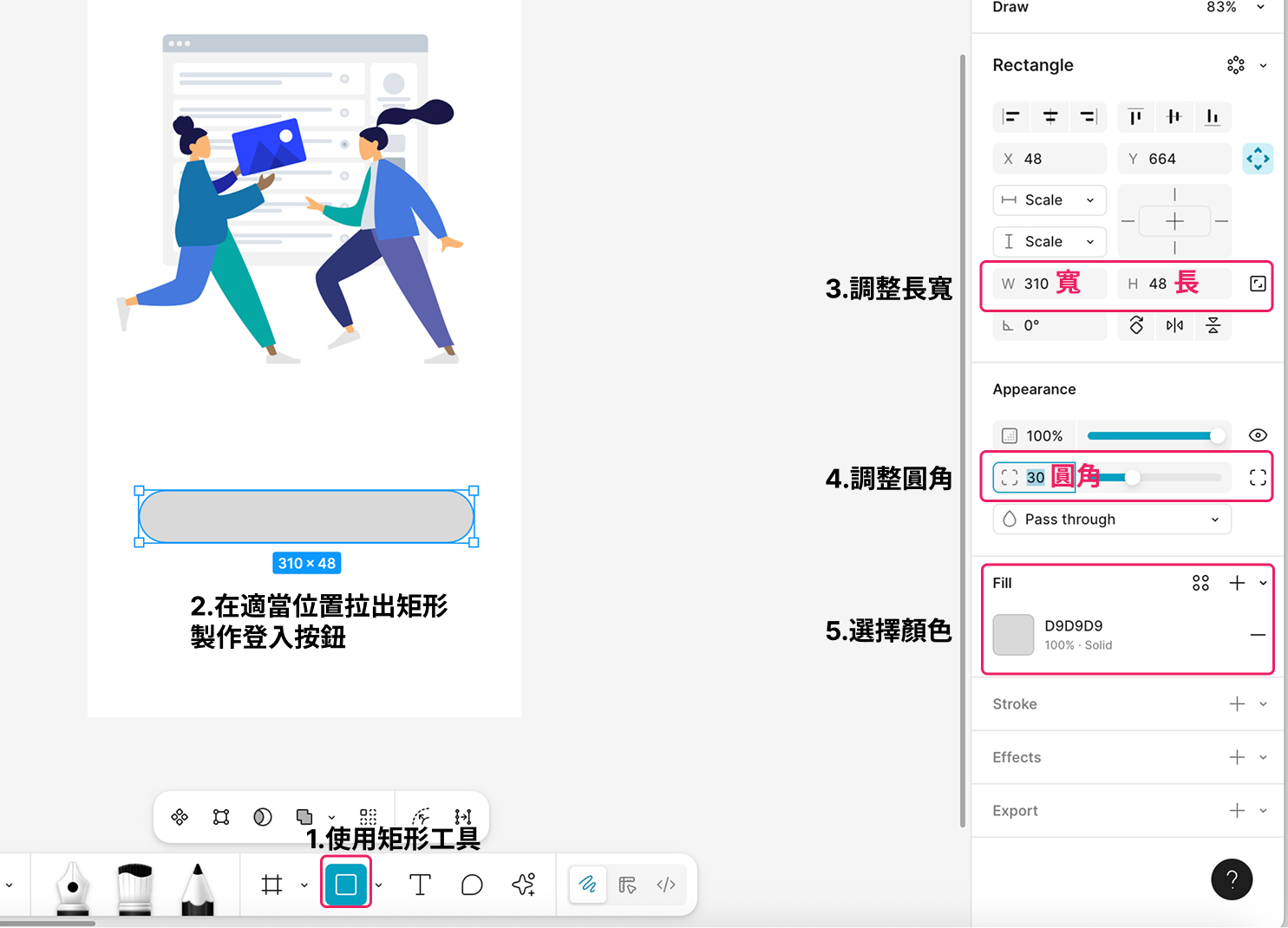
互動練習:組裝一個登入頁
勾選登入頁需要的元件,右邊的手機會即時組裝出來——動手做之前,先想清楚畫面要放哪些東西。
回想 Unit 01:按鈕高度至少 44px,主要按鈕放在畫面中下方的拇指熱區。已組裝 0 / 7
開始組裝
每個人依上述步驟,可自行發揮、自訂主題,將練習檔分享 Figma 播放連結並上傳圖檔至 Moodle。
UI Mockup 軟體
早年製作介面精稿(Mockup)多使用 Photoshop 或 Illustrator,這兩個軟體功能強大,但並不是為了介面設計而開發,使用上較為複雜、不直覺。近年來,UI 設計師開始使用專為網頁(Web)及行動應用程式(APP)開發的 UI 設計工具來設計介面精稿。
異軍突起的新星,也是目前最多人使用的介面設計軟體。無論 PC、Mac 皆可使用,只要在瀏覽器上即可操作,使用非常便利。可以用 Figma 完成:
- 介面視覺設計:版面配置、按鈕、ICON、字體、顏色、插畫等。
- 建立設計系統:制定顏色、字體、間距、按鈕等規範,確保設計一致性。
- 元件與樣式製作:建立可重用的 UI 元件。
- 與 UX 配合:將 UX 線框圖與使用流程轉換為最終視覺成品。
- 與前端協作:提供切圖、樣式規範,確保設計能精準落地。
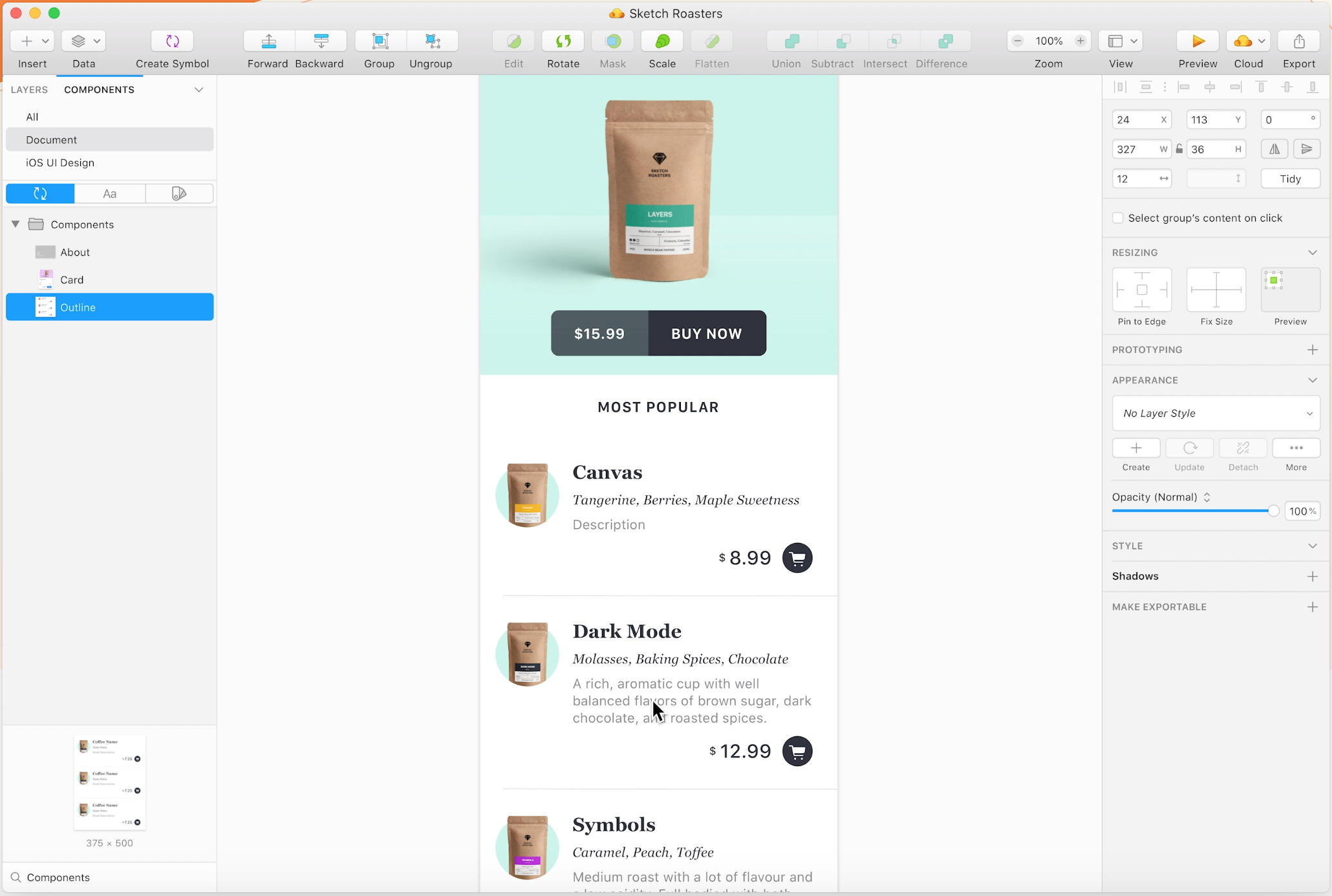
業界最開始主要使用的介面設計軟體,僅支援 macOS。直觀的介面,沒有任何軟體基礎的人都容易上手,門檻不會太高。有豐富強大的套件資源,Toolbox 有豐富的套件、模板、外掛等資源,加速設計流程。
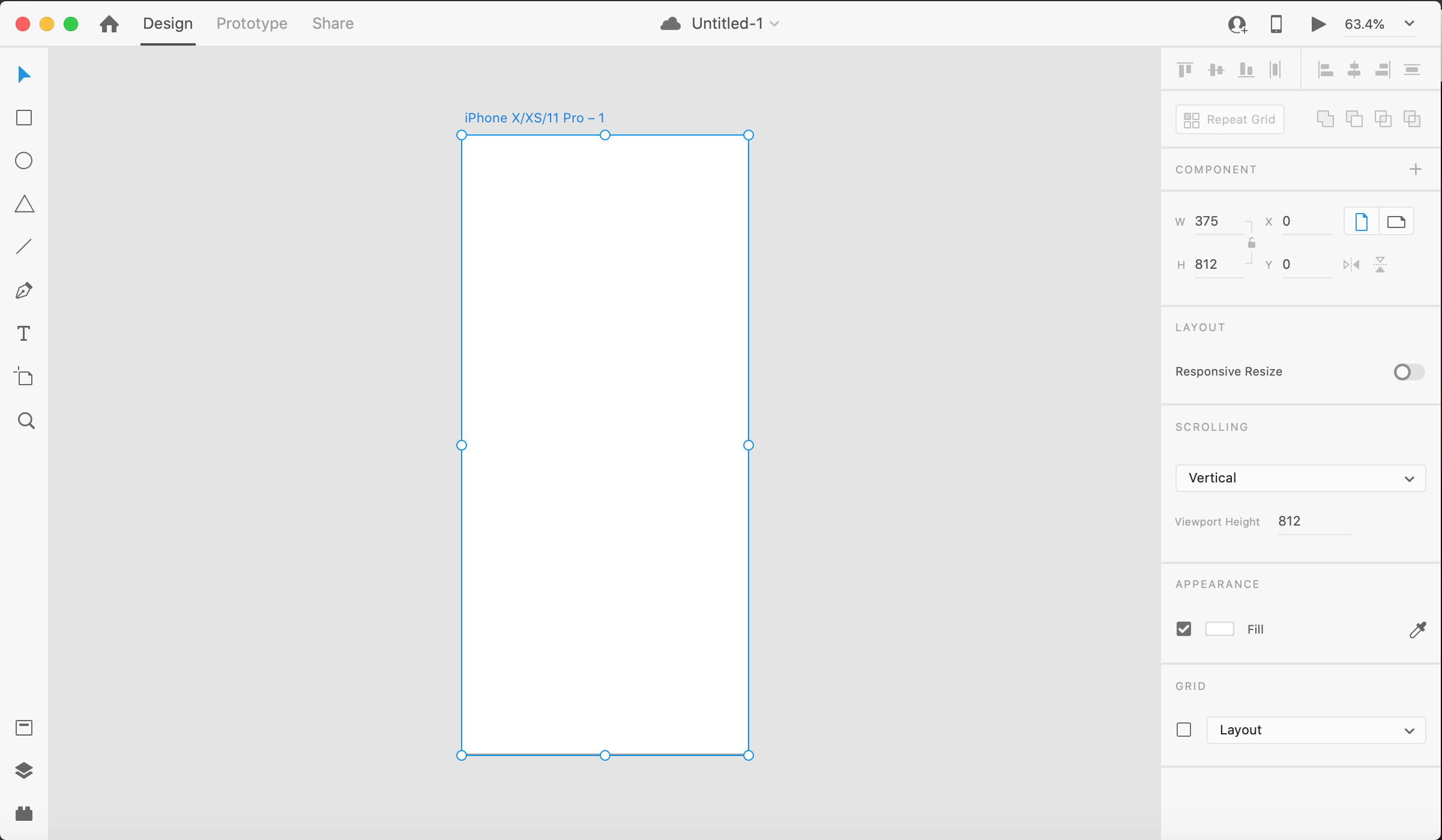
Adobe XD 是 Adobe 系列的 UI 設計工具,支援 macOS、Windows。操作簡單、類似 Illustrator 介面,能整合 AI 與 PS 檔案,並在 Creative Cloud 儲存與共用。
Adobe 自 2023 年起已不再為 XD 開發新功能(僅維護),新專案建議使用 Figma。
三款工具快速比較
互動選擇:哪一套工具適合我?
先選左邊兩個問題
瀏覽器即可操作、多人即時共編,任何電腦都能開——這也是本課程使用 Figma 的原因。
Sketch 不支援 Windows,Figma 在任何電腦的瀏覽器都能使用。
Mac 可以使用 Sketch;但本課程的作業、範例與分組合作都使用 Figma,建議統一使用 Figma。
本週觀念自我檢核
6 題快問快答,確認你記住了教育版規定與 Figma 的基本操作。選錯會顯示正確答案與說明。
HomeWork|課後作業
第二、三週作業。做完一項就勾一項,進度會記在你的瀏覽器。