使用者介面設計課程講義
UI/UX 概論與
2026 設計趨勢
從「好看」走到「好用」:先用手機親自體驗好用與難用的差別,再用 8 張互動卡片玩懂設計原則,最後用 AI 當夥伴,產出你這學期專題的第一份 App Brief。
這週怎麼學:先玩 → 再懂 → 再做
這份講義不用從頭背到尾。照下面四段走:先玩幾個互動,親身感覺什麼是好用、什麼是難用;再看原理;最後開始你自己的專題。每章開頭都有「30 秒看懂」,結尾有「下一章」。
120 分鐘怎麼分
先玩再懂
訂票挑戰+互動圖鑑,再用規範數字說明原因。
AI 實作
用結構化提示詞發想專題主題、痛點與 3 個 MVP 功能。
交流講評
小組分享構想,老師針對可行性與單手操作給建議。
三個目標
先玩再說:同一個任務,兩種介面
不用先懂定義。拿起這支手機,用版本 A 和版本 B 各完成一次「訂 2 張今晚 19:30 的電影票」,看看時間、點擊與被擋下的次數差多少。
小提醒:版本 A 其實很「好看」,很多設計系同學會直覺做出這種風格——暗色、細字、低調。好看沒有錯,問題是它把使用者的任務放在美感後面。下一章的 8 張互動卡片,會一個一個帶你看清楚原因。
互動圖鑑:好介面的 8 個秘密
每張卡片都能直接操作:找出壞介面的問題、按按看微互動、拉拉看間距與層級、測測自己的反應速度。沒有題目,玩完底下會留一句重點。
想調整「精確數字」(字級、觸控目標、色彩對比、8px 網格),到第 05 章「設計盲點與標準」的四個實驗。
UI/UX 使用者介面與使用者經驗
先看兩種角色各自負責什麼,再動手分一分。
根據使用者習慣,規劃整個網站或 APP 的內容
例如哪些區塊的內容要先出現、網站的互動設計、行動呼籲按鈕(Call to Action, CTA)的位置應該擺在哪裡。包括使用者的研究(User Research)和情境分析(Scenario)。
問卷、焦點團體、背景資料調查
研究必須透過問卷調查、焦點團體調查,或是大量的研究資料背景調查,才能獲得潛在客群的使用習慣報告分析。
設計頁面功能,顧及便利性與整體美學
網站的美觀性和 UI 息息相關;UI 可以是將 UX 理念實踐的美學工程師,包括整個網站的顏色、字型、字體大小、配置安排。
好的體驗+舒適美觀的視覺
讓網站或 APP 除了有好的使用者體驗,更有舒適美觀的視覺設計。
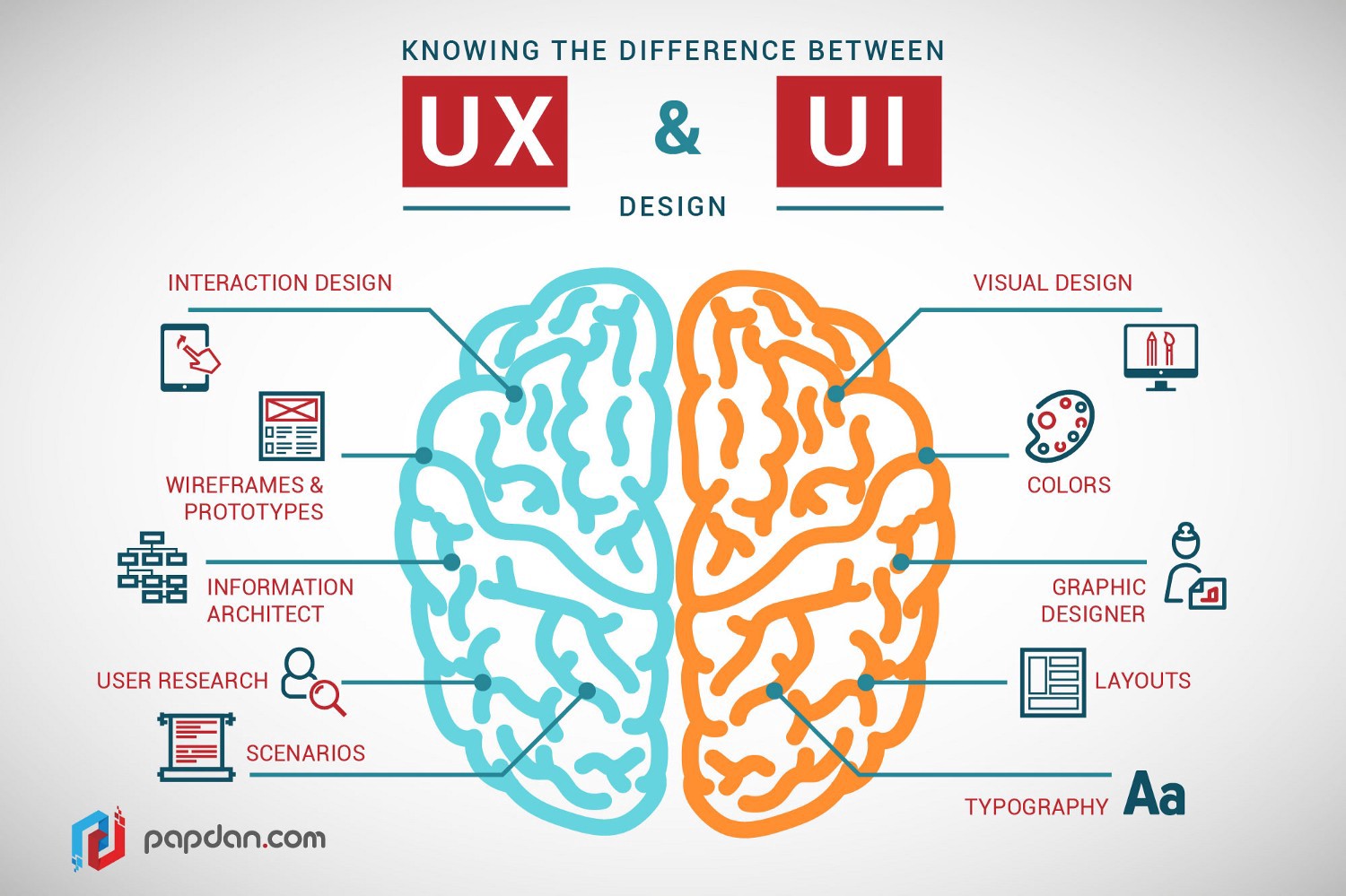
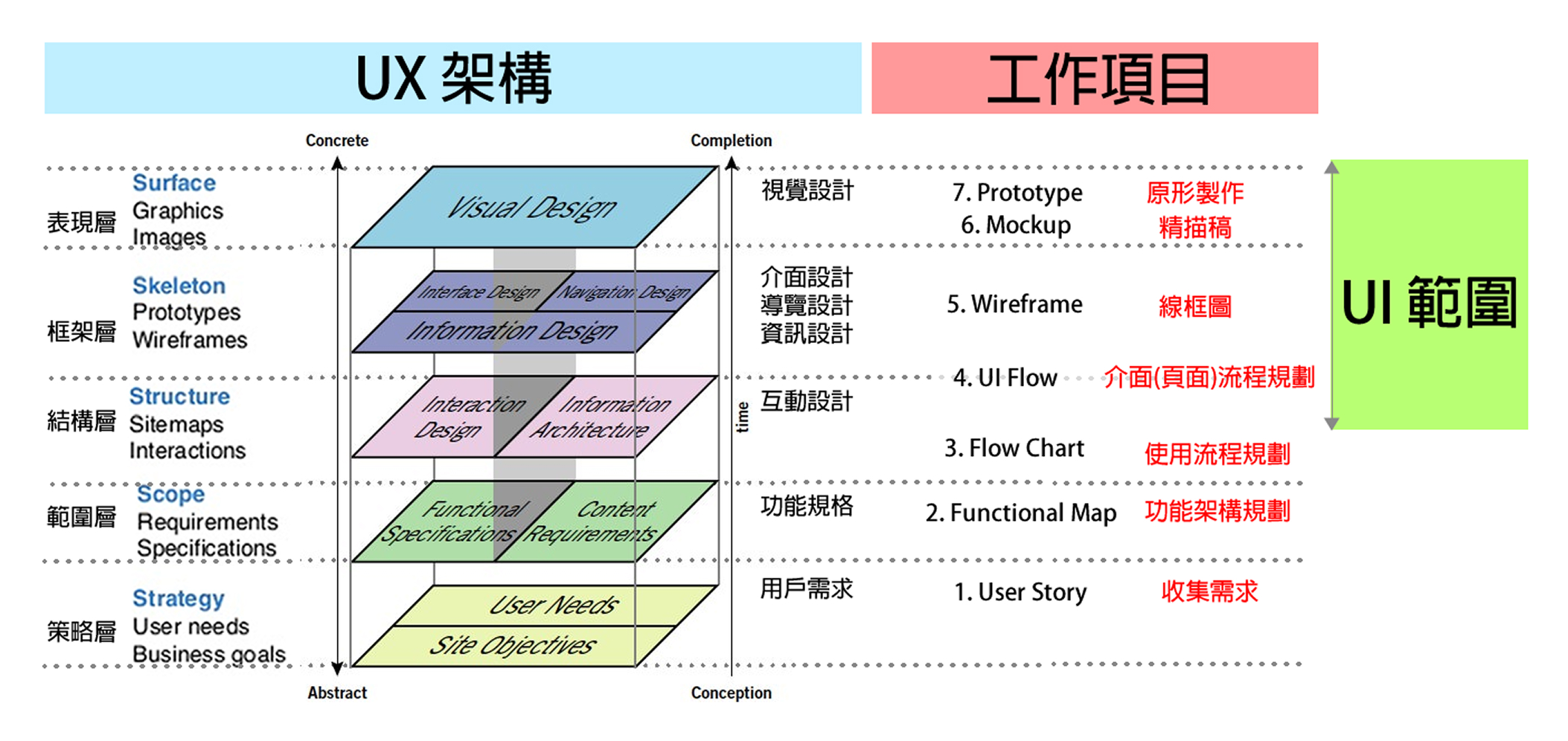
動手分一分:這件事是 UI 還是 UX 的工作?
每件事選 UI 或 UX,再按「對照老師的切法」。沒有分數——重點是看理由,有些工作本來就兩邊都會碰到。
UI 的工作流程:點每一步看說明
User story 使用者故事
用「身為(誰)…我想要(做什麼)…以便(得到什麼)」描述使用者要完成的事,是後面所有功能的出發點。
Functional Map 功能地圖
把產品所有功能列出並分層,確認這次要做的範圍,避免功能無限膨脹。
Flow Chart 流程圖
把一個任務拆成明確的步驟與判斷點,決策處用菱形標出分支。
UI Flow 畫面流程
把任務會經過的「畫面」串成一條線,是線框稿之間的目錄。
Wireframe 線框稿
低保真的版面骨架:內容放哪裡、大小關係與操作動線,先不管顏色與字型。
Mockup 精稿
高保真的視覺設計稿,加入色彩、字體、圖像與元件,接近最終成品。
Prototype 互動原型
把畫面串成可以點擊操作的原型,拿來做使用者測試與提案展示。
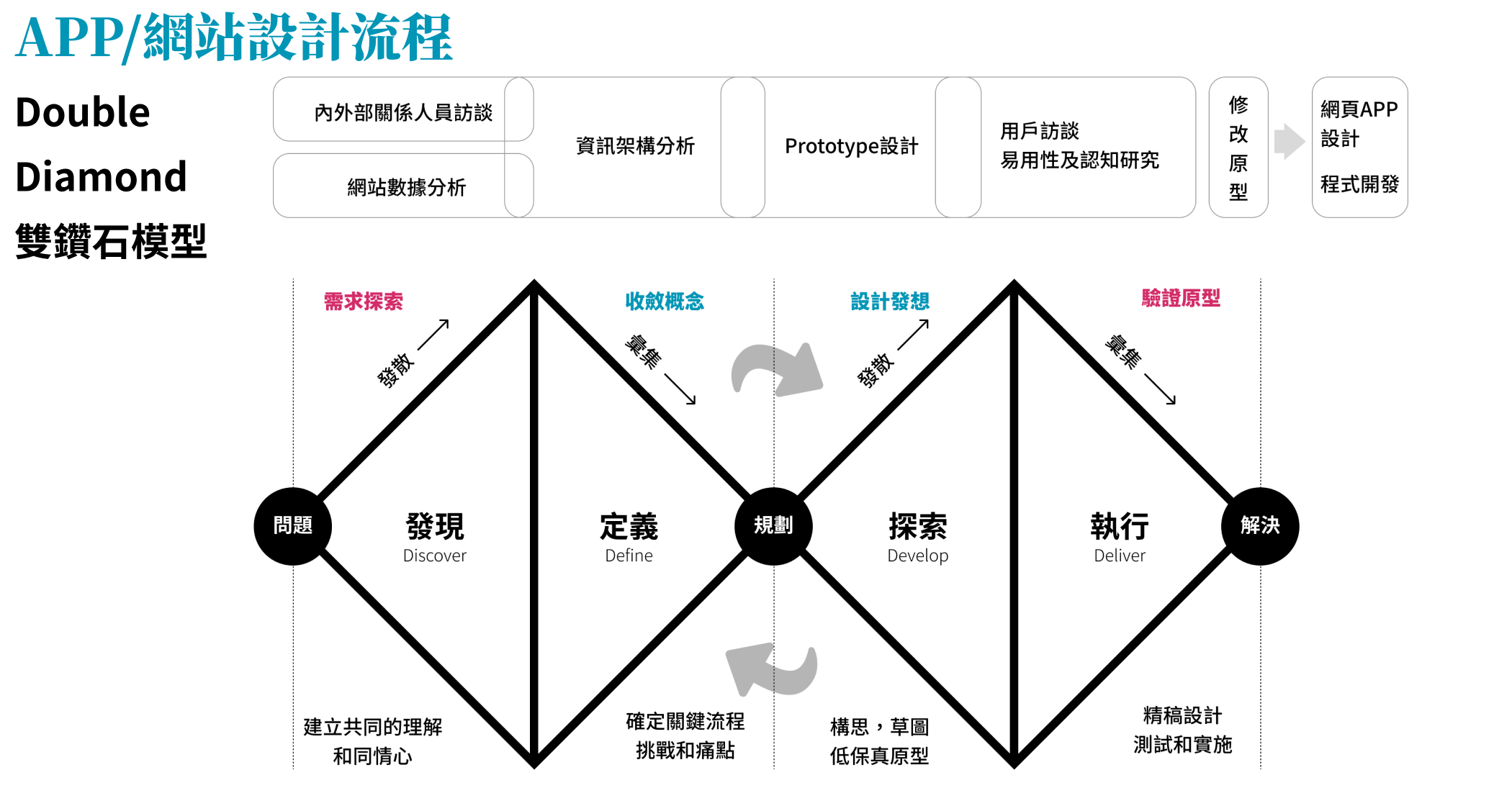
UI 的學習與製作流程
延伸閱讀:為什麼 UI/UX 設計師這麼熱門?
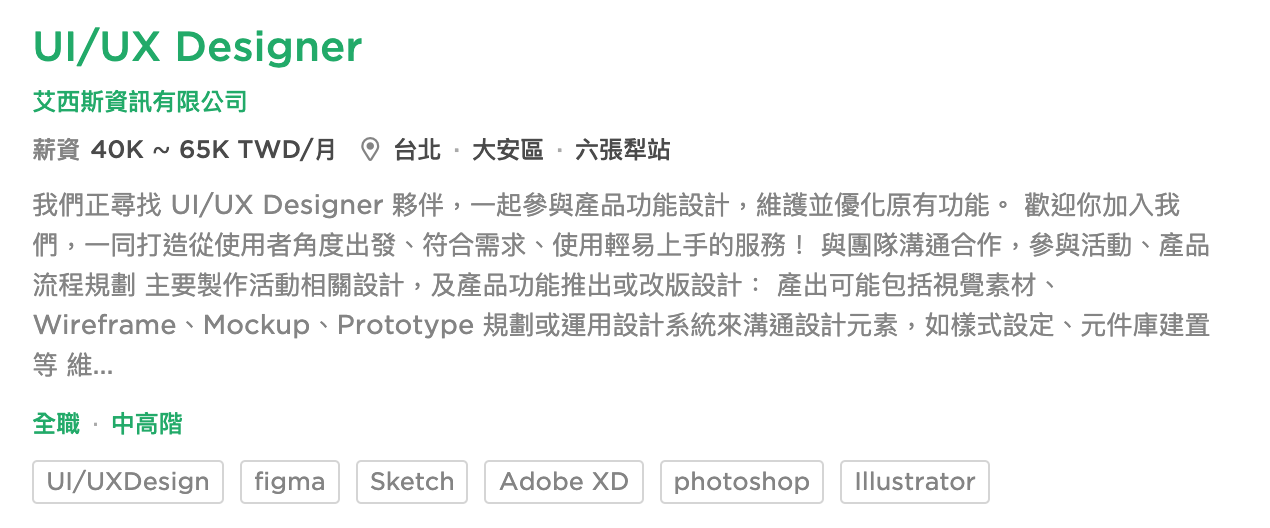
這幾年 UI、UX 設計師成為視覺設計師熱門的行業首選,這是由網路發達而誕生的新興職業,適應世界趨勢的數位轉型需求增加。近幾年遠距工作盛行,也成為新工作型態的最佳選擇,也有較為優渥的薪水、人格特質展現與相較多元的職涯發展。
隨著科技業對於 App 和 RWD 網頁設計的要求日益升高,每天都有無數的 APP 誕生以及被下載,大眾也越來越注重「使用者體驗」和「現代化美感」,使得「UI/UX 設計師」的需求迅速增加,要會的技能比以往更加多樣、專業,儼然成了設計界耀眼的新興職位!
UI、UX 設計也成為近年來視覺設計師必備的專長與技能,請大家好好利用這門課的時間,讓自己擁有最厲害的設計武器,製作出屬於自己的 UI 作品履歷。
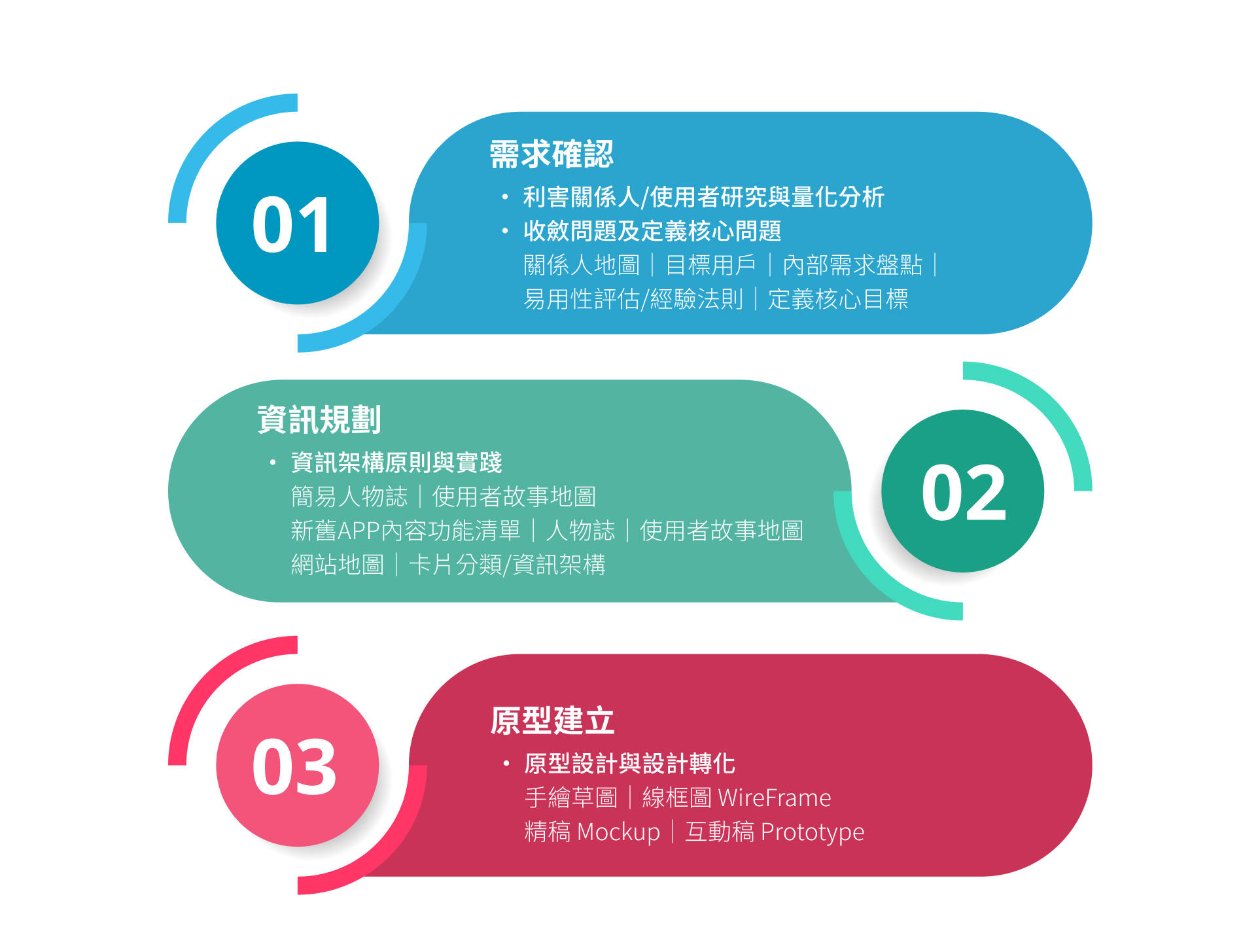
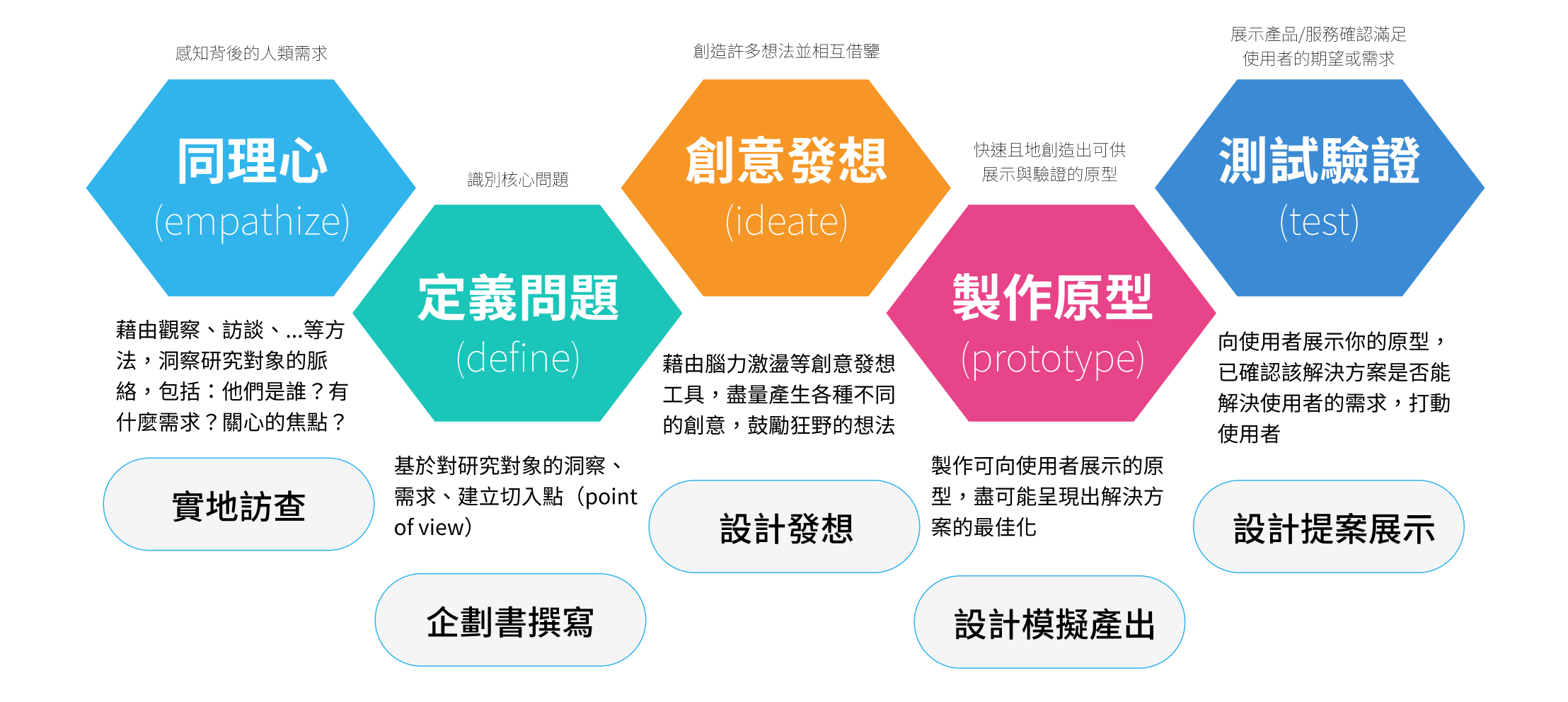
Design Thinking|設計思考
用一個「以人為本」的方法找出問題、做出解法、再回頭修正——不是一次做完,而是一圈一圈繞。
延伸:設計思考是誰提出的?
本方法的創始者為美國知名設計公司 IDEO 創辦人 David Kelley。他在擔任史丹佛大學設計學院院長時,把過去從設計角度思考解決問題的經驗,萃取成一門碩士學程,建立起「設計思考」的學術地位。
五個步驟:點節點,或按「下一步」走一圈
同理 Empathize
透過觀察與訪談,站在使用者的角度理解他們真正的需求、感受與困擾。
定義 Define
把觀察到的現象整理、收斂成一句清楚的問題定義,決定這次要解決什麼。
發想 Ideate
針對問題大量發想可能的解法,先求量、不批評,再挑出最有潛力的方向。
原型 Prototype
用最快、最便宜的方式做出可以被試用的版本,例如紙上原型或 Figma 互動稿。
測試 Test
讓使用者實際試用並收集回饋,不斷反覆測試與回頭修改,設計出更貼近使用者需求的產品。
設計系盲點與 UI/UX 標準對照
「好看但不可用」是視傳系最常見的問題。先調一調四個實驗,自己感受規範數字背後的原因。
字體與階層
–琴葉榕的土壤已經偏乾,建議今天傍晚澆水 200ml,並把盆栽移到明亮但不直曬的位置。
標準:主要內文 ≥ 16px,行高 140–150%。
觸控目標 Tap Target
–標準:可點擊範圍至少 44×44px(iOS)/48×48px(Android)。
8px 網格
–觀念深入拆解:平面思維 vs. 數位系統規範
選一個設計維度,對照「盲點」「標準」與「為什麼」。
- 追求精緻視覺,喜歡使用 過小字級(<12px)。
- 字間距與行高偏緊,缺乏行高比例。
- 為造型選用特殊風格字體,忽略內文可讀性。
- 移動端主內文級數 ≥ 16px,次要資訊 ≥ 13pt。
- 遵循 Apple HIG 排版規範 與固定倍數 Material Design 字階表。
- 行高維持 140%–150%,預設採用原生系統字型(San Francisco/Roboto)。
平面設計通常在固定紙張尺寸觀看,但手持裝置觀看距離變動大。小字體在手機螢幕上會造成極高閱讀負擔;特殊字體在多語系或異型螢幕上容易出現渲染遺失或破版。
- 把按鈕與 Icon 當成「裝飾圖畫」,尺寸隨視覺造型自由縮放。
- 點擊目標過小(例如:15×15px 精細圖示)。
- 忽略熱區間距,按鈕緊貼頁面邊界或相互擠壓。
- 未考量單手操作與手勢觸及率。
- 遵循 iOS/Android 規範:最小可點擊區域 ≥ 44×44px(iOS)/48×48px(Android)。
- 運用 Hit Slop 機制延伸熱區,並符合 菲茨定律(Fitts's Law)。
- 依據 單手操作拇指熱區(Thumb Zone) 佈局,將高頻 CTA 置於畫面中下段。
- 組件之間保持至少 8–12px 防誤觸間隔。
人類手指指腹平均接觸面積約為 8–10mm(折算約 44–48px)。若熱區低於此標準,會引發高度誤觸率(Fat Finger Effect)與無效點擊的焦慮感。在前端開發上,若設計師未定義實質熱區,工程師常需硬寫 Margin/Padding 鋪墊,容易導致手勢滑動衝突或破壞排版結構。
- 偏好莫蘭迪色、淺灰配白底等低對比配色以求質感。
- 純粹依視覺美感調色,色彩不具功能語意。
- 忽略不同螢幕色溫與無障礙族群的需求。
- 符合 W3C WCAG 2.1 規範,通過 WebAIM 對比度檢測(對比度 ≥ 4.5:1),參考 WCAG AA 標準。
- 建立語意化色彩系統(Semantic Colors):Primary、Error、Warning、Success。
- 支援 Light/Dark Mode 變數切換。
低對比度在室外強光下會讓介面完全消失。此外,色彩在 UI 中代表「系統狀態」,若純粹為好看而隨意配色,使用者將無法直覺判斷系統的危險或成功狀態。
- 採用自由排版或目測對齊,組件邊界不規則。
- 隨意使用奇數像素尺寸(如 13px、21px、37px)。
- 靜態頁面思維,未考慮不同手機尺寸拉伸。
- 嚴格遵循 8px Grid 網格倍數律(8、16、24、32px)。
- 全面套用 Figma Auto Layout 彈性容器(Hug、Fill、Fixed)。
- 劃分系統 Margins、Gutters 與 Safe Area。
前端工程師是以模組化程式碼(CSS Flexbox/Grid)來實現介面。隨意定義的奇數像素會導致算式無法整除,造成跨裝置呈現時出現模糊邊緣(Sub-pixel rendering issues)。上方「8px 網格」實驗可以親手試試。
- 僅設計「一張完美的靜態畫面」。
- 忽略按鈕被按下、載入中或發生錯誤時的狀態。
- 欠缺微互動(Micro-interactions)體驗規劃。
- 完整定義組件 5 大狀態:Default、Hover、Pressed、Disabled、Error。
- 規劃空狀態(Empty State)、加載(Loading)與 Skeleton 骨架屏。
- 整合 Lottie/Rive 輕量動效 與 Smart Animate 物理動畫 提供即時回饋。
使用者與 App 的互動是動態對話。如果沒有按下時的反饋、加載狀態或失敗提示,使用者會產生系統當機的焦慮感,導致重複點擊或直接卸載 App。
切換按鈕狀態看看
Default- 設計師中心思考:「我覺得這樣擺很有藝術感/很酷」。
- 追求視覺衝擊,強迫使用者學習新的導覽邏輯。
- 缺乏數據與使用者驗證概念。
- 使用者中心設計(UCD):遵循 雅各布定律(Jakob's Law),順應既有操作習慣。
- 視覺順應資訊優先級(Visual Hierarchy)。
- 以可用性測試(Usability Testing)與注意力熱力圖數據驅動調整。
App 是用來解決問題的工具,而非展覽館畫作。突破傳統慣例的創新導覽介面往往會提高使用者的認知負荷(Cognitive Load),造成極高的操作流失率。
- 充斥大量 Lorem Ipsum 假文字,或填寫美觀但空洞的英文短句。
- 標題與內文未做字數極限控制。
- 忽略文案的引導性與語氣 Consistency。
- 遵循 NN/g UX Writing 指南(清晰、簡潔、具動作導向)。
- 考量多國語言字數溢出(Overflow)彈性排版。
- 結合 2026 AI 動態替換在地化真實圖文資料。
假文字會掩蓋實際使用上的版面破綻(例如日文或中文長標題)。UX 文案是引導使用者完成操作的靈魂,過度追求視覺擺設而忽略文案邏輯,會使介面失去引導功能。
- 手動從零繪製每一個向量小元件,效率低下。
- 圖層命名混亂(例如 Group 142、Frame 888)。
- 設計無法銜接開發交付(Hand-off)。
- 活用 Figma AI(Make Designs & Auto Layout) 產出結構底稿。
- 使用 AI Auto-Rename 一鍵語意化整理圖層結構。
- 建立包含 Figma Variables 的可維護元件庫(Design System)。
2026 年的 UI/UX 設計師核心價值在於「架構邏輯、體驗策略與動態視覺」,而非刻圖細節。缺乏系統化圖層整理與變數結構,設計稿將完全無法轉化為前端程式碼(Code Ready)。
課堂 Live Demo 示範流程
先跟著三個步驟用 AI 產出專案 Brief,再看四個實戰案例各解決了什麼痛點。
AI 工具應用三步驟
設定領域
確定發想領域(例如:智慧植栽照護與社群)。
開啟 ChatGPT 或 Claude,輸入以下結構化 Prompt 產生專案 Brief:
「你是一位資深的 UI/UX 產品經理。請為視覺傳達設計系學生發想一個 2026 年的創新 App 提案。
領域為『智慧植栽照護與社群』。

請提供以下內容:
1. 產品名稱與一句話標語 (Tagline)
2. 2 個目標使用者的核心痛點 (Pain Points)
3. 3 個核心功能 (Core Features),需包含 1 個 2026 年 AI 輔助功能
4. 預期視覺風格建議 (Moodboard Directions)」
調整與收斂
根據 AI 產出內容,針對學生能力範疇進行優化,評估核心功能的執行可行性。
精細化 Live Demo 實戰案例庫
策略與 Brief 產出
將模糊靈感收斂為具商業價值的 MVP 功能。
Claude/ChatGPT
發想「PawPulse 寵物健康 App」。
想法過於龐雜抽象
缺乏商業機制與 UX 邊界思維。
- 示範錯誤簡短 Prompt 與結構化 Prompt 差異。
- 輸入進階 PM Prompt(包含一句話定位、2 個痛點、3 個 MVP 功能及單手操作情境)。
- 帶領學生砍掉 2 個過度複雜的功能,現場定義最小可行性產品(MVP)。
「你是一位專精於 2026 數位醫療與寵物科技的資深 UI/UX PM。請為視傳系學生發想名為『PawPulse』的 App Brief:
1. 定位與 Tagline 2. 2 個具體痛點 3. 3 個 MVP 功能(需含 1 個 2026 AI 多模態辨識功能)4. 單手抱寵物的情境限制。」
人因工程現場改造
將「好看但不可用」的畫面改造為國際 UI 規格。
Figma+Stark 外掛
改造音樂播放器頁面。
字小、對比低、按鈕點不到
字體過小、顏色對比不足、觸控按鈕過小無法點擊。
- 熱區改造:將 18×18px 按鈕用 44×44px 透明 Frame 包覆,設定 Hit Slop。
- 對比度修正:用 Stark 檢測淺灰字(#A1A1A1,1.8:1 Failure),現場調整為 #334155(5.2:1 Pass)。
- 字階優化:將歌詞內文由 11pt 升至 16px,行高手動設為 150%(24px)。
這三個步驟都可以在 Frame 05 的互動實驗 裡親手試一次。
AI 風格與 Tokens 萃取
高效率產出 3D/向量風格素材並建立色票變數。
Midjourney v6+Recraft.ai+Figma AI
減碳 App 3D 素材。
素材耗時、風格割裂
自繪圖案耗時過長、素材風格割裂無法統一。
- Style Reference 控色:Midjourney 使用
--sref [Palette_URL]生成一致風格 3D 勳章。 - 向量化去背:拖入 Recraft.ai 轉為可換色 SVG 檔。
- Tokens 生成:使用 Figma AI 自動擷取主色並建立
Primitive/Green/500色彩變數。
拇指熱區與微互動
單手操作(Thumb Zone)佈局與狀態切換動效。
Figma Smart Animate+Protopie
外送 App 結帳按鈕。
只有靜態畫面
缺乏按鈕點擊與系統載入的狀態反饋。
- 熱區重構:將右上角結帳鍵移至頁面底部,套用 Sticky Bottom Bar 符合拇指自然弧線區。
- 空間 UI 對比:示範 Apple Vision Pro 空間介面的 Hover Depth 與 Eye-Gaze 反饋。
- 無縫狀態動效:用 Smart Animate 實作「預設 ➔ 載入中(Spinner) ➔ 成功(Checkmark)」按鈕狀態。
MVP 功能切割與課堂指導實戰指南
MVP(最小可行性產品)功能切割,是把龐大複雜的 App 構想,簡化為「剛好能解決核心痛點,並形成完整操作閉環」的最少功能集合。對視傳系學生而言,這是防止「發想過度膨脹、畫面刻不完、體驗零散」的最關鍵步驟。
第一步:劃定核心體驗閉環(Core User Loop)——只保留「起點 ➔ 核心動作 ➔ 達成目標」的最短單線路徑,其餘分岔一律砍掉。
範例:植栽 App 核心閉環=拍照辨識 ➔ 取得診斷處方 ➔ 一鍵設定提醒。
MoSCoW 矩陣:四個優先級
沒有此功能,App 完全無法運作或無法解決核心痛點。
✅ 納入 MVP(期末必須完成)能顯著提升體驗,但缺了依然能完成核心任務。
⚠️ 移至 V1.1(本學期暫不畫)錦上添花或娛樂性質的功能,開發成本偏高。
⚠️ 移至 V2.0(企劃書備註即可)開發成本極高,且偏離核心病蟲害診斷痛點。
⛔ 本學期剔除(嚴禁加入專案)動手切:幫智慧植栽 App 切 MVP
每個功能選一個優先級,再按「對照老師的切法」。沒有分數,會幫你整理出自己的 MVP 清單。
小組分工演練與教師個案指導流程
- 小組成員輪流用 1 分鐘說明 App 概念。
- 組員共同對專案功能貼上 MoSCoW 標籤。
- 實施「3 頁核心流」驗證:僅保留「首頁 ➔ 核心功能頁 ➔ 結果頁」三頁路徑。
- 防膨脹檢查:砍掉過度複雜的社群、商城與會員積點系統。
- 焦點檢核:確認 App 是否專注於解決「一個最痛的問題」,避免「既要、又要、還要」。
- 評估 MVP 功能是否具備真實使用場景。
- 討論使用者為什麼願意下載此 App(成本 vs 回報)。
- 檢視功能是否需要不可能實現的超高成本支援。
- 情境合理性:挑戰學生「使用者真的會在這種當下開啟 App 嗎?」。
- 2026 AI 減法取代:指導學生用「1 個 AI 多模態輸入」取代傳統需點選 4–5 層選單的繁瑣表單。
- 在 Figma 佈局中標示 單手拇指熱區。
- 檢查主動作按鈕(CTA)是否落在自然觸及區(Natural Reach Zone)。
- 調整高頻按鈕位置,遠離頂部難以觸及區(Hard to Reach)。
- 底部固態列(Sticky Bottom Bar):指導學生將核心觸發按鈕(如:拍照診斷)收納於頁面中下段。
- 44px 熱區驗證:確保所有可點擊元件均具備足夠的避錯間隔。
互動實驗:把 CTA 放進拇指熱區
在手機畫面上點一下,把「拍照診斷」按鈕移過去,看看單手能不能按到。
拇指熱區 Thumb Zone
–為什麼高頻按鈕要放下面?
大螢幕手機單手操作時,拇指以手機下緣為圓心畫出一個弧形範圍:下半部是自然觸及區,上方與對角是難以觸及區。
- 把核心觸發按鈕(如:拍照診斷)收納在頁面中下段的 Sticky Bottom Bar。
- 右上角適合放「不常用、需要謹慎」的功能,例如設定或刪除。
- 切換左手看看:熱區會左右翻轉,置中偏下的位置對兩手都友善。
學生隨堂實作工作單(Actionable Worksheet)
直接在這裡填寫,內容會自動存在你的瀏覽器;完成後可以下載成 Markdown 或複製貼到 Figma。
定義 3 頁核心操作流
AI 提詞驗證 MVP
「請扮演 UX 顧問,評估 [App名稱] 的 MVP 功能。請從此清單中挑出『少了它產品就無法運作』的 3 個核心功能,並將其餘功能列為 V1.1 暫緩開發。」
Thumb Zone 人因排版
將最核心的控制按鈕(CTA)擺放於畫面:
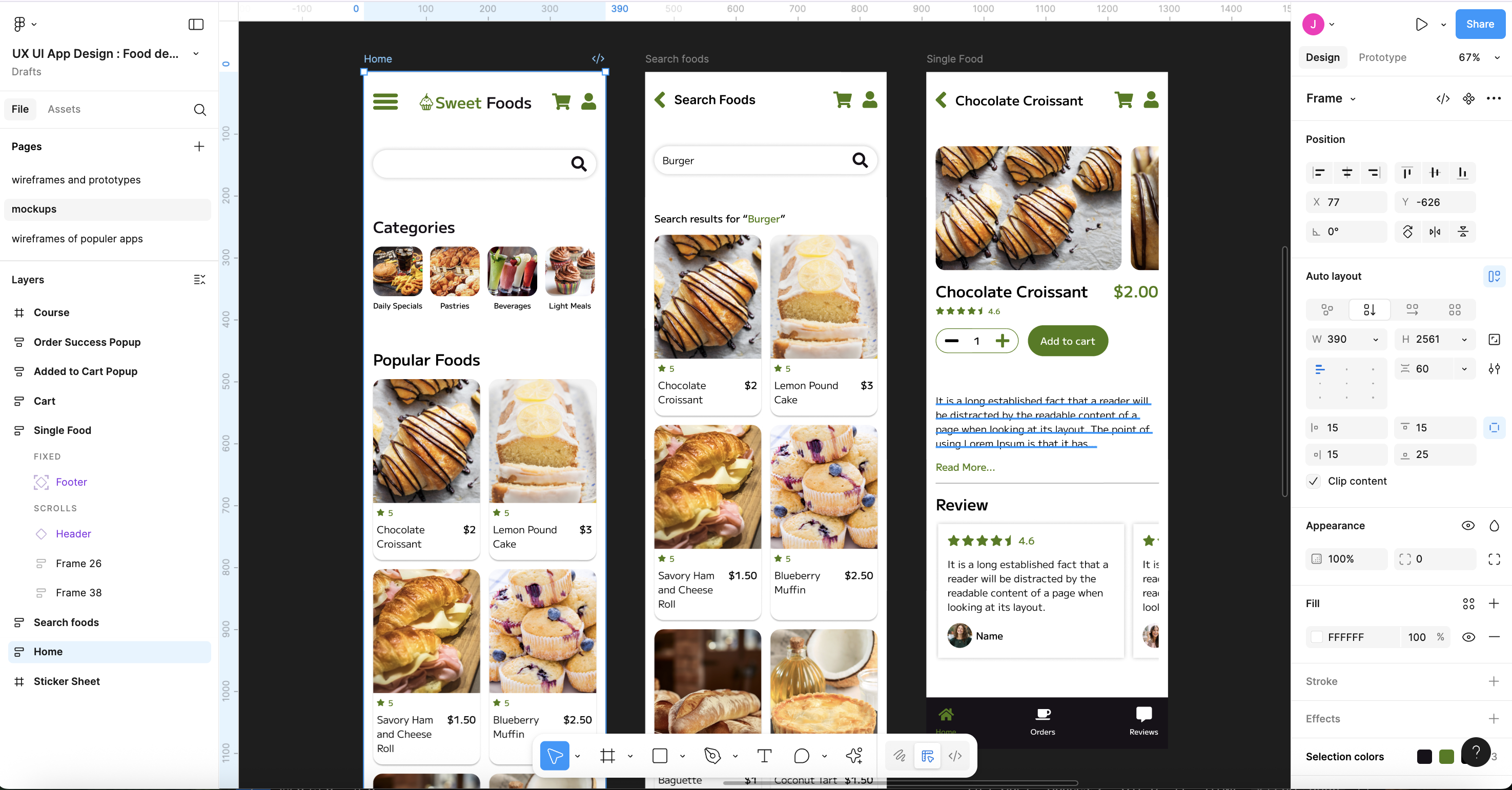
Figma 介紹
Figma 是一款基於雲端的協作式 UI/UX 設計工具,廣泛用於網頁設計、App 介面設計、流程圖製作、元件系統規劃等。它支援多人即時編輯、版本控制與原型模擬,已成為設計教育與業界實務的重要平台之一。
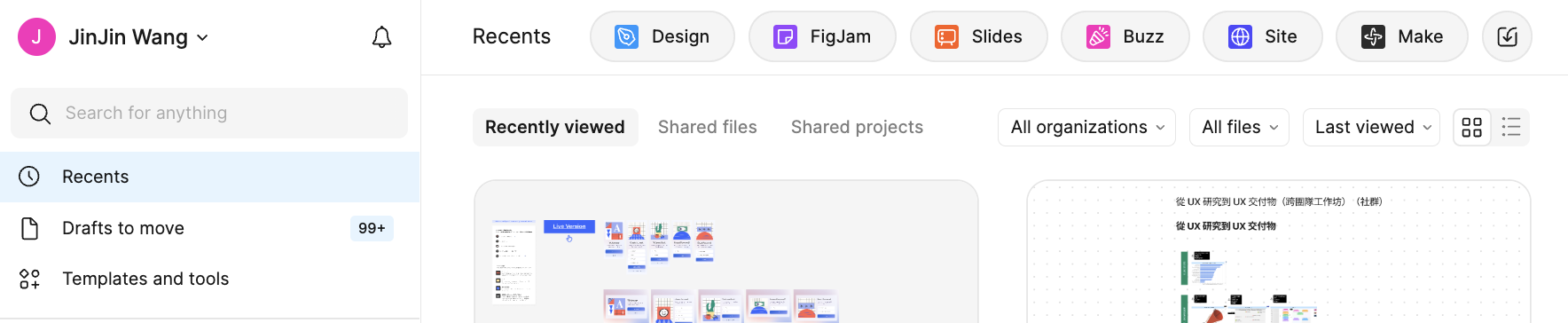
Figma 產品功能模組:點一個看說明
Figma 的核心特色
雲端協作
無需安裝軟體,透過瀏覽器即可進行多人即時編輯,並支援即時共編、權限管理與留言系統。設計過程中的每一次變更都會自動儲存並即時更新,方便團隊成員在不同地點、不同裝置上共同進行設計討論與修改。
向量繪圖工具
Figma 採用向量為基礎的設計模式,可精確建立 UI 元件、圖示、排版、網格與圖形。支援布林運算、圖層遮罩與組件複用等設計技巧,讓畫面清晰且易於調整,適合 UI/UX 設計與圖像元件系統建立。
原型設計
使用者可在 Figma 中直接將設計稿連結成互動流程,模擬使用者點擊行為與畫面轉場效果,並支援 Smart Animate、Hover、After Delay 等動畫設定。原型可即時預覽與分享,適合用於簡報、測試與迭代。
元件系統與設計規範
Figma 可建立可重用的元件(Component)、變數(Variable)、樣式(Style)與圖層命名規則,並整合成 Design System。設計師與工程師可共享相同資源,提升設計一致性與跨團隊溝通效率。
社群資源豐富
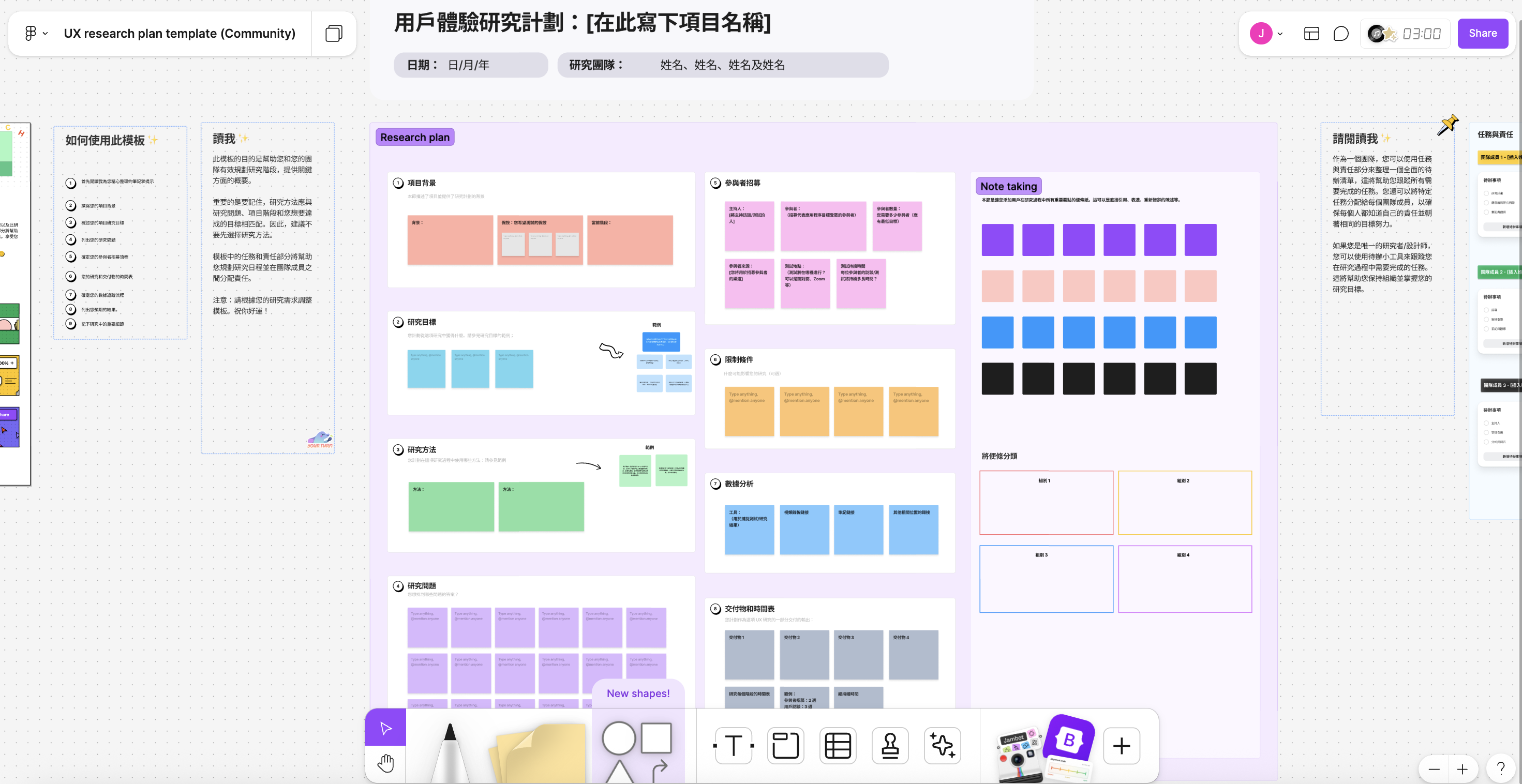
Figma 社群(Figma Community)提供數以千計的免費設計模板、圖示、元件庫與實用插件(Plugin),學生與設計師可直接套用與改編,也可發表自己的作品與團隊共用。
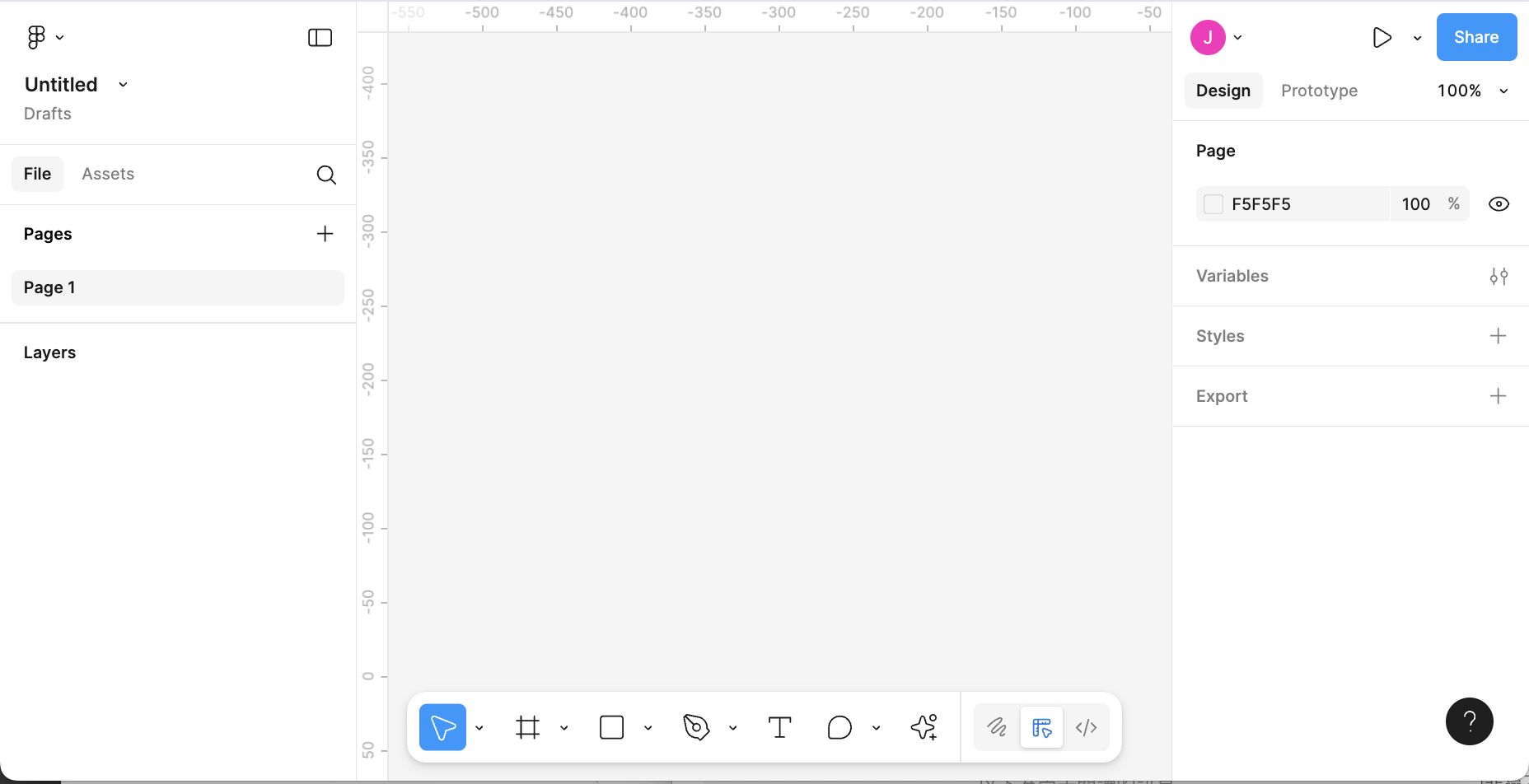
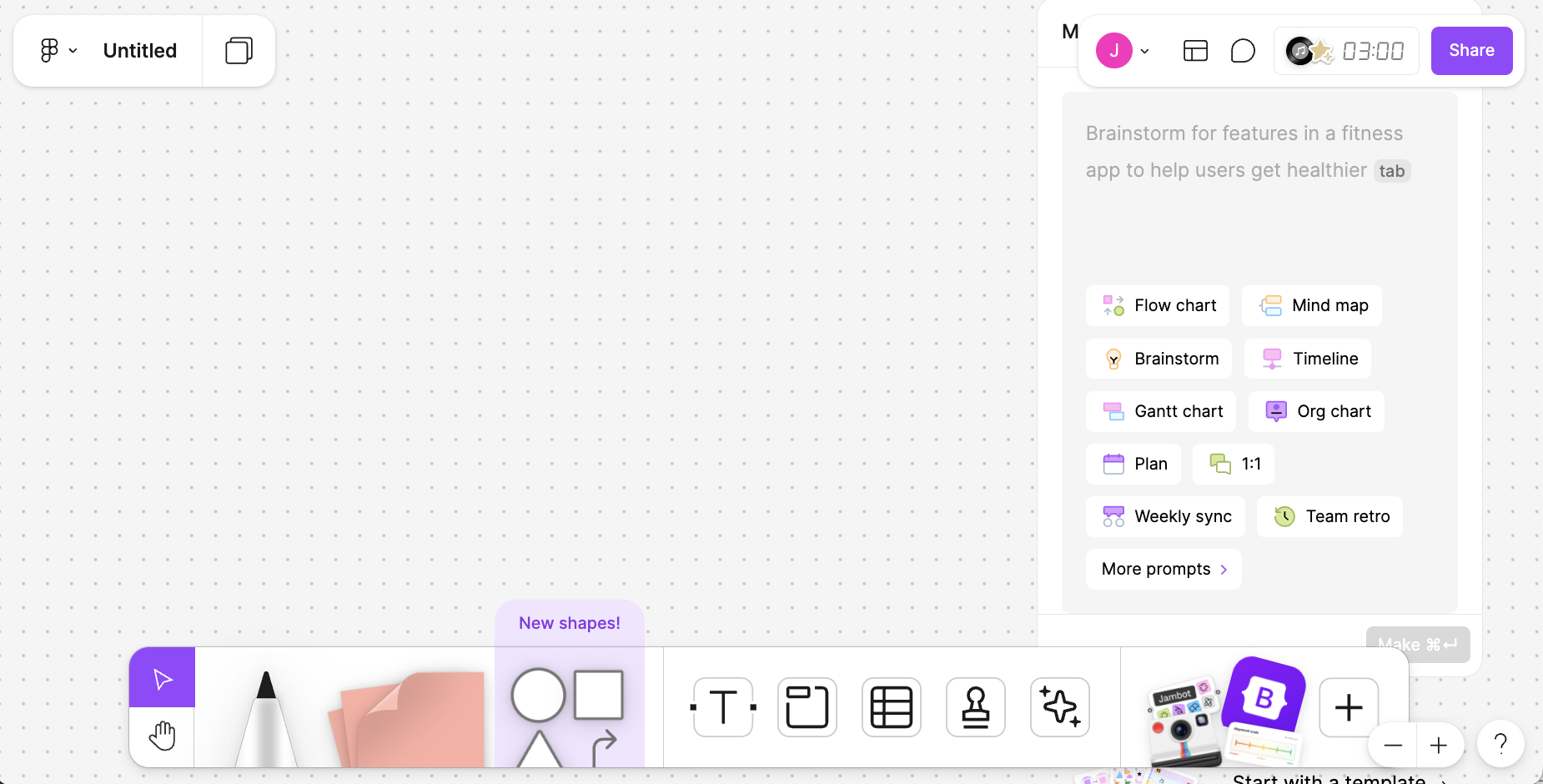
介面一覽:Figma Design 與 FigJam
UI 職場
UI 設計師(User Interface Designer)是專門負責數位產品(如網站、APP、智慧裝置介面)視覺與互動界面設計的專業人員。主要任務是設計並優化使用者與產品介面之間的互動,讓使用者在操作時能夠直覺、流暢、美觀地完成任務;他們通常與 UX 設計師、前端工程師、產品經理密切合作,將需求轉換成具體的視覺設計。
主要工作內容
- 介面視覺設計:設計版面配置、按鈕、ICON、字體、顏色、插畫等。
- 建立設計系統:制定顏色、字體、間距、按鈕等規範,確保設計一致性。
- 元件與樣式製作:在 Figma、Sketch 等工具中建立可重用的 UI 元件。
- 與 UX 配合:將 UX 線框圖與使用流程轉換為最終視覺成品。
- 與前端協作:提供切圖、樣式規範,確保設計能精準落地。
所需技能:勾勾看你已經具備哪些
學期作業說明
APP or WEB 專案設計 OR ReDesign 改善方案。點三個階段,看每個階段要交什麼。
分組、資料搜集
1. 動機與目的(問題定義)> 2. 現況分析、數據分析 > 3. User story(用戶分析)> 4. 競爭者分析 > 5. Functional Map(功能地圖)> 6. Flow Chart(流程圖)> 7. Wireframe > 8. UI Flow(UI 流程圖)> 9. Mockup > 10. Prototype
期中報告
APP or WEB 提案規劃,包含所有前置流程(動機與目的(問題定義)> 現況分析、數據分析 > User story(用戶分析)、PERSONA 人物誌、使用者旅程圖 > 競爭者分析 > Flow Chart(流程圖)…)、Wireframe、Wireframe+Prototype。
期末報告
APP or WEB 完整提案,含前置規劃、Design System、Mockup、Prototype、Behance 線上發表。
學長姐範例與專題範例
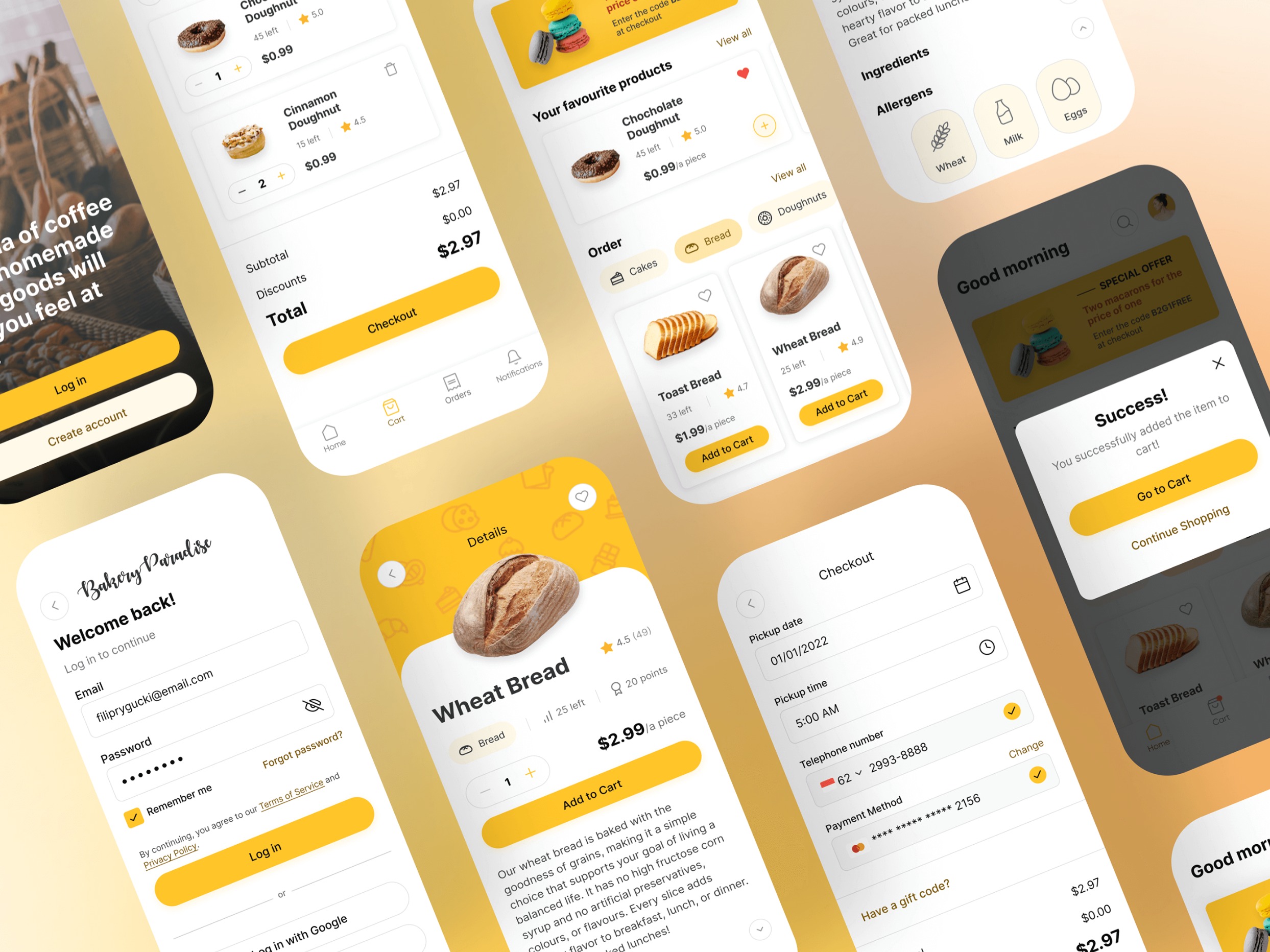
Redesign PChome 24h App
PxPay(全聯支付)
期中發表 期末發表期末簡報含期中簡報、情緒板、Figma Mockup|精稿設計及 Design System|設計系統、Prototype|互動原型設計。
直接操作:PxPay 期末互動精稿
- 2022特輯土產 Gifts of Taiwan Land – Application紅點設計獎|Mobile User Interface 介面設計類
- 2022特輯土產 Gifts of Taiwan Land – Application全國技專校院實務專題競賽|出版與語文類第一名|Behance
- 2023最熟悉的陌生星球-失智症者之陪伴探索計畫法國蕭蒙國際海報節國際競賽學生展入選(教育部視覺傳達設計類 第一等)|全國技專校院實務專題競賽|語文與出版群|佳作
- 2023KEEP 溝ING金點新秀設計獎|互動設計類|廠商贊助獎
- EMO 星情舒壓禮盒Figma 互動模型展示
- 2021台灣好機車 Oh My Scooter! Taiwan Only紅點設計獎|手機 APP Mobility App, Service App
- 2022臺鐵 APP 長者計畫金點新秀設計獎|數位互動設計類
- 2021殭姿金點新秀設計獎|數位互動設計類
- 2019來點熱炒金點新秀設計獎|數位多媒體設計類
- 2017MONSLAND金點新秀設計獎|數位多媒體設計類
- 2015快樂日記金點新秀設計獎|數位多媒體設計類
Behance 連結: Oh My Scooter
直接操作:得獎專題互動模型
本週足跡:你玩過了什麼?
沒有考試。這裡只記錄你這週體驗過的互動,並留一句話給自己——它很可能就是你專題的起點。
已體驗 0 / 11(點一下可以回去玩沒玩過的)
帶走這三件事
UI ≠ UX
UI 是你「看到」的(字級、顏色、按鈕);UX 是你「感受到」的(流程、順不順、會不會出錯)。兩者缺一不可。
規範數字是「人」的限制
44px 是手指、4.5:1 是眼睛、16px 是閱讀距離。不是規定好玩,而是人真的這樣。
先砍功能,再做畫面
專題先守住一條能走完的核心流程(MVP),其他放到之後。
留一句話給自己
你最近用過哪個「好難用」的 App 或網站?它哪裡讓你卡住?(自動存在這台裝置,沒有人會看)
HomeWork|課後作業
第一週要做的六件事。做完一項就勾一項,進度會記在你的瀏覽器。
【作業 01】App 核心概念 Brief 與視覺 Moodboard
- AI 輔助 App Brief(30%):App 名稱與一句話 Tagline;1 個核心痛點 ➔ 1 個對應之 MVP AI 功能解法。
- 2 個精準競品對照(30%):找 2 個同類 App,各列出 1 個 UI 值得學習處 與 1 個 UX 體驗瑕疵處。
- 視覺 Moodboard 板塊(40%):收集 3–8 張圖片(包含:品牌主色意象、字體風格、2026 UI 風格參考)。
- 不可直接複製提示詞,作業附上 AI 分享連結。
- 學習 Figma 後,整理至:Figma 專案連結(僅需建立 1 個 1920×1080 的 Frame,將上述三要素整理為一張清晰的 Presentation Board)。
AI 工具建議 Prompt:先換成你的主題
「我是一位 UI/UX 顧問。我想為 [主題,如:租屋族小植栽] 設計一個 App。
請提供:
1. 產品名稱建議與一句話 Tagline
2. 1 個最真實的使用者痛點
3. 1 個利用 2026 AI 技術解決此痛點的 MVP 核心功能
4. 2 個市面上可以參考的競品 App 名稱
5. 3 個視覺 Moodboard 關鍵字與建議的品牌主色色系」
以下僅為參考,不可直接複製當作業;請用自己的主題與 AI 對話,並在作業附上 AI 分享連結。
5 大主題 Prompt 對照表
永續環保與減碳生活 適合:綠色生活、循環減廢
「我是一位資深 UI/UX 產品經理。我想為 [外食大學生] 設計一款名為『環保永續與減碳記帳』的 Mobile App。
請為我提供:
1. 產品名稱建議與一句話 Tagline
2. 1 個最真實的使用者痛點 (Pain Point)
3. 1 個結合 2026 年 AI 圖像辨識的 MVP 核心功能 (如:拍照自動辨識環保杯/餐盒並換算減碳點數)
4. 2 個市面上可參考的競品 App 名稱 (1 個功能競品、1 個視覺參考)
5. 3 個視覺 Moodboard 關鍵字與建議的品牌主色色系」
新手寵物健康照護 適合:寵物醫療、飼主工具
「我是一位專精於寵物科技的 UI/UX 顧問。我想設計一款協助 [新手貓咪飼主] 的健康紀錄 App。
請為我提供:
1. 產品名稱建議與一句話 Tagline
2. 1 個飼主在日常照護最焦慮的痛點 (如:無法判斷貓咪異常行為或便便健康度)
3. 1 個結合 2026 多模態 AI 的 MVP 功能 (如:AI 拍照分析便便健康等級並給予照護建議)
4. 2 個可對標的競品 App (包含 UI 值得學習處說明)
5. 3 個溫馨療癒風格的 Moodboard 視覺關鍵字」
情緒覺察與心理減壓 適合:心理健康、日誌習慣
「我是一位數位健康領域的 UX 設計策略師。我想針對 [容易焦慮的大學生成年人] 設計一款情緒舒壓 App。
請為我提供:
1. 產品名稱與一句話 Tagline
2. 1 個使用者不想寫繁瑣文字日誌的痛點
3. 1 個結合 AI 語音分析的 MVP 功能 (如:30秒隨意傾訴,AI 自動轉化為情緒能量圖譜與客製化安撫音樂)
4. 2 個國際常見的心理健康類 App 競品參考
5. 建議的 Dark Mode 或柔和色彩意象與 Moodboard 關鍵字」
大學生團體報告進度管理 適合:專案管理、校園工具
「我是一位產品設計導師。我想設計一款解決 [大專院校學生分責搭便車/進度延宕] 痛點的工具型 App。
請為我提供:
1. 產品名稱與一句話 Tagline
2. 1 個分組報告中最常發生的衝突痛點
3. 1 個結合 AI 大語言模型的 MVP 功能 (如:貼上作業要求,AI 自動拆解子任務並公正分配時程)
4. 2 個知名專案管理 App 競品名稱 (如 Notion, Trello) 之 UI/UX 優缺點簡評
5. 簡約高效率風格的 Moodboard 視覺意象建議」
小眾獨立音樂與展演票務 適合:次文化、音樂社群
「你是一位熟悉潮流文化的 UI/UX 設計師。我想為 [獨立音樂與 Livehouse 愛好者] 設計一款音樂展演 App。
請為我提供:
1. 產品名稱與一句話 Tagline
2. 1 個樂迷經常錯過小眾樂團表演或買不到票的痛點
3. 1 個結合 AI 音樂喜好分析的 MVP 功能 (如:分析 Spotify 聽歌偏好,AI 自動預測並推播喜愛的地下樂團行程)
4. 2 個音樂類 App 競品對照
5. 具備街頭/復古/潮流質感的 Moodboard 視覺關鍵字與配色建議」