使用者介面設計課程講義
Wireframe 線框稿:
從 UI Flow 到 Prototype
延續 ui04 的「拾器 Pick It」。這一單元分成 4 段、14 個章節:先懂 wireframe 的目的與做法,再跟著畫 5 頁,接著看 Figma Agent 以真實文字產生的完整 30 頁與 UI Flow,最後讓畫面動起來、交出作業。每一章結尾都有「下一章」按鈕,照著走就不會迷路。
開始之前:學習路線,以及跟 AI 合作的順序
這一章先做兩件事:看清楚本單元要走的 4 段路,以及記住一個最重要的習慣——跟 Figma Agent 對話之前,先到 ChatGPT 把設計走向想清楚,再請 AI 幫你寫好給 Figma Agent 的指令。
學習路線:4 段,照順序走
每一段讀完,卡片會自動變綠;發亮的那張就是建議你接著讀的地方。
先懂觀念
Wireframe 是什麼、為什麼要做、怎麼做。
學會:說得出 wireframe 的 3 個「確定」
看完整案例
Figma Agent 產生的 30 頁 wireframe,以及重新整理過的完整 UI Flow。
學會:讀懂、整理一張完整 UI Flow
動起來+交作業
加上點擊互動變成 Prototype,再用自己的題目做一次。
交出:wireframe+UI Flow+Prototype 連結
跟 Figma Agent 對話前:先到 ChatGPT
Figma Agent 擅長「畫」,但不會替你想「要畫什麼」。走向沒想清楚就直接下指令,只會一直重畫、浪費點數。點下面 4 個步驟看每一步要做什麼。
在 ChatGPT 討論設計走向
把題目背景、使用者、這次要畫的任務與頁面清單、希望的風格與限制說清楚,請 ChatGPT 反問你還缺什麼。這一步只「討論」,還不用畫。
請 ChatGPT 整理成給 Figma Agent 的指令
走向確定後,請 ChatGPT「寫一段給 Figma Agent 的完整指令」:要包含畫布尺寸、頁面清單、每頁內容(真實文字)、灰階規則與要連成的 UI Flow。一段講完,不要分好幾次。
貼到 Figma Agent,同一個對話串到底
把指令貼進 Figma Agent。之後要改,都在同一個對話串說「延續拾器」「承接上一頁」,AI 才記得前面的設定。
你來檢查,不對就回 ChatGPT 修指令
用 STAGE 03 的驗收清單檢查:內容對不對、每個按鈕有沒有去處。發現問題時,把「哪裡不對」告訴 ChatGPT,請它改寫指令,再回到步驟 3。
我正在用 Figma Agent 做一個 App 的 wireframe,請先跟我討論設計走向,再幫我寫給 Figma Agent 的指令。
・App:拾器 Pick It,設計系學生的二手工具/材料交換 App
・主要使用者:想脫手材料的學長姐、正在找便宜材料的學弟妹
・這次要畫的任務:刊登物品(首頁 → 上傳照片 → 填寫資訊 → 預覽 → 成功)
・希望的感覺:清楚、好上手、像校園布告欄一樣親切
請你:
1. 先反問我 3 個還沒想清楚的問題;
2. 列出每一頁需要的內容(用真實文字舉例);
3. 最後整理成一段給 Figma Agent 的完整指令:手機 375×812、灰階中保真、圖片用灰框、文字用真實內容,並說明頁面怎麼連成 UI Flow。
延續「拾器 Pick It」的設定。請建立 5 個 375×812 手機 Frame,命名為 01-home、02-photo-upload、03-product-info、04-post-preview、05-post-success,依序排列。
規則:全部灰階(背景 #FAFAFA、圖片佔位 #C4C4C4、主按鈕 #404040),一種無襯線字體、3~4 種字級,所有文字用真實內容,不要 Lorem ipsum。
・01 首頁:標題「拾器」、搜尋列「搜尋設計工具、材料…」、分類 chips(繪圖工具、設計材料、模型工具)、2×2 商品卡(例:麥克筆 Copic 36色組/NT$ 1,200/九成新)、底部導覽(首頁、瀏覽、刊登、個人檔案)。
・02 上傳照片:標題列+進度 1/3、主照片格「點擊新增主要照片」、最多 5 張提示、「下一步」。
・03 填寫資訊:商品名稱、商品描述、使用狀況下拉(九成新)、「下一步」。
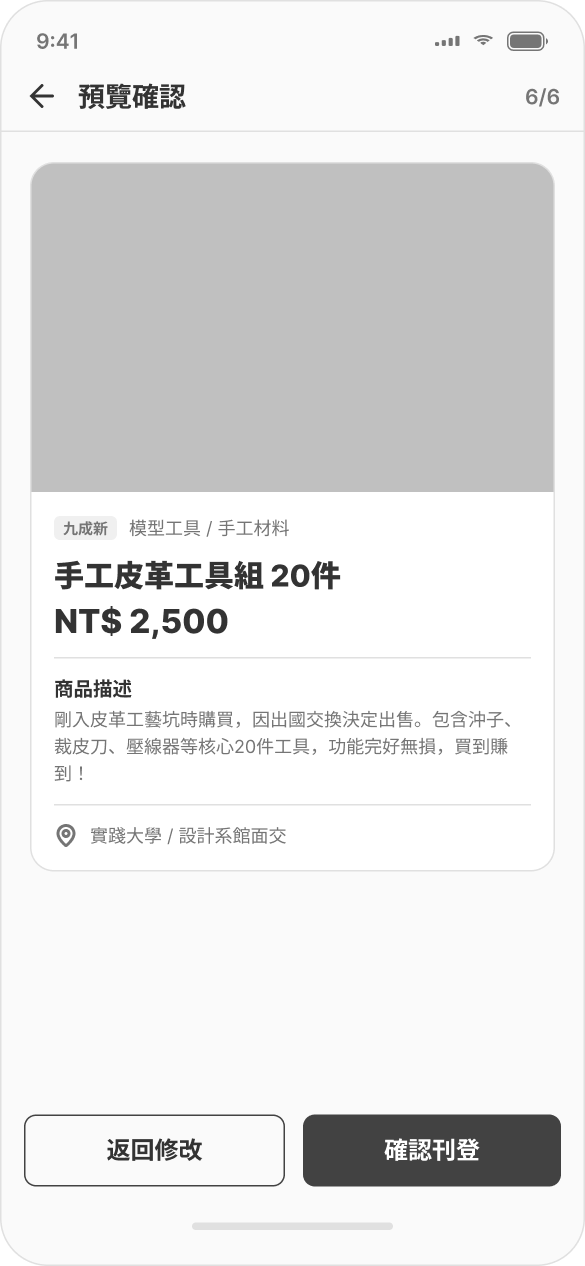
・04 預覽:完整商品卡+「返回修改」「確認刊登」兩顆按鈕。
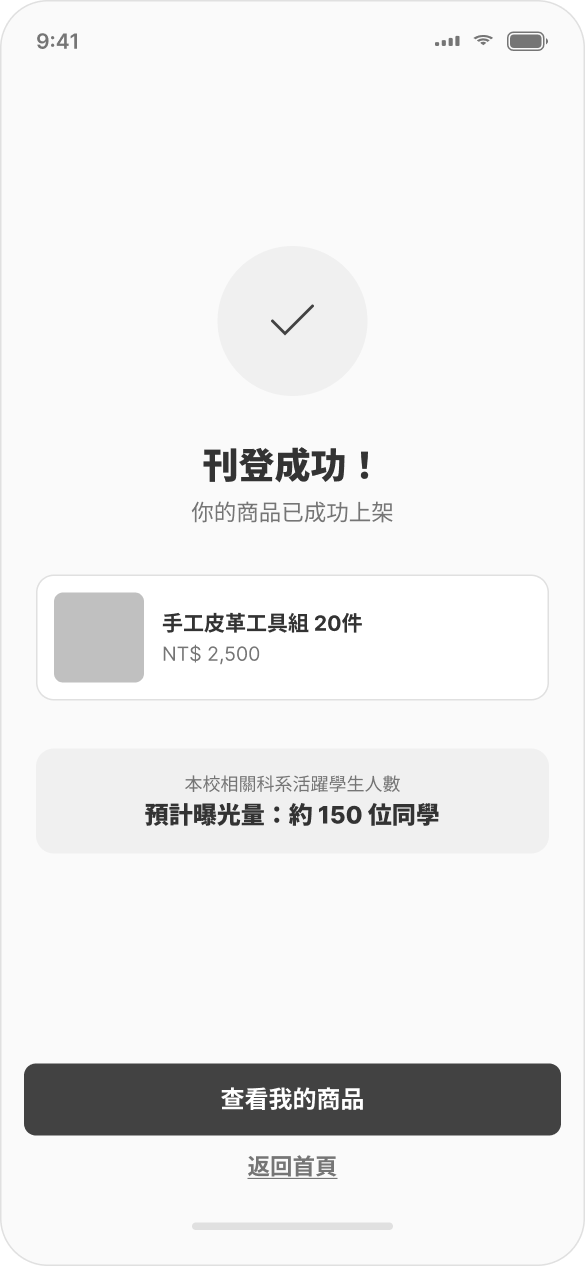
・05 成功:打勾、「刊登成功!」、「查看我的商品」「返回首頁」。
最後用箭頭把 5 頁連成 UI Flow:預覽頁的「返回修改」用虛線指回 03,成功頁的「返回首頁」指回 01。
跟 Figma Agent 合作的三個規則
先 ChatGPT,後 Figma Agent
走向、頁面清單、真實文字都先在 ChatGPT 討論好,請它寫成一段完整指令再貼過去。
一開始就講清楚背景
先說「這是什麼 App、給誰用、這次要畫哪個任務」,AI 才不用用猜的。
同一個對話串走到底
本單元每一章的「跟 Figma Agent 對話」都延續 ui04 的同一串,直接說「延續拾器」「承接上一頁」。
Figma Agent 會扣 AI 點數:每一次生成或修改都會用掉點數。所以指令要先在 ChatGPT 想清楚、一次講完整,比在 Figma Agent 裡來回修改省很多。
低保真 Wireframe:
先讓畫面「長骨架」
什麼是 Wireframe?Wireframe(線框稿)是只畫版面「骨架」的低保真設計稿——內容放在哪裡、區塊多大、彼此的相對關係,先不管顏色、字體、真實圖片,用最簡單的線條跟色塊把畫面結構表示出來。
為什麼要做?如果一開始就直接做精緻的視覺稿,之後要調整版面結構(例如按鈕位置、資訊排序),顏色、字體、圖片就得跟著重做一次,非常浪費時間。Wireframe 讓你在花時間做視覺設計之前,先跟自己、隊友、老師確認「這樣排對不對」,改起來又快又不心疼。
怎麼做?先想清楚這個畫面要完成什麼任務、有哪些必要資訊,再由上到下、由重要到次要排出區塊的相對位置與大小;圖片位置一律用灰色方框代表,文字使用真實文字,還不用選色。
重點是什麼?低保真 wireframe 有幾個共同規則:整份稿子只用灰階,不上任何品牌色;只用一種字體,最多 3~4 種字級做出層級;圖片一律灰色方框代表;畫布比例要跟實際裝置一致(手機稿常用 375×812 或 9:19),才不會做出來之後版面全部跑掉。
承接 ui04 對話串.Figma Agent 已經記得拾器的設定與 UI Flow
這串對話從 ui04 延續到 ui05,AI 不需要重新被告知拾器的設定
為什麼要做 Wireframe?
三個「確定」,加上一個「溝通」
做 wireframe 的目的,是在花時間做視覺設計之前,先把三件事情定下來:內容(每一頁放什麼資訊)、架構(資訊的層級與區塊)、流程(頁與頁怎麼接)。本單元的拾器案例由 Figma Agent 產生,每一頁都以真實文字呈現 UI Flow 上提到的頁面:設計系同學、工程師、老師,甚至沒有設計背景的客戶與受測者都看得懂,內部、外部溝通都更容易。最後再把所有頁面串成完整的 UI Flow。
互動練習.點上面四個目的,看它們落在真實 wireframe 的哪裡
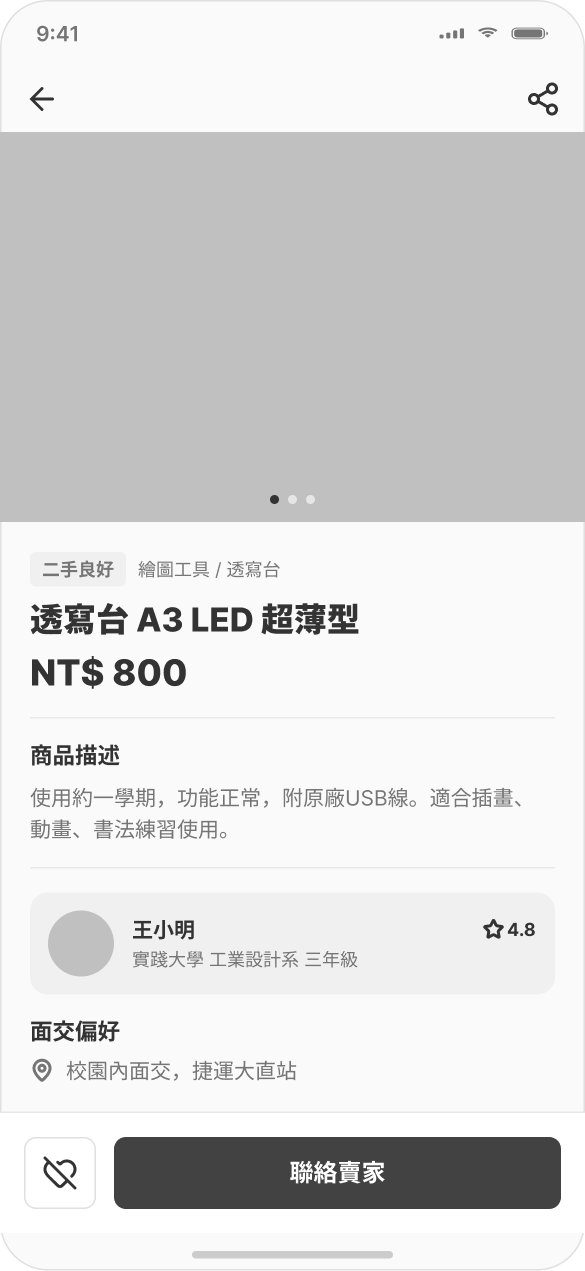
拖曳比較.灰線版 ⇄ 真實文字版
為什麼要用「真實文字」?
左右拖曳中間的把手。灰線只能說明「這裡有字」,真實文字才回答得了下面這些問題。
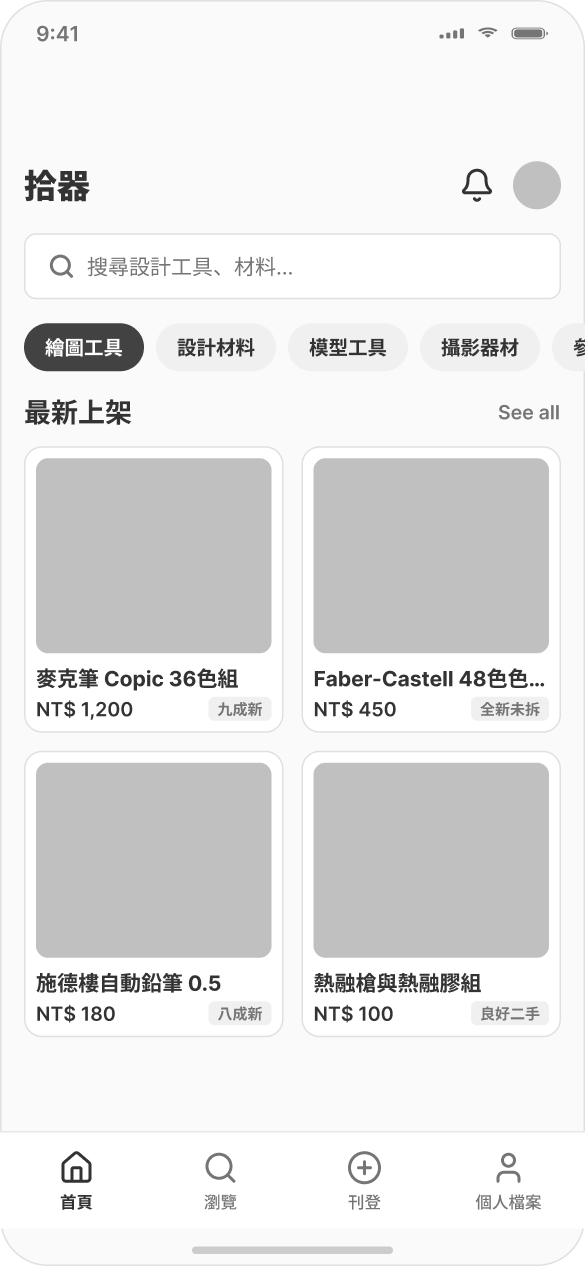
- 品名太長怎麼辦?→ 第二張卡已經被截斷成「Faber-Castell 48色色…」,要決定截斷規則。
- 價格怎麼寫?→ 統一「NT$ 1,200」:幣別+千分位。
- 成色用什麼詞?→ 九成新/全新未拆/八成新/良好二手,之後做成固定選項。
- 分類叫什麼名字?→ 繪圖工具、設計材料、模型工具、攝影器材,使用者一看就懂。
- 底部導覽有哪幾個?→ 首頁/瀏覽/刊登/個人檔案,剛好對應 UI Flow 的 4 個模組入口。
保真度階梯.Wireframe 在設計流程的位置
從草圖到視覺稿,每一階決定不同的事
點下面四個階段。拾器案例落在「中保真」:仍然是灰階,但已經是真實內容,最適合拿來確認內容、架構與流程。
如何建置 Wireframe:從頁面清單到 UI Flow 的 6 個步驟
拾器的 30 頁 wireframe 是照這 6 步做出來的。每一步都附上「完成的標準」和可以直接複製的 Figma Agent 指令。AI 負責快速產出,你負責檢查內容是否正確、流程有沒有漏。點左邊的步驟,或用「下一步」依序看。
Wireframe 驗收清單
0 / 8交作業前逐項打勾(勾選結果只存在你這台電腦的瀏覽器裡)。
全部完成!這份 wireframe 已經可以拿去跟組員、老師或客戶溝通了。
畫面 01.首頁 Home
首頁是 UI Flow 的起點,也是使用者最常回來的畫面,所以要同時做到「找得到東西」跟「找得到刊登入口」。上半部是搜尋跟分類,中間是物品列表,右下角的圓形「+」是整個「刊登物品」任務的入口——這一顆按鈕接下來會連到畫面 02。
畫面 01/05.首頁線框稿
這一頁對應 ui04 UI Flow 裡的「首頁」節點
畫面 02.刊登物品|上傳照片
點了首頁的「+」之後,第一步永遠是「先讓使用者看到自己還要走幾步」——所以標題列旁邊放了「STEP 1/3」徽章。主要內容是一個 3×2 的照片格,前兩格已經填入代表「已上傳」,其餘是虛線的空格,暗示還可以繼續加。
畫面 02/05.上傳照片線框稿
這一頁對應 ui04 UI Flow 裡的「刊登物品|上傳照片」節點
畫面 03.刊登物品|填寫成色與描述
這一頁是整個流程裡輸入欄位最多的地方:成色、分類兩個下拉選單,加一個多行描述欄。描述欄位是這一關的重點——等一下到 Prototype 單元,點下面的描述欄會真的彈出一個模擬鍵盤覆蓋層,體驗 Figma「Open Overlay」互動是什麼感覺。
畫面 03/05.填寫成色與描述線框稿
這一頁對應 ui04 UI Flow 裡的「刊登物品|填寫成色與描述」節點
畫面 04.刊登物品|預覽確認
這是 UI Flow 裡唯一的「決策」畫面——使用者看完整理好的預覽卡片,要決定「資訊正確嗎?」。正確就送出,不正確就要能回頭修改,所以這一頁一定要同時放「返回修改」跟「確認上架」兩個按鈕,而不是只有一個「下一步」。
畫面 04/05.預覽確認線框稿
這一頁對應 ui04 UI Flow 裡的「刊登物品|預覽確認」決策節點
畫面 05.上架成功頁
UI Flow 的終點,也是整個任務唯一的「情緒回饋」畫面——用一個大大的打勾圖示告訴使用者「你做完了」,避免送出之後畫面停在原地、使用者不確定剛剛的操作到底有沒有成功。底下的按鈕把使用者導回首頁,形成一個完整的迴圈。
畫面 05/05.上架成功頁線框稿
學弟妹可以在首頁看到囉
這一頁對應 ui04 UI Flow 裡的「上架成功頁」終點節點
把 5 個畫面組成完整 UI Flow
UI Flow 把一個任務會經過的「畫面」串成一條線,是線框稿之間的目錄。右邊是剛剛 5 頁線框稿組成的完整 UI Flow——點任何一個節點,畫面會直接捲動回去那一頁的線框稿,方便你來回對照「流程圖上的一個方框」跟「實際畫面長怎樣」的對應關係。
互動練習.點任一節點,直接跳回那個畫面的完整介紹
這條 UI Flow,直接延續 ui04 Stage 14 產出的清單,只是這裡每個節點都連到真正畫好的線框稿
Figma Agent 案例:拾器 Pick It 完整 30 頁 Wireframe
前面 5 關只走了「刊登」這一條任務。把 UI Flow 上提到的每一頁都畫出來,就是下面這 30 頁:6 大功能模組,全部以真實文字呈現。點任何一張可以放大,看這頁的目的、上面有哪些真實內容;再點「從這頁可以去」,就能沿著 UI Flow 一頁一頁走下去,像在用真的 App 一樣。
依模組篩選.點縮圖放大,用 ← → 鍵切換
最後產出:拾器完整 UI Flow(30 個畫面.6 大模組)
把 30 頁 wireframe 依模組排好、用不同的線串起來,就是 wireframe 階段的最終成果:UI Flow。它同時是團隊的「地圖」與 Prototype 接線的「藍圖」。Figma Agent 第一版的連線比較零散,所以這裡依 6 個整理原則重新連接成泳道式 UI Flow:拖曳可以移動,模組按鈕直接跳到該區,滑過畫面會亮起它的進出連線,點一下就放大;也可以切回 Agent 原始版對照。
拖曳:移動畫面 滑過畫面:亮起它的進出連線Ctrl/⌘+滾輪或觸控板捏合:縮放(全螢幕時直接滾輪) 點畫面:放大看細節
- 主要流程黑色實線
- 返回/跨模組灰色虛線
- 成功路徑綠色
- 取消路徑紅色
- 決策節點菱形
- ↩ 05連接標籤點了跳到目的頁
整理原則.Agent 原始版 → 重新整理版,改了哪 6 件事
點一個原則,圖上只會亮起和它有關的部分。也可以切換上方「Figma Agent 原始版」對照:同樣 30 張畫面,排法不同,讀起來的難易度差很多。
任務路徑.選一個使用情境,看它在 UI Flow 上怎麼走
選一個任務,看看它在 UI Flow 上怎麼走。
讀懂 UI Flow 小測驗
0 / 4wireframe 的最終交付:每一頁都畫好,每一條線都有去處
Prototype:讓線框稿真的可以點
在 Figma 的 Prototype 面板裡,幫元件之間拉一條連接線,就是設一個「Interaction(互動)」:從哪個「Hotspot(熱點,也就是可以點擊的區域)」出發、觸發什麼動作(例如 Navigate To 換頁)、要不要用 Open Overlay/Close Overlay 疊出或收起一層額外的畫面(例如虛擬鍵盤)。右邊這個模擬器,用的就是你剛剛畫的同一組線框稿——先點「顯示熱點」看看哪裡可以點,再實際點點看。
互動練習.點畫面上的按鈕/圖示,體驗畫面之間怎麼連接
💡 點右下角「+」進入刊登流程;點「一句話描述」欄位會彈出模擬鍵盤(Open Overlay);「顯示熱點」可以看到所有能點的區域,藍色虛線框起來的都是 Hotspot。
這個模擬器跟你剛剛看到的 5 頁線框稿,其實是同一組畫面——只是多了一層點擊互動
課後作業與下一步
把拾器的操作方式,換成你自己期中案例的任務,走一次同樣的流程:畫線框稿 → 組 UI Flow → 做出可以點的 Prototype
本週交付項目
- 依 STAGE 03 的 6 個步驟,先列出你自己案例的頁面清單,再挑一個核心任務(例如註冊、下單、預約)畫出至少 4~6 頁 wireframe:統一比例、統一灰階、圖片用灰框佔位,文字一律使用真實內容(可先請 Figma Agent 產生,再自己檢查修正)。
- 把這幾頁畫面依順序用箭頭連接成一條 UI Flow,若任務中有「使用者可能反悔」的畫面,記得加上決策節點與分支箭頭,並附上圖例(主要流程/返回/成功/取消),可參考 STAGE 11 拾器的完整 UI Flow。
- 在 Figma 的 Prototype 面板,幫畫面之間至少接出 5 條 Navigate To 連接線,並至少做出 1 組 Open Overlay/Close Overlay 的互動(例如彈出視窗、篩選面板、鍵盤)。
- 把完成的 Prototype 用 Figma 的「Share」功能產生連結,連同 5~6 頁線框稿截圖、UI Flow 截圖,以及 STAGE 03 驗收清單的勾選結果,一併上傳到 Moodle。
本頁承接 ui04 的拾器案例與 UI Flow 清單,說明 wireframe 的目的與建置步驟,收錄 Figma Agent 產生的 30 頁 wireframe 與完整 UI Flow,把 5 個畫面逐頁畫成低保真 wireframe,並在頁面上內建一個可實際點擊的 Prototype 模擬器;完整的轉場效果、進階互動與元件變體切換,在 ui10.Prototype 互動原型設計單元會有更深入的說明。內容整理於 2026 年 9 月。