使用者介面設計課程講義
期中作業
UI 前置調查期中簡報
把前置作業整理成一份 5 分鐘的簡報。老師準備了兩份可以直接複製的範例——Duplicate to your drafts,換上你的內容就完成了。
範例:拾器 Pick It 期中簡報封面(點圖放大)
期中作業:UI 前置調查期中簡報
把 ui04 做過的前置作業(動機、人物誌、旅程圖、流程圖……)和 ui05 的線框圖,整理成一份 5 分鐘講得完的簡報。不用從零開始——老師準備了兩份範例,複製一份改成你的就好。
先看影片:8 分鐘看懂期中作業
點右邊的章節,影片會直接跳到那一段;字幕已經在畫面上。
新竹 10/26 放假,請在家完成
台北 11/05(四)
★ 加分:現場展示 Wireframe Prototype
三步驟完成
- 確認前置作業都做好了
對照下一章的表格,13 項內容都要有。缺哪一項,就點右邊的連結回 ui04/ui05 補做。
- 複製老師的範例簡報,換成你的內容
打開範例 → Duplicate to your drafts → 一頁一頁把文字和圖換掉。怎麼複製 →
- 試講一次,控制在 5 分鐘,交出連結
每頁標題寫成一句結論,照 5 個章節的時間分配講。Figma 連結上傳 Moodle 及 Figma 作業繳交區。怎麼講 →
期中除了介紹簡報,如果能把線框圖接成「可以點的原型」,在講到線框時現場點一遍給大家看,可以加分。不需要上色、不需要動畫,主要流程點得通就好。怎麼做 →
兩種做法,建議用 A
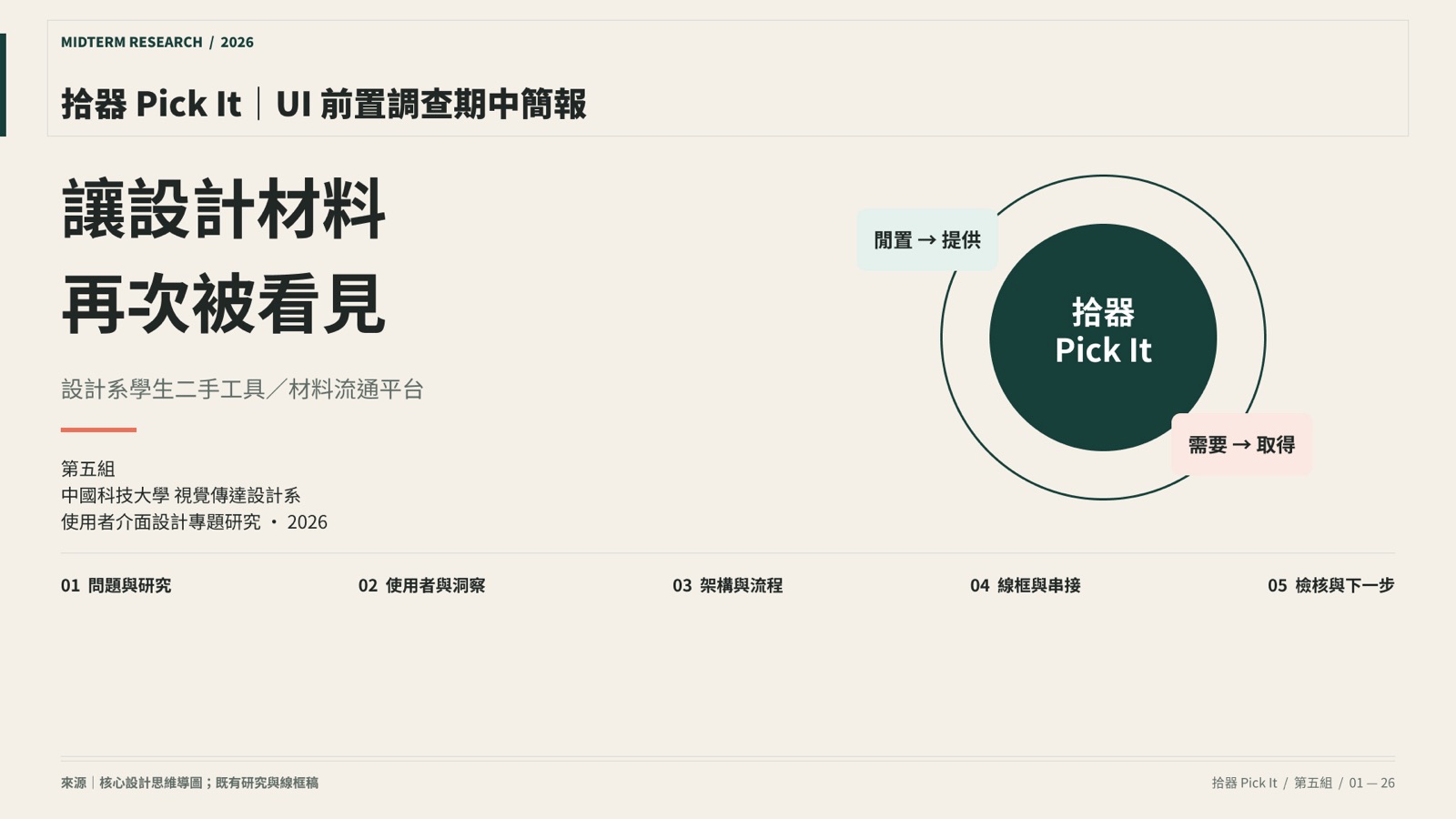
拾器 Pick It|二手工具/材料交換 App
ui04 講義全程使用的案例。26 頁,分 5 章,表格多、版面規矩,最適合直接套用。
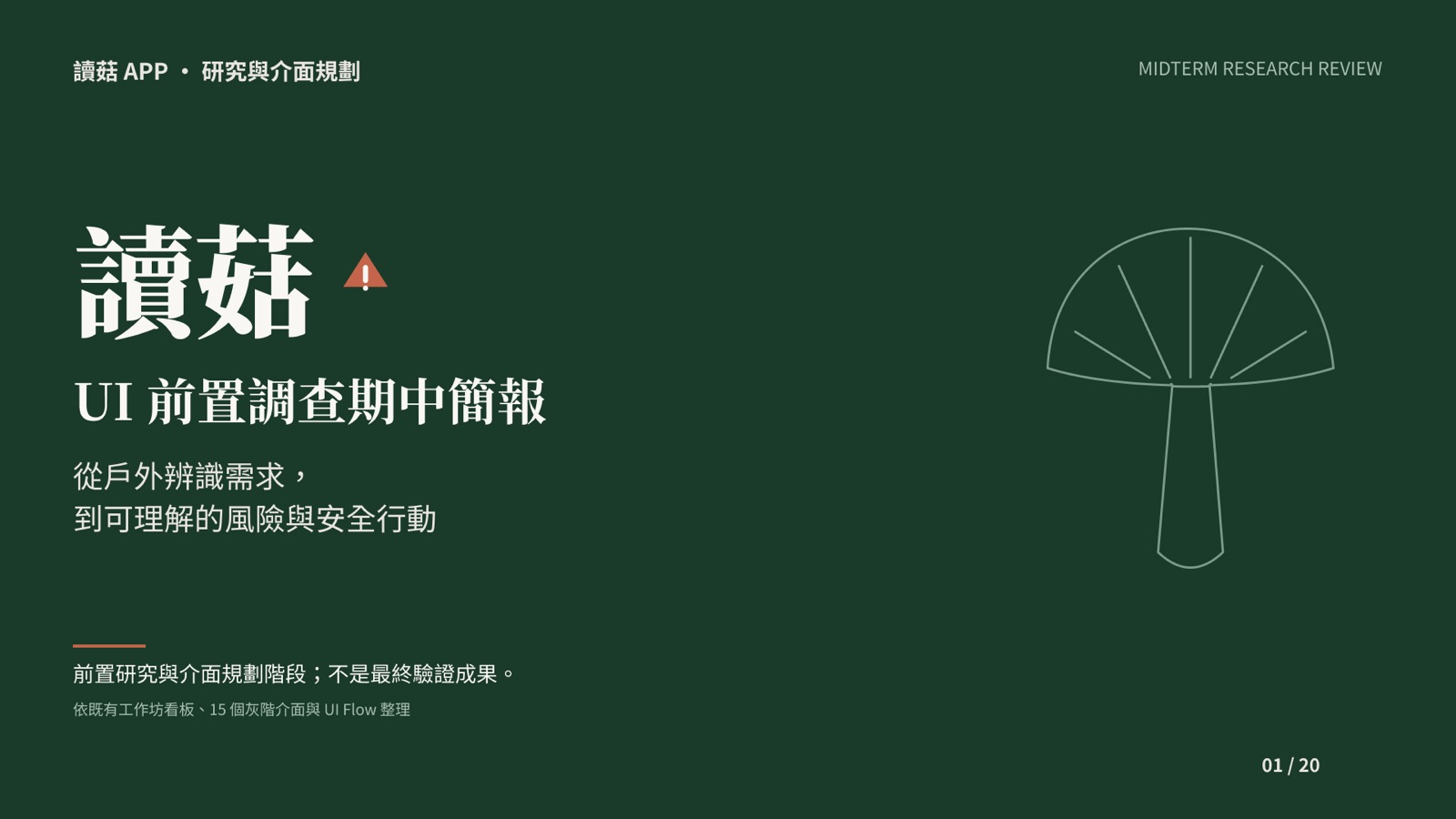
讀菇|野外毒菇識別 App
Figma Agent 示範案例。20 頁,版面留白多、重點放大,適合想做得精簡一點的同學。
DESIGN 跟 SLIDES 差在哪?DESIGN 檔是「工作桌」:所有前置作業圖表攤在同一頁,方便對照。SLIDES 檔是「上台用的簡報」:一頁講一件事,可以直接播放。期中要交的是 SLIDES;DESIGN 檔可以當作你整理素材的地方。
簡報要放什麼:5 個章節、13 項內容
照這個順序排,就是一個完整的故事:先說問題,再說使用者,接著是架構,最後是畫面。點「拾器/讀菇」的頁碼可以直接看範例長什麼樣子。
| 頁面 | 要放什麼 | 拾器 | 讀菇 | 不會做?回去看 |
|---|---|---|---|---|
| CH 01|問題與研究 | ||||
| 封面 | 主題名、一句話定位、學號姓名 | P01 | P01 | — |
| 研究動機 | 誰、在什麼情境、遇到什麼困擾 | P02 | P03 | 04 主題發想 |
| 研究目的 | 想達成的 2~3 個目標,與研究問題 | P03 | P04 | 04 主題發想 |
| 研究方法 | 用雙鑽石說明做了哪些研究 | P04 | P02 | 03 雙鑽石 |
| 競品分析 | 至少 3 個案例,比較優點、限制與你的取捨 | P05 | P10P11 | 02 案例蒐集 |
| CH 02|使用者與洞察 | ||||
| 訪談整理 | 訪談對象、情境、關鍵字 | P06P07 | (併在其他頁) | 07 痛點分析 |
| 研究洞察 | 證據 → 解讀 → 設計機會,收斂成一句 HMW | P08 | P09 | 07 痛點分析 |
| 人物誌(目標對象) | 至少兩位,含目標、困擾、行為 | P09 | P05P06 | 05 設定使用者 |
| 同理心地圖 | 說・想・做・感受四格都要有內容 | P10P11 | P07 | 06 同理心地圖 |
| 使用者旅程圖 | 階段 × 行為/想法/痛點/機會+情緒曲線 | P12 | P08 | 11 旅程圖 |
| CH 03|架構與流程 | ||||
| MVP 核心需求 | P0 先做 3~4 個,P1 之後再做 | P13 | P13 | 08 規劃 MVP |
| 使用者故事地圖 | 任務主幹 × 使用者故事 × 第一期/第二期 | P14 | P12 | 10 故事地圖 |
| 資訊架構圖 | 至少三層,涵蓋所有主要功能 | P15 | P14 | 09 資訊架構 |
| 使用者流程圖 | 整個 App 的流程,至少一個決策點 | P16 | P15 | 12 流程圖 |
| CH 04|線框與串接 | ||||
| Wireframe 線框圖 | 依功能分組,每張畫面下寫一句用途 | P17P18P19P20P21P22P23 | P16P17 | ui05 Wireframe |
| UI Flow | 把線框串起來,標出「點哪裡、去哪裡」 | P24 | P18P19 | 14 UI Flow |
| ★ 加分:Wireframe Prototype | 把線框接成可以點的原型,發表時現場展示 | (現場展示) | (現場展示) | 本頁 03-1 Prototype |
| CH 05|檢核與下一步 | ||||
| 期中檢核與下一步 | 還沒驗證的地方、期末要補什麼 | P25P26 | P20 | — |
每頁只講一件事,標題寫成結論。例如拾器第 2 頁不是寫「研究動機」,而是「有人需要材料,也有人找不到接手的人」——評審只看標題也知道你想說什麼。
方法 A:複製範例,改成你的(推薦)
老師的範例檔你只能看、不能改。先複製一份到自己的草稿(Drafts),就可以隨便改了。DESIGN 檔和 SLIDES 檔都是同樣的操作。
- 先登入 Figma
沒登入看得到檔案,但沒辦法複製。用你平常上課的 Figma 帳號登入。
- 打開範例連結
從下方挑一份:拾器(26 頁,比較完整)或讀菇(20 頁,比較精簡)。兩份都可以複製。
- 點左上角檔名旁的 ⌄,選 Duplicate to your drafts
Figma 會開一個新分頁,那就是「你的」檔案,檔名後面會多一個「(Copy)」。
- 改檔名
點檔名改成「學號姓名+主題|UI 前置調查期中簡報」,例如「A1234567 王小明 讀菇|UI 前置調查期中簡報」。檔案在左側 Drafts 找得到。
- 一頁一頁替換內容
先換文字(雙擊文字框);再換圖:從你的前置作業檔複製圖表(⌘/Ctrl+C),貼到簡報頁(⌘/Ctrl+V)。用不到的頁面就刪掉,缺的頁面就複製一頁相近的改。
- 分享連結、繳交
右上角 Share → 權限改成 Anyone with the link · can view → Copy link,貼到 Moodle 及 Figma 作業繳交區。權限沒開,老師點進去只會看到「請求存取」。
拾器 Pick It|二手工具/材料交換 App
ui04 講義全程使用的案例。26 頁,分 5 章,表格多、版面規矩,最適合直接套用。
讀菇|野外毒菇識別 App
Figma Agent 示範案例。20 頁,版面留白多、重點放大,適合想做得精簡一點的同學。
換內容時最常漏掉的地方
可以改風格嗎?可以。範例只是骨架,配色、字體、版面都能換成你的主題風格;但「5 個章節的順序」和「每頁一句結論標題」建議保留。
方法 B:請 Figma Agent 一次整理成簡報
如果你的前置作業都已經放在同一個 Figma 檔裡,可以用一句指令請 Figma Agent 把它們排成簡報。拾器和讀菇的 DESIGN 檔,就是用這個方法整理出來的。
先看這裡:這個指令很花點數。它要一次讀完十幾項內容再重新排版,一次就會用掉大量 AI 點數,點數用完就不能再用 Agent 了。所以老師已經把兩個案例做好,建議優先用方法 A 複製修改;方法 B 當作備案。
下指令前先準備
- 把所有前置作業放進同一個 Figma 檔
動機、競品、訪談、人物誌、同理心地圖、旅程圖、故事地圖、資訊架構、流程圖、線框圖、UI Flow 都在同一個檔案裡,Agent 才讀得到。
- 先在 ChatGPT 檢查內容有沒有缺
把清單貼給 ChatGPT,問「這些內容還缺什麼?」補齊了再下指令,避免生成兩次。
- 開新頁面,貼上下面的指令
指令只下一次。產生後的小修改(改字、換色、移位置)自己動手改,不要再叫 Agent。
請將前置調查的內容,包含動機、目的、競品分析、訪談整理、人物誌(目標對象)、研究洞察、同理心地圖、資訊架構圖、使用者故事地圖、使用者旅程圖、使用者流程圖、wireframe(線框圖)、ui flow 等,整理成清楚的 UI 前置調查的期中簡報,直接整理在同一頁。
產生之後一定要檢查
內容是不是你的
Agent 有時會自己補內容。對照你的原始資料,沒做過的訪談、沒有的數字要刪掉。
項目有沒有漏
用第 01 章的表格逐項對,13 項都要出現。
字夠不夠大
投影出來要看得清楚。字太小就拆成兩頁,或搬到 SLIDES 檔重排。
★ 加分項:展示 Wireframe 的 Prototype
簡報是「講」你的設計,Prototype 是「點給大家看」。把線框圖用 Figma 的 Prototype 功能串起來,發表講到線框時,直接點一遍主要流程——評審一看就懂使用者怎麼用你的 App。
主線點得通
選一條最重要的任務(例如拾器的「刊登物品」),從首頁一路點到完成,再能回到首頁。
上色、動畫、每頁都接
灰階線框就可以。次要頁面沒接到沒關係,先把主線做完整。
加分支與覆蓋層
「返回修改」接回上一步、點欄位跳出鍵盤(Open Overlay),會更像真的 App。
Figma 裡 5 步驟接好
- 切到 Prototype 面板
右側面板上方從 Design 切到 Prototype(快捷鍵 Shift+E)。
- 點起點按鈕,拖出連接線
選首頁的按鈕(例如「+」),右邊出現藍色小圓點,拖到下一張畫面放開。
- 設定動作
一般換頁選 On click → Navigate to;鍵盤、彈窗選 Open overlay,關閉按鈕再設 Close overlay。
- 設定起點
選首頁畫面 → Prototype 面板的 Flow starting point 按 +,播放時才會從首頁開始。
- 播放測試、複製連結
右上角 ▶ Present 從頭點一遍;確認沒問題後按 Share prototype 複製連結,貼到簡報最後一頁或備忘。
發表時怎麼展示?上台前先把 Prototype 開在另一個分頁。講到「CH 04 線框與串接」時切過去,邊點邊用一句話說明:「使用者從首頁按+,拍照、填成色、預覽,最後上架成功。」約 30~45 秒,點完切回簡報。保險起見,可以先錄一段操作影片當備案。
範例一:拾器 Pick It(26 頁)
設計系學生的二手工具/材料交換 App,也是 ui04 講義從頭到尾的案例。點任一張可以放大,用左右鍵翻頁;每張下面寫著「這一頁在做什麼」。
P01封面主題名+一句話定位+組別,下方列出 5 個章節。
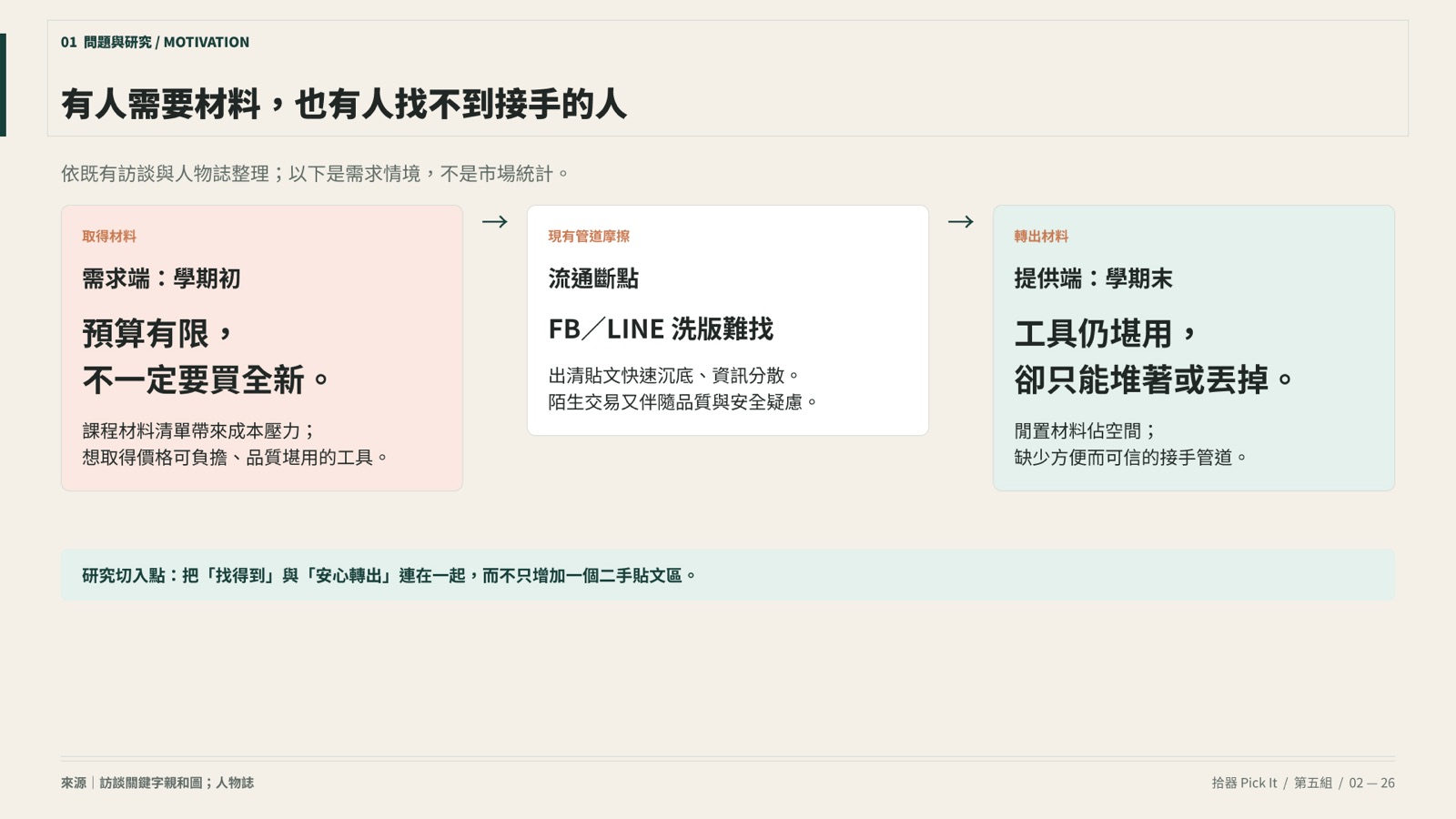 P02研究動機需求端 → 斷點 → 提供端,一張圖講完「為什麼要做」。
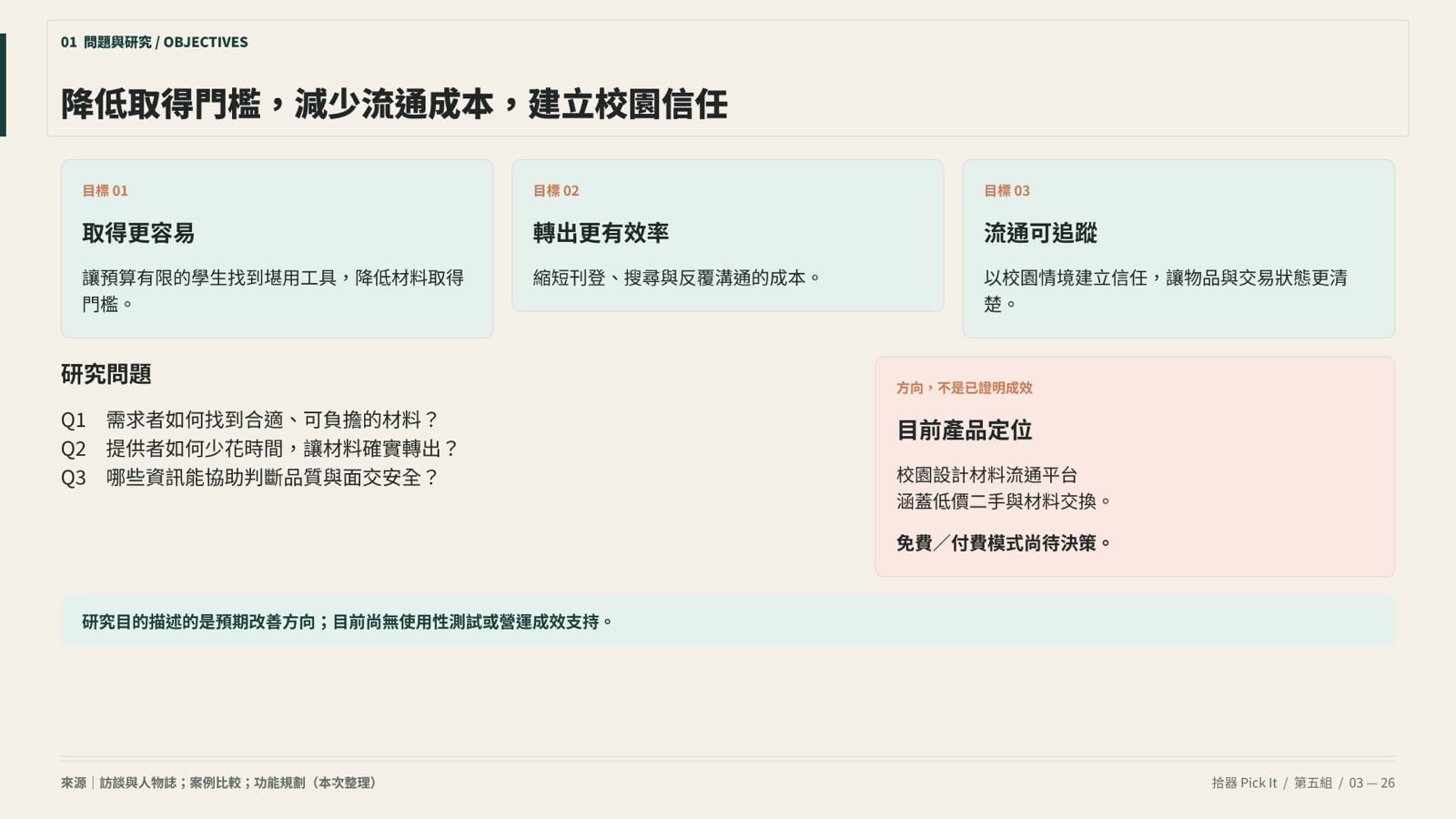 P03研究目的與產品方向3 個目標+3 個研究問題,並標明「方向,不是已證明成效」。
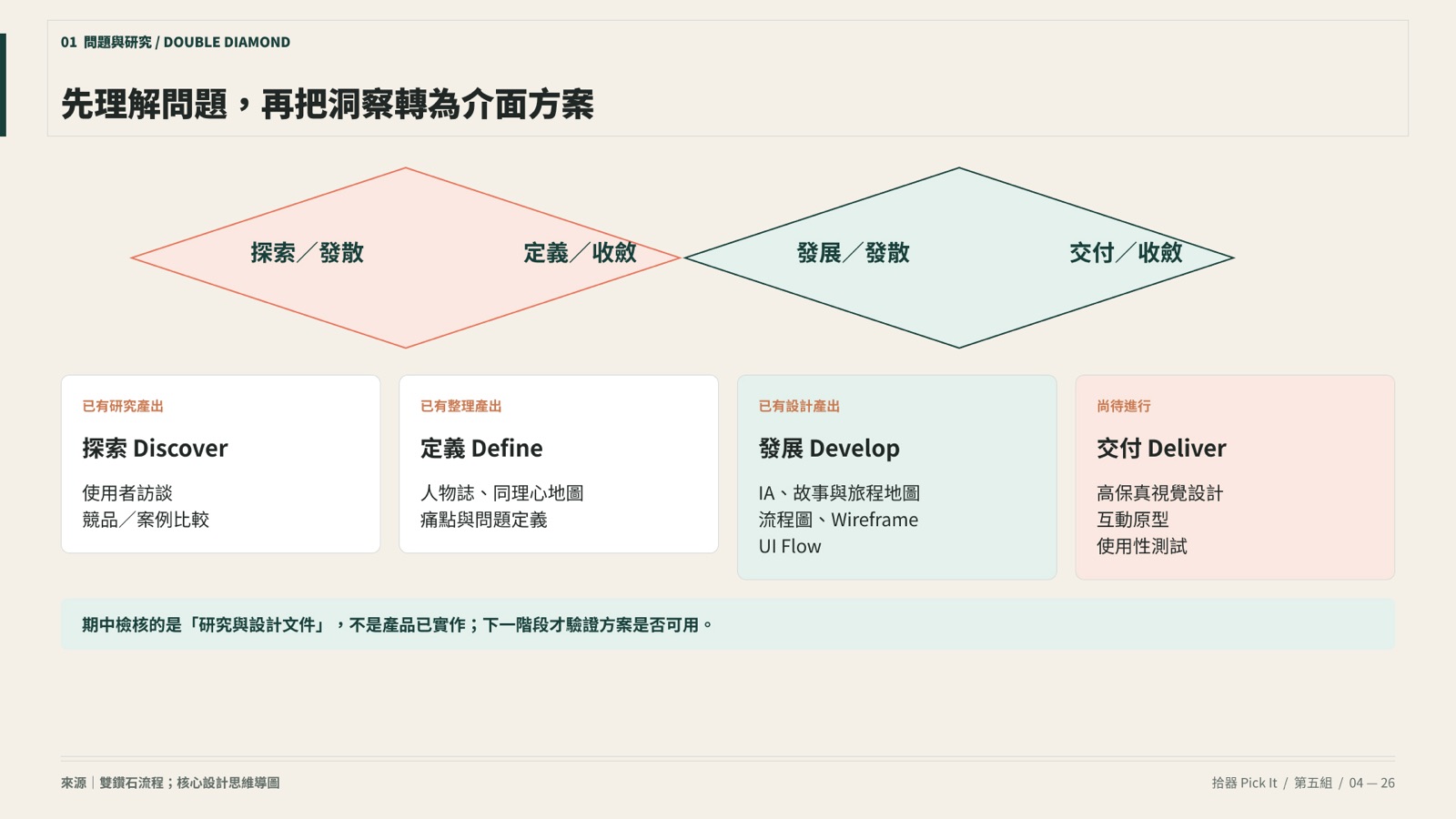 P04研究方法與雙鑽石把已完成/尚待執行的產出放進雙鑽石四階段。
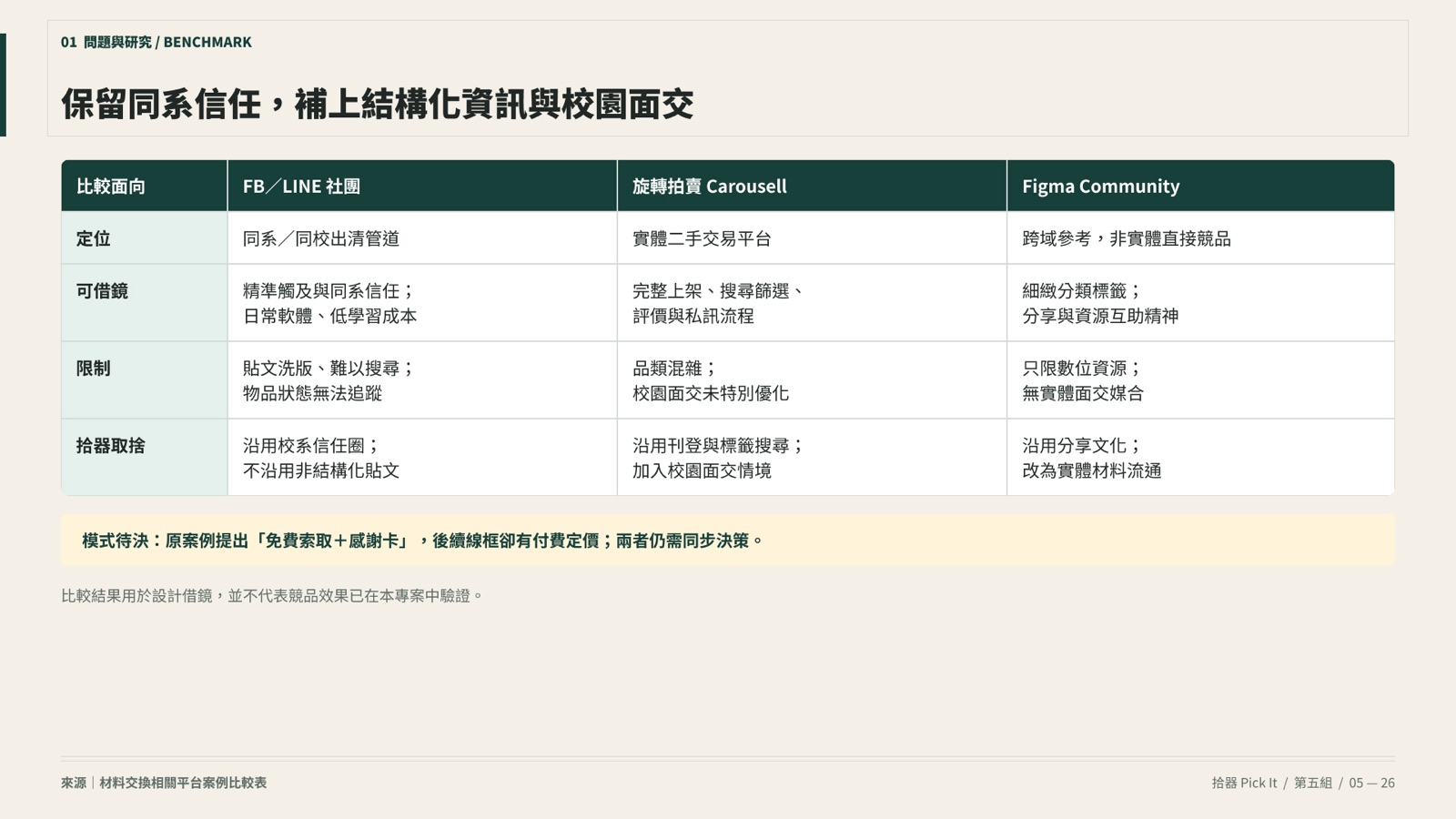 P05競品與參考案例比較用表格比「定位、可借鏡、限制、我們的取捨」。
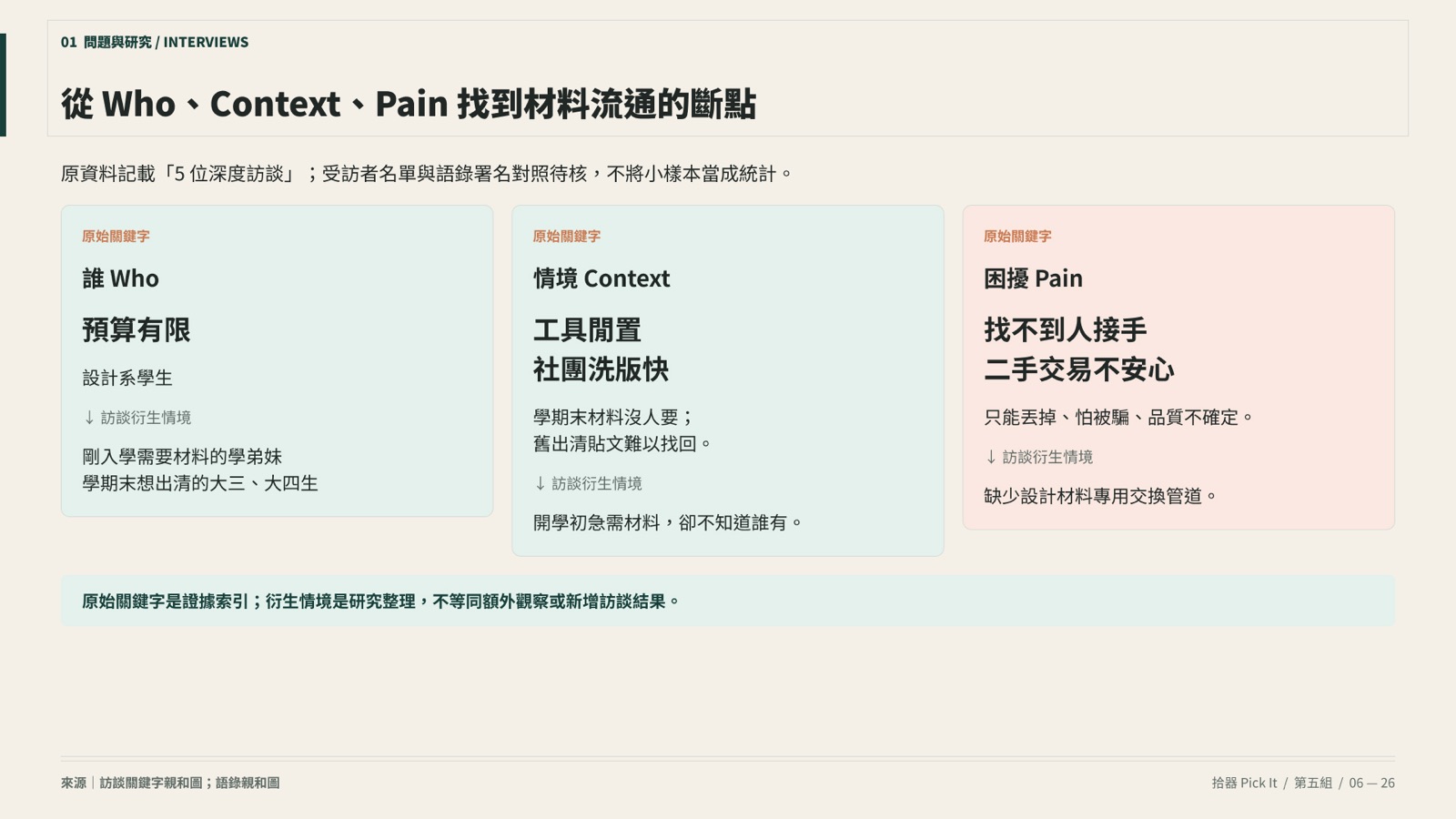 P06訪談整理Who/Context/Pain 三欄,原始關鍵字+衍生情境。
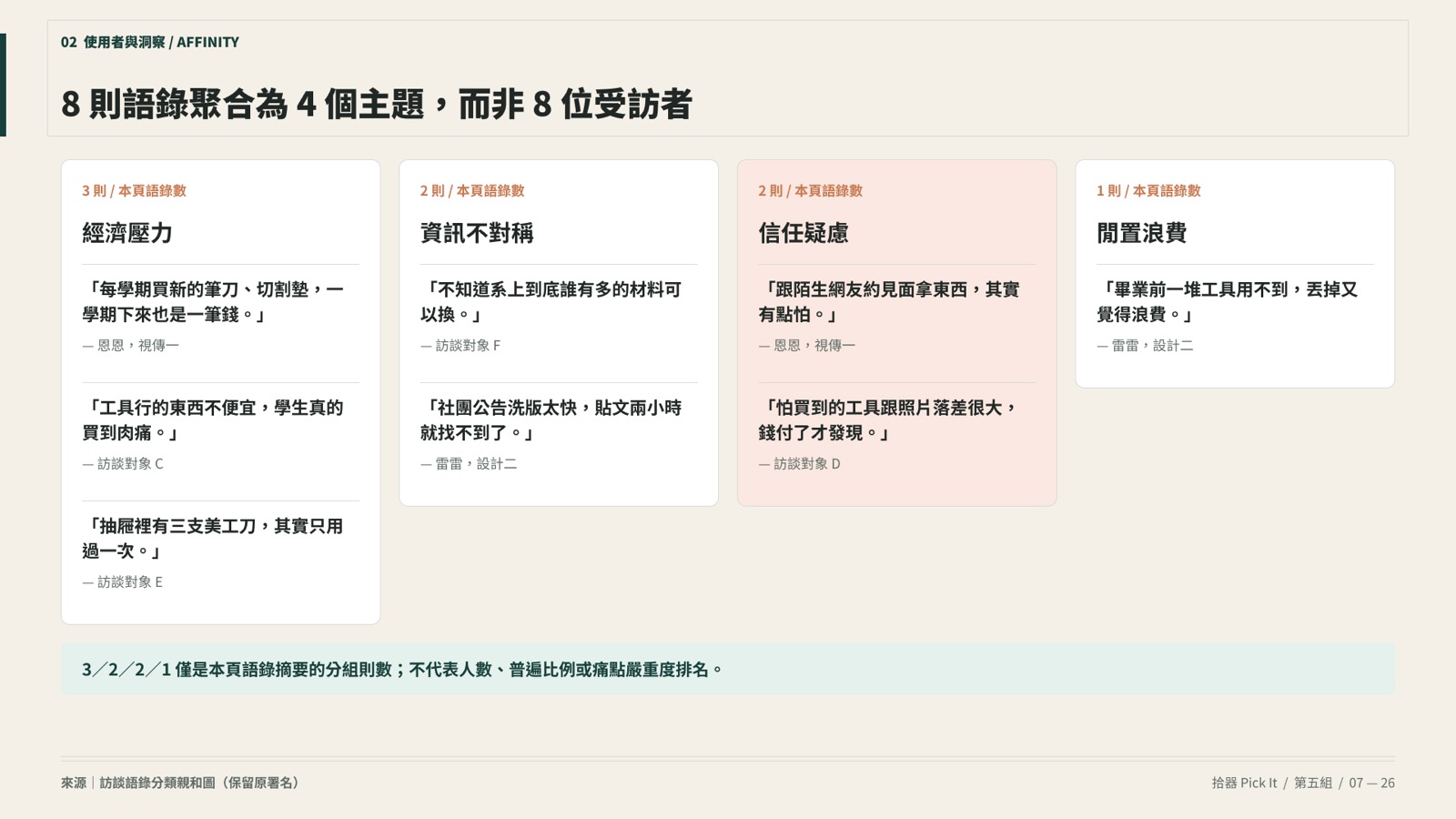 P07訪談語錄親和圖8 則語錄聚合成 4 個主題,每則標出說話的人。
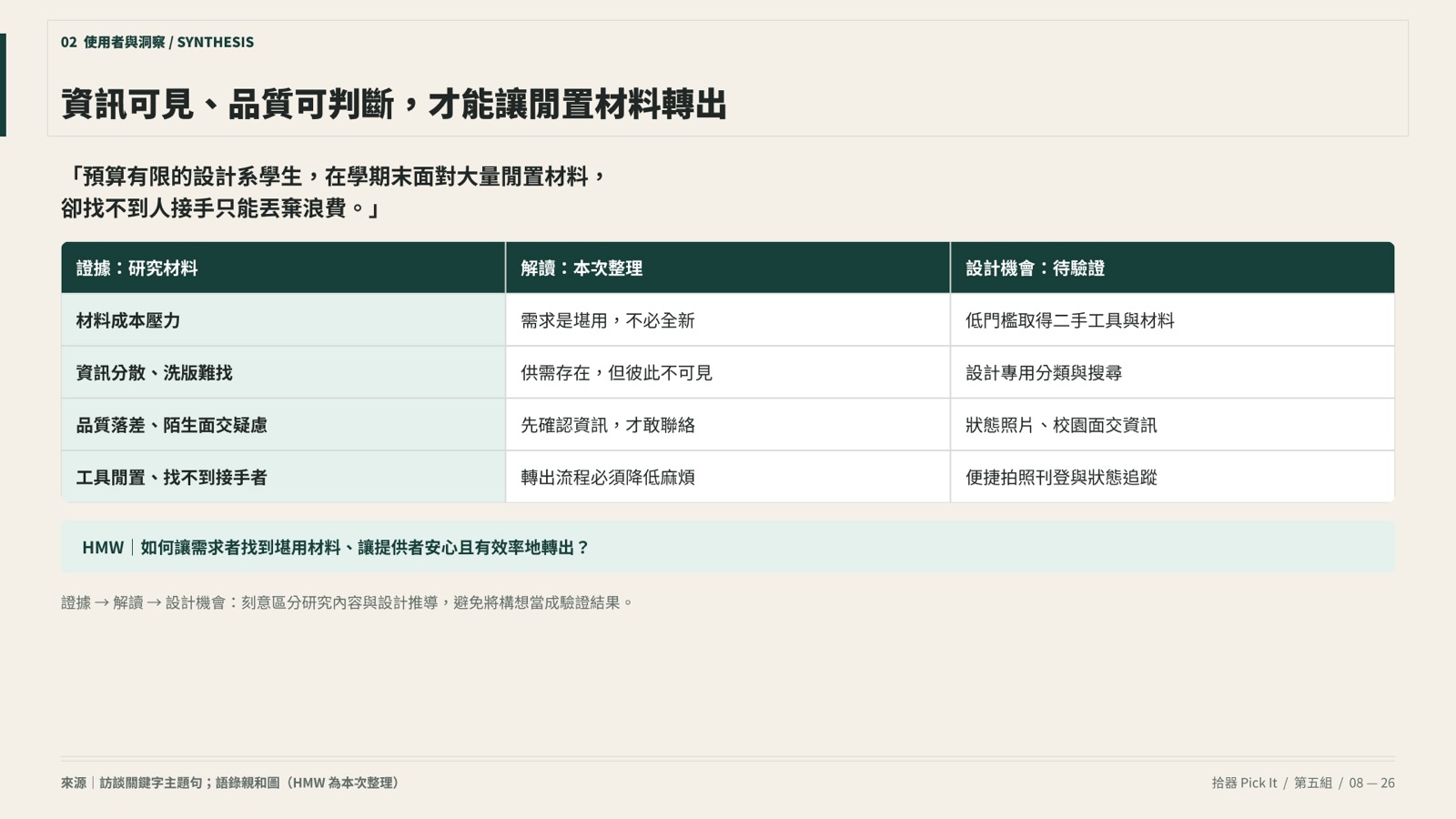 P08研究洞察與問題定義證據 → 解讀 → 設計機會,最後收斂成一句 HMW。
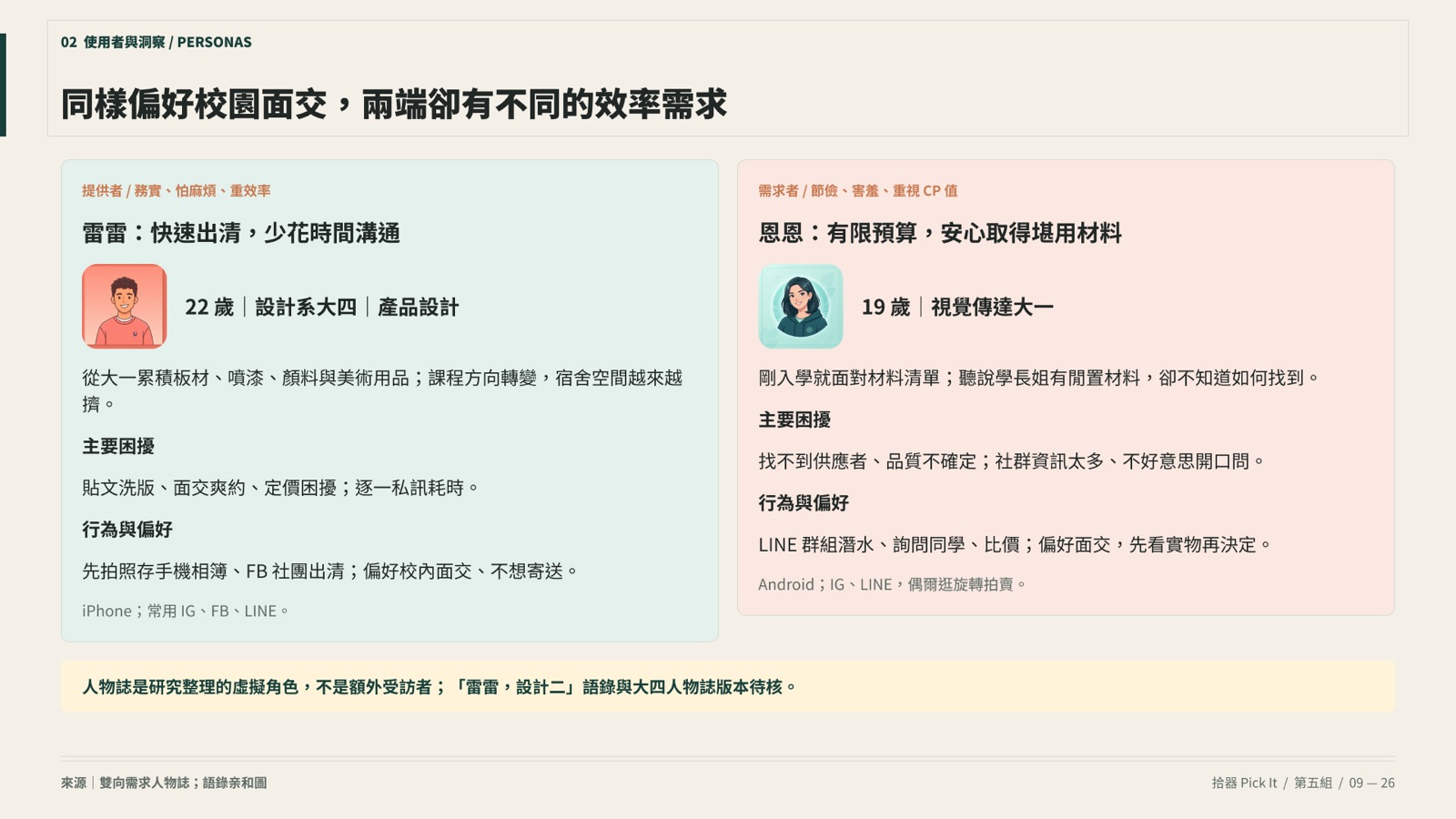 P09人物誌與目標對象兩個角色並排:提供者 vs 需求者,各有困擾與行為。
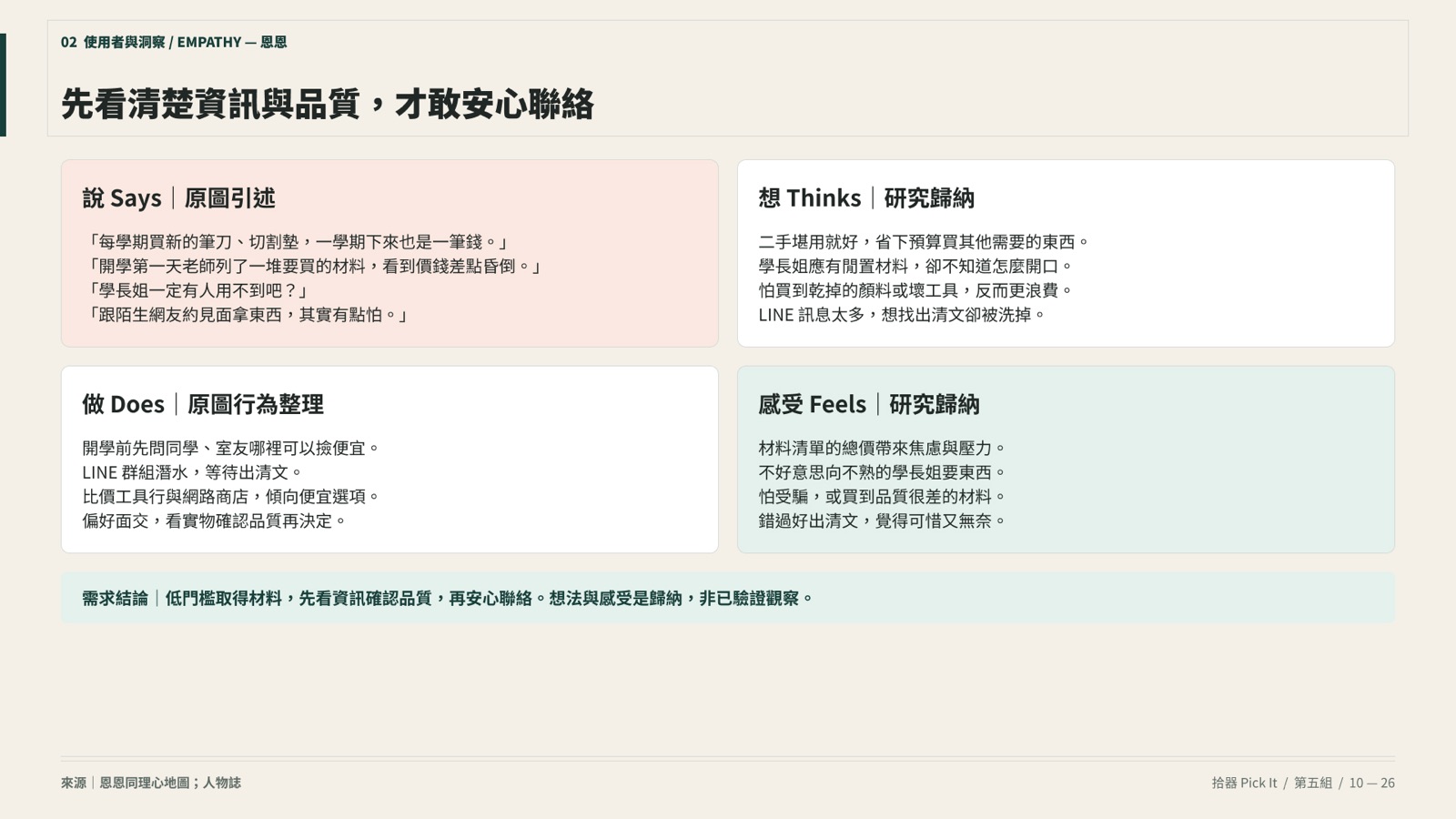 P10同理心地圖(恩恩)說・想・做・感受四格,最下面寫需求結論。
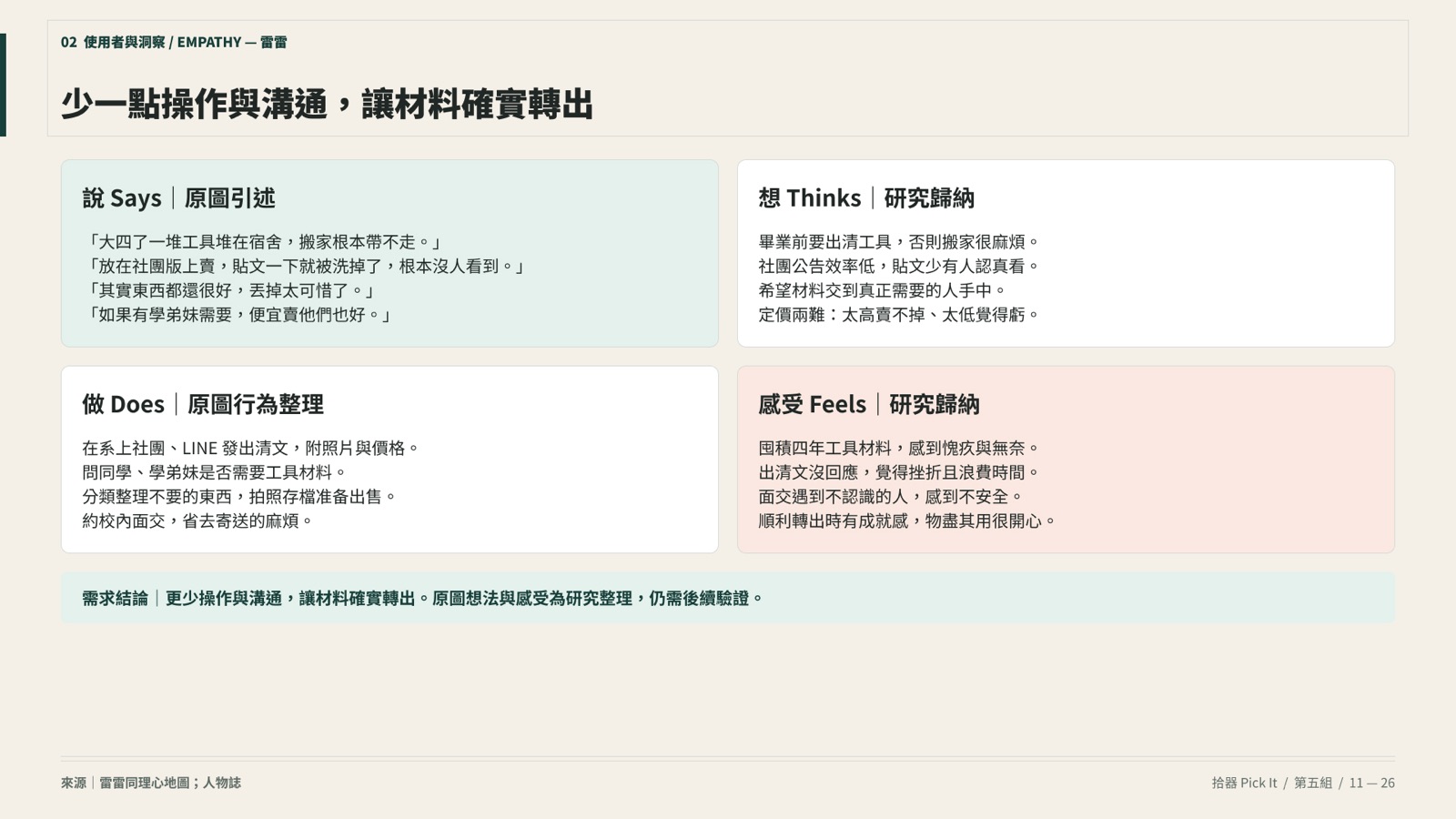 P11同理心地圖(雷雷)第二位人物誌也做一張,對照兩端需求。
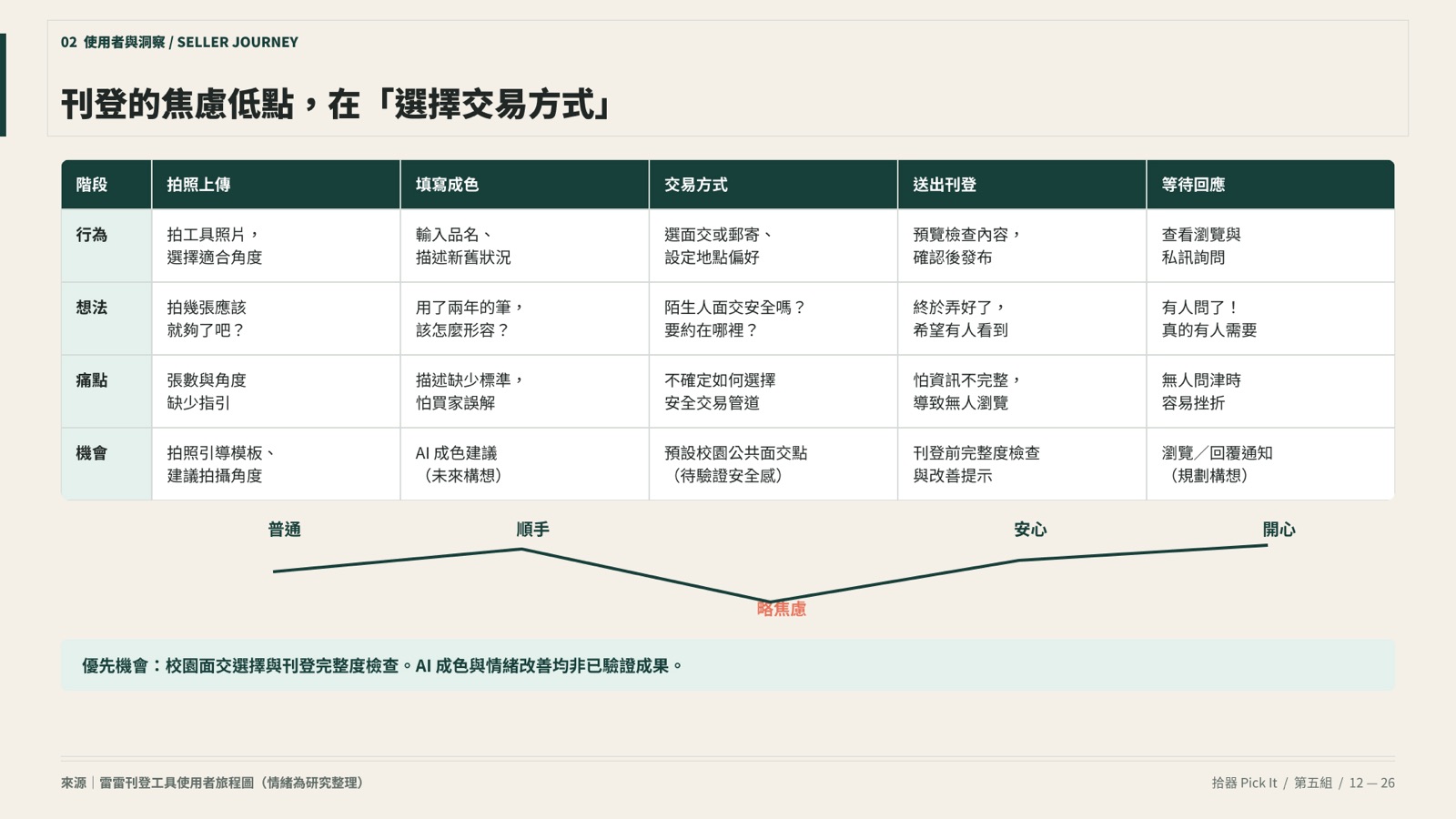 P12使用者旅程圖五個階段 × 行為/想法/痛點/機會,加上情緒曲線。
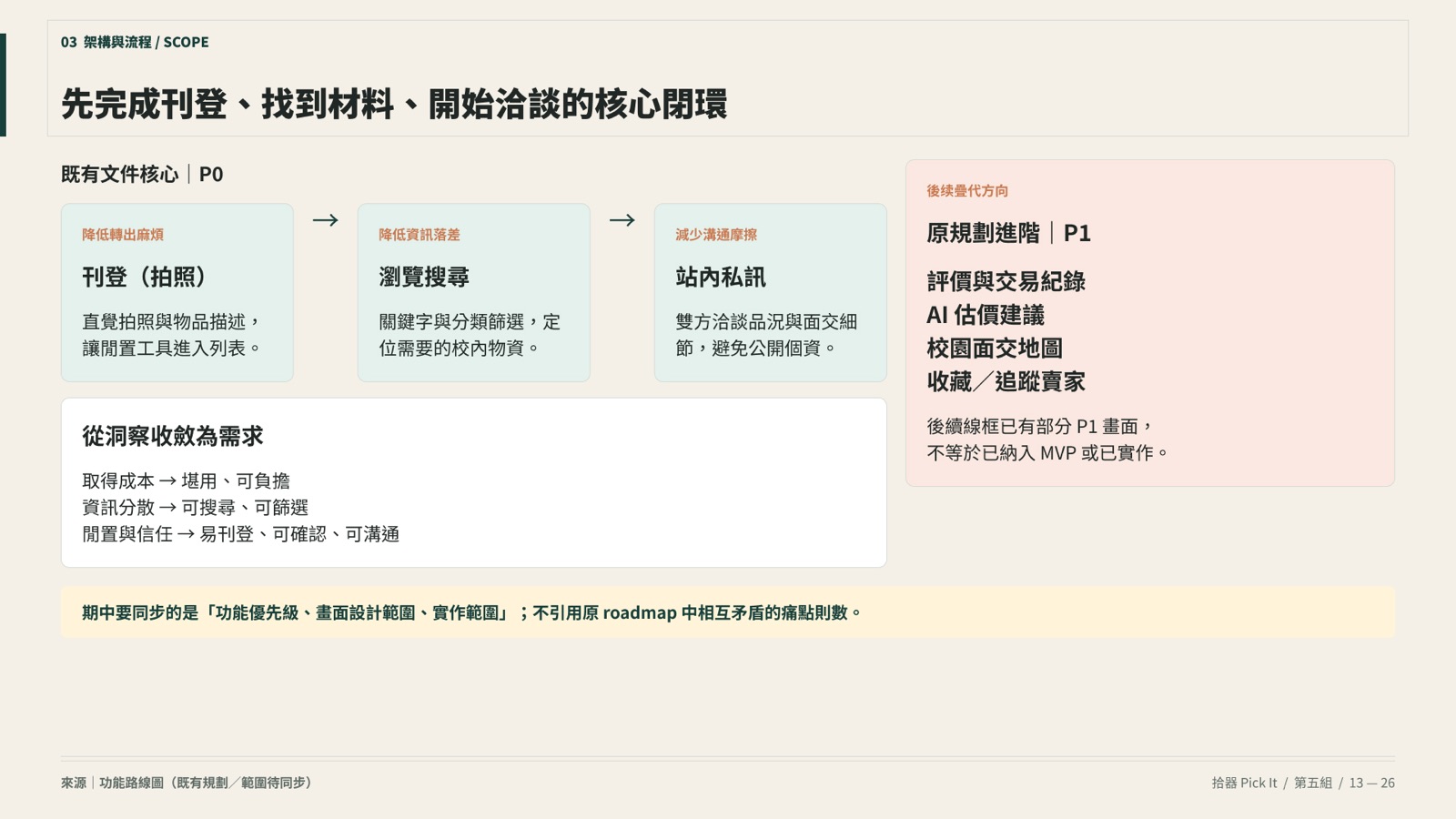 P13核心需求與 MVPP0 核心閉環 3 項+P1 進階,從洞察收斂成需求。
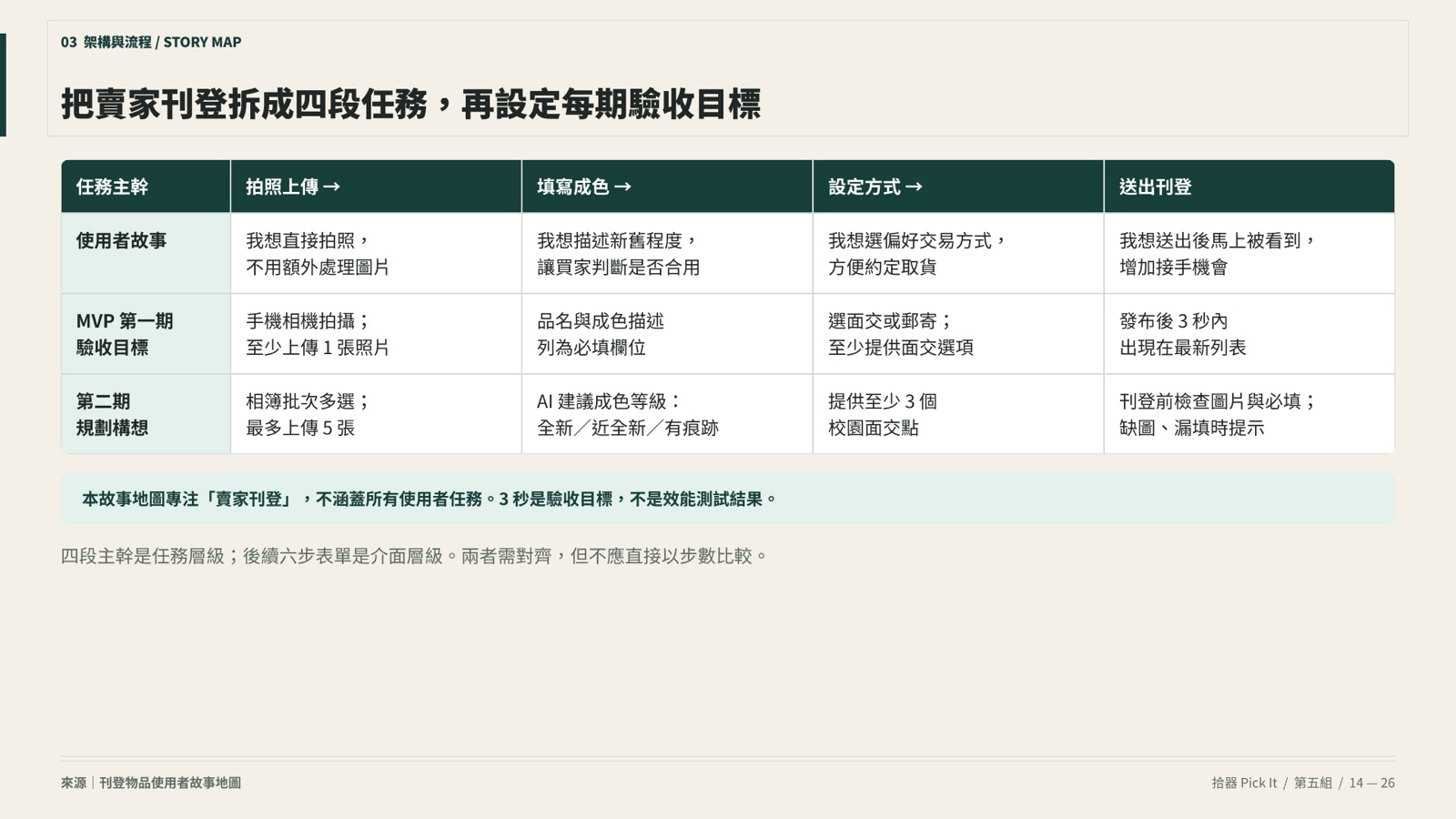 P14使用者故事地圖任務主幹 × 使用者故事 × 第一期/第二期。
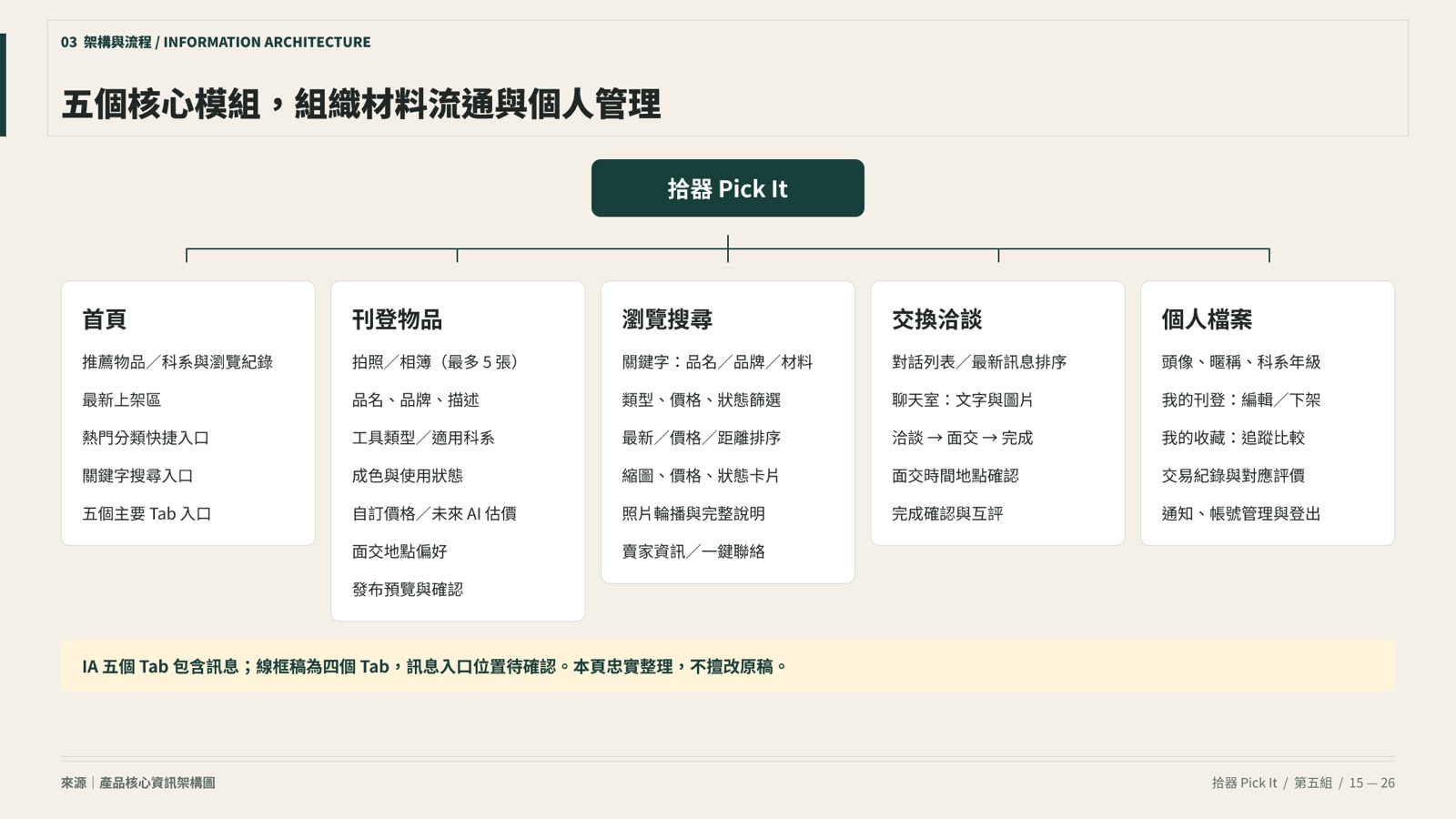 P15資訊架構圖五個核心模組,每個模組列出底下的頁面與功能。
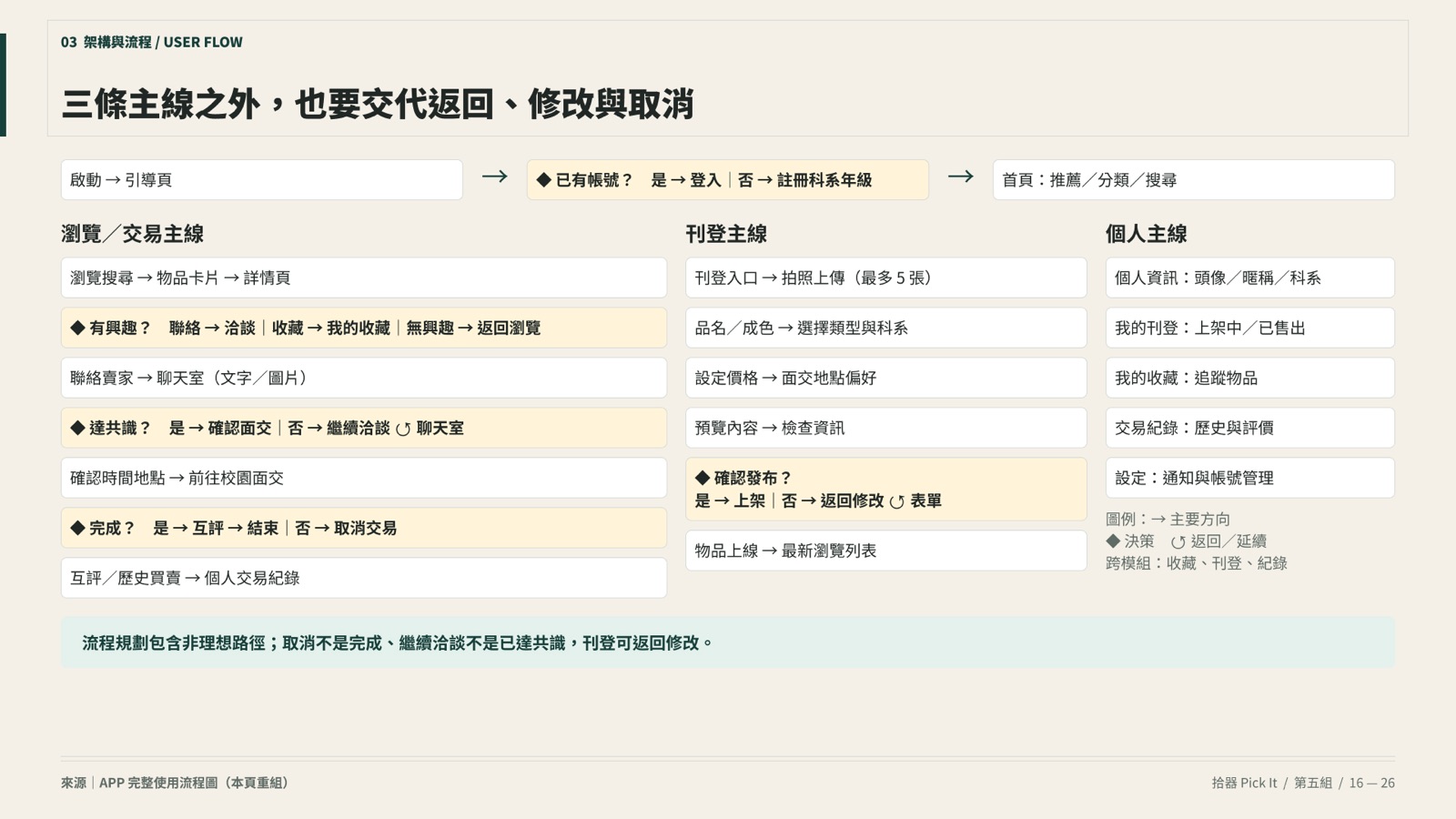 P16使用者流程圖三條主線+決策點(◆),交代返回、修改與取消。
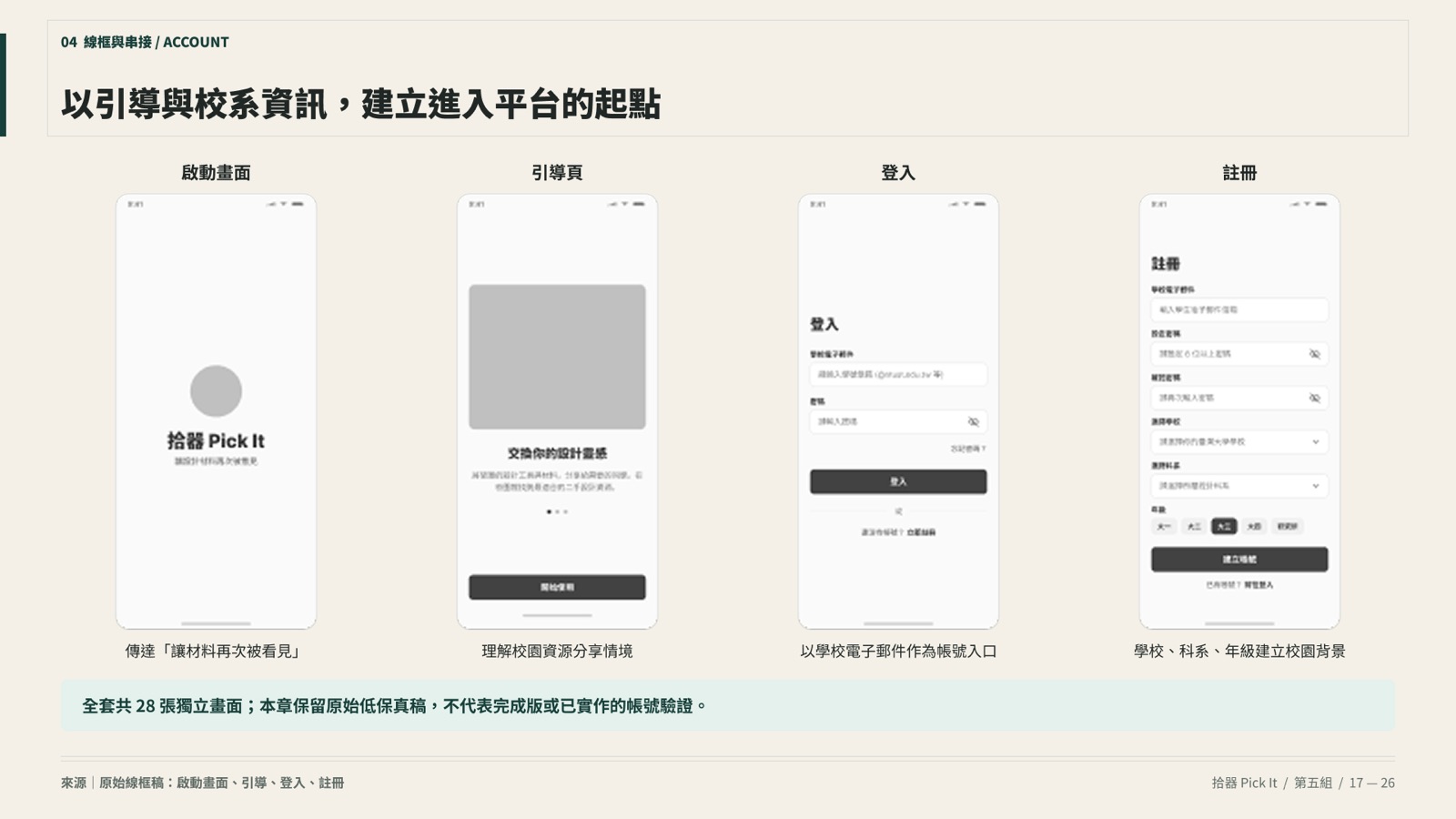 P17Wireframe|起始與帳號啟動、引導、登入、註冊,每張畫面下寫一句用途。
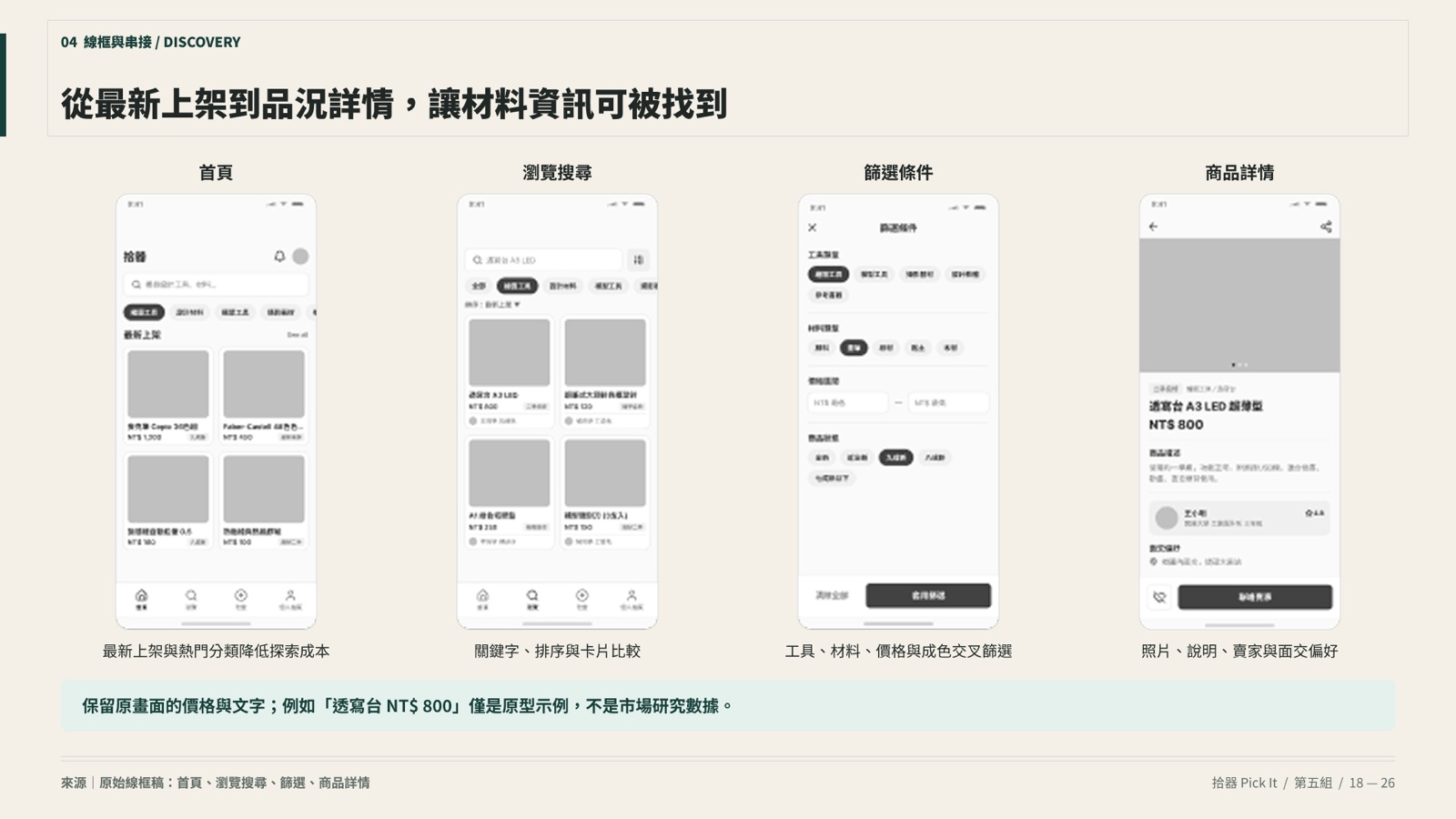 P18Wireframe|探索與篩選首頁、搜尋、篩選、列表。
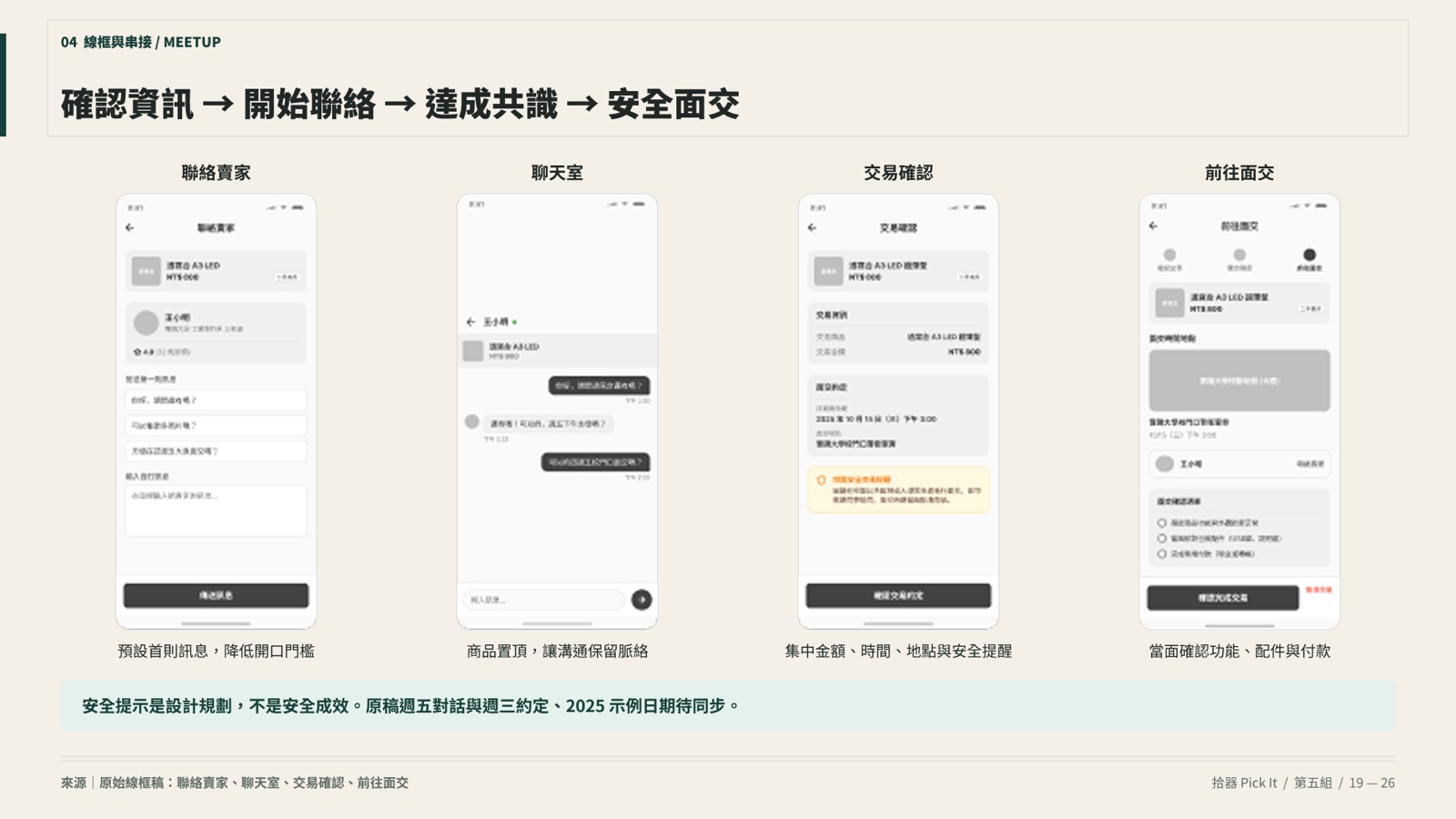 P19Wireframe|聯絡與面交詳情頁、聊天、約面交。
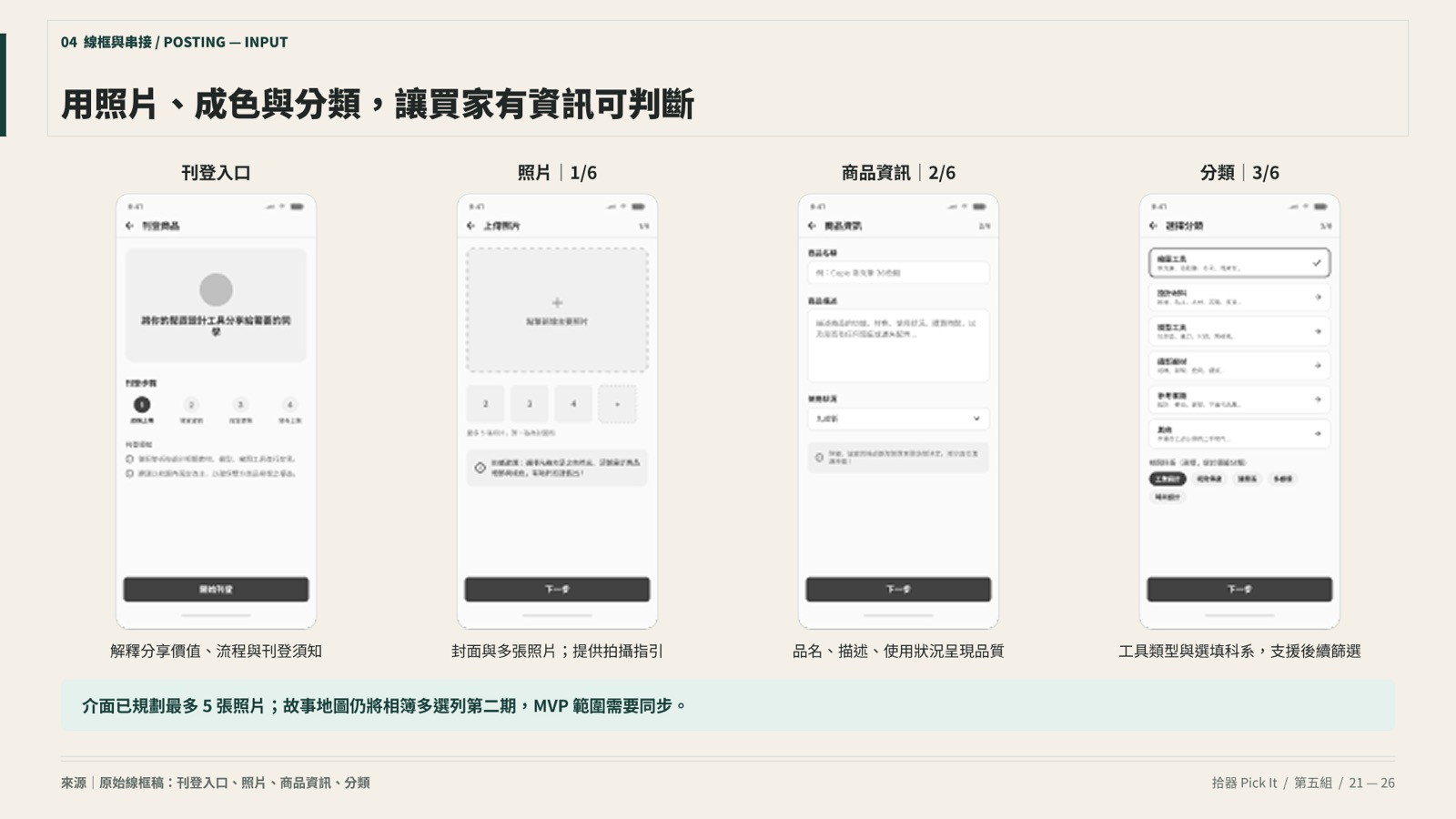 P20Wireframe|刊登前半拍照上傳、填寫品名與成色。
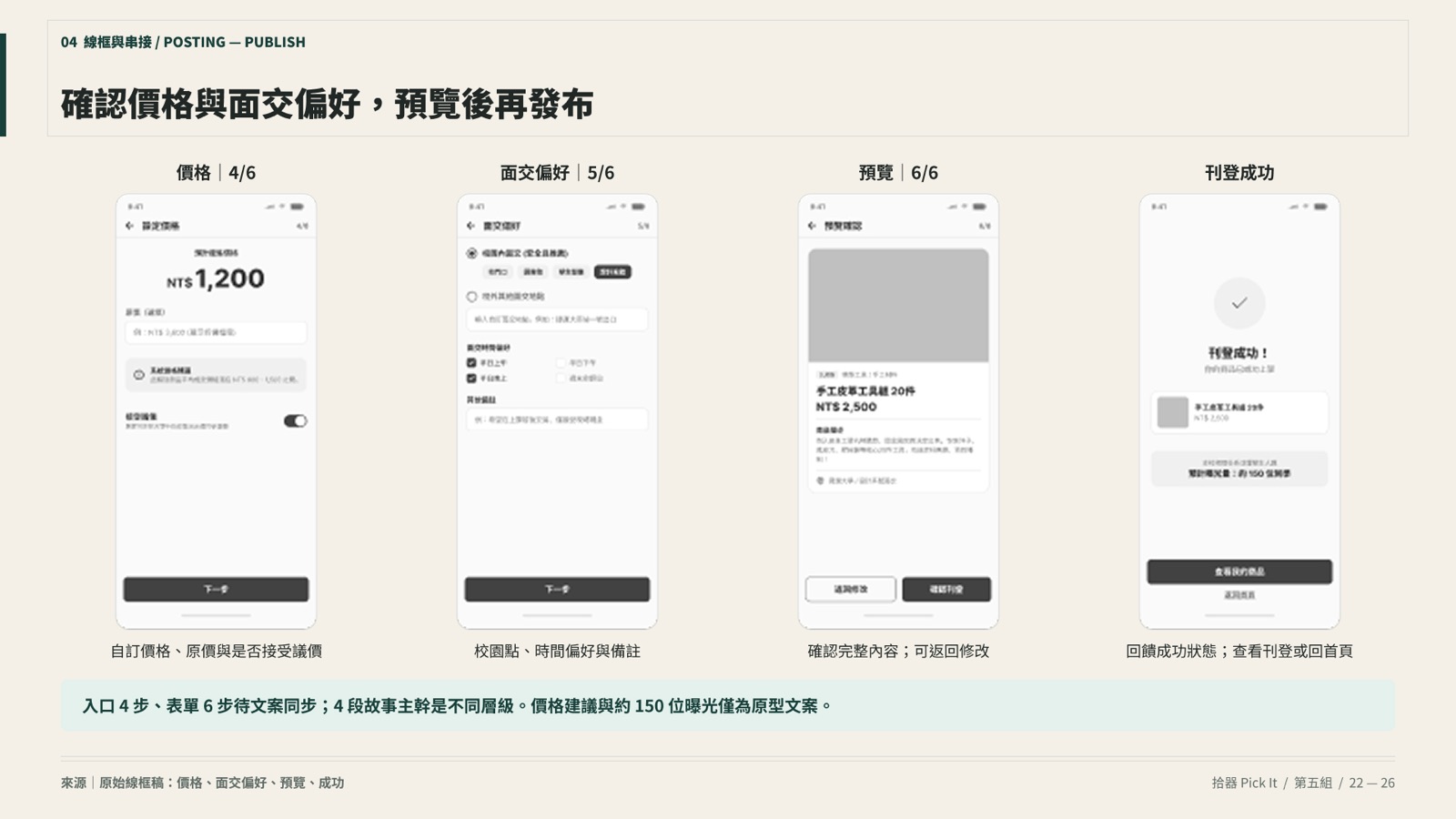 P21Wireframe|刊登後半設定方式、預覽、發布成功。
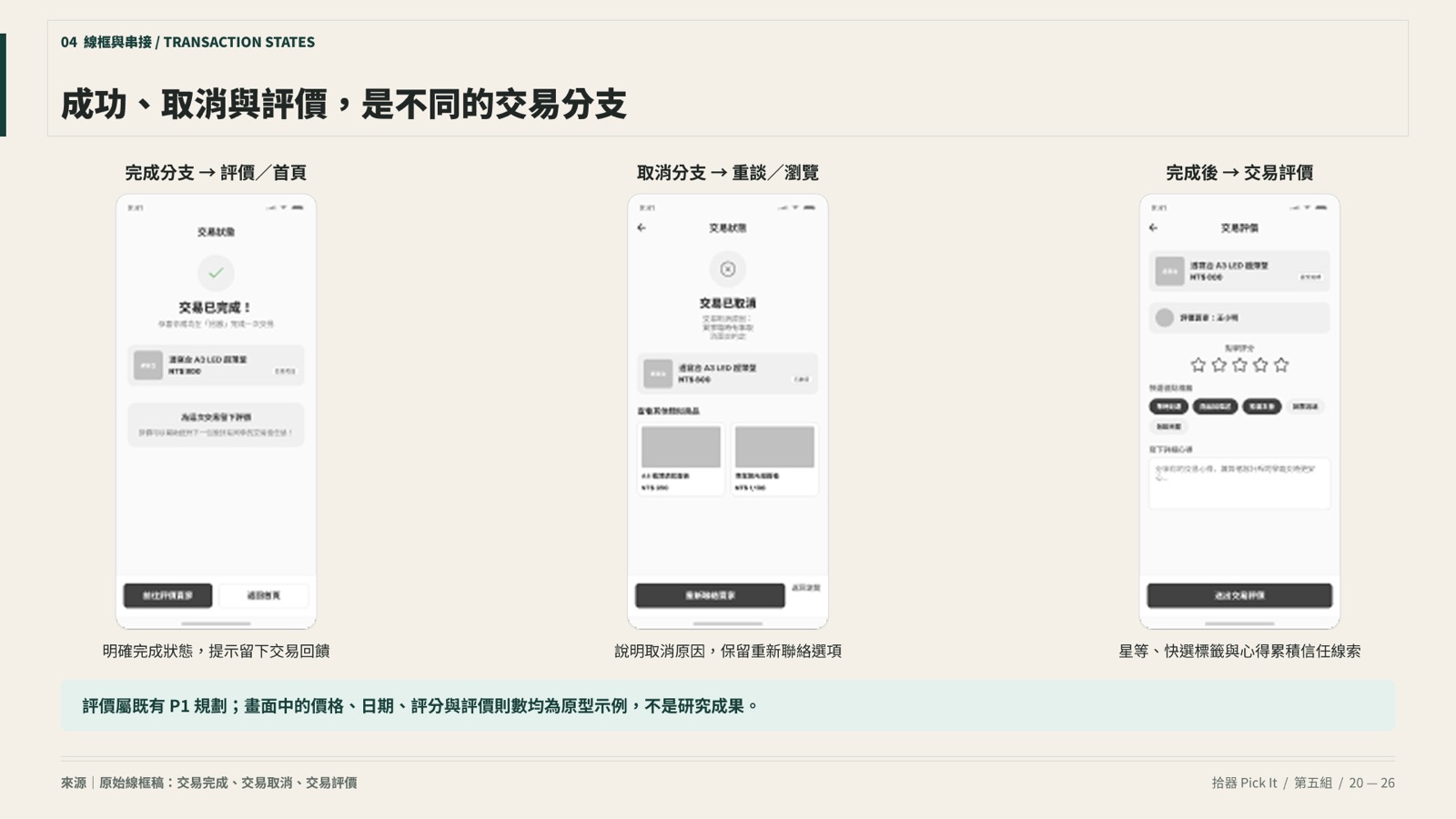 P22Wireframe|交易結果與信任完成交易、互評、信任機制。
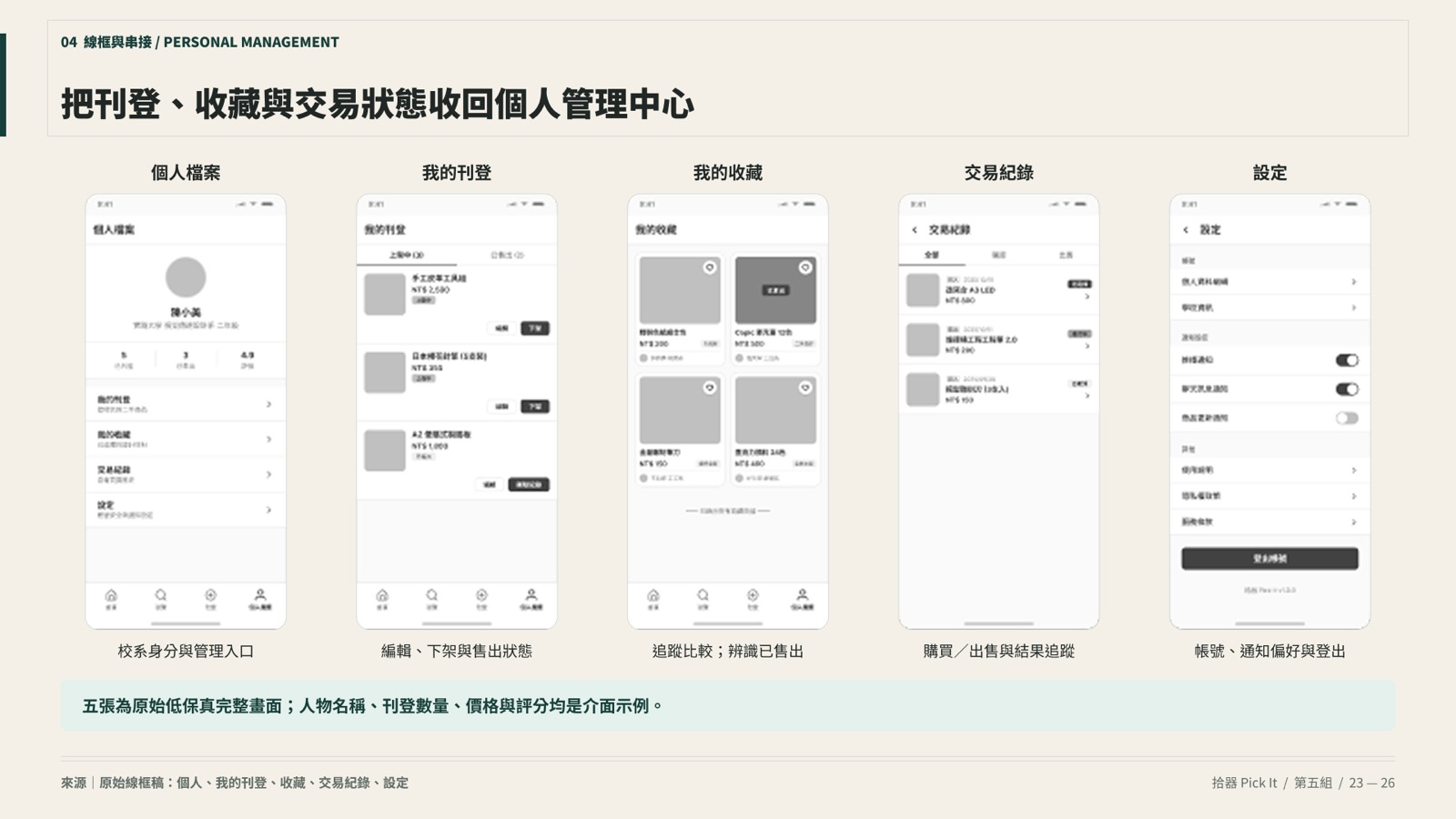 P23Wireframe|個人管理個人頁、我的刊登、收藏、設定。
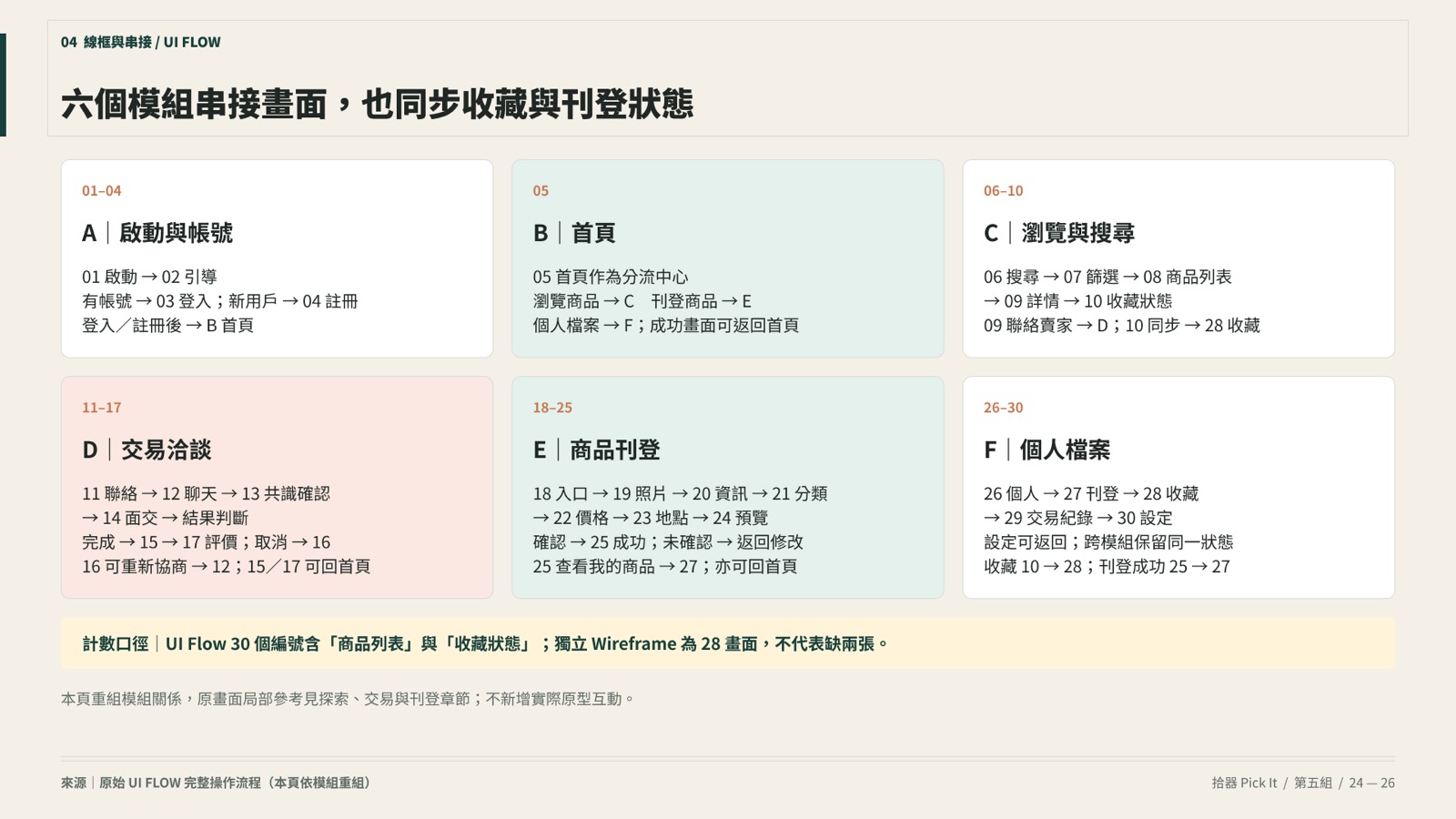 P24UI Flow 模組串接把線框依模組串起來,箭頭標出點哪裡去哪裡。
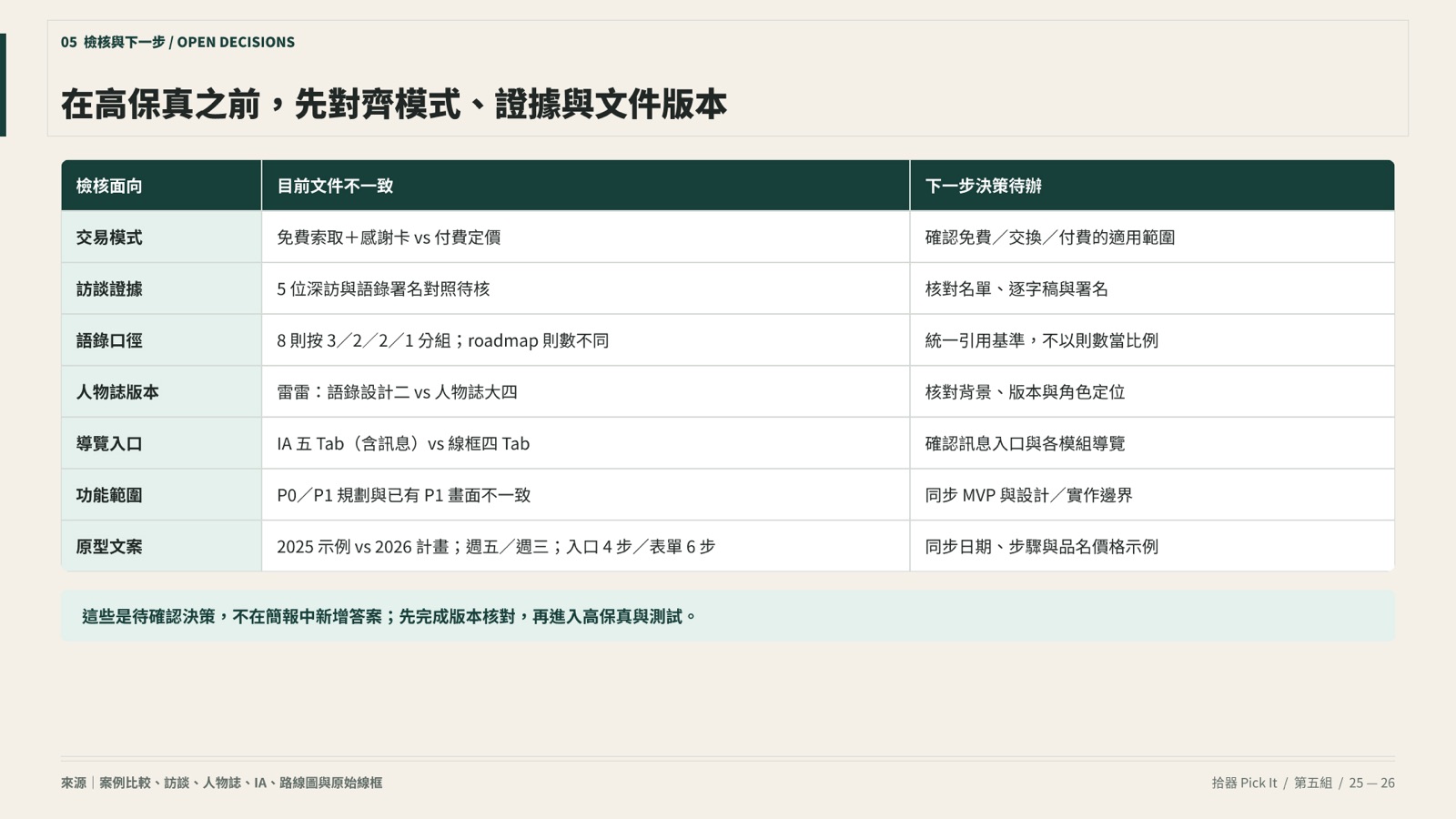 P25
P25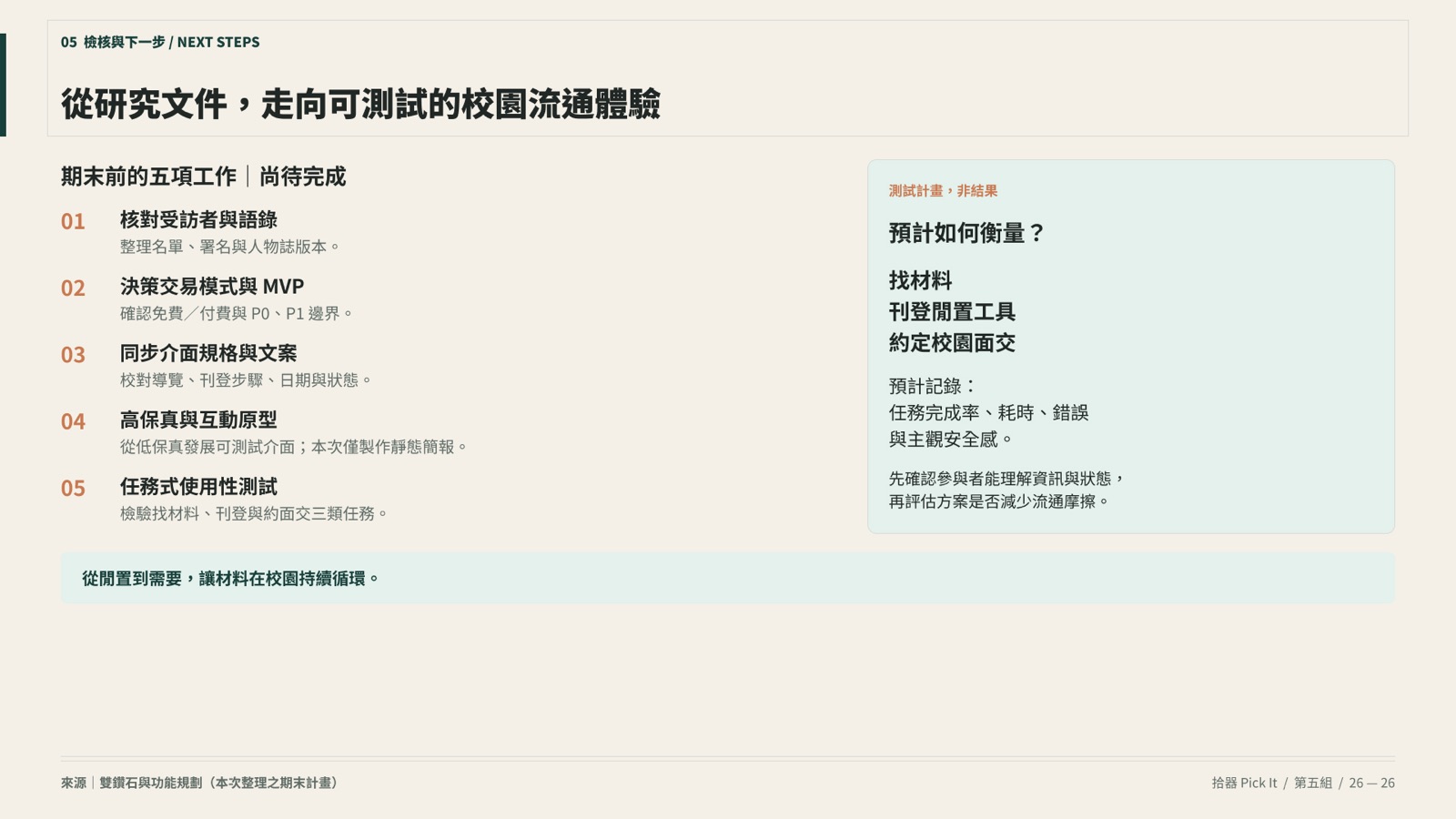 P26
P26值得學的地方:每頁都有「來源」頁尾,標明這頁根據哪份資料;還沒驗證的內容會直接寫「待驗證」「非已驗證成果」。期中是研究報告,誠實比好看重要。
範例二:讀菇・野外毒菇識別 App(20 頁)
用 Figma Agent 示範的案例。頁數比較少、重點字放得比較大,適合想做得精簡的同學參考。
P01封面讀菇・UI 前置調查期中簡報。
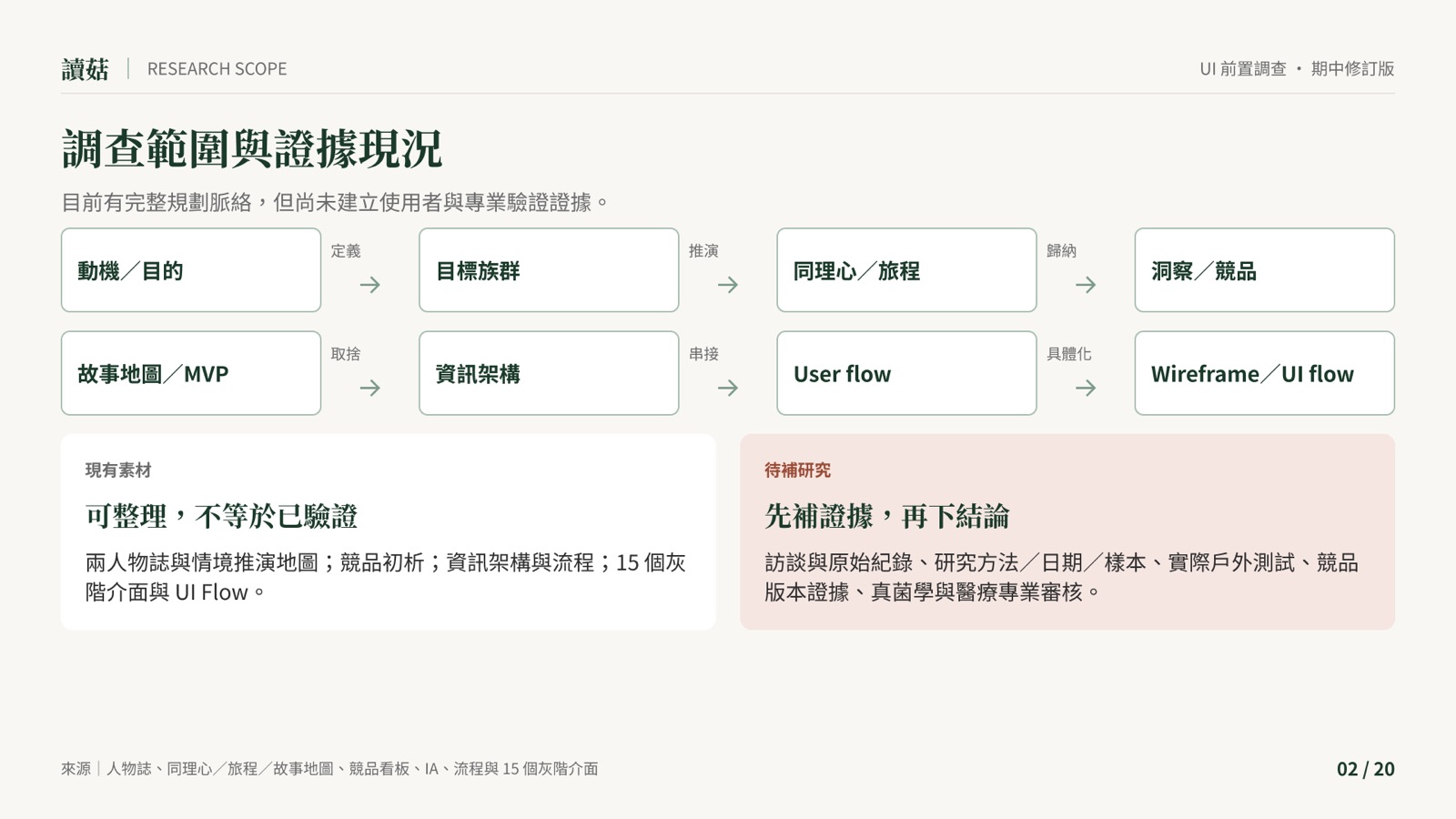 P02調查範圍與證據現況8 個前置作業一張串起來,分清楚「現有素材」與「待補研究」。
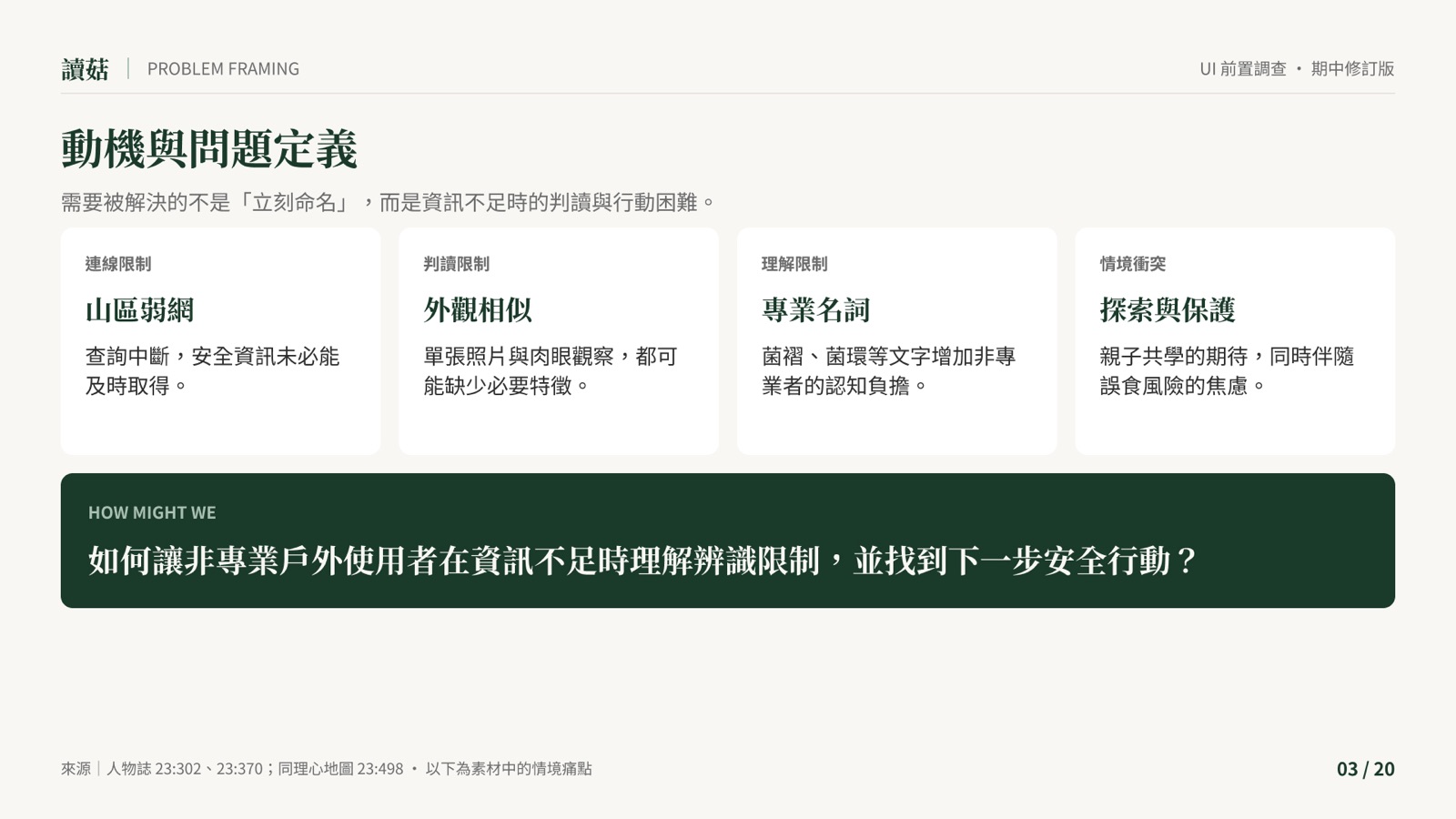 P03動機與問題定義為什麼需要毒菇識別 App。
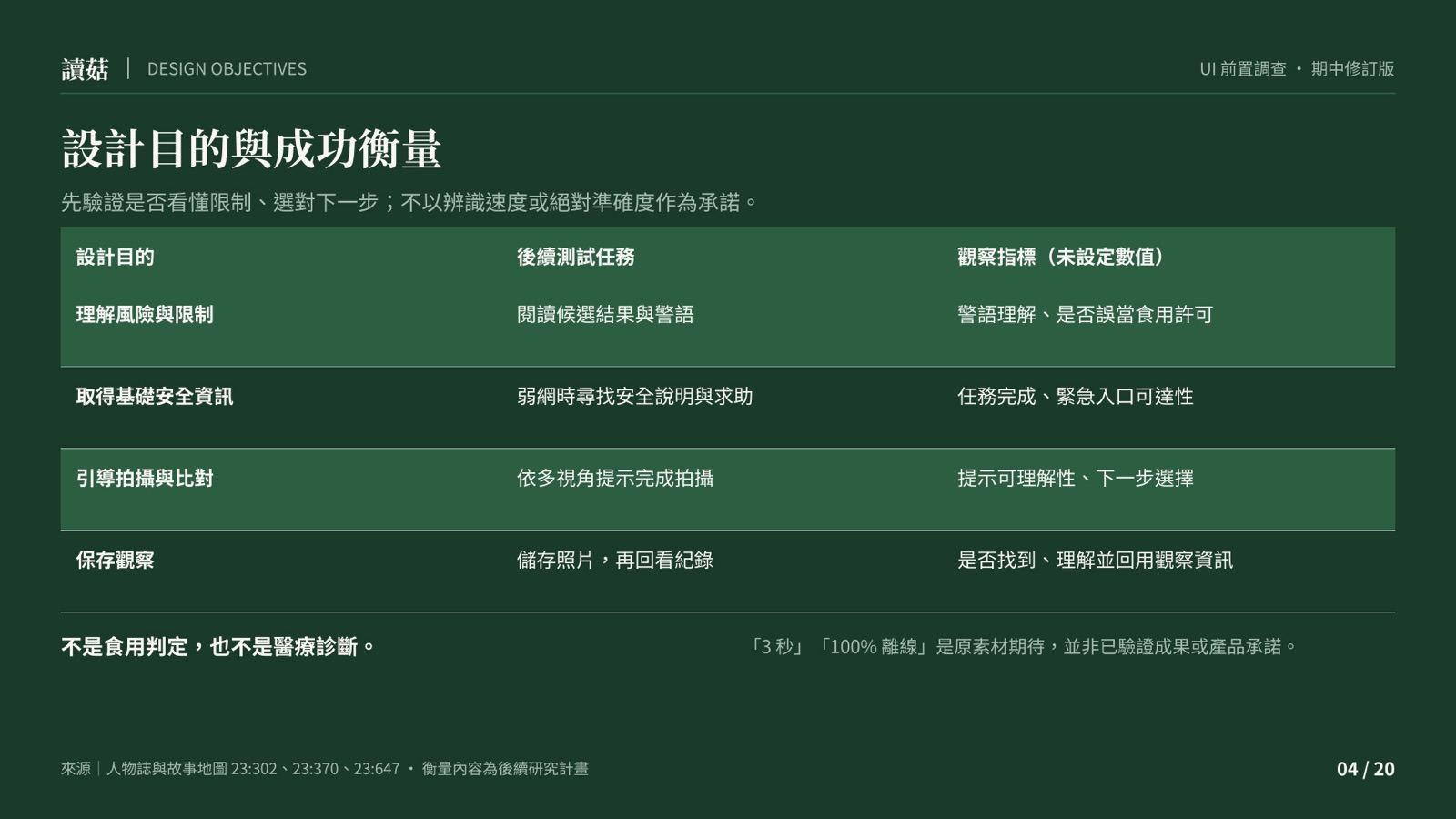 P04設計目的與成功衡量目的之外,也寫出怎麼算成功。
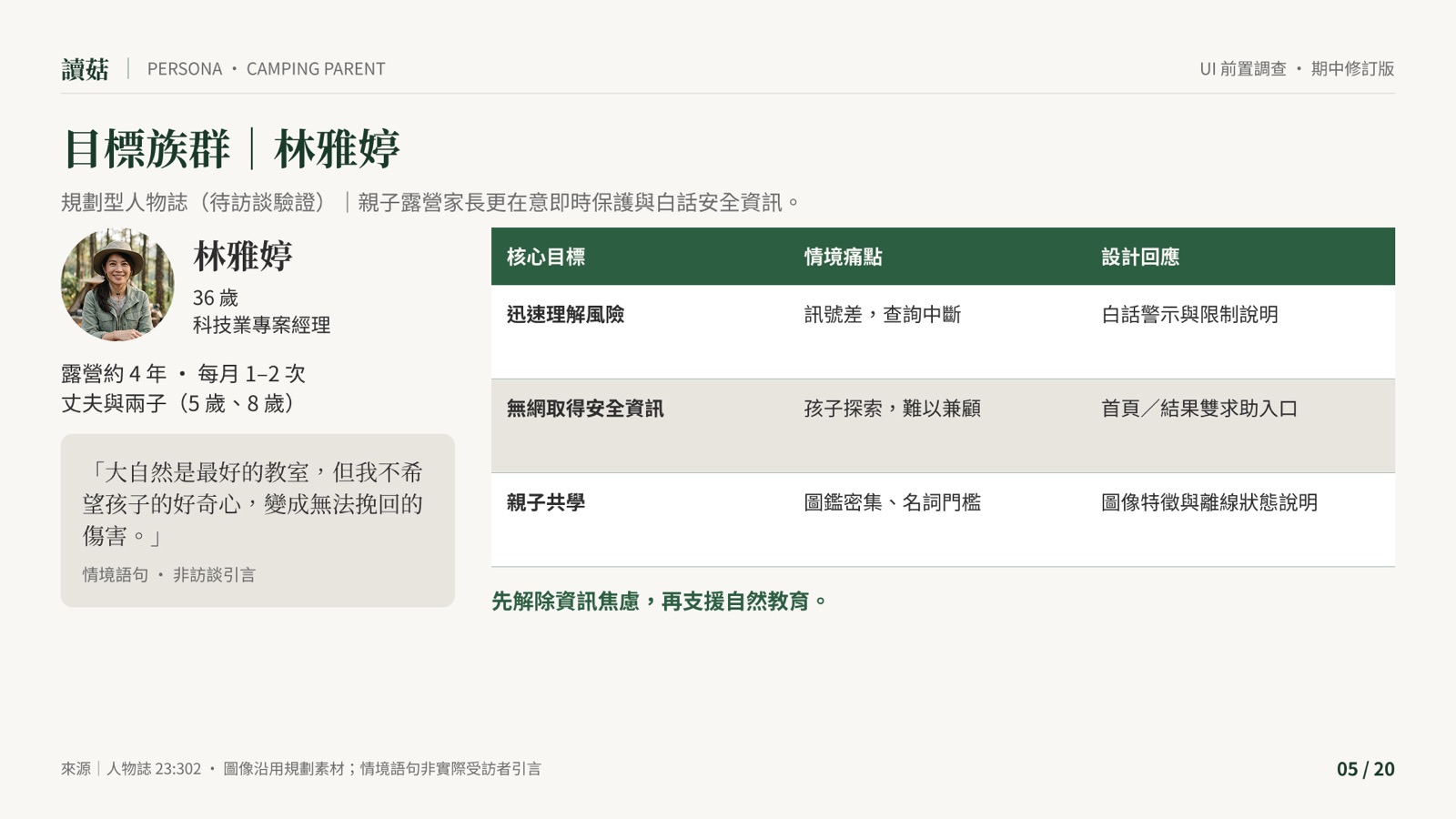 P05
P05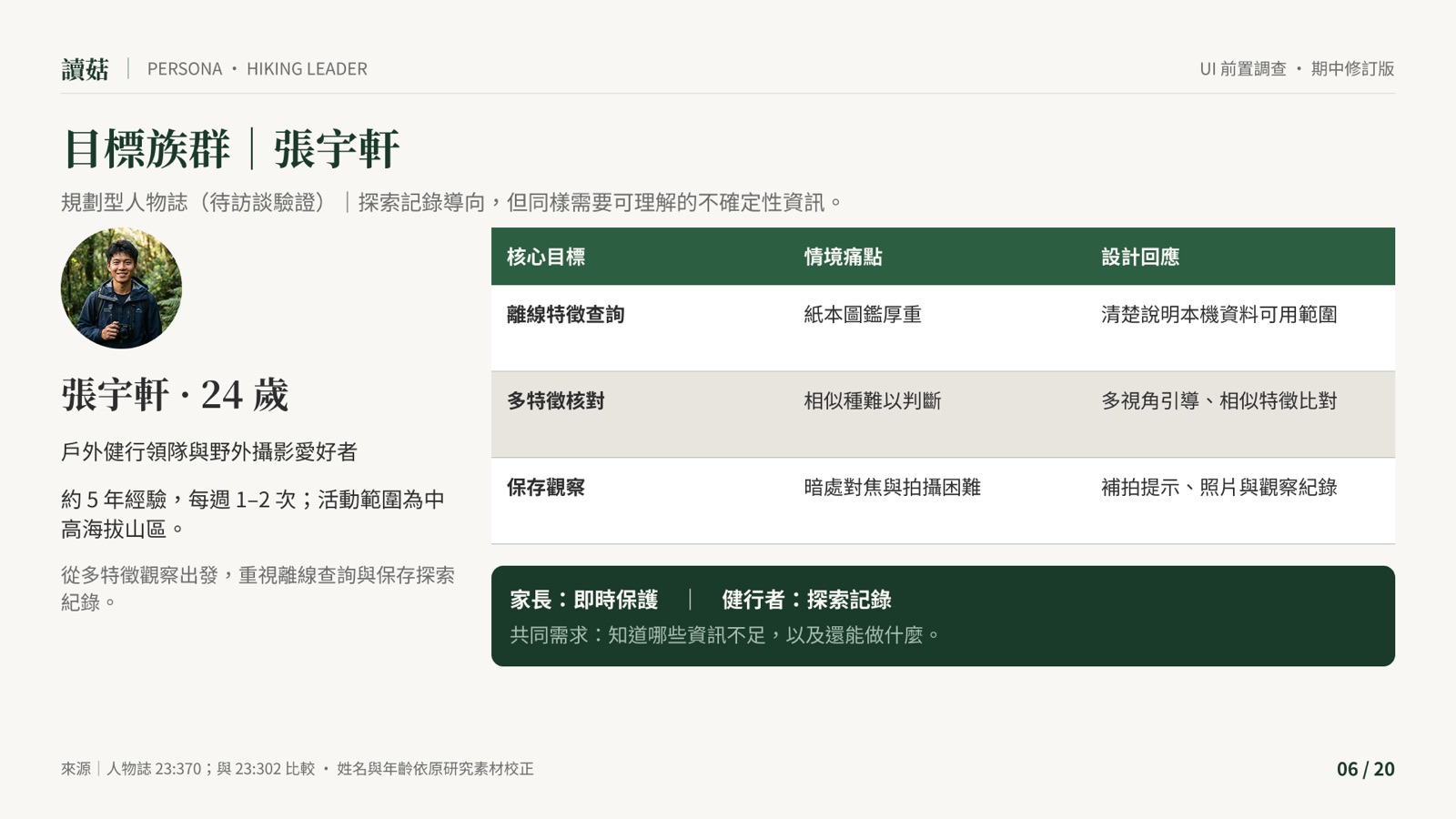 P06
P06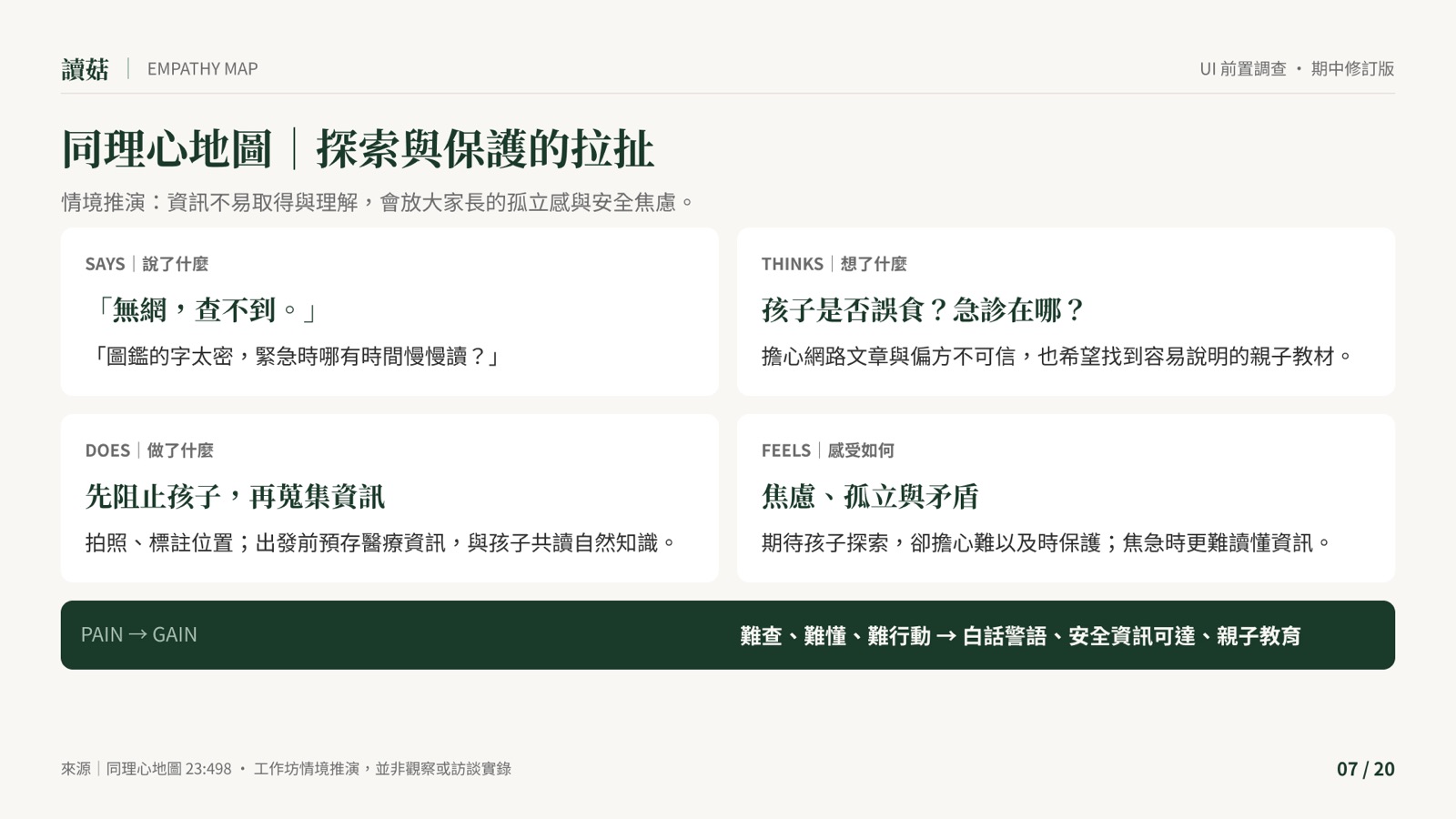 P07
P07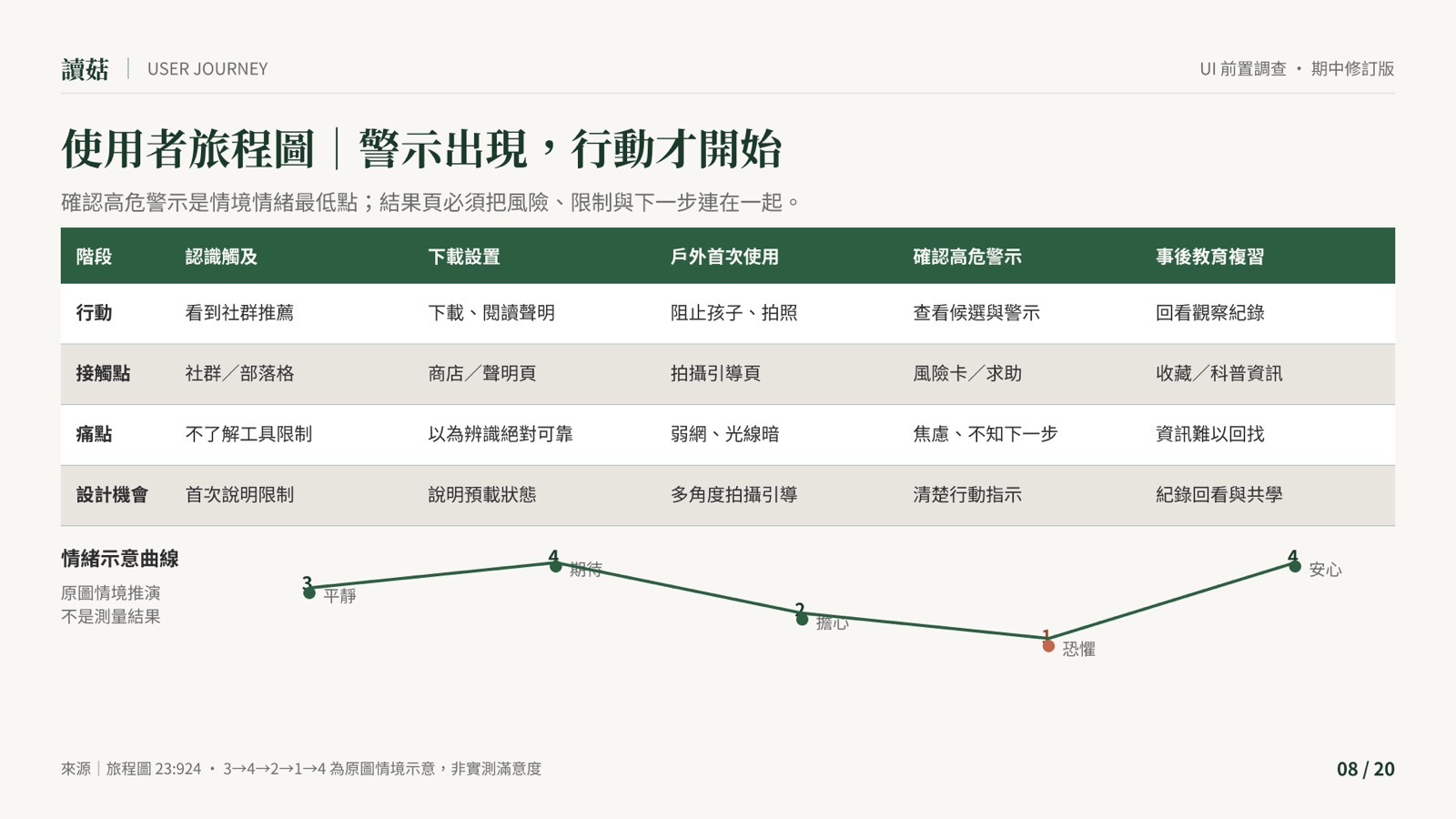 P08
P08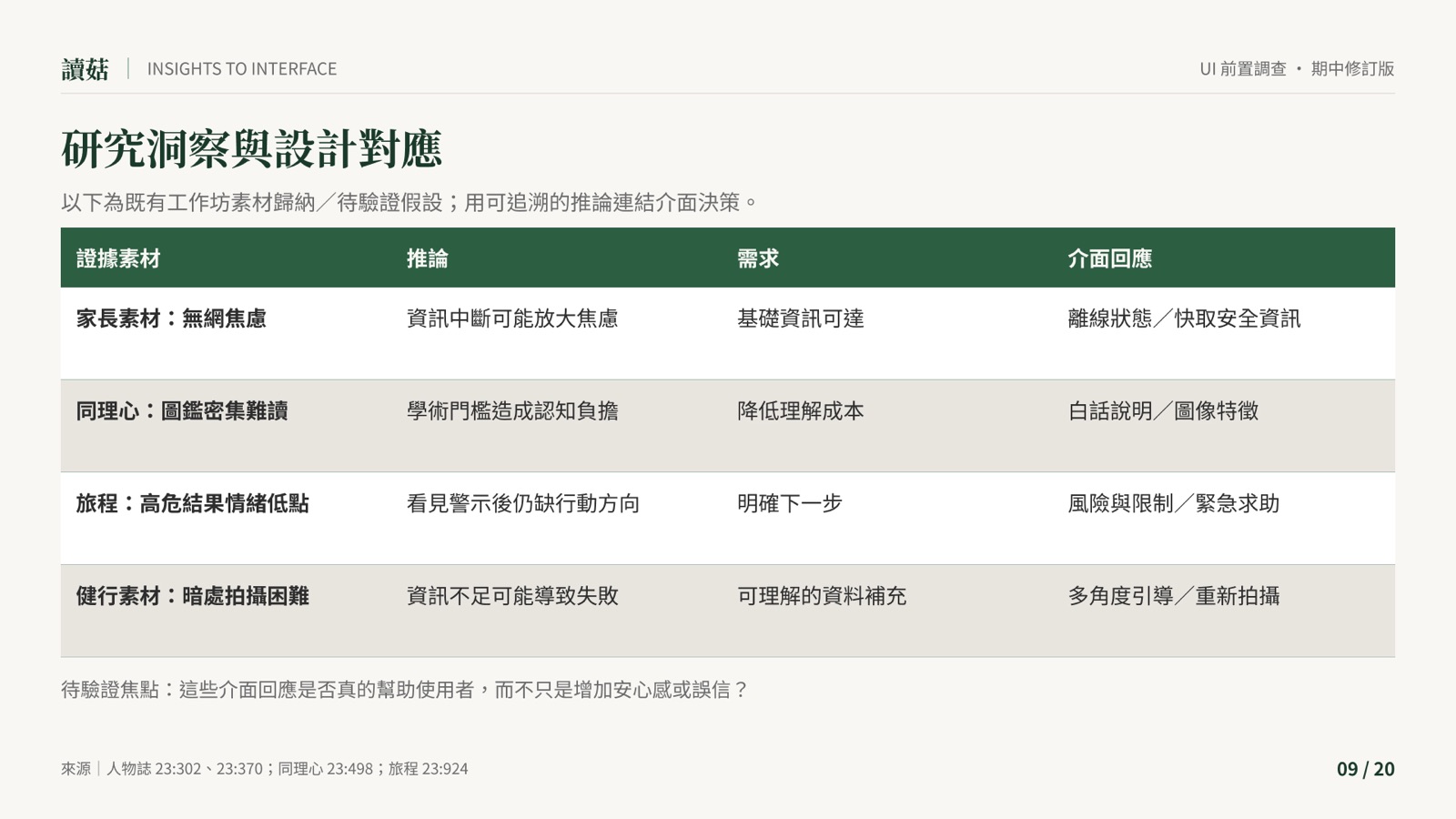 P09
P09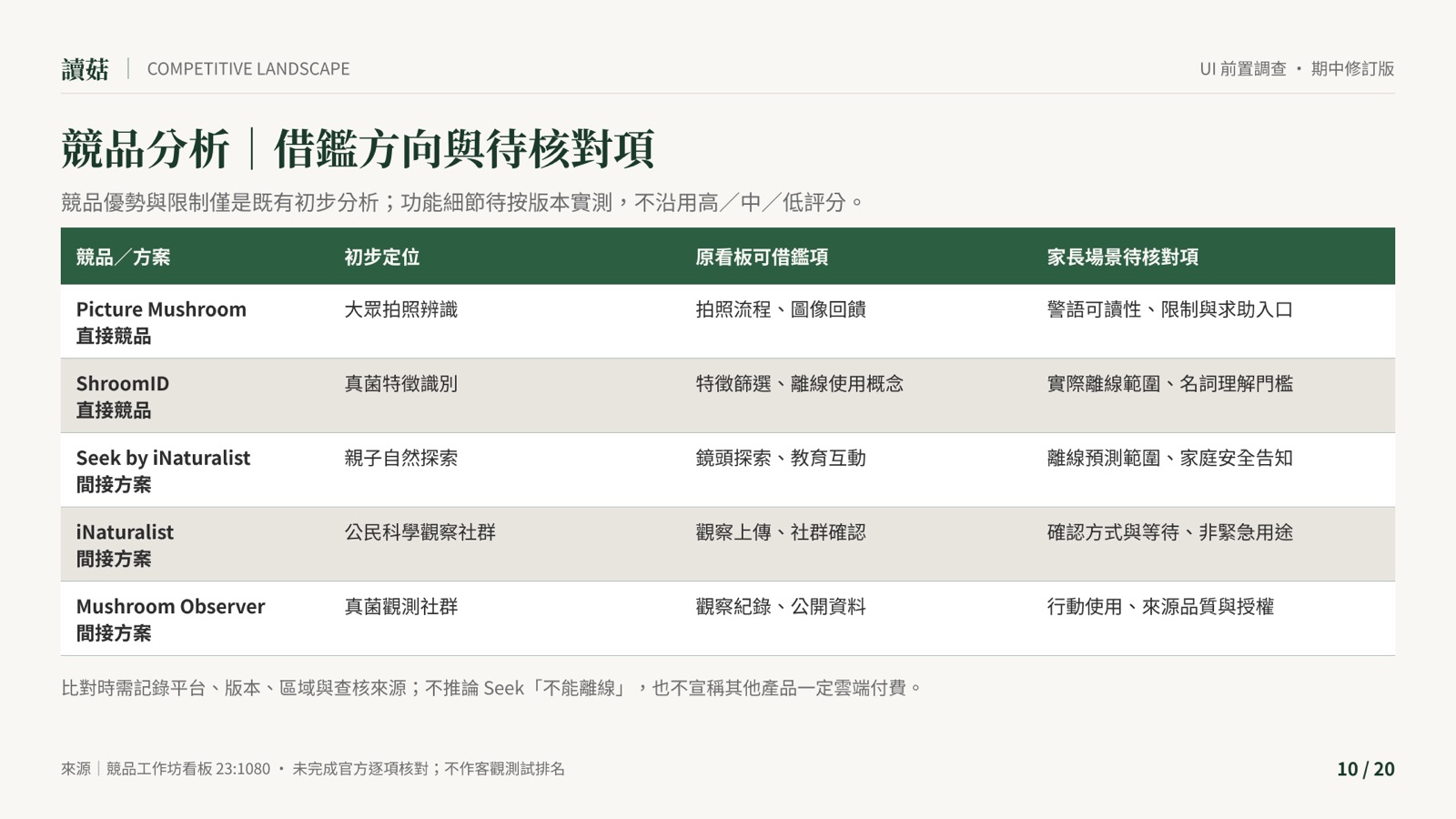 P10
P10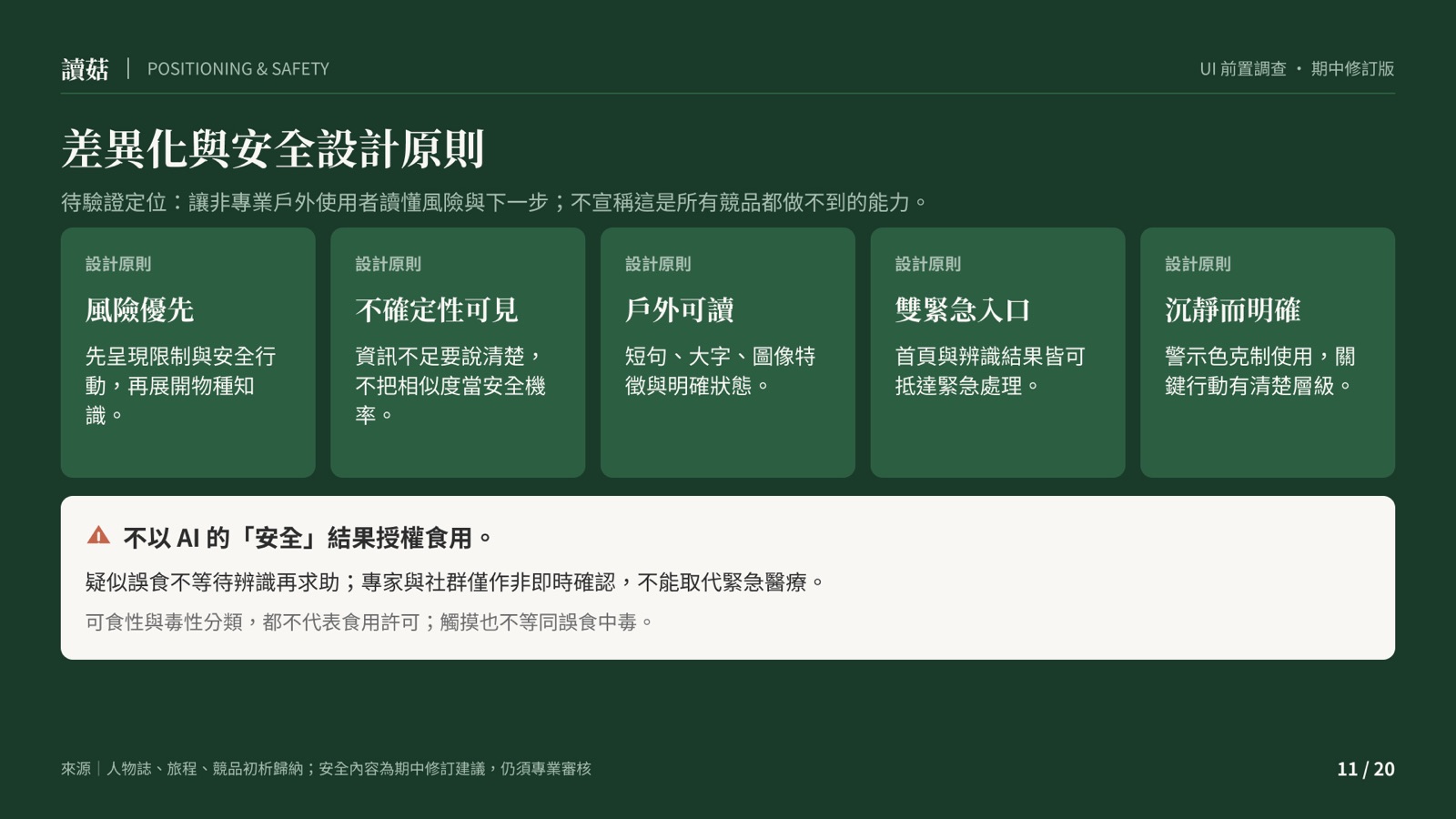 P11
P11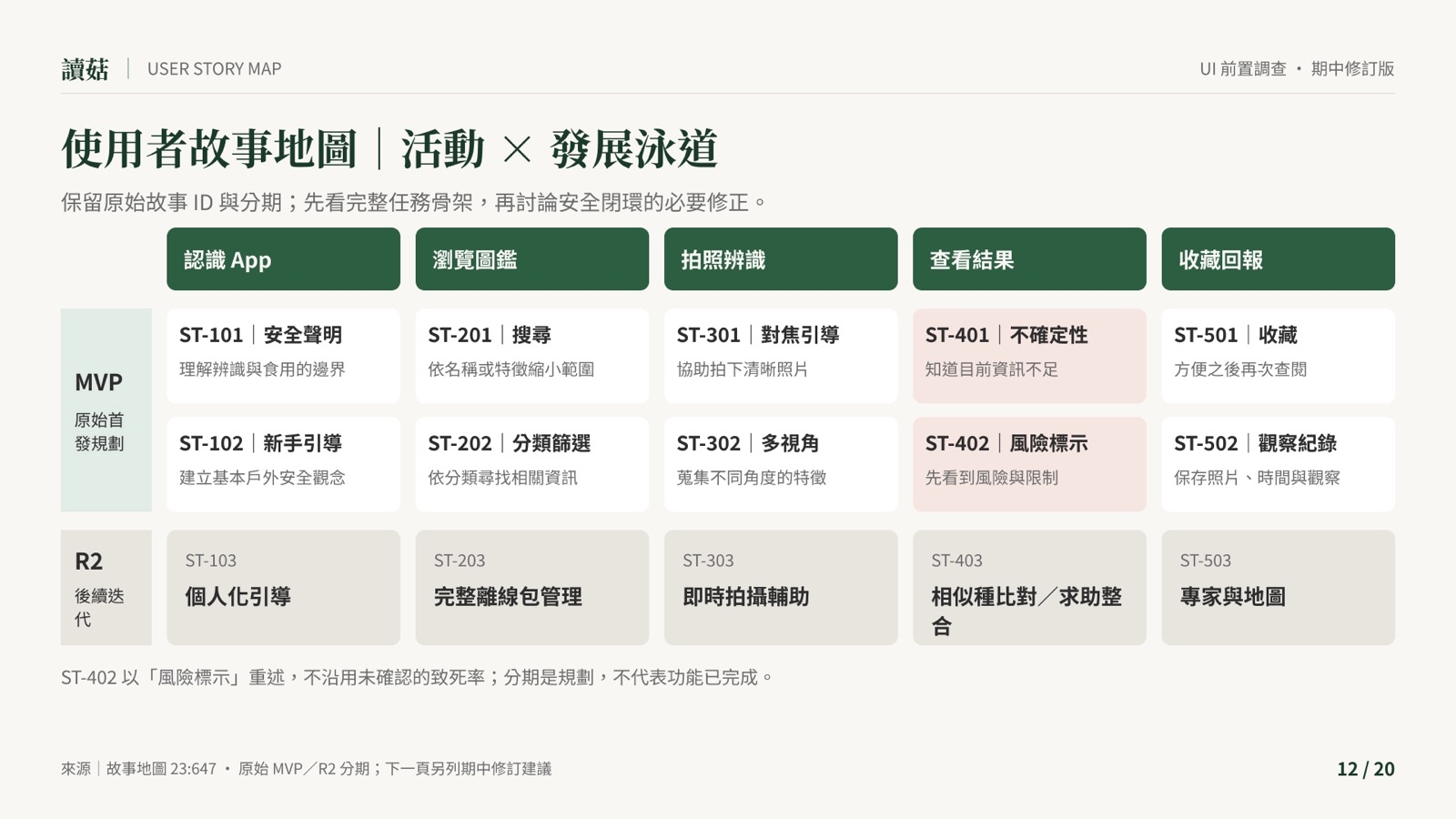 P12
P12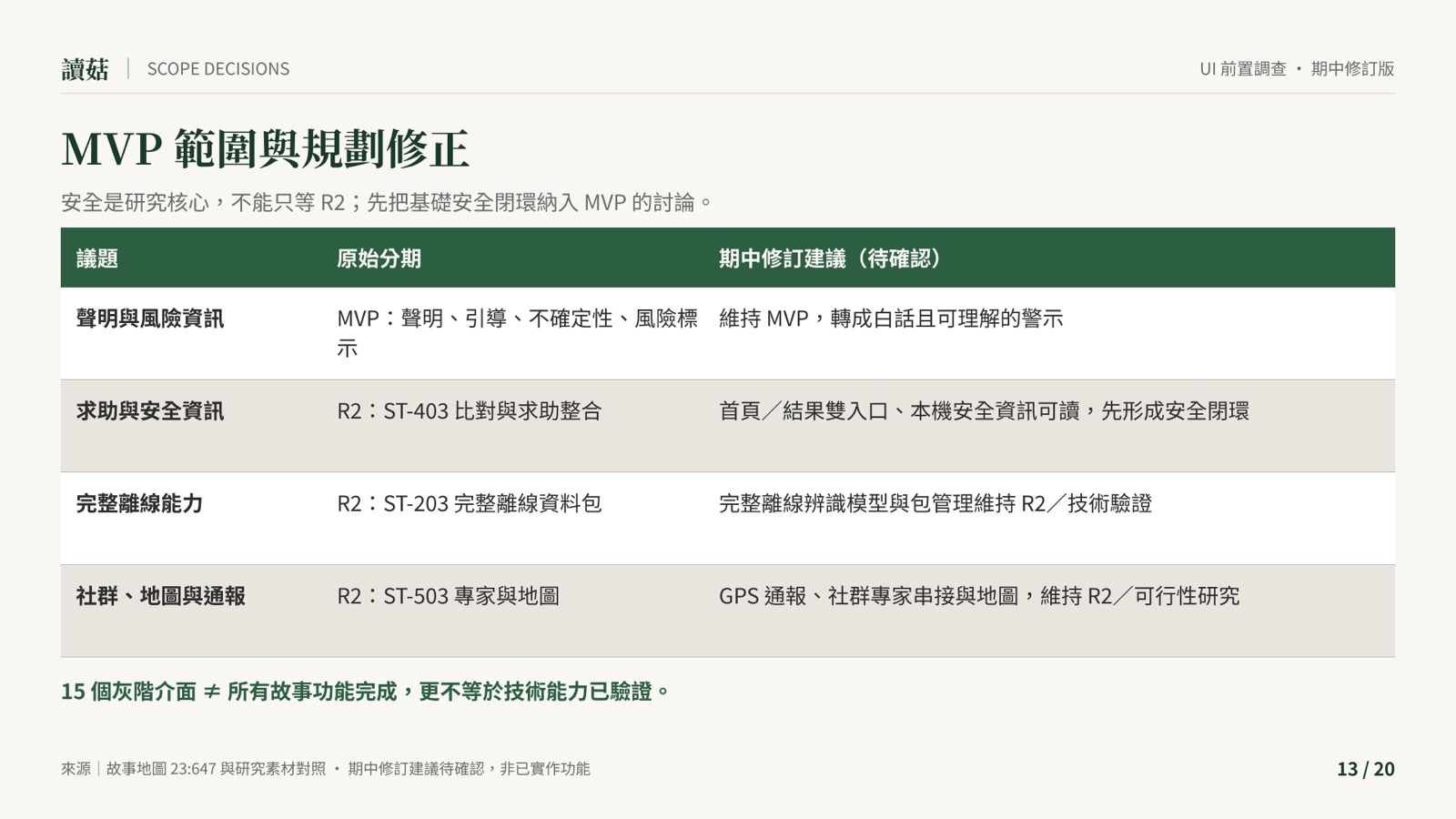 P13
P13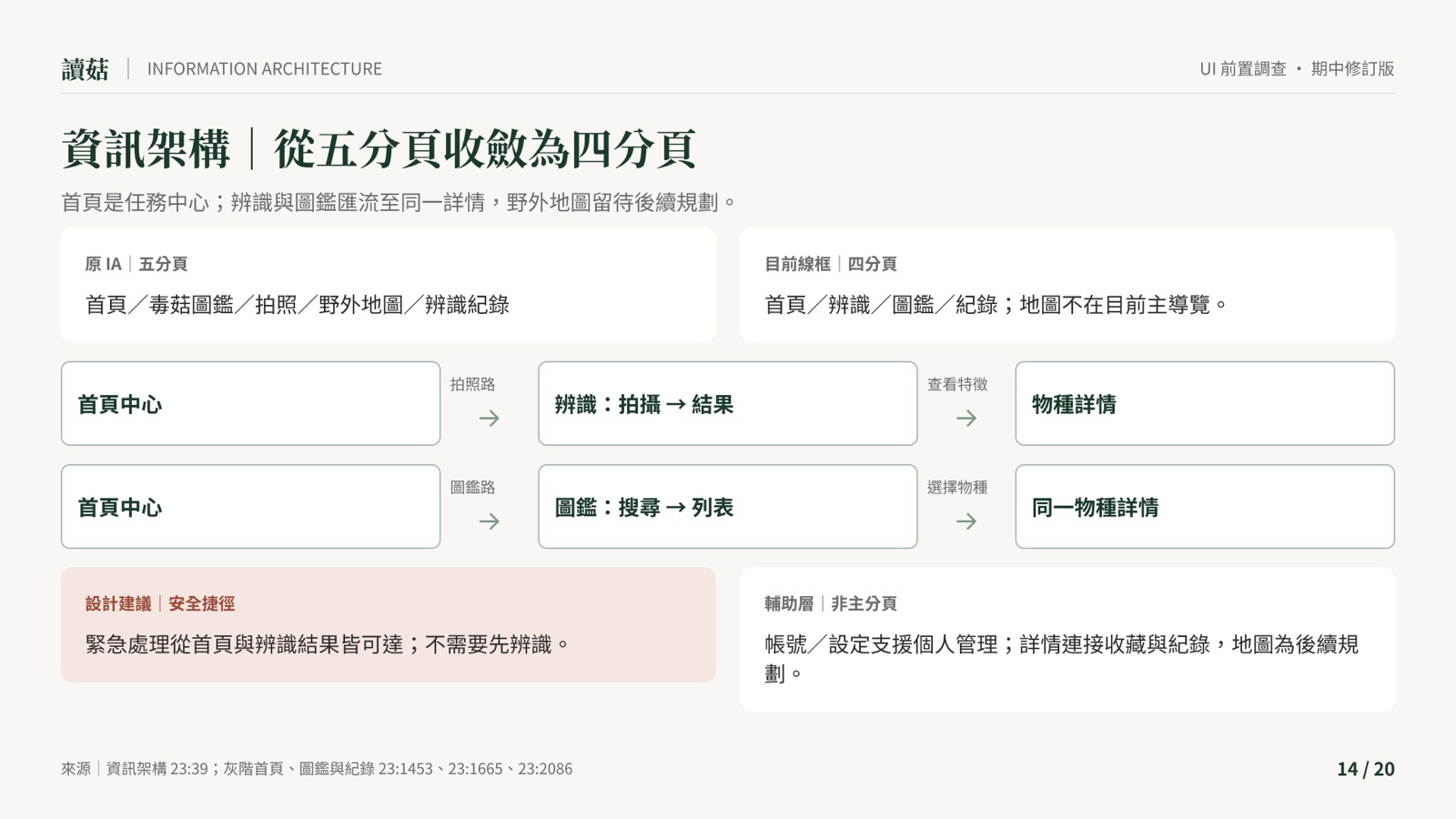 P14資訊架構從五分頁收斂為四分頁,說明為什麼改。
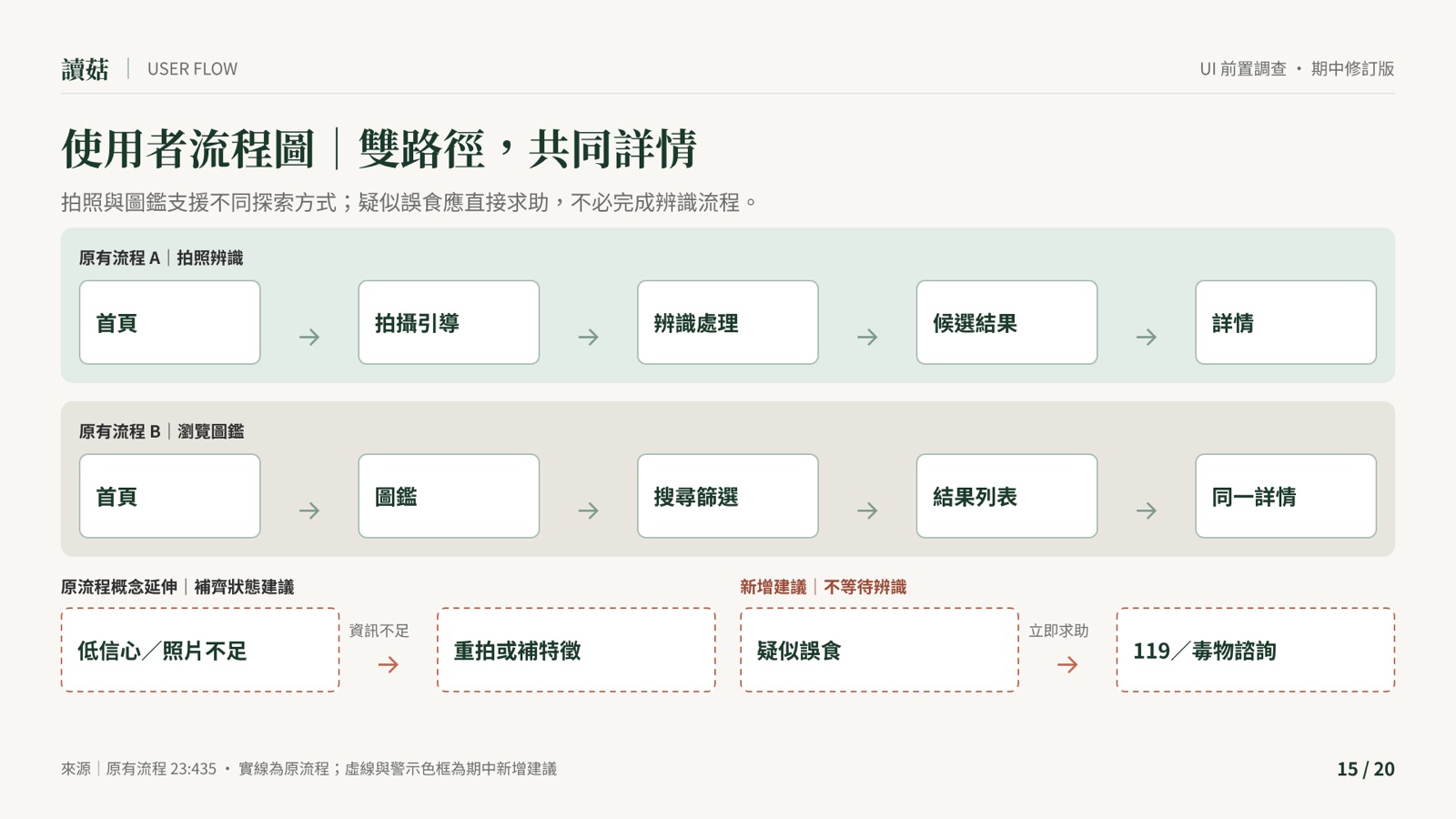 P15使用者流程圖雙路徑,共同進入詳情頁。
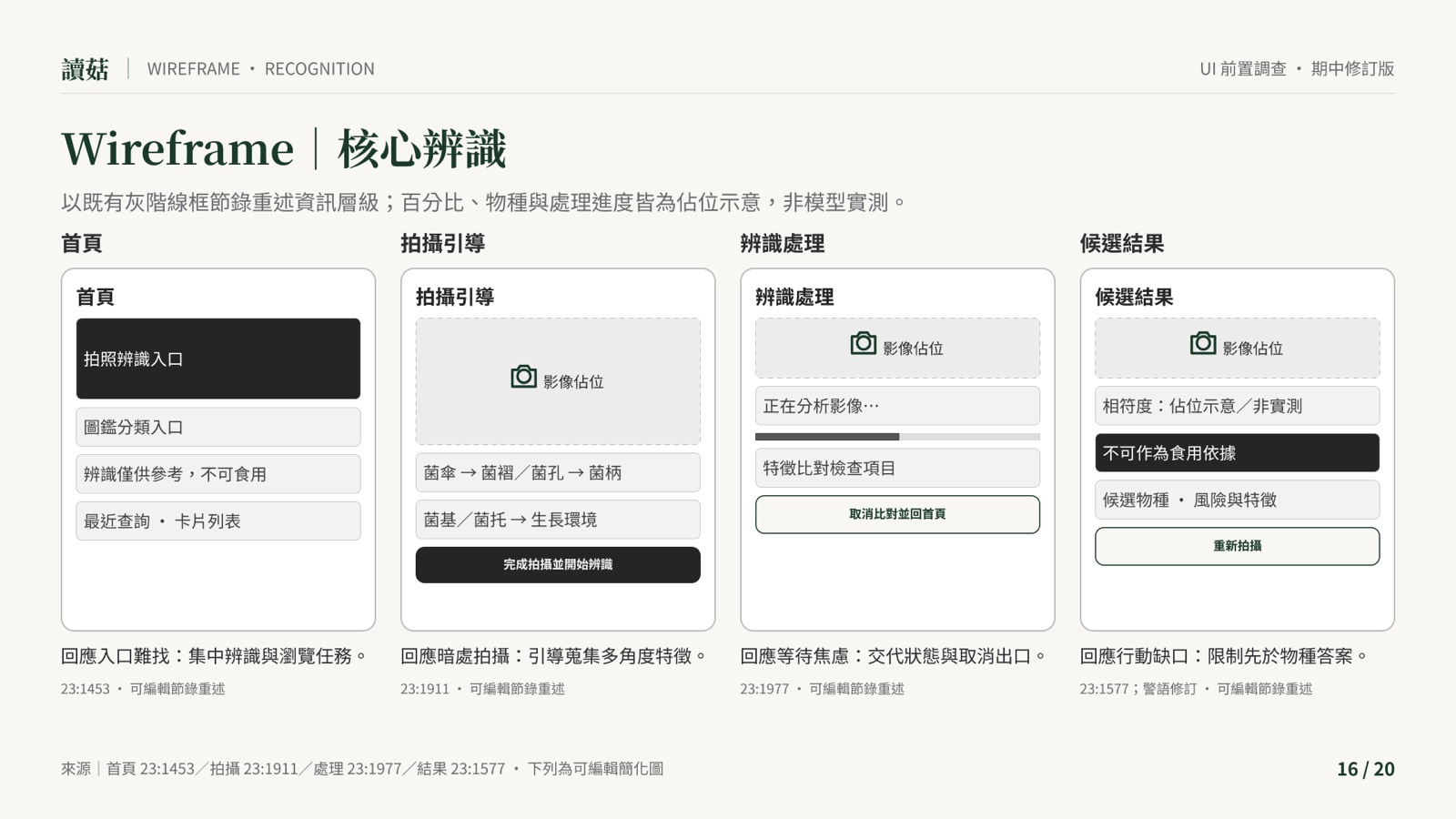 P16Wireframe|核心辨識拍照辨識的主要畫面。
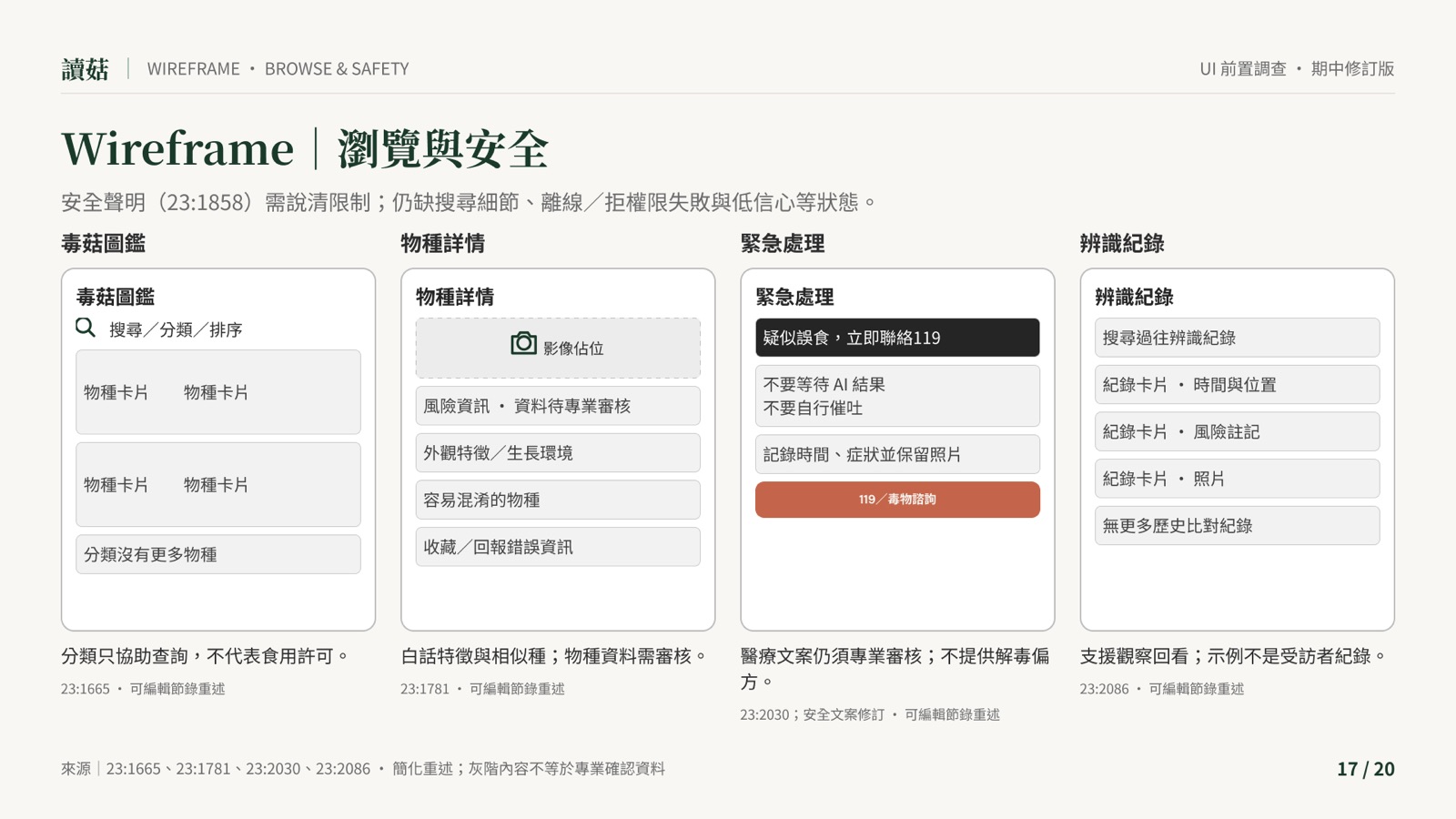 P17Wireframe|瀏覽與安全圖鑑瀏覽與安全提醒。
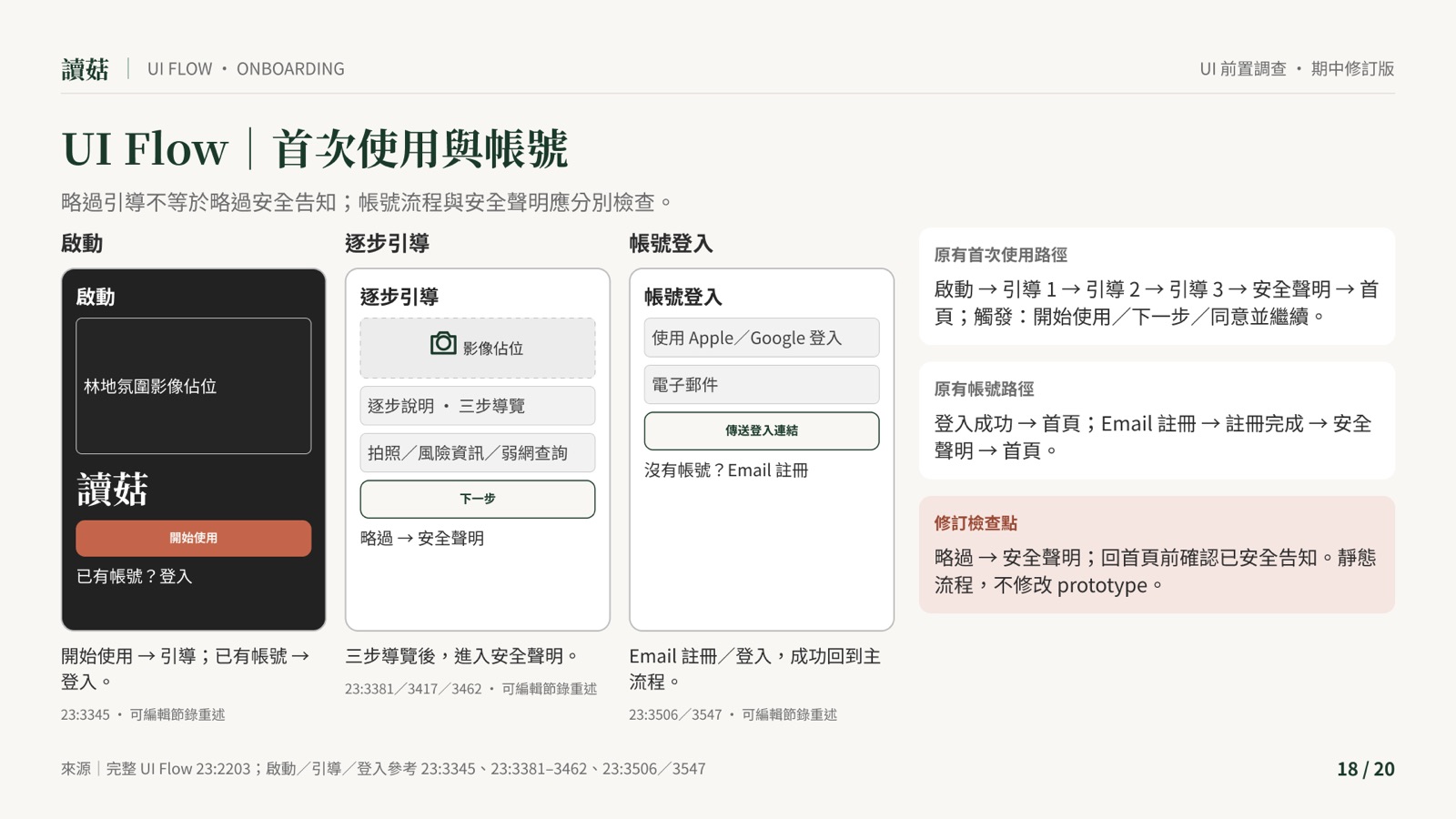 P18UI Flow|首次使用與帳號第一次打開 App 的流程。
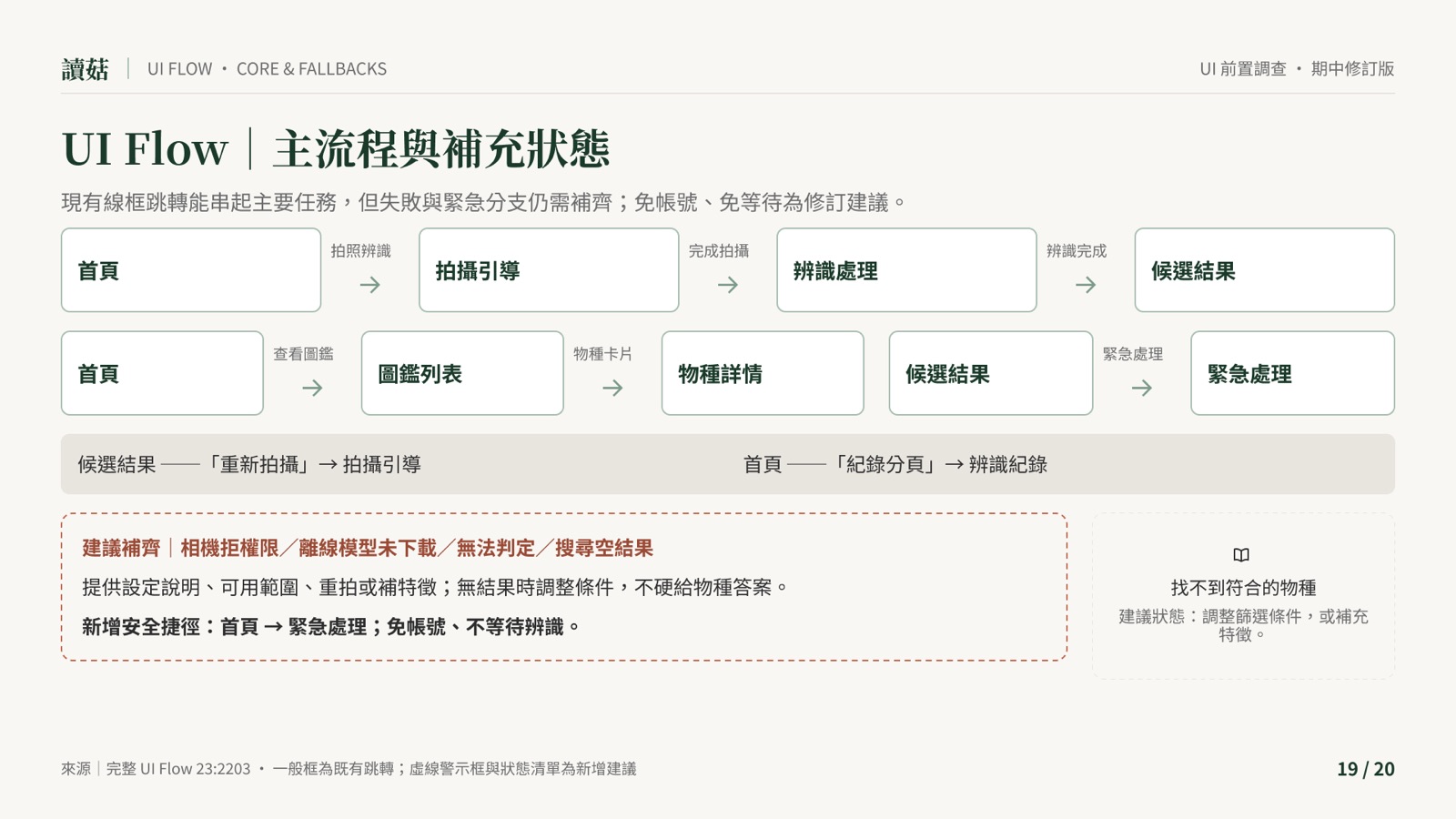 P19UI Flow|主流程與補充狀態主流程+錯誤、空白等補充狀態。
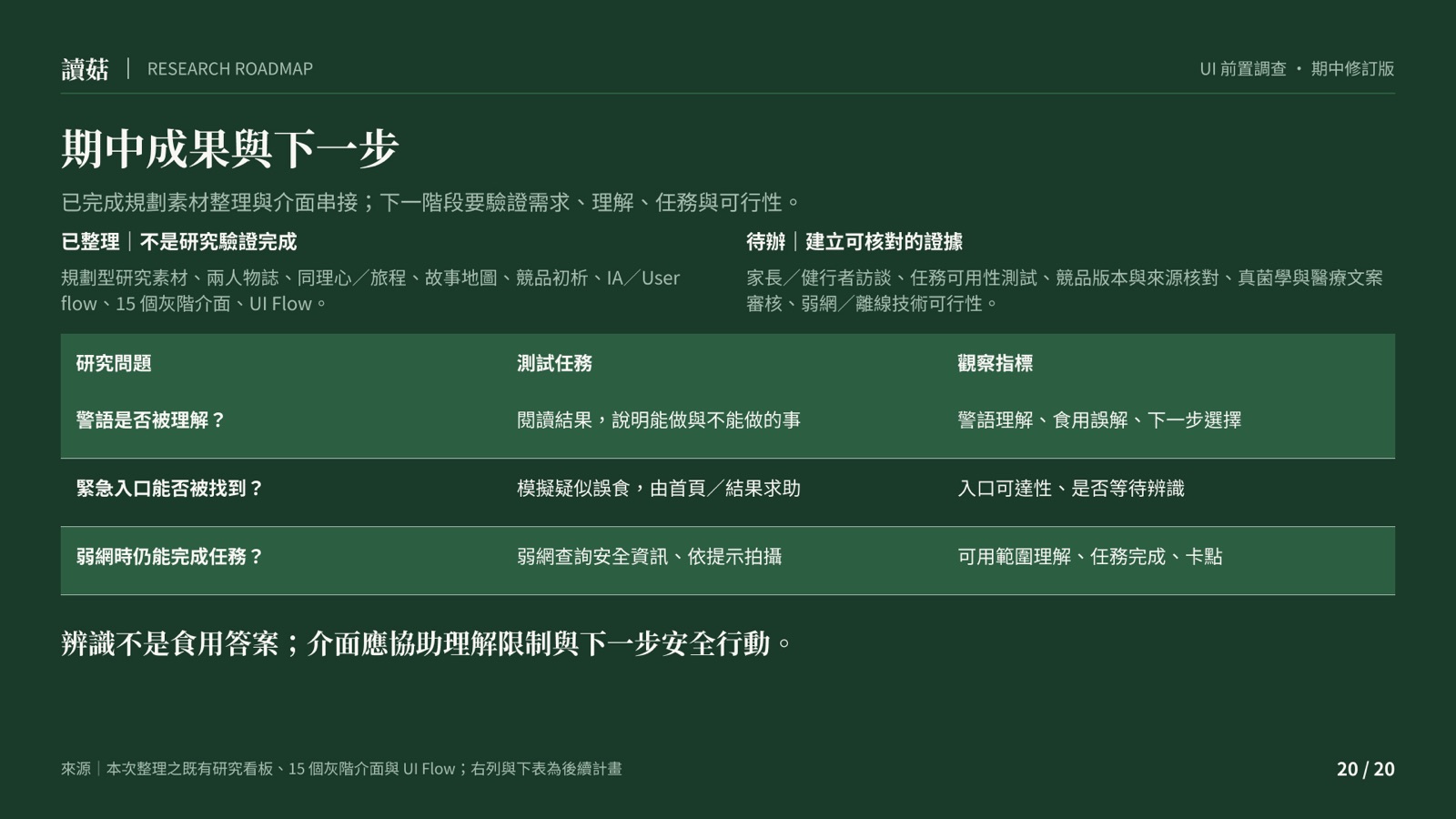 P20期中成果與下一步已完成什麼、期末接著做什麼。
值得學的地方:第 2 頁用一張圖把 8 個前置作業串起來,讓聽眾先知道整份簡報的路線;第 14 頁「從五分頁收斂為四分頁」直接講出規劃怎麼修正,比只放結果更有說服力。
發表:5 分鐘怎麼講
5 分鐘很短,不可能每頁都講。照下面的時間分配,重點放在「你發現了什麼問題」和「你打算怎麼解決」。
頁數多沒關係,但快速帶過的頁面只講標題那一句結論就好。
「線框與串接」這 1 分鐘不用一張張翻線框,直接切到 Prototype 點一遍主線(30~45 秒),再回簡報講下一步。總時間一樣控制在 5 分鐘。
每一章,用一句話開頭
「我們發現___(誰)在___(情境)時,會遇到___(困擾)。」
「訪談_位同學後,最大的痛點是___,所以我們的問題是:如何___?」
「第一期只做_個核心功能:___,整個 App 分成_個模組。」
「這是使用者從___到___的主要畫面,共_張。」
有 Prototype:「我們直接點一遍:使用者從___開始……」
常見問題
交出前檢核:15 項+1 個加分項
發表前一天逐項確認,瀏覽器會記住你的勾選。前 15 項是必要的,第 16 項 Prototype 是加分項。