00 封面主視覺一屏
第一眼就要看到「App 名稱+一句話+精稿畫面」。不要放課程名稱、目錄或大段文字。封面同時裁一張 808 × 632 當 Behance 專案封面。
第一眼就要看到「App 名稱+一句話+精稿畫面」。不要放課程名稱、目錄或大段文字。封面同時裁一張 808 × 632 當 Behance 專案封面。
UI / UX CASE STUDY拾器
Pick It
讓材料再次被創作。
01 動機與目的短
期中簡報講了 3 張的內容,這裡濃縮成「一句話+三個重點」。一張卡只放一個重點,字要大到手機上看得清楚。
期中簡報講了 3 張的內容,這裡濃縮成「一句話+三個重點」。一張卡只放一個重點,字要大到手機上看得清楚。
01動機與目的 Why
課程結束了,
材料的生命不該就此結束。
設計系每學期都會留下用到一半的模型板、顏料與工具。有人要丟,有人正要買,中間少了一個可以放心交換的地方。
TYPEApp 概念設計
ROLE研究、UI 設計、原型
TOOLSFigma、FigJam、ChatGPT
TIME18 週課程專題
1
降低取得門檻
讓預算有限的學生,找得到便宜、堪用的材料。
2
減少溝通成本
狀態、價格、面交地點一次看清楚,不用來回問。
3
建立校園信任
以學校信箱登入,交易對象都是校內同學。
02 現況與問題短
只放結論。訪談逐字稿、親和圖、整張競品表都留在簡報裡,不要整頁縮小貼進來。
只放結論。訪談逐字稿、親和圖、整張競品表都留在簡報裡,不要整頁縮小貼進來。
02現況與問題 Problem
整理 8 則訪談語錄後,
問題集中在三件事。
材料閒置
課程結束後,整袋材料進了倉庫與工作室,再也沒被拿出來。
資訊分散
社團貼文與限時動態很快被洗掉,想找的時候找不到。
媒合困難
缺少分類、成色與面交資訊,問了半天還是不敢買。
03 使用者短
人物誌重畫成「精簡版」:一個人只留身分、目標、卡關點。同理心地圖、旅程圖擇一放,或不放。
人物誌重畫成「精簡版」:一個人只留身分、目標、卡關點。同理心地圖、旅程圖擇一放,或不放。
03使用者 Persona
同樣偏好校園面交,
兩端卻有不同的需求。
雷
賣家|22 歲・產品設計大四
雷雷:快速出清,少花時間溝通
- 目標 畢業前把材料清掉
- 卡關 一則貼文要回十幾個人同樣的問題
- 需要 一次填好,買家自己看得懂
恩
買家|19 歲・視覺傳達大一
恩恩:預算有限,想安心拿到堪用材料
- 目標 用一半的價格備齊作業材料
- 卡關 看不出成色,不敢約不認識的人
- 需要 清楚的狀態標籤與校內面交點
04 UI Flow重點
用「畫面縮圖+箭頭」讓人一眼看懂整個 App 怎麼走。分成 2–3 條任務線,每條線就是 Prototype 裡的一個流程起點。純方塊的流程圖(Flow Chart)可以縮小放在旁邊,不要當主角。
用「畫面縮圖+箭頭」讓人一眼看懂整個 App 怎麼走。分成 2–3 條任務線,每條線就是 Prototype 裡的一個流程起點。純方塊的流程圖(Flow Chart)可以縮小放在旁邊,不要當主角。
04UI Flow
三條任務線,
從打開 App 到完成交換。
五個分頁:首頁、瀏覽、刊登、交換洽談、個人檔案。以下是 MVP 的三條主要路徑。
起始FLOW A
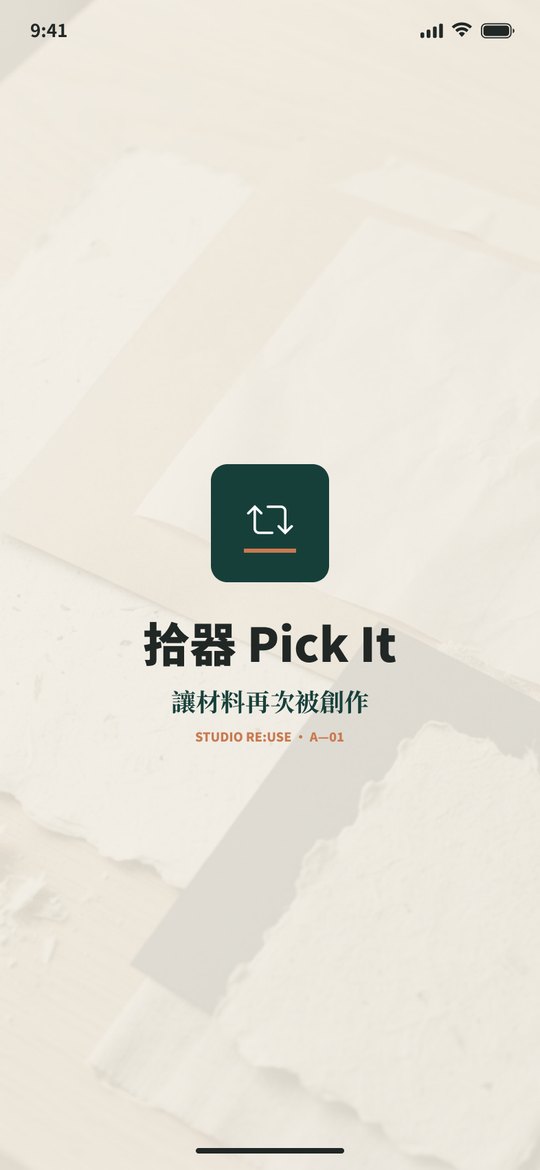 啟動頁1.6 秒後自動前往→
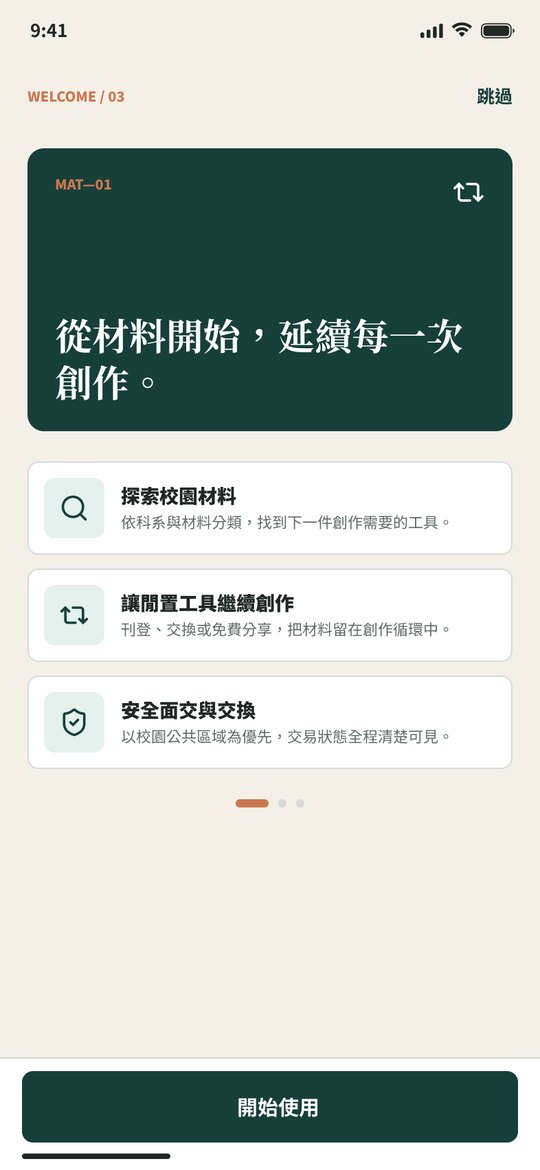 引導頁可略過→
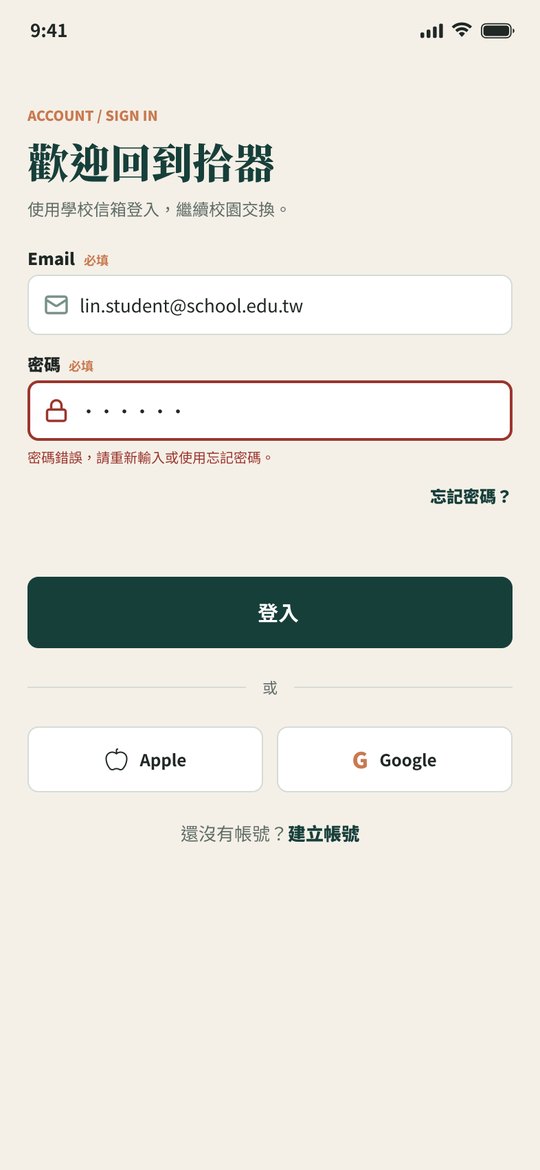 登入學校信箱→
首頁兩個主要入口
找材料FLOW B|買家
首頁點「探索材料」→
瀏覽與篩選分類・狀態・價格→
商品詳情點「聯絡賣家」→
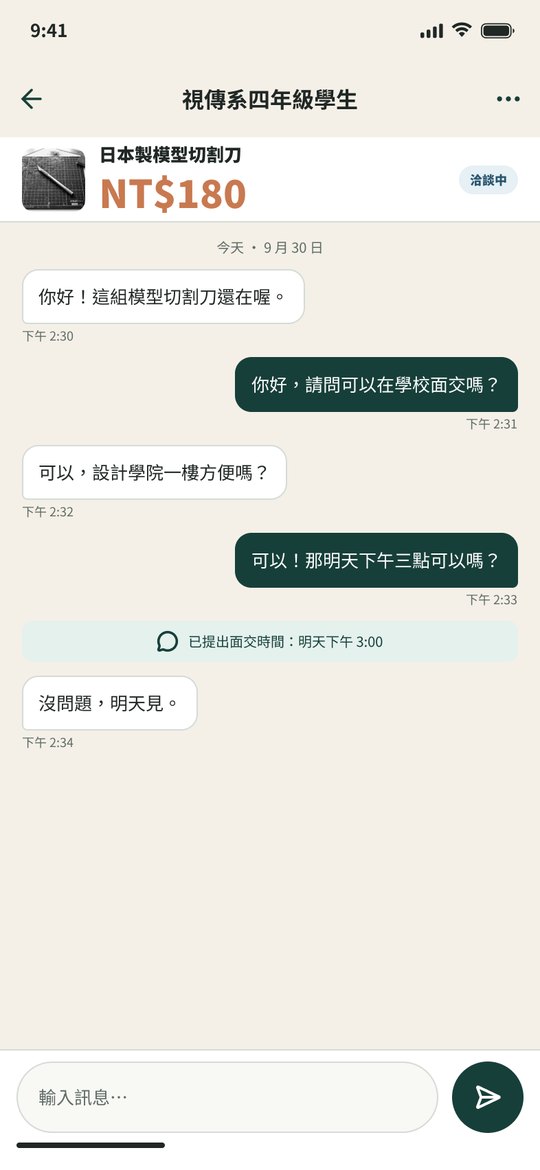 交換洽談約定面交時間→
面交完成雙方互評
刊登FLOW C|賣家
首頁點「刊登閒置物品」→
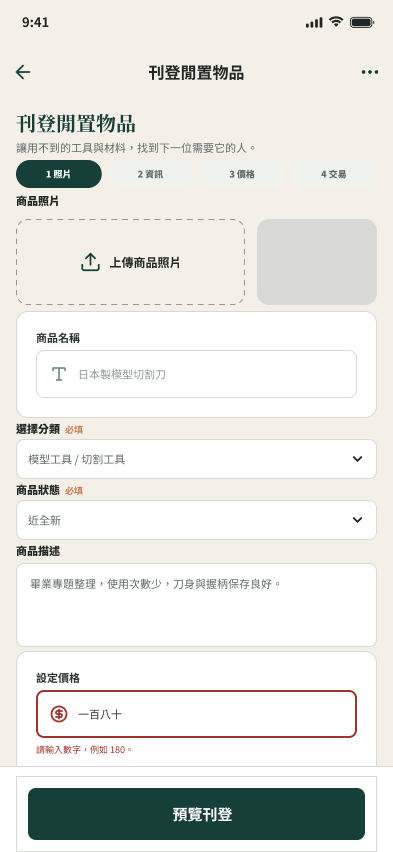 刊登表單照片 → 資訊 → 價格 → 交易→
預覽刊登確認後發布
→
發布成功回到我的刊登
05 Wireframe中
挑 1–2 條流程的線框稿,再放一組「線框稿 → 精稿」對照,讓人看到你從結構走到視覺的過程。
挑 1–2 條流程的線框稿,再放一組「線框稿 → 精稿」對照,讓人看到你從結構走到視覺的過程。
05Wireframe
先把結構排對,
再談顏色。
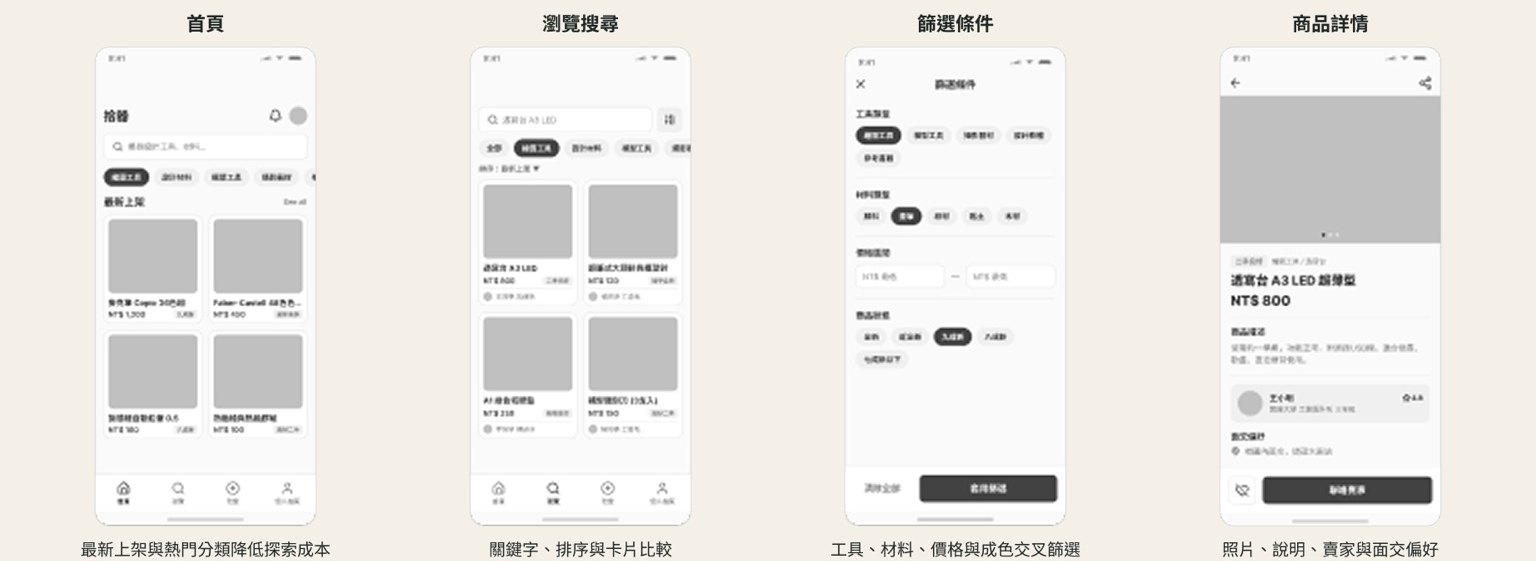
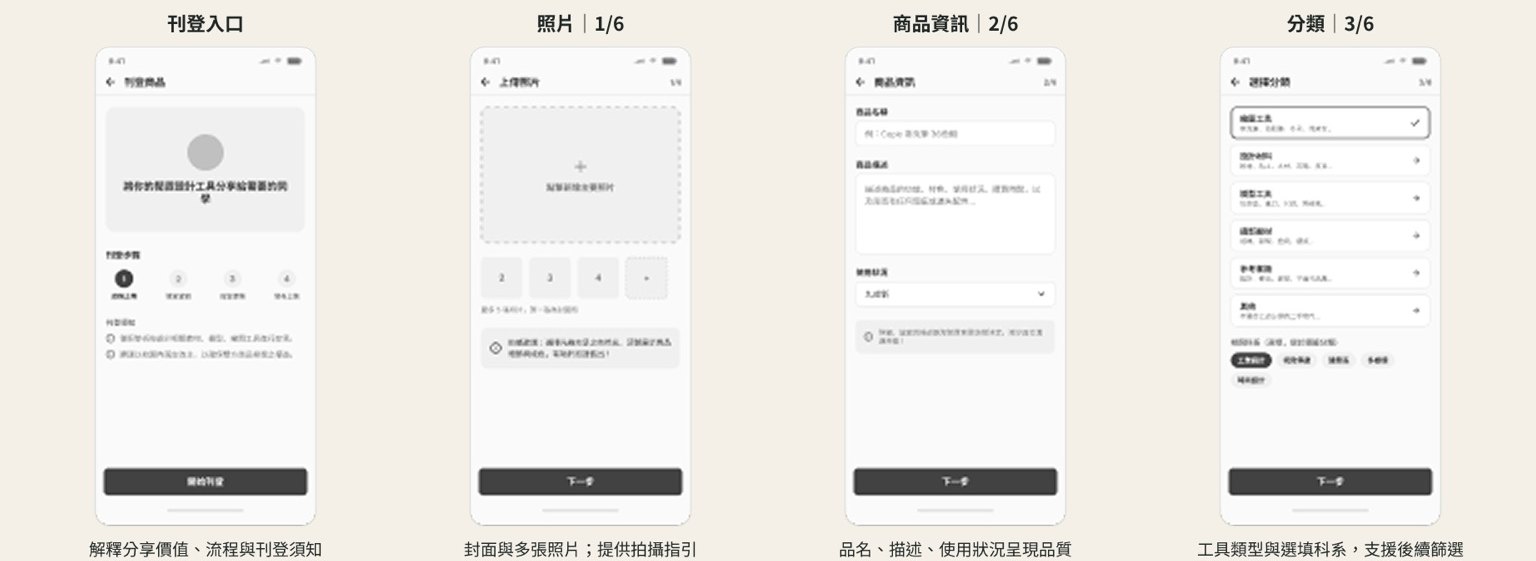
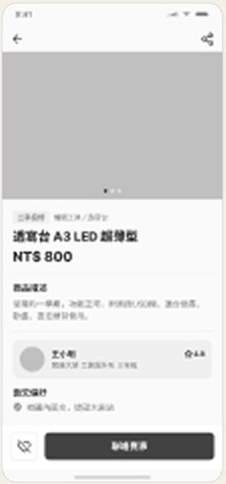
Wireframe確認資訊順序
→
Mockup套上設計系統
06 情緒板短
一張情緒板+三個關鍵字就夠。三個方向的比較過程留在簡報。
一張情緒板+三個關鍵字就夠。三個方向的比較過程留在簡報。
06視覺風格 Moodboard
Studio Re:Use
工作室裡的再利用。
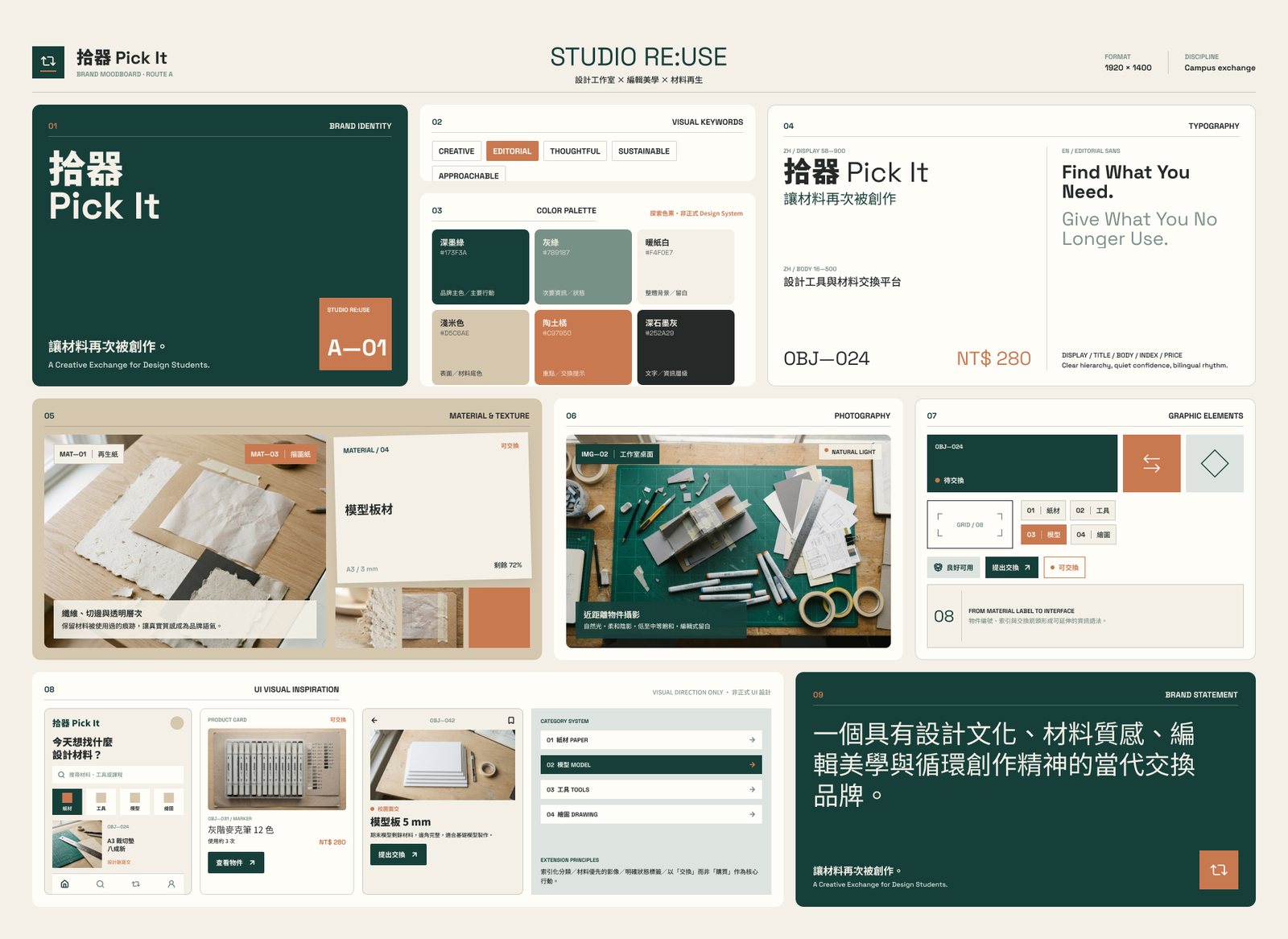
從切割墊、牛皮紙與工作桌取色:深綠是切割墊,米白是紙,赭橘是木頭與陶土。
可信任手作感安靜
07 設計系統中
色彩、字體、元件各一排,重畫成大色塊與大字。不要把 Figma 的設計系統頁整張縮圖貼上,字會小到看不見。
色彩、字體、元件各一排,重畫成大色塊與大字。不要把 Figma 的設計系統頁整張縮圖貼上,字會小到看不見。
07Design System
顏色、字體、元件,
全部都有名字。
primary/900#173F3A
primary/700#2B6A60
primary/500#469A8A
accent/terra#C97950
accent/sand#D5C6AE
bg/page#F4F0E7
text/primary#202725
HEADING
拾器 Aa 12
Noto Serif TC・Bold|標題、品牌字BODY
拾器 Aa 12
Noto Sans TC・Regular / Bold|內文、按鈕、標籤
聯絡賣家刊登物品已售出
全部模型材料繪圖工具
近全新材料剩餘NT$180
08 精稿設計重點・篇幅最大
整頁的主角。照 UI Flow 的順序一段一段展示,每段 1–3 個畫面,手機畫面要夠大;旁邊只寫「這一頁解決什麼、為什麼這樣設計」。這一段加上 09,建議占整頁一半以上。
整頁的主角。照 UI Flow 的順序一段一段展示,每段 1–3 個畫面,手機畫面要夠大;旁邊只寫「這一頁解決什麼、為什麼這樣設計」。這一段加上 09,建議占整頁一半以上。
08精稿設計 UI Design
從找到材料,
到完成交換。
以下依三條任務線展示主要畫面,每一段說明一個設計決定。
FLOW A|起始
三句話說完,
就讓你開始用。
引導頁只講三件事:找材料、刊登、安全面交。右上角隨時可以略過。
- 1登入只收學校信箱,錯誤訊息直接寫在欄位下方。
- 2主要按鈕永遠在畫面下緣,拇指按得到。
啟動頁
引導頁
登入
FLOW B|找材料
先分類,
再看成色與價格。
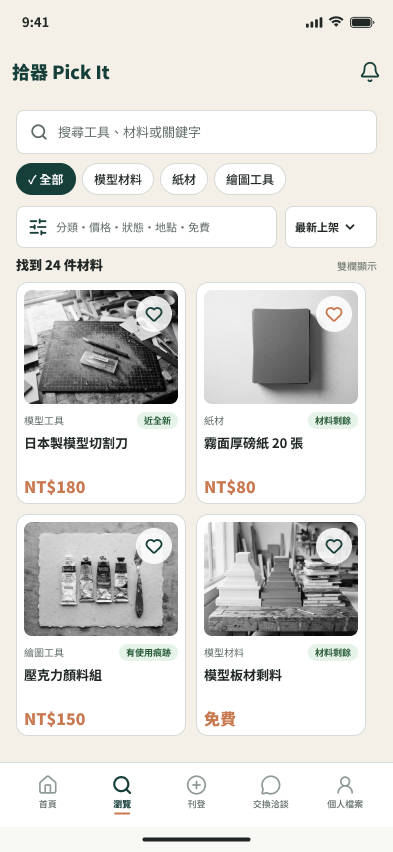
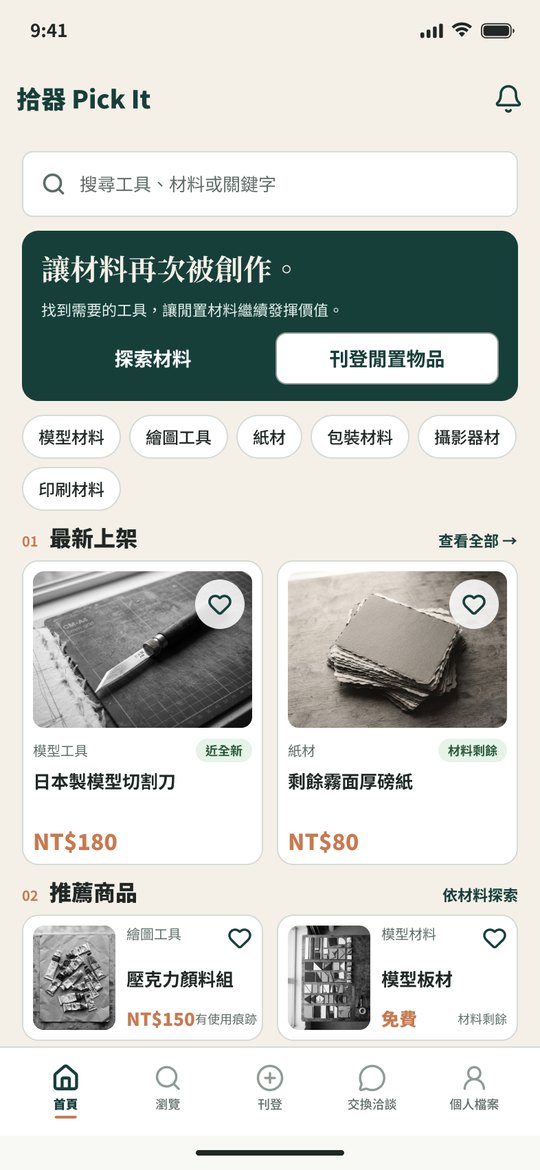
首頁把「探索材料」和「刊登閒置物品」並排成兩個入口,買家和賣家都不用找。
- 1卡片上固定三個資訊:照片、狀態標籤、價格。
- 2篩選列留在搜尋框下方,滑動時不會消失。
首頁
瀏覽與篩選
FLOW B|商品詳情與洽談
不用問,
也知道能不能買。
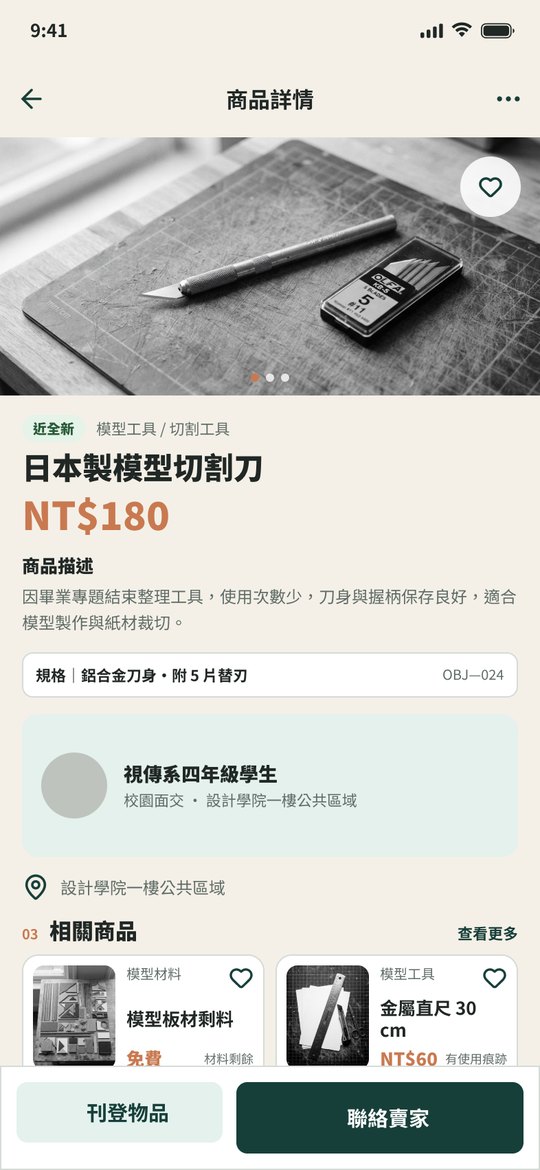
訪談裡買家最常問的三個問題,直接變成詳情頁的三個區塊。
- 1成色:照片下方第一行就是狀態標籤。
- 2賣家是誰:顯示科系與年級,不顯示真實姓名。
- 3在哪裡面交:校內公共空間,聊天室可直接約時間。
商品詳情
交換洽談
FLOW C|刊登
四步刊登,
每一步只問一件事。
賣家最怕麻煩。表單拆成照片、資訊、價格、交易四步,上方進度條告訴你還剩幾步。
- 1分類與狀態用選單,不用打字。
- 2價格填錯時,欄位變紅並說明原因。
刊登表單
09 互動原型 Prototype重點
三樣都放:① 一段操作的 GIF 或影片(不用點就會動)② 嵌入可以操作的 Figma 原型 ③ QR code,讓人用手機掃了直接玩;有做 ui10 Figma Make 的,再加上 figma.site 發佈網址和它的 QR code。Figma 分享權限要改成「知道連結的人都能檢視」。
三樣都放:① 一段操作的 GIF 或影片(不用點就會動)② 嵌入可以操作的 Figma 原型 ③ QR code,讓人用手機掃了直接玩;有做 ui10 Figma Make 的,再加上 figma.site 發佈網址和它的 QR code。Figma 分享權限要改成「知道連結的人都能檢視」。
09Prototype
不只看圖,
直接操作看看。
右邊是可以操作的原型:登入 → 找一件材料 → 聯絡賣家。
- 點「登入」進入首頁
- 點任何一張商品卡片看詳情
- 點「聯絡賣家」,試著傳一則訊息
用手機掃描操作或開啟 拾器互動原型
Figma Make 版本可以搜尋、收藏、聊天、刊登,資料會被記住:stomp-menus-67577477.figma.site
我給 Figma Make 的指令
- 附上精稿附上的是拾器 Pick It(校園二手美術用品交換 App)的首頁精稿。請照這張精稿做成可以操作的手機 App 原型:配色、字體、圓角、間距和圖片都保留,畫面寬 390px 置中。分類膠囊可以篩選、搜尋框即時篩選、點商品卡進詳情頁、底部導覽四個圖示可以切換頁面。
- 測試後修正首頁的樣子維持不變。紙材、模型點了是 0 件:每個分類至少放 3 件商品;詳情頁加愛心收藏,同步到「我的 › 收藏物品」;「我有興趣」改成「聯絡賣家」,進入聊天並自動回覆;「我要刊登」滑出表單,送出後新商品出現在首頁第一個;換頁加滑動轉場。
- 修版面只調整版面,不要改內容:隱藏捲軸、手機寬度高度改成 100dvh、底部導覽貼底。
AI 每次生成的結果都不一定一樣,每一句之後我都和精稿並排對照、每個按鈕點一次再決定下一句。
10 總覽與結尾一屏
最後放一張所有主要畫面的總覽,再加上設計者資訊。這裡是訪客最後看到的畫面,也是你個人頁面的入口。
最後放一張所有主要畫面的總覽,再加上設計者資訊。這裡是訪客最後看到的畫面,也是你個人頁面的入口。
10All Screens
8 個主要畫面,一套設計系統。
DESIGN你的姓名
COURSE使用者介面設計
SCHOOL中國科技大學 視覺傳達設計系
ADVISOR王曉今 老師
Thank you.