你們已經用免費版 Claude 把自己的網站做到第一次上線(W14)。這週回頭看同一份第 01 組精稿的另外兩種做法:① 付費版 Claude Code(Claude 自己在資料夾裡寫、測、修)② 本頁 Figma Make(UI 課學過,直接讀 Figma 圖層)。最後用比較表對照你們自己的經驗。
本週交付:① 一張「我們的網站哪裡用哪個工具、為什麼」的對照表(放進期末簡報)② 選一處用 Claude Code 或 Figma Make 補強(沒有付費方案的組,改用免費版 Claude 重做最不滿意的一個區塊)③ 重新部署一次。
STEP 0 整理 Figma 檔,複製 frame 連結
Figma Make 讀的是 Figma 檔裡真正的圖層:文字、顏色、圖片、間距都直接拿得到,所以不用截圖、不用切片。相對地,Figma 檔整不整齊,會直接影響生成結果。
g01 檔案裡有什麼
- 玩竹一下|首頁精稿:整頁 1440 寬,所有照片、插畫都在 frame 裡。
- Quiz_00~Quiz_06:測驗開始、5 題(含選取狀態)、3 種結果頁。
- Quiz_Flow_Notes、Moodboard_Notes:流程與風格說明。
- 元件 Quiz_Button、Quiz_Option_Card,以及文字樣式(Display、H1–H4、Body…)。
frame 命名要看得懂(Make 會讀名稱);要用的圖片要放在 frame 裡;文字用文字樣式、顏色用變數,生成結果會更一致。
複製 frame 連結
- 在左側圖層點選 frame(例如「玩竹一下|首頁精稿」)。
- 按右鍵 → Copy/Paste as → Copy link to selection(或快捷鍵 ⌘+L/Ctrl+L)。
- 連結最後會有
?node-id=252-3749:這就是那個 frame。
老師實測時,前一個右鍵選單沒關,誤點到「Move down」把頁面順序往下移了一格。操作原始檔前先複製一份(g01 就是用 Copy 版本示範),點錯就 ⌘+Z。
STEP 1 開新 Make,附上首頁 frame,生成首頁
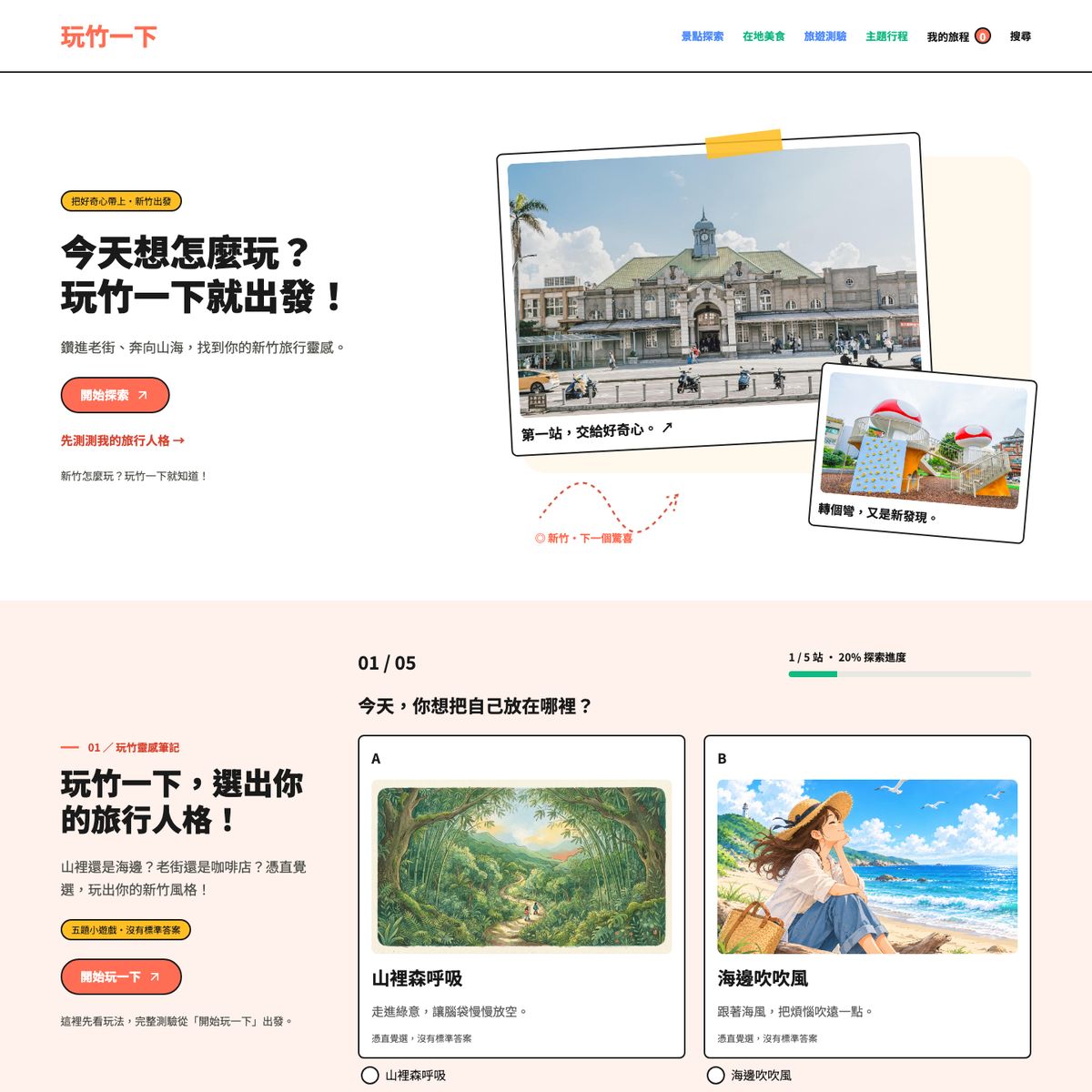
首頁:照精稿還原+4 種互動
- Figma 首頁左上 + Create → Make(或網址 figma.com/make/new)。
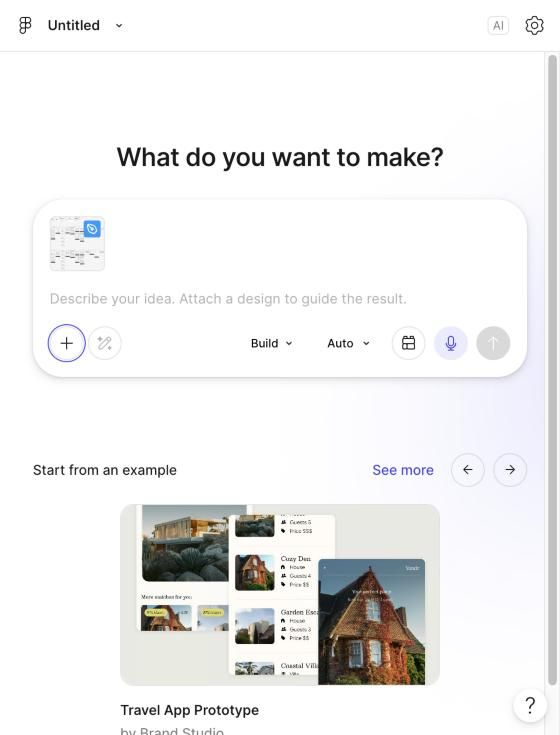
- 輸入框左下 + → Add context。
- 在「Link to a Figma frame」欄位貼上(⌘+V)首頁 frame 連結:輸入框上方出現縮圖,就是附上了。
- 貼上下面的指令,按送出。
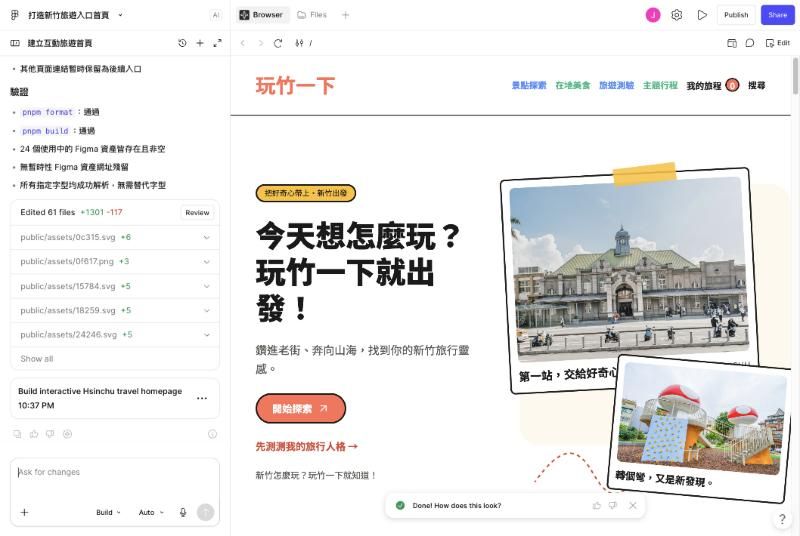
我會先讀取 Figma 設計轉碼規範與指定精稿的完整設計脈絡…
● 下載設計資產  24 個圖片/圖示自動放進 public/assets/
● 解析字型      所有指定字型都成功對應,不需替代
● 建立專案      React+Tailwind(Vite),Edited 61 files(+1301 行)
✓ pnpm build 通過、無暫時性 Figma 圖片網址殘留
Worked for 3m 13s
貼上連結沒有出現縮圖?
確認是「frame」的連結(網址有 node-id),而且你的帳號打得開那個檔案。在欄位裡用貼上(⌘+V),不要用打字的。
為什麼 Make 的照片比 Claude 版清楚?
Make 直接下載 Figma 裡的原始圖片;Claude 只能從截圖裁切,畫質取決於截圖。這是 Make 最大的優勢。
STEP 2 旅遊測驗:附流程 frame,計分規則用文字講
開始 → 5 題 → 結果
在對話框左下 + → Add context,一次貼一個連結;兩張縮圖都出現後再輸入指令。
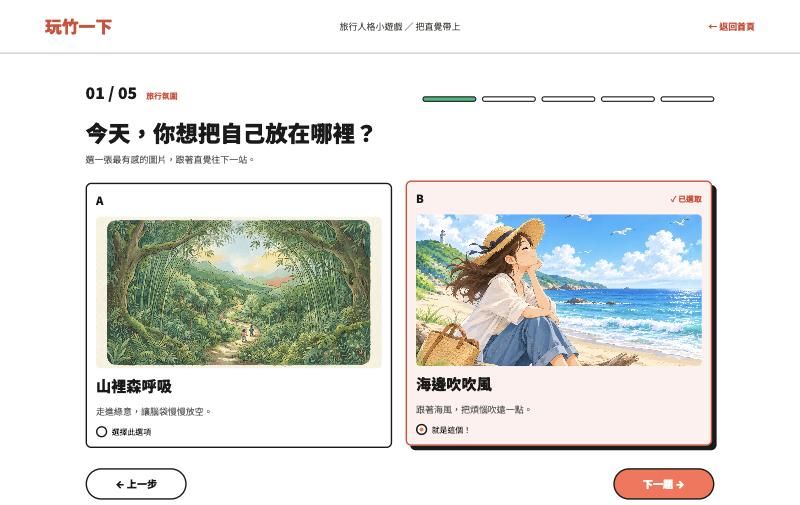
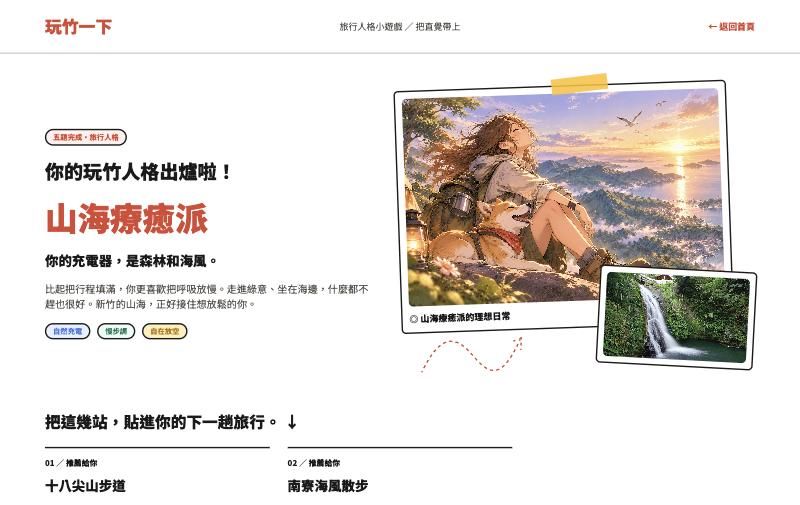
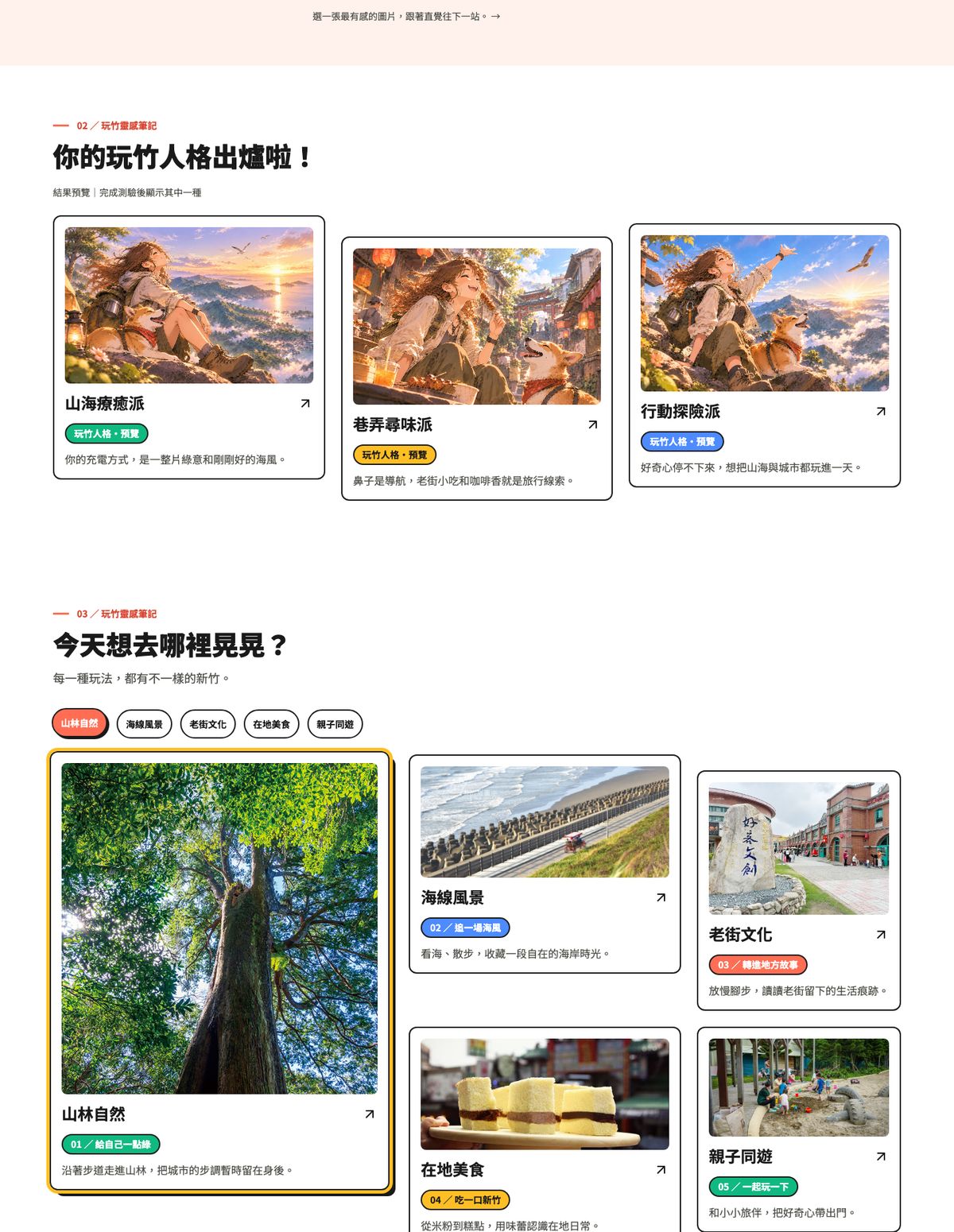
這次只附了「流程說明」和「結果頁」兩個 frame,沒有附 Quiz_01~05 題目頁,所以 Make 拿不到每一題的插畫,就從首頁照片裡挑來代替(例如第 4 題用了好客文創與山林照片),開始頁也改用車站照片。想要哪張圖,就要附上有那張圖的 frame。
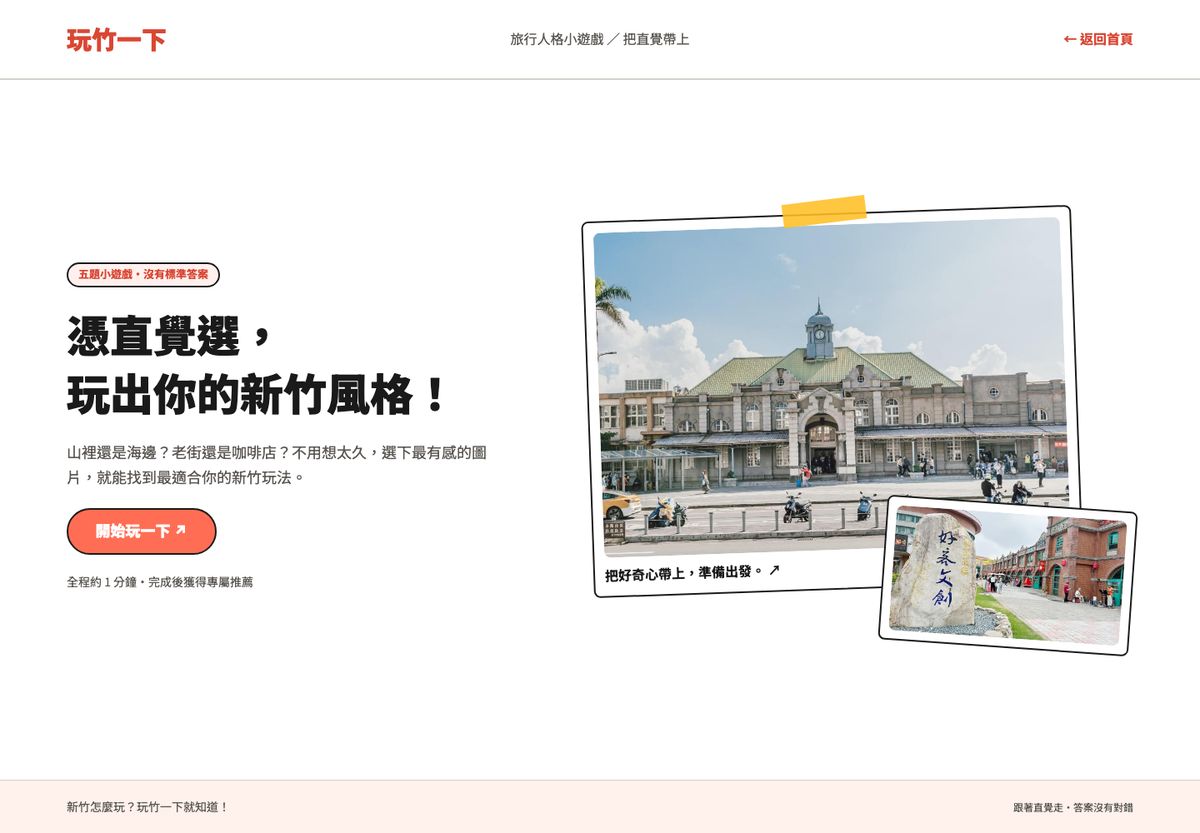
STEP 3 三個內頁一次做:探索、行程、我的旅程
g01 的精稿只畫了首頁和測驗,其他頁是依網站架構設計的。Make 會延續首頁已經生成的樣式,所以一則指令就能做三頁。
景點探索+主題行程+我的旅程
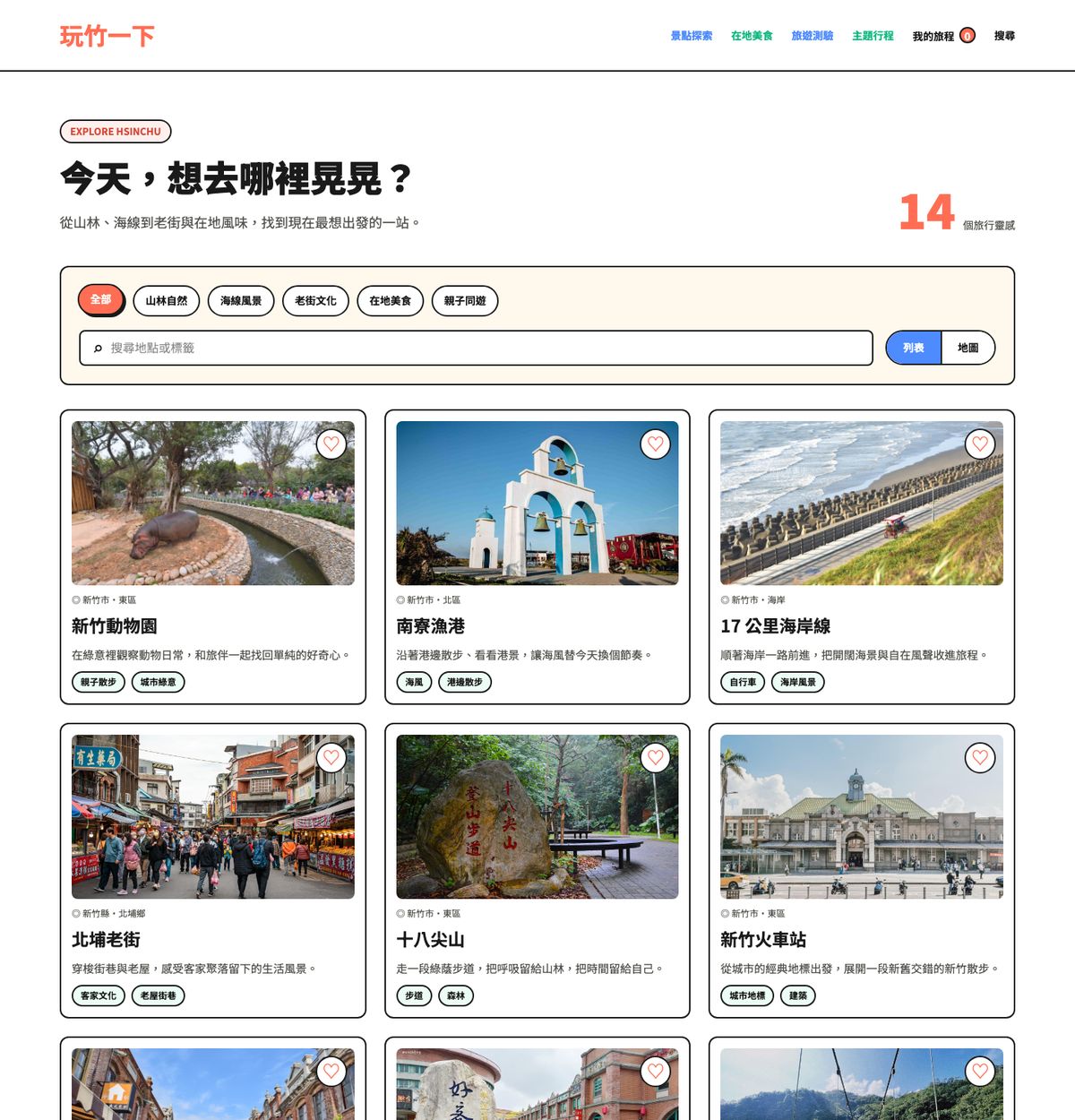
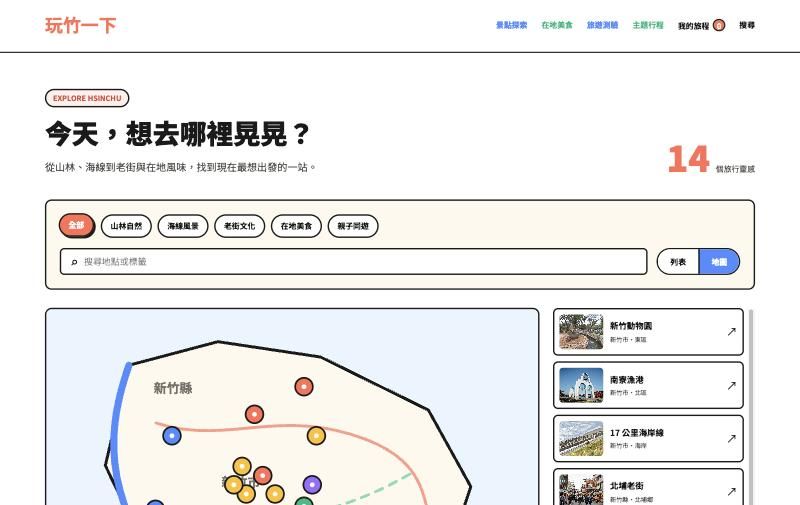
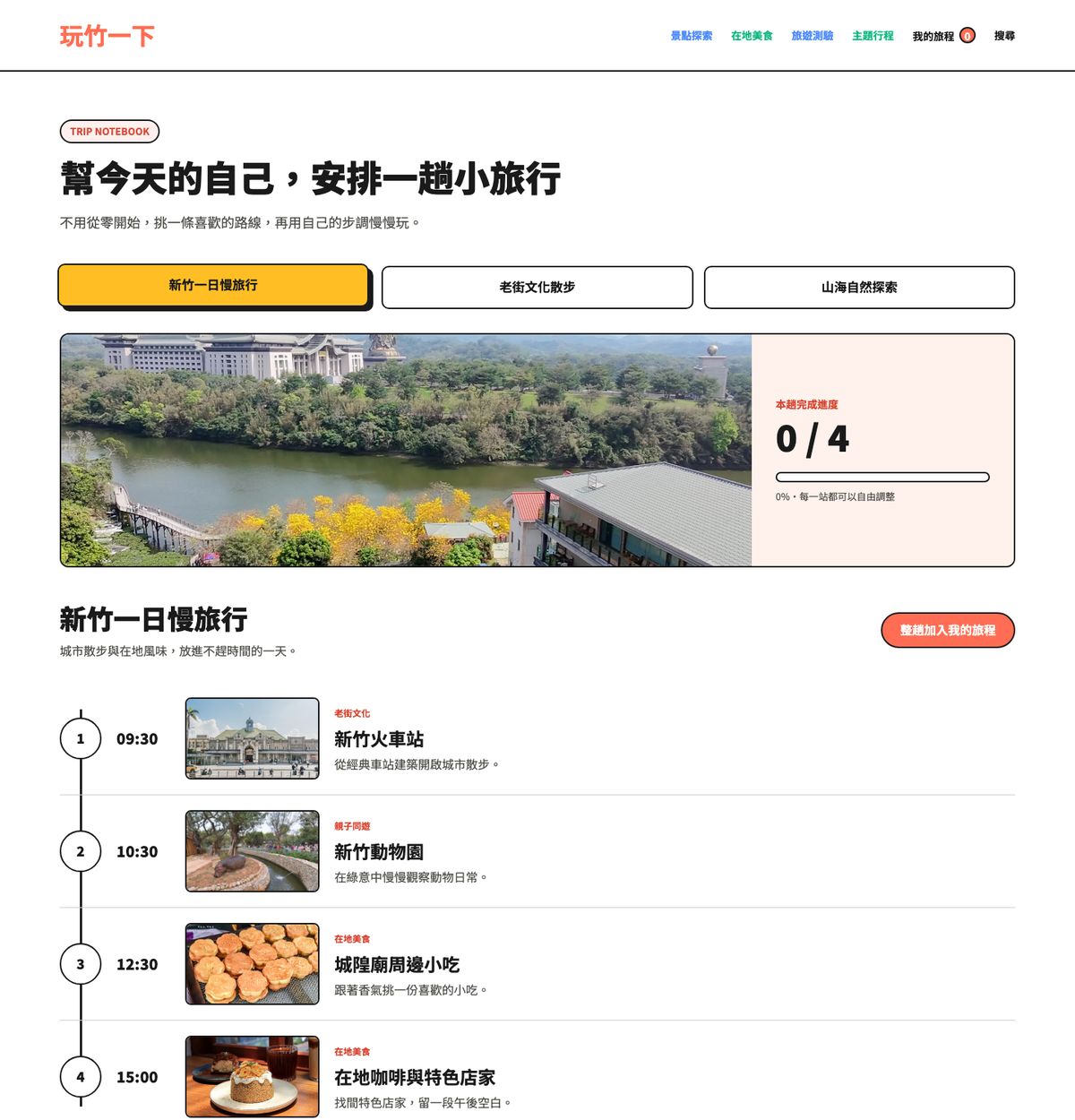
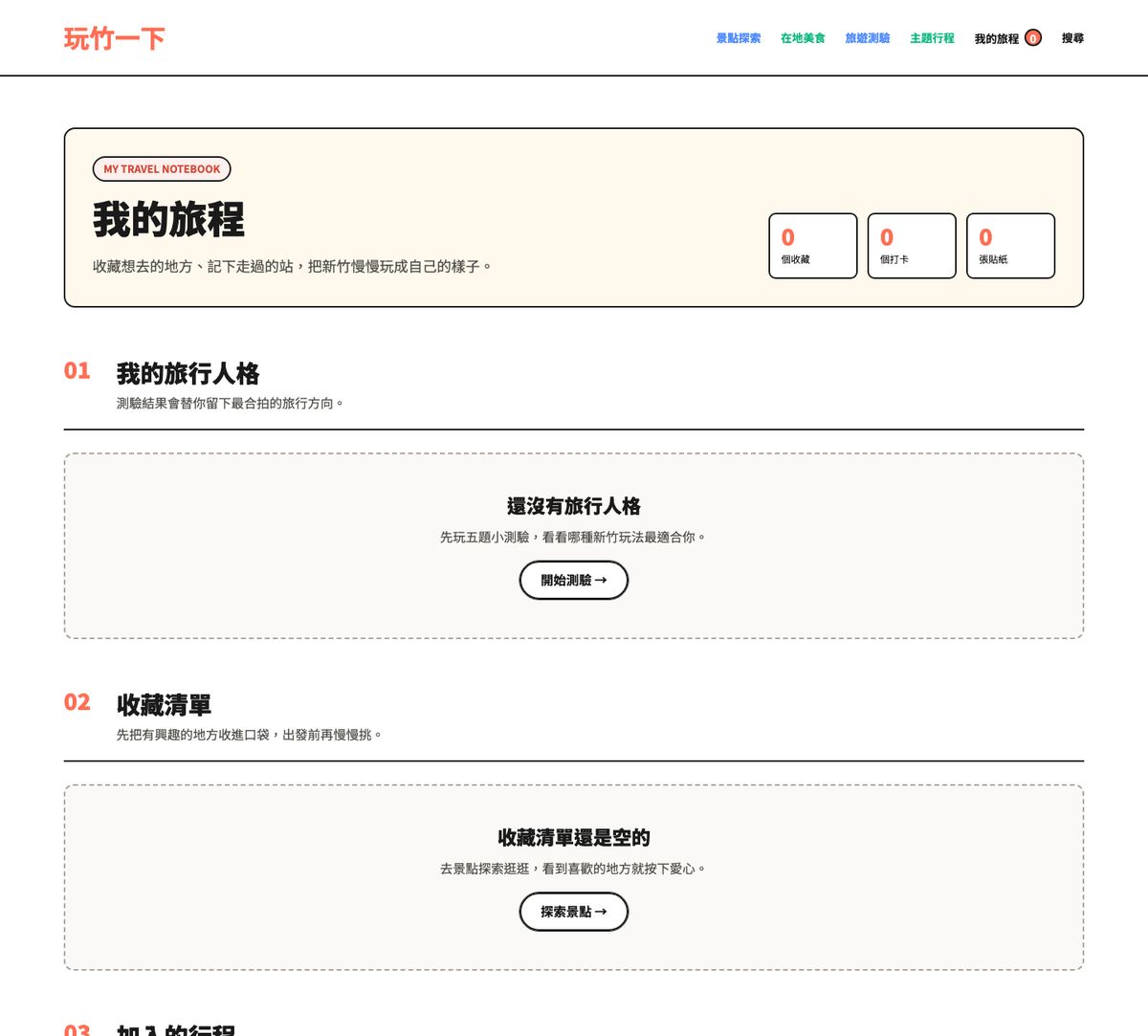
內頁沒有精稿,Make 怎麼決定長相?
它會沿用首頁已經生成的元件(卡片、標籤、按鈕、顏色),所以風格一致。想要更精準,就先在 Figma 畫出內頁的 frame 再附上。
一則做三頁會不會太多?
這次一次成功。如果你的頁面互動比較複雜,或生成後缺東西,就拆成一頁一則,比較好檢查、也比較好修。
STEP 4–5 手機檢查、小修改、發佈
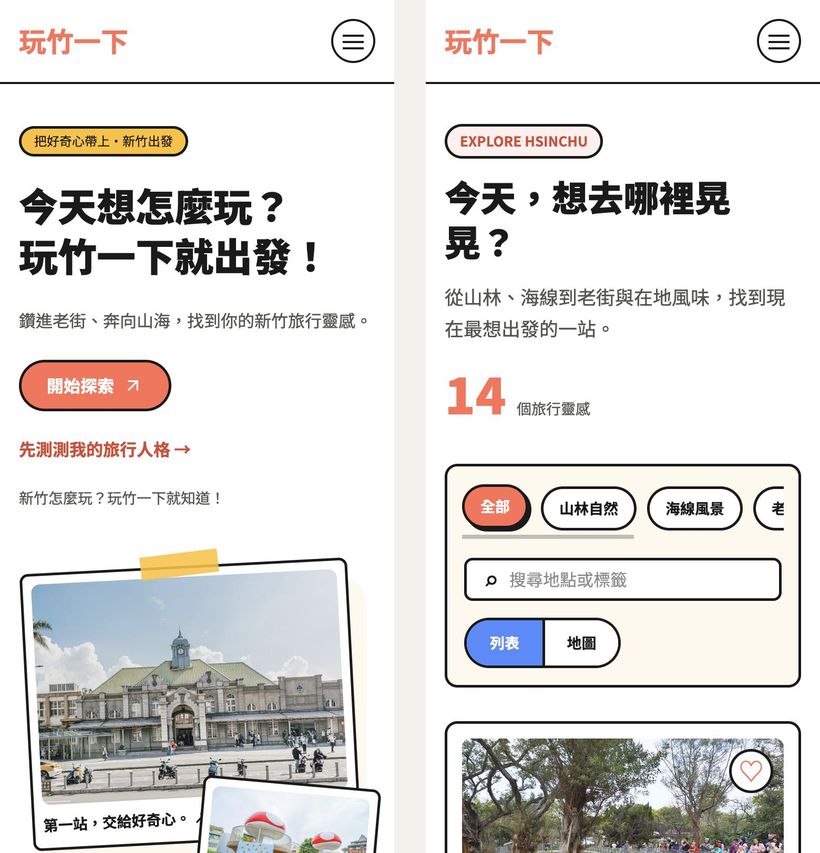
自己點過每一個互動
Make 會自己跑 build 檢查,但不會替你點按鈕。在右側預覽上方切換裝置寬度,或打開預覽網址用手機看,逐項確認:
- 測驗 5 題都能選、計分結果正確(老師實測 5 題都選 B → 山海療癒派 ✓)
- 列表/地圖切換、分類篩選、詳細視窗
- 收藏後重新整理還在,我的旅程讀得到
- 手機寬度沒有橫向捲軸(分類晶片列可以左右滑是設計,不是錯誤)
文字、顏色這類小修改,可以用右上角 Edit 直接點選畫面修改(介面依版本可能不同);結構或互動的修改再用對話。
發佈與交付
- 右上角 Publish → 設定網址名稱 → 發佈,會得到
…figma.site的公開網址(方案與網域設定依帳號而定)。 - 發佈前確認:沒有真實個資、照片可以公開使用、網站名稱與專案一致。
- 想放到自己的主機或繼續用 Claude 修改:在 Make 的 Files 檢視程式碼並下載,再照 補充講義 19 部署。
老師實測發佈後的網址:chat-device-59316440.figma.site ↗(首頁、/quiz、/explore、/trips、/mytrip)。免費取得的子網域是系統隨機產生的名稱;發佈時「Feature on Community」保持不勾,作品就不會出現在 Figma 社群。之後修改再按 Update 就會更新同一個網址。
三種做法比較:同一份精稿,誰適合做什麼

| ① Claude 免費版 | ② Claude 付費版(Claude Code) | ③ Figma Make | |
|---|---|---|---|
| 精稿怎麼給 | 自己切 6 段截圖上傳 | 資料夾裡的匯出圖直接讀 | 貼 frame 連結,讀真正的圖層 |
| 版面還原度 | 接近,細節靠來回修 | 接近,間距字級略有差異 | 幾乎一模一樣(同一份圖層) |
| 照片與插畫 | 灰底佔位,最後自己放 | 從截圖裁切(畫質受截圖影響) | 原圖自動下載;但沒附的 frame 就拿不到 |
| 技術 | 單檔 HTML/CSS/JS | 多檔 HTML/CSS/JS,好讀好改 | React+Tailwind 專案(要會一點才好手改) |
| 指令數與時間 | 約 6 個對話、12 則 | 1 個對話、主要 2 則;含自動測試較久 | 3 則、生成約 8 分 45 秒 |
| 邏輯(計分、篩選) | 三者都要由設計者用文字寫清楚規則,AI 才會做對;三個版本的計分結果都正確。 | ||
| 測試與除錯 | 全部自己來 | 自己開瀏覽器點、看 Console、修錯 | 自動 build 檢查;互動要自己點 |
| 上線 | 整理資料夾後拖曳上傳 | 可代跑部署指令 | Publish 一鍵取得 figma.site |
| 費用 | 免費(有額度) | Claude 付費方案 | 依 Figma 方案與 AI 額度 |
| 最適合 | 沒有預算、想把基本功練紮實 | 頁面多、邏輯多、想要好維護的程式 | Figma 檔整理得好、重視視覺還原、要快速上線 |
主要頁面與邏輯用 Claude(W11–14 已完成:免費版一頁一頁做;有付費方案可用 Claude Code 整包處理)。Figma Make 當補強:視覺很難靠截圖還原的區塊(例如複雜的 Hero、插畫排版),用它快速做一版再對照。期末簡報請寫:「哪些部分用哪個工具、為什麼」。