付費版多了什麼:Claude 從「聊天」變成「動手做」
免費版的 Claude 只能在對話框裡「給你程式碼」,存檔、放圖、測試都要自己來。付費方案可以用 Claude Code(Claude 桌面版的 Code 分頁,或終端機),Claude 會直接在你指定的資料夾裡讀檔、建檔、執行指令、打開瀏覽器檢查。
精稿 PNG、簡報、學生資料夾都能讀,不用切片、不用一張張上傳。
寫一小段程式把精稿裡的 38 張照片裁出來存成 img/,路徑自動對好。
5 個 HTML+共用 CSS/JS+資料檔,一次建好,改一處全站生效。
用預覽伺服器打開網站,桌機與手機寬度各看一次,點按鈕、看 Console。
測試時發現的 4 個錯(下面有紀錄)都是 Claude 自己找到、自己改好。
可以在同一個對話做完整個網站,不用每頁開新對話。
Claude Code 需要付費方案(例如 Pro)。方案名稱、價格與額度會變動,請以 Claude 官方方案頁為準。本頁的重點是工作方式的差別,不是推薦大家一定要付費:免費版照步驟做,一樣能完成作業。
STEP 0–1 準備資料夾,請 Claude 寫一份 CLAUDE.md
免費版靠「專案說明卡」在每個對話之間傳遞規格;付費版把規格寫成資料夾裡的 CLAUDE.md,Claude Code 每次開啟這個資料夾都會自動讀它。
wanzhu/
├── CLAUDE.md        ← 專案規則(STEP 1 產生)
├── _design/         ← 直接放 Figma 匯出圖,不用切
│   ├── 首頁精稿.png    (整張長圖)
│   ├── Quiz_00 … Quiz_06/
│   └── 簡報 09、10.png
└── (其他檔案交給 Claude 建立)
產生 CLAUDE.md
STEP 2 一份任務指令:先要計畫,再放手讓它做
付費版不用拆成 12 則小指令。把「要做什麼、做到什麼程度算完成、怎麼驗證」一次寫清楚,並要求它先給計畫。示範網站就是用這樣一份指令完成的。
任務指令(實際使用的版本,改成學生可用)
> 任務:依 _design/ 的 Figma 精稿…
● Search 找到 g01:首頁精稿 1 張、Quiz 21 張、簡報 13 張
● Read   首頁精稿切 6 段閱讀;Quiz_00–05、3 種結果頁;簡報 09 功能規格、10 資訊架構
  計畫:5 頁+共用檔;首頁照精稿,其他頁依 IA 設計;照片從精稿裁切
● Bash   python3 crop.py  # 依座標裁出 38 張照片 → img/(3.7 MB)
● Write  css/style.css、css/pages.css
● Write  js/data.js(14 個景點、5 題測驗、3 種人格、3 條行程)、js/app.js
● Write  index.html、quiz.html、explore.html、trips.html、mytrip.html
● Preview 開 localhost:8803,桌機 1440 逐段截圖
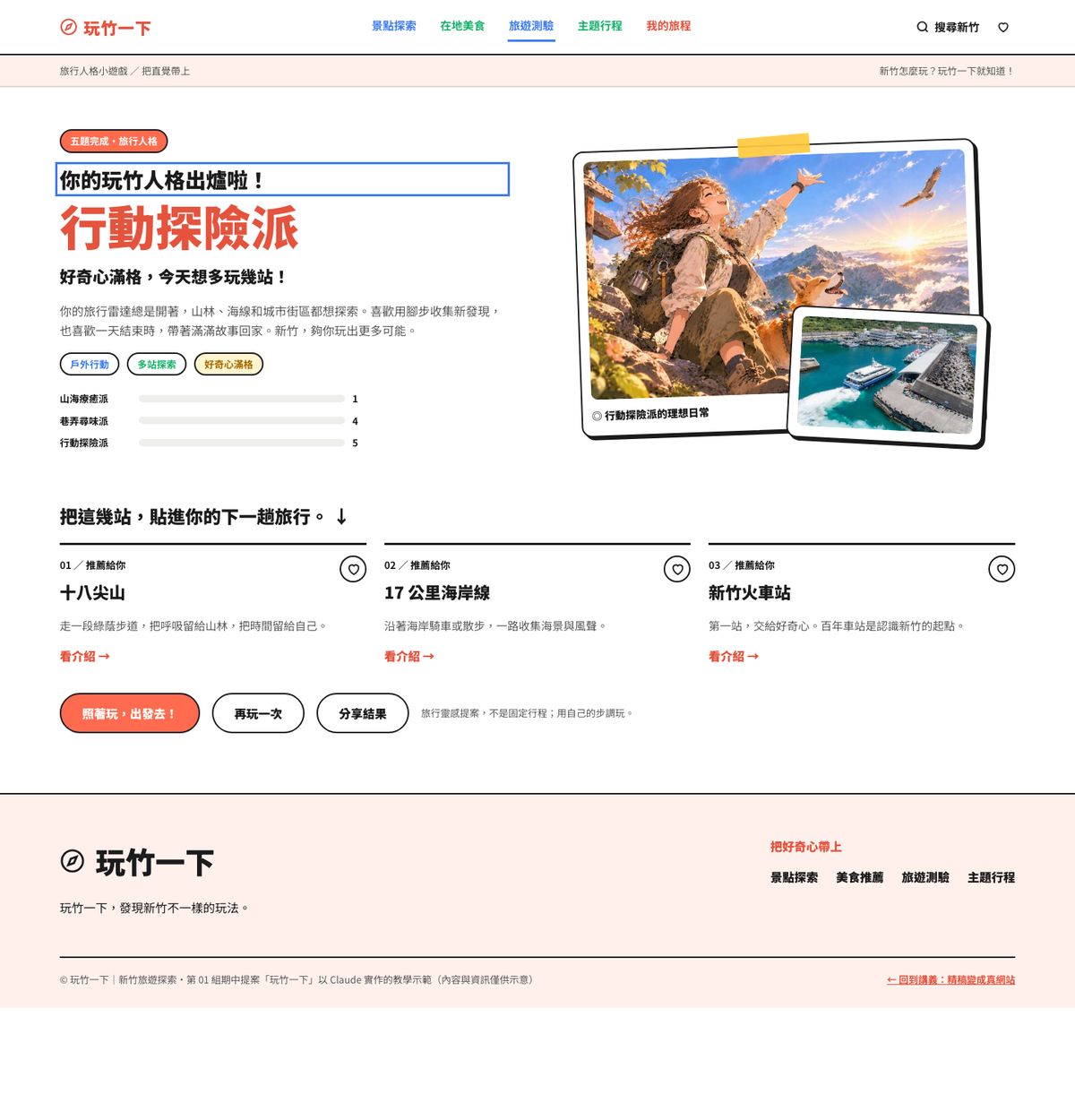
● Click  測驗:首頁選 A → 接著 4 題都選 B → 結果「山海療癒派」,分數 5/1/4 ✓
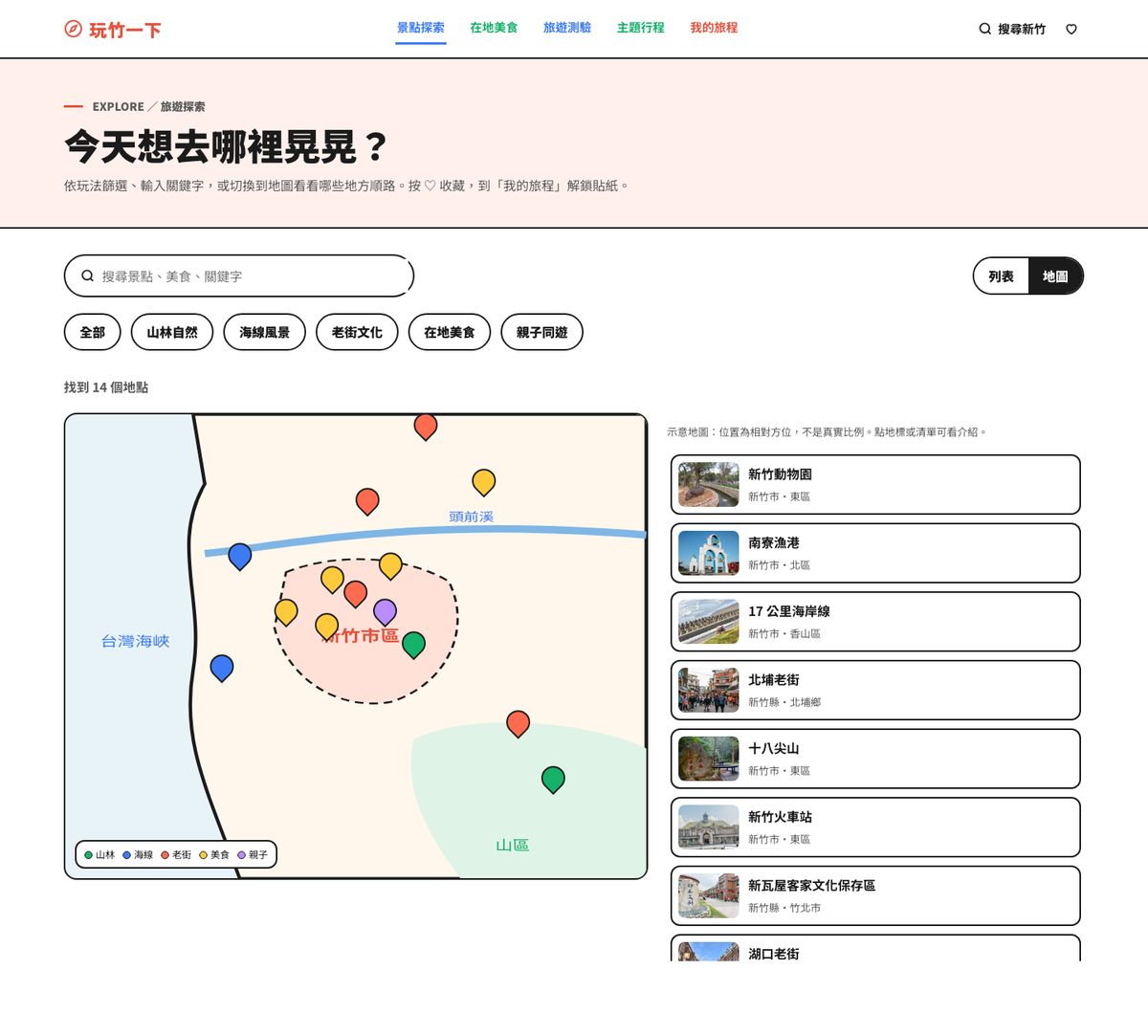
● Click  探索:分類「在地美食」→ 收藏 → 切換地圖
✗ 地圖出現了,列表卻沒消失   → [hidden] 被 display:grid 蓋掉,補一條規則
✗ 畫面底部露出一小截黑色     → toast 隱藏時沒完全移出,改位移+visibility
● Resize 390px 手機
✗ 首頁兩張照片疊在一起       → 手機版改寬度與位置
✗ 測驗進度條擠成一團         → 手機版換行並隱藏小字
✓ 5 頁都無橫向捲軸、Console 無錯誤
為什麼要它「先給計畫」?
Claude Code 會真的建立和修改檔案。先看計畫,可以在它動手前發現誤會(例如它以為只要做首頁),比做完再改省很多時間與額度。
它會不會改到不該改的檔案?
Claude Code 執行指令、寫檔前會依你的權限設定詢問。新手建議保持「每次詢問」,並且只開這個專案的資料夾;重要檔案先備份。
計分規則也能讓它自己決定嗎?
可以,但那是你的設計決策。示範時計分表是老師寫好交給它的,跟免費版 STEP 4 相同:邏輯由設計者決定。
STEP 3–5 驗收、追加功能、直接上線
你來驗收:只說「哪裡不對」
Claude 自己測過一輪,但「好不好看、像不像精稿」還是要設計者判斷。打開網站逐頁看,把問題一次列給它:
順便請它產生講義截圖
免費版的截圖要自己一張張截;付費版可以請 Claude 用無頭瀏覽器批次截圖、裁切成需要的尺寸。本案例講義裡的成品截圖、精稿切片圖,都是這樣產生的。
直接部署
Claude Code 可以在終端機幫你跑部署指令(第一次要你自己在瀏覽器登入授權)。指令與注意事項見 補充講義 19:Wrangler 指令上傳。
免費版 vs 付費版:同一個案例,逐項比較
兩種做法最後都能做出一樣的網站,差在誰負責搬檔案、誰負責測試。
| ① Claude 免費版(claude.ai+Artifacts) | ② Claude 付費版(Claude Code) | |
|---|---|---|
| 在哪裡做 | 網頁對話框,右邊 Artifact 預覽 | Claude 桌面版 Code 分頁或終端機,直接在你的資料夾裡 |
| 精稿怎麼給 | 自己切成 6 段,一次附 2–3 張 | 整個資料夾直接讀,長圖它自己分段看 |
| 規格怎麼延續 | 「專案說明卡」每個新對話貼一次 | CLAUDE.md 放在資料夾,自動讀取 |
| 照片 | 先用灰底佔位,最後自己放進 img/ | 自己從精稿裁出 38 張、路徑自動對好 |
| 檔案結構 | 每頁一個 HTML(共用部分重複),想拆檔要另外處理 | 5 頁+共用 CSS/JS+資料檔,一次建好 |
| 測試 | 自己下載、打開、切手機寬度、截圖給 Claude | 自己開預覽、點按鈕、切寬度、看 Console |
| 除錯 | 你描述問題+附截圖,它回傳修改 | 示範中 4 個錯都是它自己發現並修好 |
| 訊息數 | 約 6 個對話、12 則訊息(每頁開新對話省額度) | 1 個對話:1 則任務+確認計畫+1 則修改 |
| 你要做的 | 切圖、貼說明卡、存檔、放圖、測試、描述錯誤 | 寫清楚任務、確認計畫、驗收設計品質 |
| 上線 | 自己整理資料夾,拖曳上傳(補充 19) | 它可以跑部署指令,你只要登入授權 |
| 風險 | 只會給程式碼,不會動到你的檔案 | 會真的改檔案、執行指令:要看懂它的請求再按允許、先備份 |
| 費用 | 免費(有使用額度) | 需要付費方案(以官方方案頁為準) |
| 你會學到 | 拆解需求、一步步下指令、自己除錯:基本功最紮實 | 寫任務規格、驗收標準、看懂 AI 的工作紀錄:像在帶一位工程師 |
本案例的示範網站是用付費版 Claude Code 完成的;免費版講義把同樣的規格改寫成免費版做得到的步驟與指令,照做的結果會很接近,但細節(版面微調、照片)會依每次回覆而不同。
用免費版,也能偷學付費版的 4 招
把規則寫成固定一段文字,每個對話第一段貼上,效果接近。
大任務先說「先列計畫、不要寫程式」,確認後再做,少走冤枉路。
指令最後加「1440 與 390 不能有橫向捲軸、按鈕至少 44px」,Claude 會照著檢查。
每次結束請它列「改了什麼、還沒做什麼」,你貼進下一個對話就不會斷掉。