UNIT 20・案例實作①Phase 3 · W11// Real student case: g01

玩竹一下:
精稿變成真網站

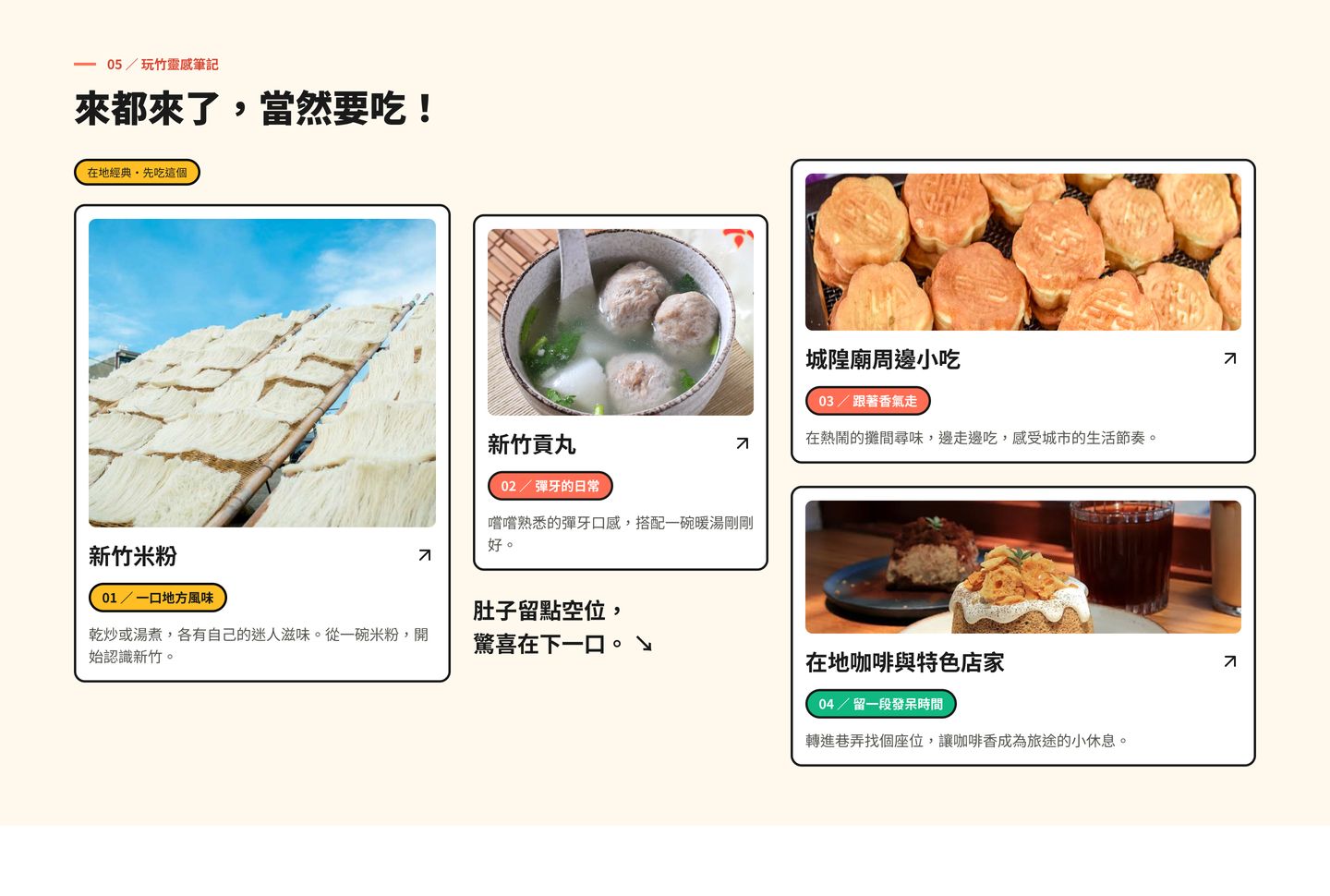
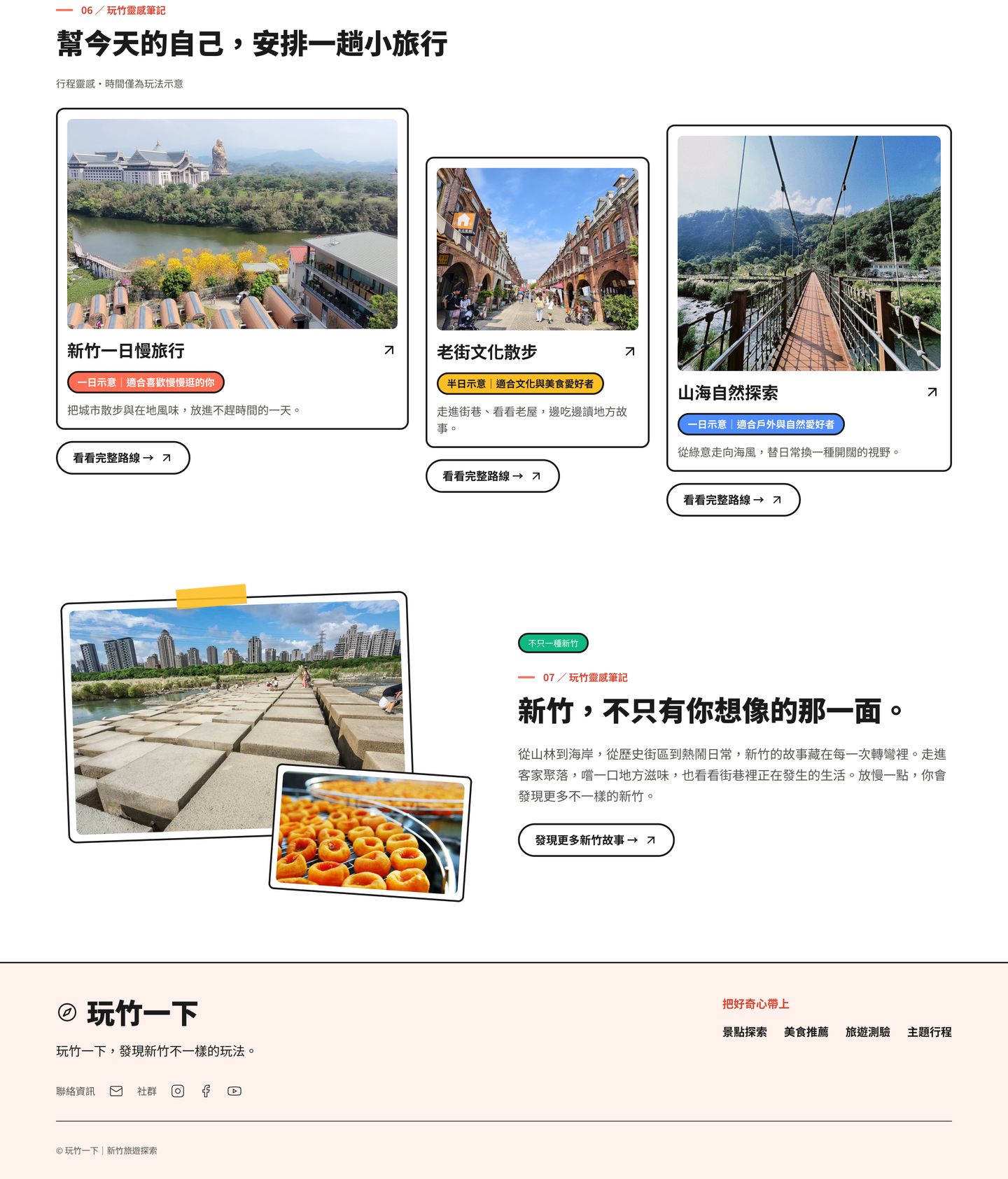
以第 01 組「玩竹一下|新竹新世代互動旅遊入口網」的 Figma 精稿為例,只用免費版 Claude(claude.ai 網頁版+Artifacts),做出 5 頁、能點、能篩選、能測驗、能收藏的 RWD 網站。每一步都有可複製的指令、做出來的畫面,以及我們實際遇到的問題。

最新更新 2026 年 11 月JinJin Wang約 12 則訊息・6 個對話免費版可完成
W11 這週怎麼上

這是同學的真實案例:第 01 組期中交出的 Figma 精稿,用免費版 Claude 做成 5 頁網站。課堂上 ① 先玩完成的網站 15 分鐘、② 用下面的示範切片跟著做 STEP 0–3(說明卡+首頁上半)、③ 最後 30 分鐘換成自己組的精稿。
本週交付:自己的精稿切片+專案說明卡+首頁上半部 Artifact 截圖。STEP 4–8 下週起在 UNIT 11 的工作台用自己的專案做;② 付費版、③ Figma Make 留到 W15 比較。

// Result first

先看成果:一張精稿,變成 5 頁會動的網站

第 01 組的精稿是一張 1440 寬的首頁長圖,加上旅遊測驗的 7 張流程圖與網站架構簡報。下面的示範網站是用 Claude(付費版 Claude Code,見 ②)依同一份規格做出來的;本頁把流程改寫成免費版也做得到的步驟與指令,照做的結果會很接近,細節會依每次回覆不同。先點進去玩一次,再回來看每一步怎麼做。
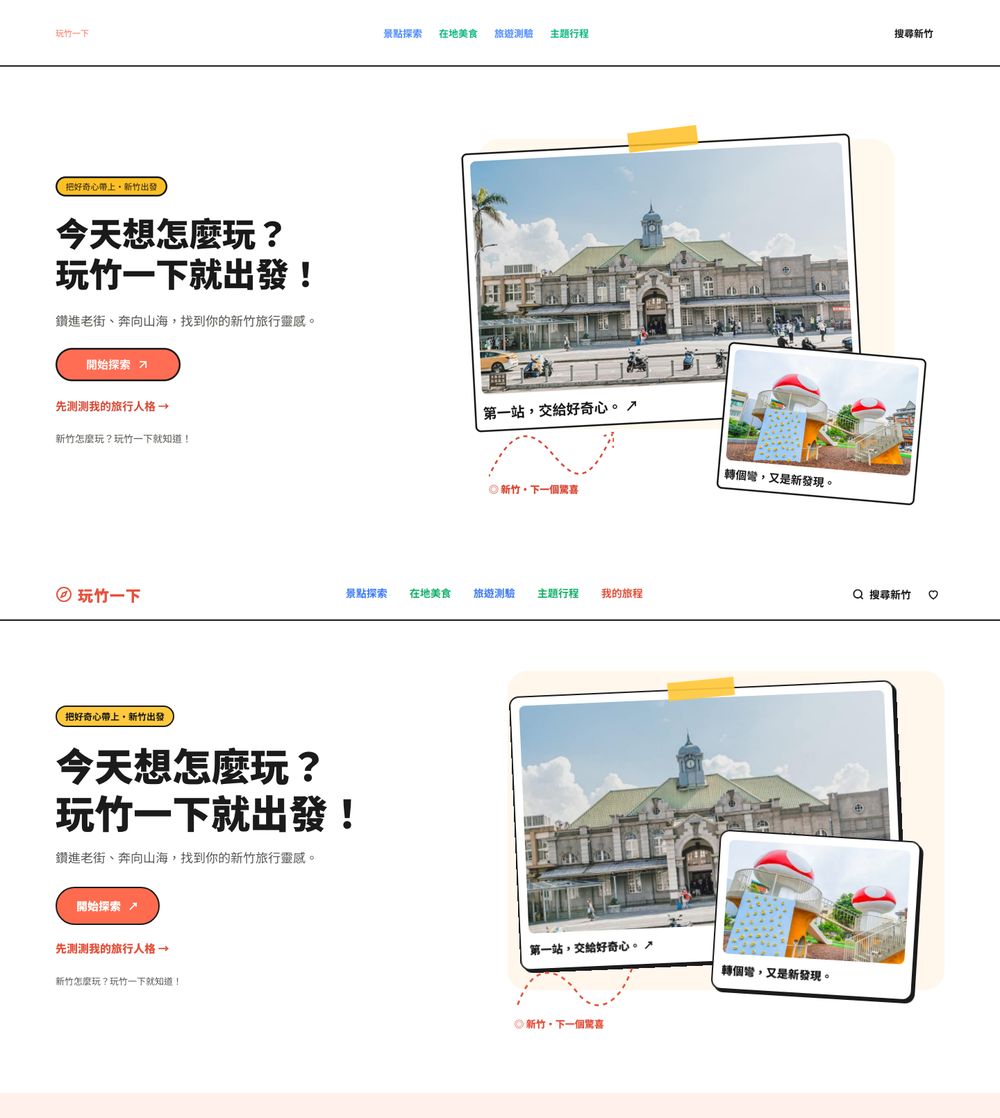
上:學生 Figma 精稿的首頁第一屏;下:Claude 做出的網站首頁第一屏,版面與配色一致
上:Figma 精稿 下:Claude 做出的真網站(同一個位置)
這頁和 UNIT 11 的關係

UNIT 11 用老師的「島嶼新浪潮」教指令公式與 STEP 0–8;本頁用同學的真實作品從頭做一次,而且全程只用免費版。之後同一個案例也會用其他 AI 工具(例如 Figma Make)做一次,方便比較。

1-1

免費版 Claude 的 6 條生存守則

免費版可以用 Artifacts(右邊預覽視窗)做網頁,但有使用額度:訊息太多、對話太長、圖片太多,都會更快用完,用完要等一段時間才會恢復(實際額度依官方公告,會變動)。所以整個流程照下面的規則設計:

一頁一個對話

對話越長,每一則都更耗額度、也更容易忘記前面。做完一頁就開新對話。

先做「專案說明卡」

STEP 1 請 Claude 整理 15 行內的規格,之後每個新對話先貼它,風格就能延續。

精稿切段再上傳

超長的整頁圖會被縮小到看不清。切成 6 段,一次附 2–3 段。

一次講完整

把頁面、互動、RWD、檔名一次寫清楚,比來回小修省很多訊息。

每頁都是單一 HTML

CSS、JS 寫在同一檔,Artifact 才能直接預覽;最後再決定要不要拆檔。

隨時存檔

每做完一步就把程式碼下載或複製到自己電腦,額度用完也不會卡住。

1-2

整條路線:9 步、6 個對話、約 12 則訊息

  1. STEP 0 準備切精稿、整理資料夾(不用 Claude)
  2. STEP 1 說明卡對話 ①・1 則
  3. STEP 2–3 首頁對話 ②・2 則
  4. STEP 4 測驗對話 ③・1–2 則
  5. STEP 5 探索+地圖對話 ④・2 則
  6. STEP 6 行程+我的旅程對話 ⑤・2 則
  7. STEP 7 手機版除錯對話 ⑥・2–3 則
  8. STEP 8 整理上線換圖、部署(見補充 19)

額度用完時,就把當天做好的檔案存起來,隔天開新對話、貼說明卡+上一份程式碼繼續。W11–W14 分幾次做剛好。

// STEP 0 · Prepare

STEP 0 準備:把精稿切成 Claude 看得清楚的段落

g01 的首頁精稿是 2880×14488 的長圖。整張丟給 Claude 會被縮小,文字和間距都看不清楚;切成 6 段,每段大約一個螢幕高,Claude 才讀得到細節。

首頁精稿長圖,用紅線切成 6 段:1 首頁主視覺與測驗預覽、2 人格預覽、3 分類、4 精選景點、5 美食、6 行程與故事
0-1

在 Figma 匯出切片(兩種做法)

  1. 最好:每個區塊本來就是一個 Frame 或 Section,選起來 → 右下 Export → PNG、1x → 匯出。
  2. 沒有分 Frame:用 Slice 工具(快捷鍵 S)在長圖上框出每一段,分別匯出。
  3. 每段高度不超過約 1600px,寬度保持 1440;用 1x 就好,2x 檔案太大、反而更耗額度。
  4. 測驗流程圖(Quiz_00~06)每張本來就是一個畫面,直接用。
0-2

示範用切片(可以直接下載來練習)

0-3

在電腦開一個專案資料夾

wanzhu/                ← 專案資料夾(英文小寫)
├── index.html         ← STEP 2–3 存這裡
├── quiz.html          ← STEP 4
├── explore.html       ← STEP 5
├── trips.html         ← STEP 6
├── mytrip.html        ← STEP 6
├── img/               ← 網站要用的照片
│   ├── hero-station.jpg
│   └── …
└── _design/           ← 精稿切片(不用上傳)
    ├── slice-1.jpg … slice-6.jpg
    └── quiz-00.png …
照片怎麼來

Claude 的 Artifact 看不到你電腦裡的照片,所以先請它用 img/檔名.jpg 當路徑、照片位置用灰底佔位。等檔案下載回自己電腦,把照片放進 img/ 同名,就會出現(STEP 8)。

示範網站的照片是從精稿裡截出來的;如果精稿上的照片是網路找的,期末上線前要換成自己拍的或可商用圖庫,並標示來源。

// STEP 1 · Project brief

STEP 1 讓 Claude 讀精稿,整理出「專案說明卡」

先不要寫程式。第一個對話只做一件事:請 Claude 從精稿讀出顏色、字體、元件和頁面,濃縮成 15 行以內的說明卡。之後每開一個新對話,第一段就貼它。

STEP 1

精稿 → 專案說明卡

對話 ①(新對話)1 則訊息
附檔
🖼 slice-1.jpg🖼 slice-3.jpg🖼 簡報 10|網站資訊架構.png
指令(複製後把專案名稱改成你的)
Claude
你是資深前端工程師兼 UI 設計師。附圖是我們的旅遊網站「玩竹一下」Figma 精稿(首頁第 1、3 段)和網站架構圖。 這一則先不要寫程式。請幫我整理一張「專案說明卡」,之後我每開一個新對話都會先貼給你,所以請控制在 15 行以內,格式如下: 1) 網站:一句話說明目的與對象 2) 頁面:index 首頁/quiz 旅遊測驗/explore 景點探索(含美食)/trips 主題行程/mytrip 我的旅程 3) 色彩:從圖上取出 6–8 個 HEX,標註用途(主按鈕、強調字、背景…) 4) 字體:字體名稱、標題與內文的粗細與大約字級 5) 元件:卡片、按鈕、標籤、照片框的樣子(框線粗細、圓角、陰影、hover) 6) 版面:最大寬度、左右留白、區塊標題的寫法 7) 技術:HTML+CSS+原生 JavaScript,不用框架;照片路徑用 img/檔名.jpg 最後另外列出「圖上看不清楚、需要我確認」的地方(最多 5 點)。
產出(Claude 回覆的說明卡,確認後存成 brief.txt)
【專案說明卡|玩竹一下】
網站:新竹新世代互動旅遊入口網,給 18–30 歲想找新竹新玩法的年輕人
頁面:index 首頁/quiz 旅遊測驗/explore 景點探索(含美食)/trips 主題行程/mytrip 我的旅程
色彩:墨黑 #1B1B1B(文字、框線)、珊瑚 #FF6B4E(主按鈕)、紅 #E5533D(強調字)
      黃 #FFC93C(膠帶、標籤)、綠 #17B26A、藍 #3D7BF5、粉底 #FFF0EC、米底 #FFF7EC
字體:Noto Sans TC;標題 900 粗 40–56px、內文 400 16px、行高 1.65
元件:卡片=白底+2.5px 黑框+16px 圓角,hover 往左上移 3px 並出現 4px 黑色硬陰影
      按鈕=膠囊形黑框,主按鈕珊瑚底白字;標籤=小膠囊(黃/綠/藍底)
      照片=拍立得白框、微微斜放、上方一條黃色膠帶
版面:最大寬 1280px、手機左右 16px;區塊標題上方小字「— 0N / 玩竹靈感筆記」紅色
技術:HTML+CSS+原生 JS,不用框架;照片用 img/檔名.jpg,先用灰底佔位
顏色跟 Figma 不完全一樣?

從截圖取色一定有誤差。到 Figma 點選元件,右側 Fill 複製正確的 HEX,回覆「主按鈕改成 #FF6B4E」即可。這一步改好,後面每頁都會對。

Claude 直接開始寫程式了怎麼辦?

不用重來。回覆「先停,只要說明卡」就好。指令第一句寫「這一則先不要寫程式」可以避免。

能不能附上所有切片一次讀完?

可以,但會用掉較多額度,而且說明卡只需要「風格」,兩段代表性的切片就夠了。

// STEP 2–3 · Home

STEP 2–3 首頁:分上下兩半,一則做一半

首頁最長,一次做完很容易被截斷。上半(切片 1–3)一則、下半(切片 4–6)一則,都在同一個對話裡完成,Claude 才記得前面的程式碼。

STEP 2

首頁上半:主視覺、測驗預覽、人格、分類

對話 ②(新對話)1 則
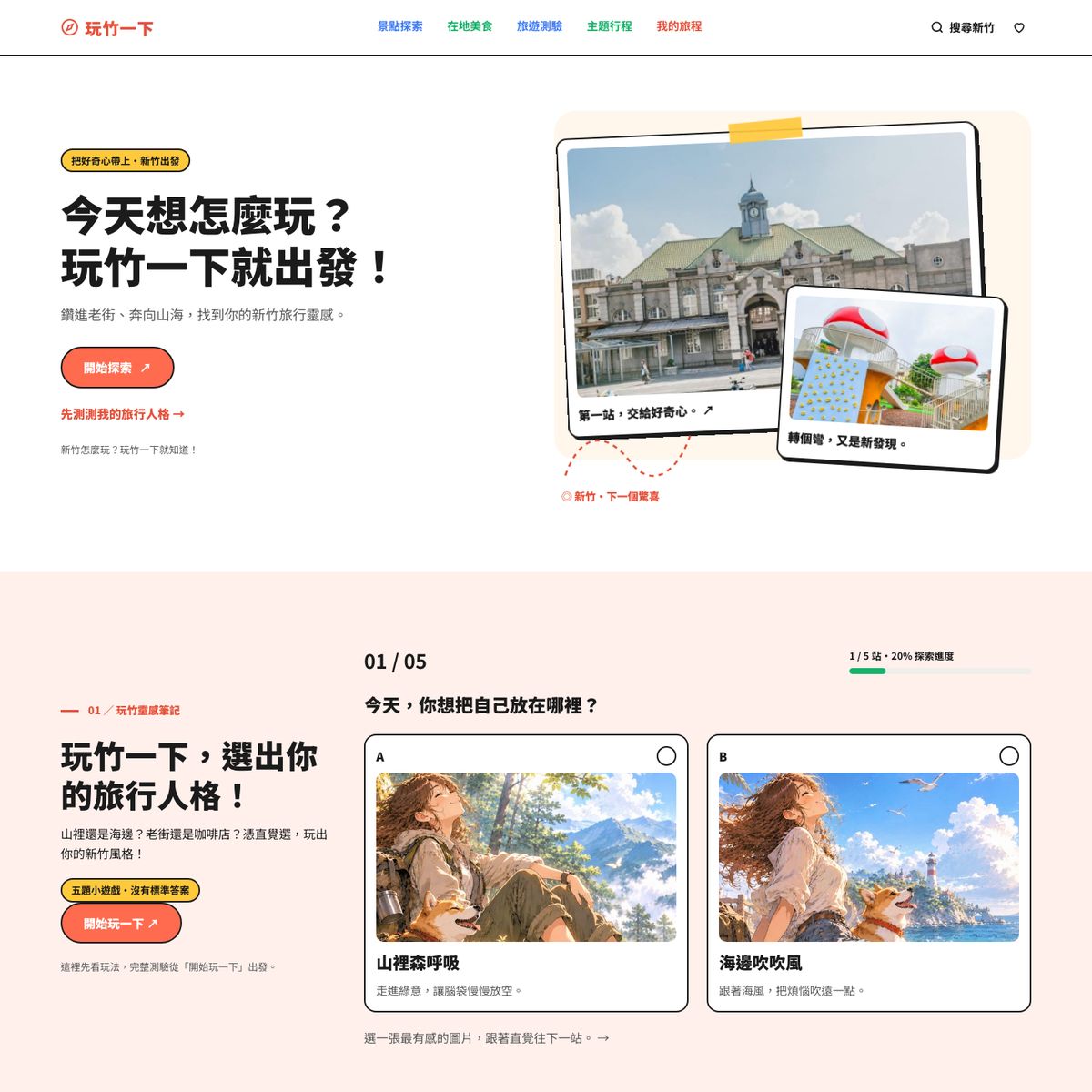
📋 貼上說明卡🖼 slice-1.jpg🖼 slice-2.jpg🖼 slice-3.jpg
Claude
【這裡貼上專案說明卡】 任務:依附圖(首頁第 1–3 段)做出首頁 index.html 的「上半部」。 1) 單一 HTML 檔,CSS 和 JavaScript 都寫在同一個檔案,用 Artifact 呈現。 2) 版面、文案、顏色照圖做;照片用 img/hero-station.jpg 這類路徑,載入失敗時顯示灰底。 3) 頁首:Logo、5 個選單(景點探索、在地美食、旅遊測驗、主題行程、我的旅程)、搜尋、愛心;900px 以下變成漢堡選單。 4) 互動: - 第 1 題測驗預覽的 A/B 卡片可以點選,選了出現「接著玩第 2 題」按鈕,連到 quiz.html?q1=a(或 b)。 - 分類晶片(山林自然、海線風景…)點了會讓對應的分類卡片高亮、其他變淡;再點一次取消。 - 卡片 hover 時往左上移、出現黑色硬陰影;捲動到時淡入。 5) RWD:1440 桌機照圖排版;900px 以下改兩欄;640px 以下一欄,且不能有橫向捲軸。 6) 先做到第 3 段(分類)為止,最後放一個「下半部待續」的註解。
產出畫面
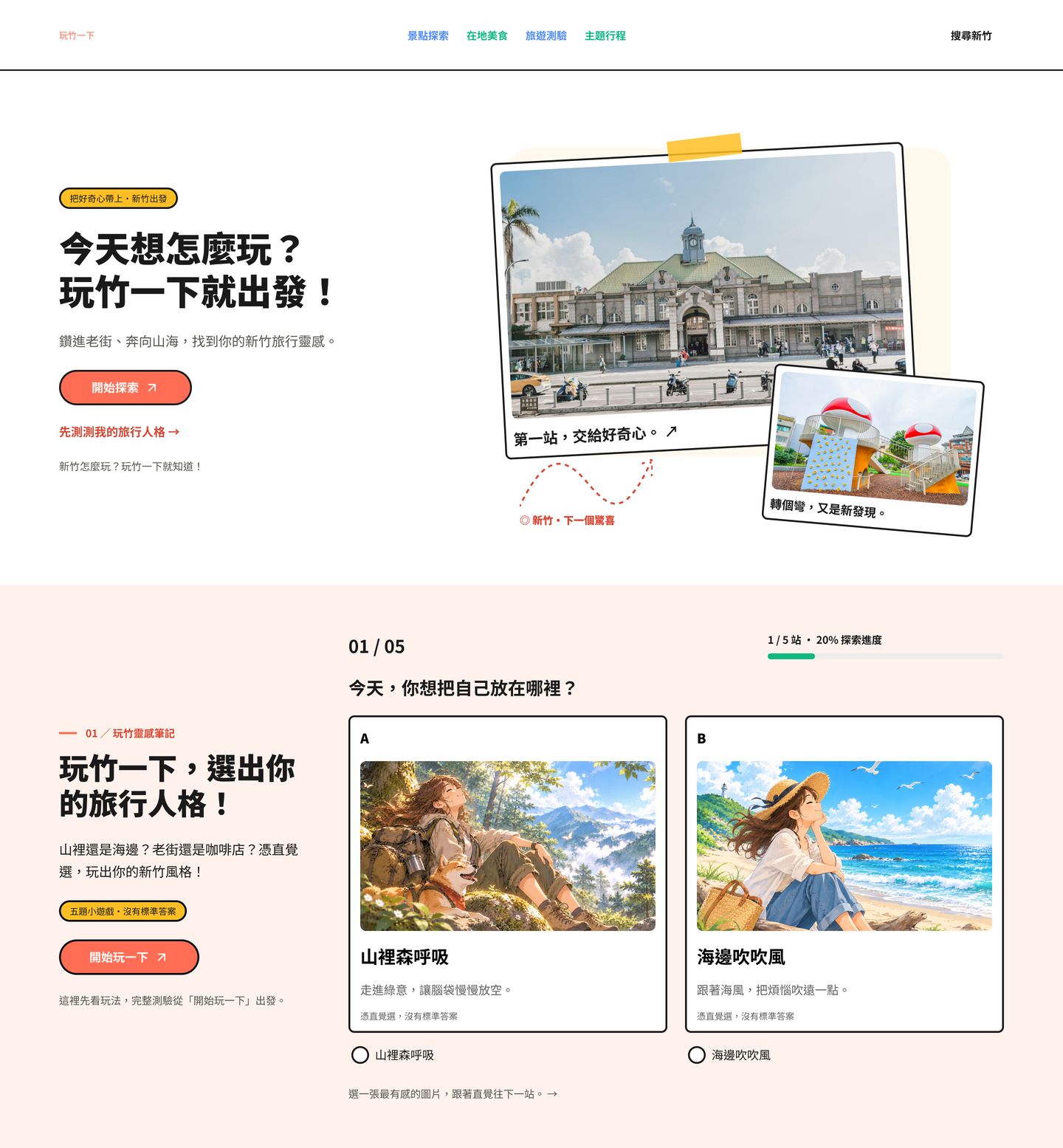
首頁上半:拍立得照片的主視覺,下方是粉色底的第 1 題測驗預覽,A 山裡森呼吸、B 海邊吹吹風
首頁上半完成:主視覺+可點選的第 1 題。打開實際網頁 ↗
Artifact 右邊只出現程式碼,沒有預覽?

確認回覆的是「完整 HTML」(從 <!DOCTYPE html> 開始)。若被拆成好幾段,回覆「請合併成一個可預覽的 HTML Artifact」。

回覆寫到一半斷掉了

免費版單則回覆長度有限。回覆「請從中斷的地方繼續,只補後面的程式碼」,或「請直接更新 Artifact,不要重寫整檔」。這也是為什麼首頁要拆成兩半。

照片都是灰色的?

正常。Artifact 預覽讀不到你電腦的圖片,STEP 8 把照片放進 img/ 後就會出現。只要確認灰底的位置和比例跟精稿一樣就好。

STEP 3

首頁下半:精選景點、美食、行程、故事、頁尾+收藏

對話 ②(同一個對話)1 則
🖼 slice-4.jpg🖼 slice-5.jpg🖼 slice-6.jpg
Claude
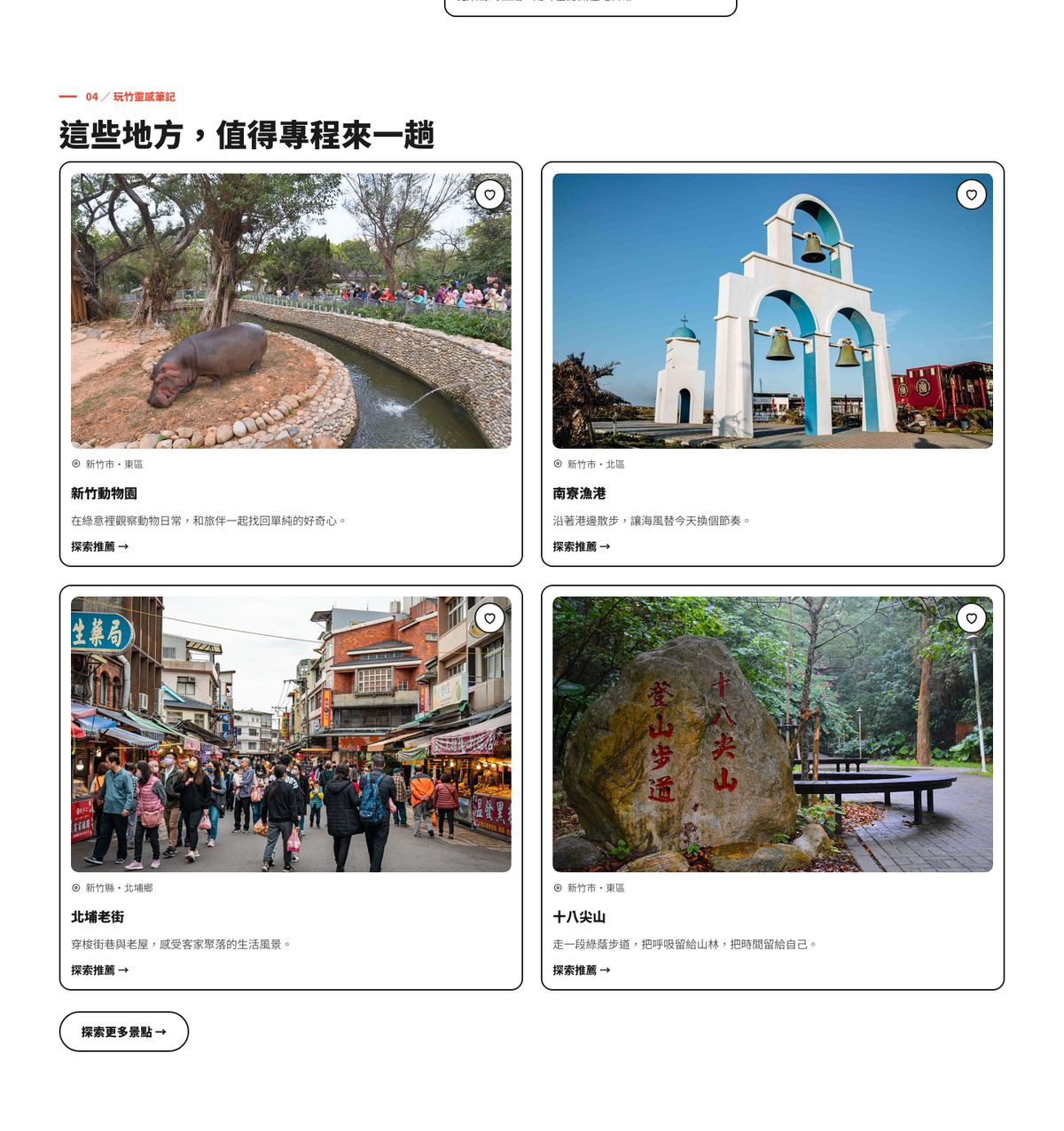
很好。接著把附圖(首頁第 4–6 段)接在同一個檔案的下半部,風格延續上半部: 1) 04 精選景點:2×2 卡片(地區、名稱、一句介紹、探索推薦 →)。 2) 05 在地美食:米黃底,三欄錯落排列,中間一欄放「肚子留點空位,驚喜在下一口。」大字。 3) 06 主題行程:三張高低錯落的卡片,下方各有「看看完整路線」按鈕,連到 trips.html#slow/#culture/#nature。 4) 07 故事區:左邊兩張斜放的拍立得照片,右邊標題與文字。頁尾照圖做。 5) 收藏:景點與美食卡片右上角加圓形 ♡ 按鈕,點了變珊瑚色並跳出小提示;收藏清單存在 localStorage(key 用 wanzhu-v1),頁首愛心旁顯示收藏數字,重新整理後還在。 請直接更新同一個 Artifact。
產出畫面
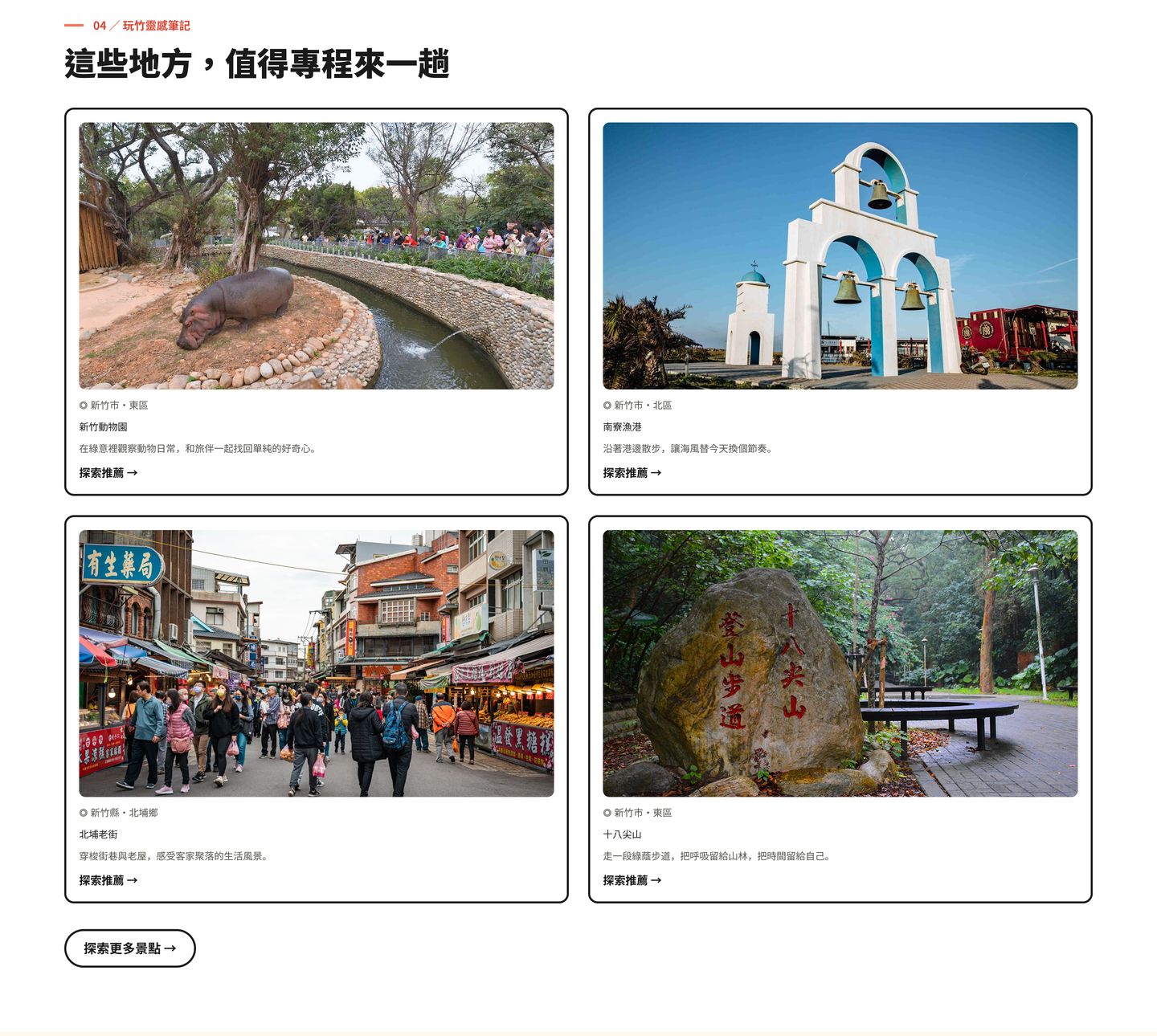
首頁精選景點區:新竹動物園、南寮漁港、北埔老街、十八尖山四張卡片,右上角有愛心收藏按鈕
04 精選景點+♡ 收藏
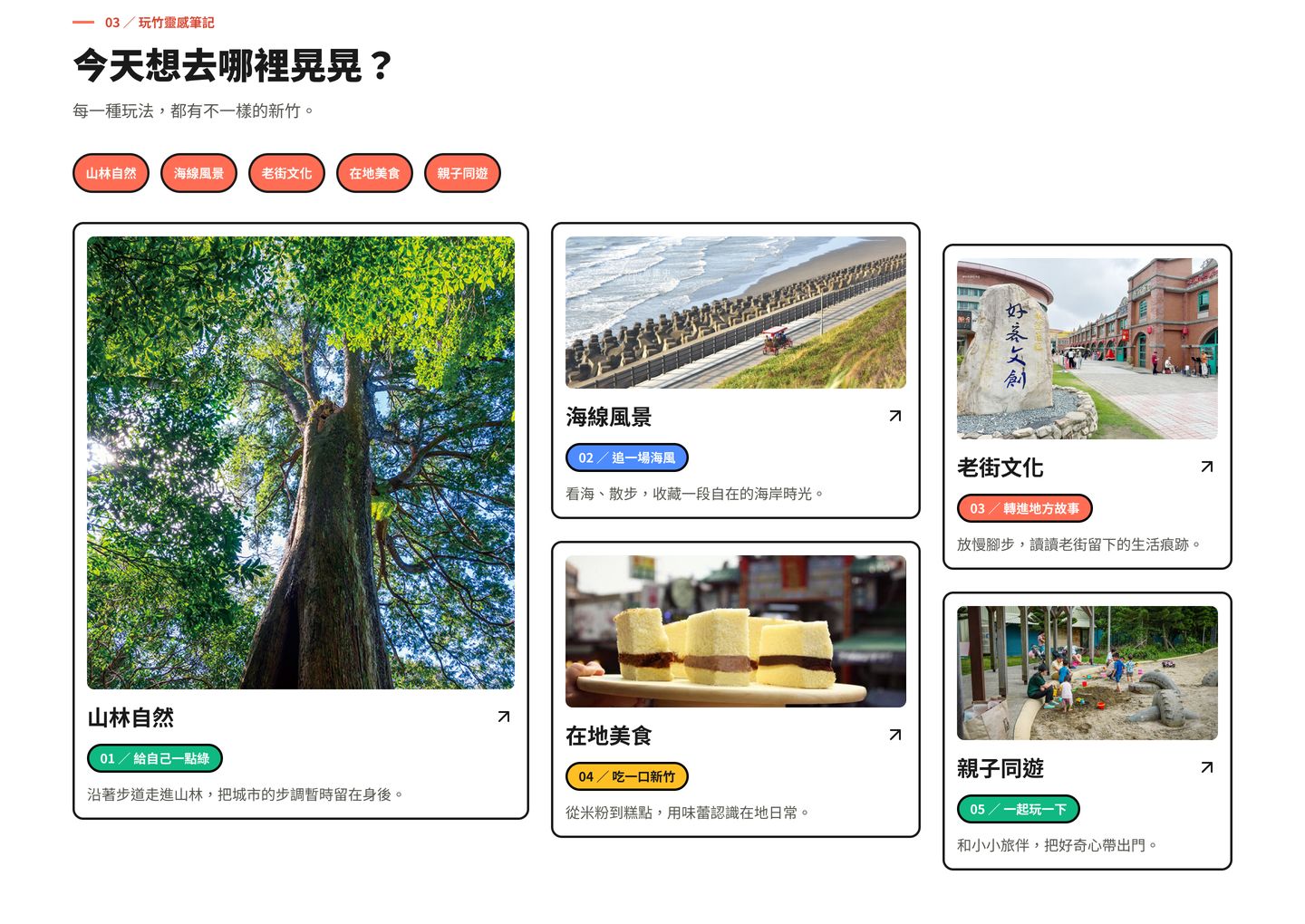
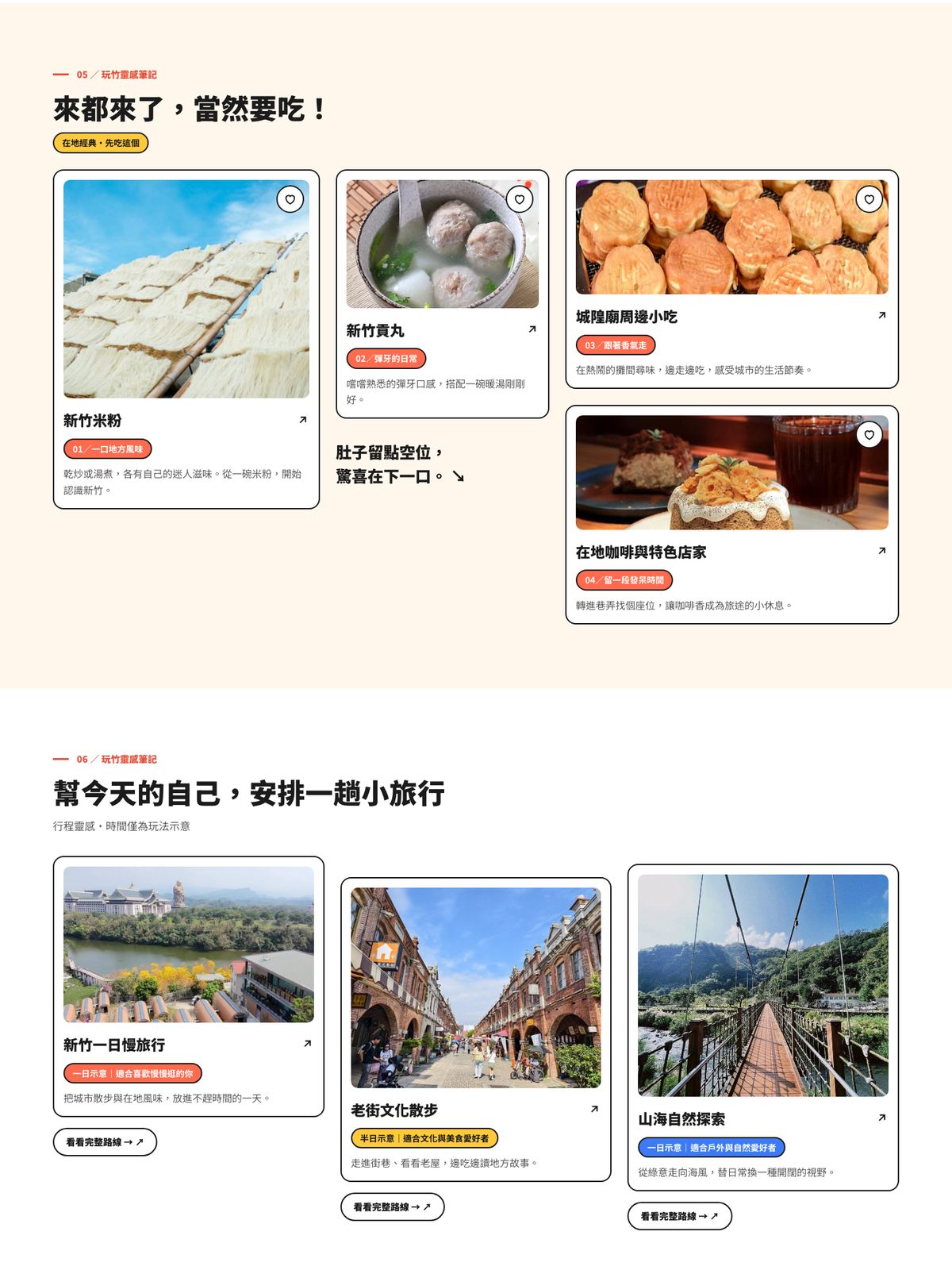
首頁在地美食與主題行程區,卡片高低錯落
05 美食+06 行程(錯落排版)
錯落排版在手機上亂掉了?

錯落(卡片上下位移)只適合桌機。回覆「640px 以下取消卡片的上下位移,改成整齊的一欄」。

收藏重新整理就不見了?

Artifact 預覽視窗有時不允許存資料。先下載成檔案,用瀏覽器打開再測;若還是不見,請 Claude「檢查 localStorage 讀寫,並用 try/catch 包起來」。

做完要做什麼?

馬上把程式碼下載(或複製)存成 index.html。之後的頁面都開新對話。

// STEP 4 · Quiz

STEP 4 旅遊測驗:把「計分規則」用文字講清楚

精稿只畫出畫面,沒有寫「選了 A 會加哪一型的分數」。這是設計稿和真網站最大的差別:邏輯要由你決定,再用文字交給 Claude。圖片只附 3 張代表畫面,題目直接打字,省額度也更準。

STEP 4

開始頁 → 5 題 → 3 種結果

對話 ③(新對話)1–2 則
📋 說明卡🖼 Quiz_00_Start.png🖼 Quiz_02_Question-1.png(選取狀態)🖼 Quiz_06 山海療癒派.png
Claude
【這裡貼上專案說明卡】 任務:做 quiz.html「旅行人格小遊戲」,單一 HTML 檔、Artifact 呈現。附圖依序是開始頁、題目頁(已選取狀態)、結果頁。 一、三個畫面在同一頁切換:開始 → 題目(5 題)→ 結果。 二、題目頁:上方「02 / 05」、5 格進度條(目前這格標「這一站」)、右側標籤;兩張圖片卡 A/B 點選後變色並打勾;「上一步」「下一題」,沒選不能按下一題;鍵盤按 A/B 也能選。 三、題目與計分(h=山海療癒派、f=巷弄尋味派、a=行動探險派): 1 旅行氛圍|今天,你想把自己放在哪裡? A 山裡森呼吸 h+1 a+1/B 海邊吹吹風 h+2 2 旅行節奏|假期到了,你的理想步調是? A 睡到自然醒,慢慢逛 h+1 f+1/B 行程排滿,玩好玩滿 a+2 3 吃貨選擇|肚子和心情,都想被什麼餵飽? A 鑽進老街找小吃 f+2/B 找間特色咖啡店放空 f+1 h+1 4 文化偏好|下一個轉彎,你想遇見什麼? A 走進老街,聽地方故事 f+2/B 走進自然,探索秘境 a+1 h+1 5 旅伴模式|這一趟,你想和誰一起出發? A 和朋友一起冒險 a+2/B 一個人享受自由 h+2 (每個選項的一句說明照附圖風格幫我寫;圖片用 img/q1a.jpg、img/q1b.jpg … img/q5b.jpg) 四、結果頁照附圖:人格名稱大字、一句話、說明、3 個標籤、兩張斜放照片、「把這幾站,貼進你的下一趟旅行」推薦 2–3 個景點;另外用長條圖顯示三型分數。 按鈕:照著玩出發(連到 trips.html)、再玩一次、分享結果(手機用系統分享,電腦複製連結)。 五、網址參數:quiz.html?q1=a 直接從第 2 題開始(首頁帶過來的);quiz.html?ans=abbab 直接顯示結果(分享連結)。 六、結果存到 localStorage 的 wanzhu-v1.result,之後「我的旅程」頁會讀。
產出畫面
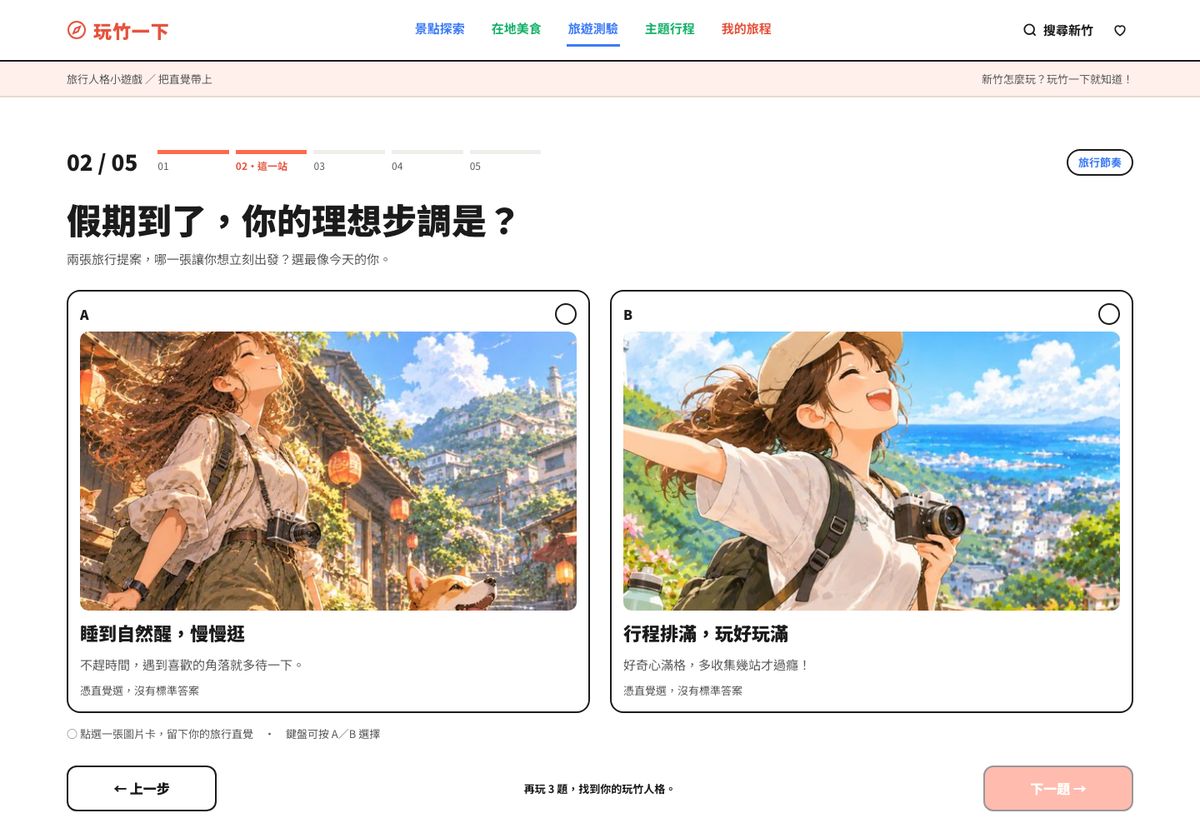
測驗第 2 題:假期到了,你的理想步調是?兩張插圖卡片 A 與 B
題目頁(從首頁帶入第 1 題後,直接到第 2 題)
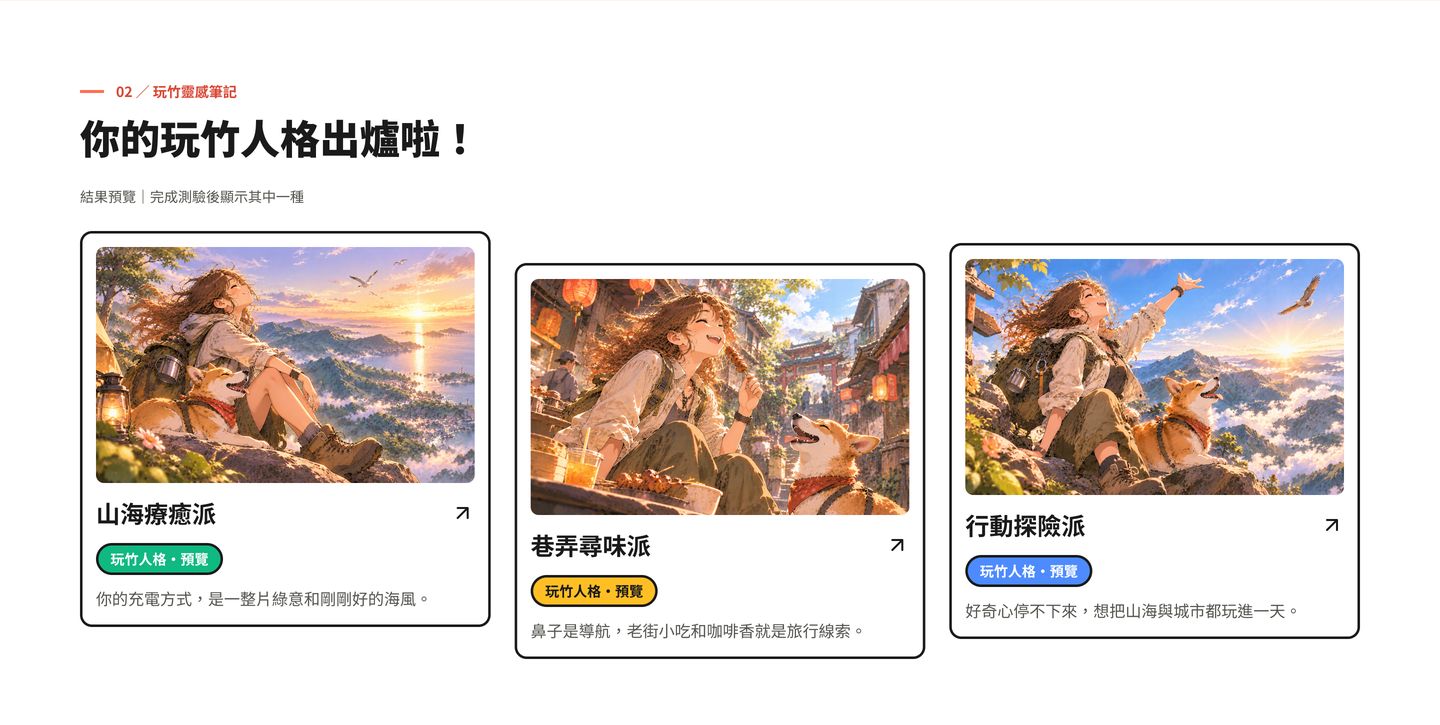
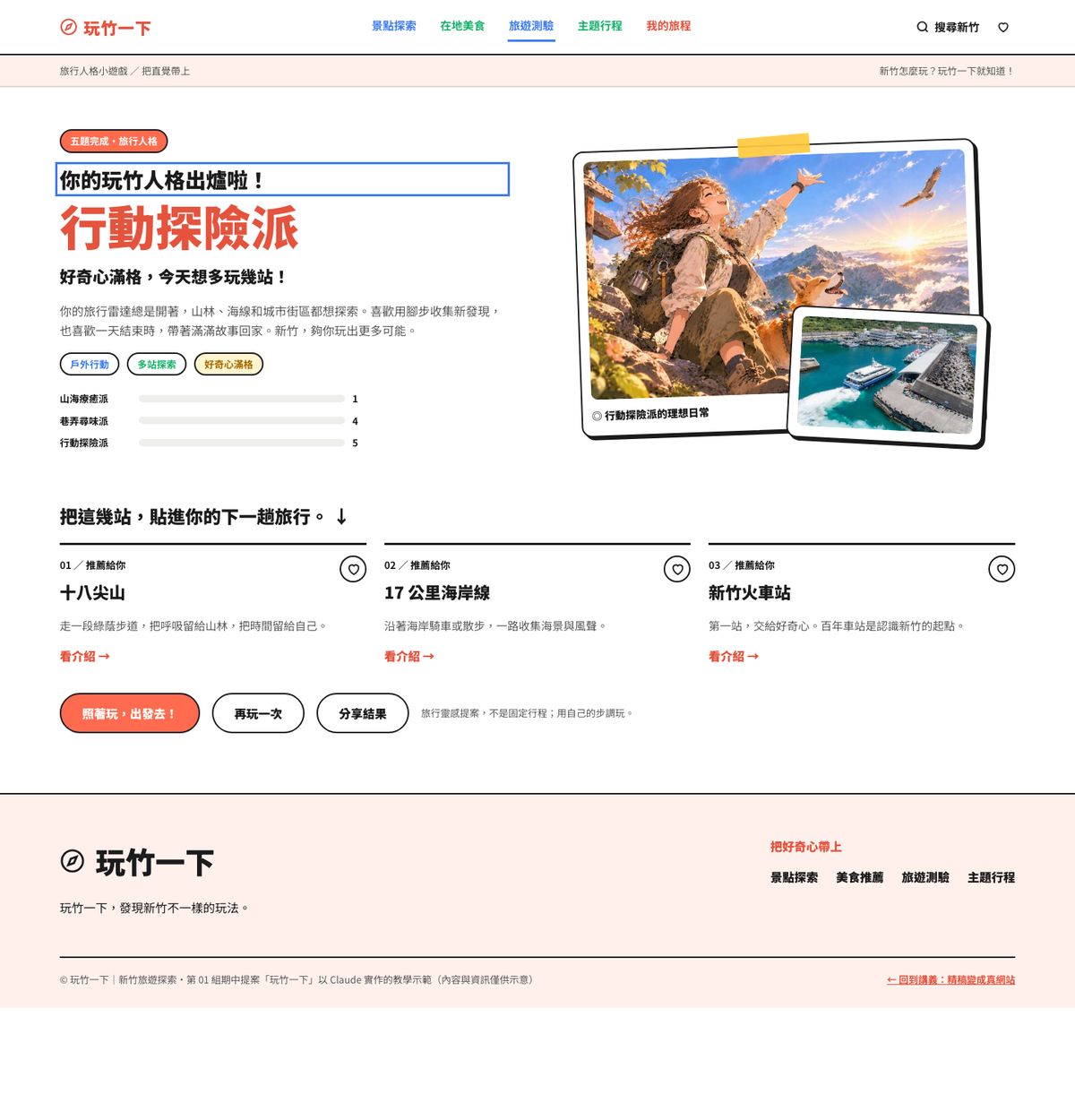
測驗結果頁:山海療癒派,下方有三型分數長條圖與推薦景點
結果頁+分數長條。自己玩一次 ↗
不管怎麼選都是同一型?

先檢查你給的分數表是否失衡(例如療癒派能拿的分數最多)。請 Claude「列出 32 種選法各會得到哪一型,統計三型各幾種」,再調整分數,讓三型都有機會出現。

同分怎麼辦?

一定要講。例如「同分時依 療癒 → 尋味 → 探險 的順序決定」,不講的話 Claude 會自己決定,結果可能和你想的不同。

想要題目換頁有動畫?

回覆「切換題目時,新題目從下方 16px 淡入,0.4 秒;使用者若開啟減少動態效果就不要動畫」。動畫越具體,一次就做對。

// STEP 5 · Explore

STEP 5 景點探索:先整理資料,再做篩選與地圖

精稿只有首頁,探索頁要依「網站架構圖」自己設計。關鍵是先把景點寫成一份資料表:卡片、篩選、搜尋、地圖、詳細視窗都從同一份資料產生,之後要新增景點只改資料就好。

STEP 5-1

把景點整理成資料(data)

對話 ④(新對話)1 則
📋 說明卡📝 景點清單(直接打字)
Claude
【這裡貼上專案說明卡】 請把下面的景點整理成 JavaScript 資料(一個陣列 SPOTS),每筆欄位:id(英文)、name、area、cats(分類 id 陣列)、img(圖片檔名)、desc(一句介紹)、tags(2–3 個)、tip(一句小提醒)、x、y(在一張示意地圖上的百分比位置,依實際相對方位估計:海在西邊、市區在中間、北埔峨眉在東南)。 分類:forest 山林自然/coast 海線風景/culture 老街文化/food 在地美食/family 親子同遊 景點:新竹動物園、南寮漁港、17 公里海岸線、北埔老街、十八尖山、新竹火車站、新瓦屋客家文化保存區、湖口老街、峨眉湖、新竹米粉、新竹貢丸、城隍廟周邊小吃、在地咖啡與特色店家、新埔柿餅 注意:不要編造營業時間、電話、門票價格;不確定的資訊寫「請以官方公告為準」。
產出(節錄)
WZ.SPOTS = [
  { id: 'nanliao', name: '南寮漁港', area: '新竹市・北區', cats: ['coast'],
    img: 'spot-nanliao', x: 30, y: 38,
    desc: '沿著港邊散步,讓海風替今天換個節奏。',
    tags: ['海線', '夕陽', '拍照'], tip: '傍晚來看夕陽,風大記得帶外套。' },
  …共 14 筆
];
STEP 5-2

探索頁:分類、搜尋、列表/地圖、詳細視窗

對話 ④(同一個對話)1 則
Claude
用剛剛的 SPOTS 資料做 explore.html(單一 HTML 檔,資料寫在檔案裡),頁首頁尾和首頁一樣: 1) 上方粉色標題區;下方工具列:搜尋框、「列表/地圖」切換。 2) 分類晶片:全部+5 個分類,點了即時篩選,顯示「找到 N 個地點」;沒有結果時顯示「清除篩選」按鈕。 3) 篩選條件同步到網址:explore.html?cat=food、?q=老街、?view=map,重新整理或從首頁點分類卡片進來都會套用。選單的「在地美食」就連到 ?cat=food。 4) 列表:三欄卡片(照片、地區、名稱、分類標籤、介紹、♡ 收藏,收藏沿用 wanzhu-v1)。 5) 地圖:用 SVG 畫一張簡化的新竹示意圖(海岸線、市區、山區、頭前溪),依 x、y 放水滴形地標,顏色依分類;右邊是清單。點地標=清單同步高亮,再點一次=打開詳細視窗。註明「示意地圖,不是真實比例」。 6) 詳細視窗:大照片、分類與標籤、介紹、小提醒、加入收藏、「在 Google 地圖打開」(用景點名稱搜尋)、順路還可以去(同分類 3 個)。Esc 或點背景可關閉,關閉後焦點回到原本的按鈕。
產出畫面
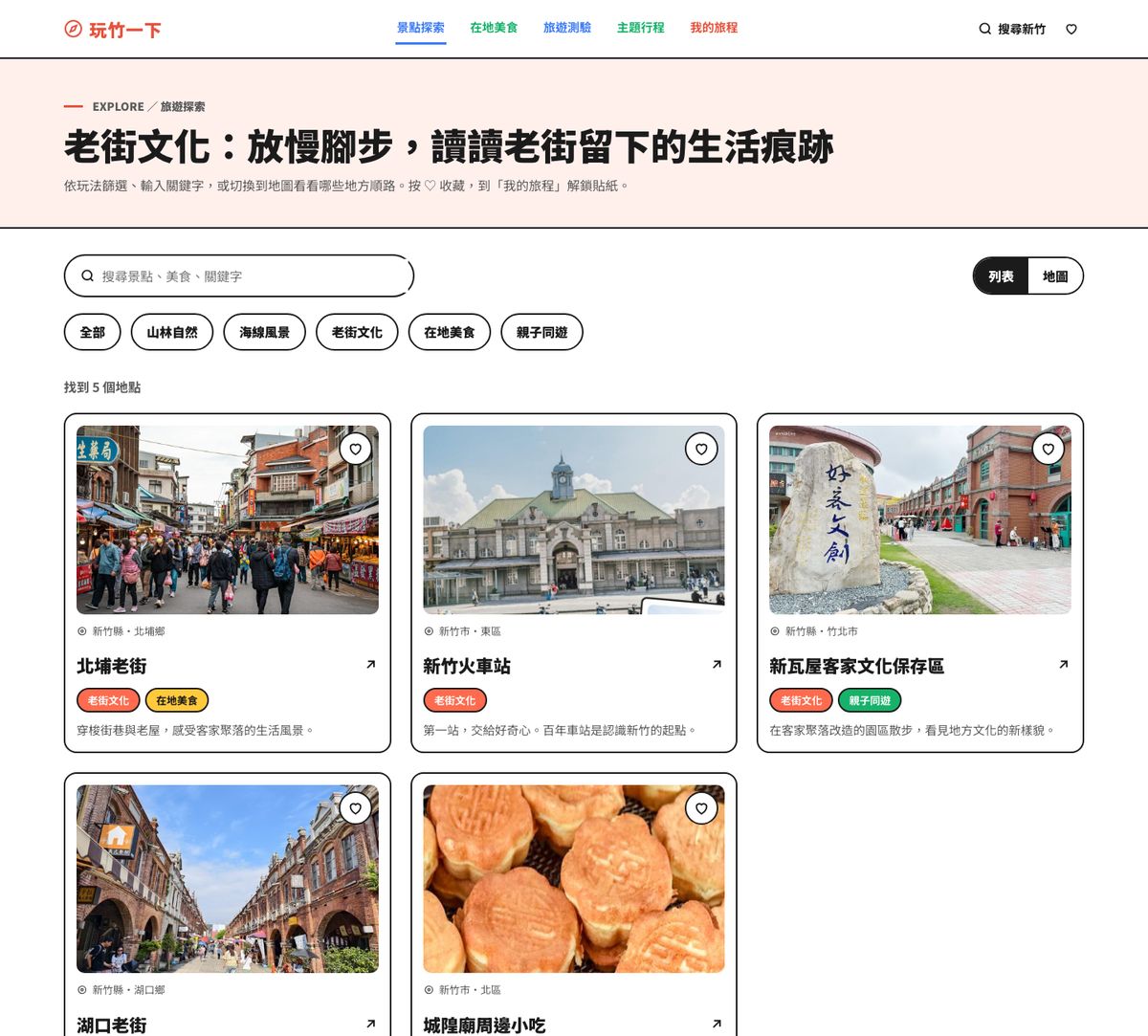
景點探索頁,選了老街文化分類,下方三欄景點卡片
列表+分類篩選(網址 ?cat=culture)
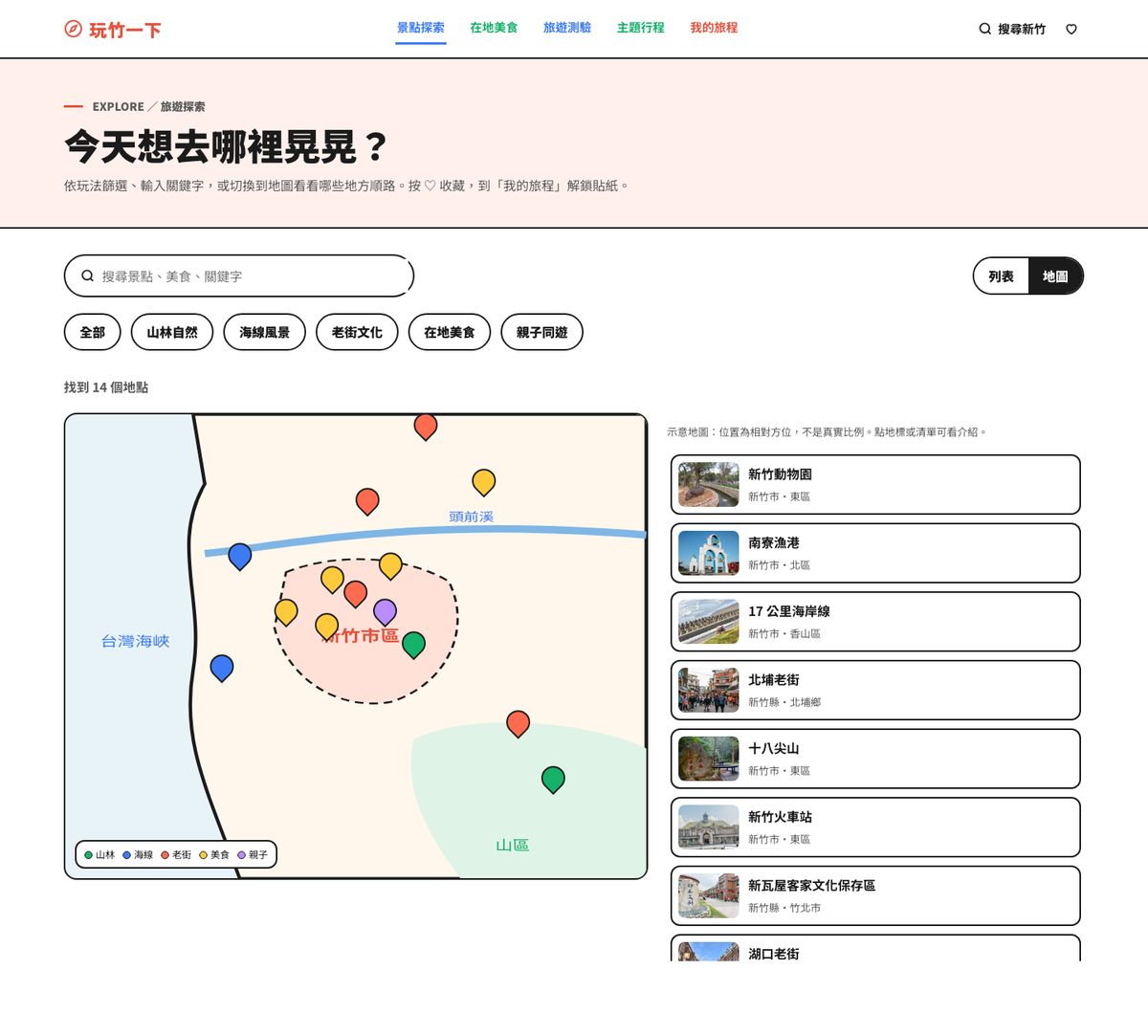
景點探索頁的地圖模式:簡化的新竹示意圖上有彩色地標,右邊是景點清單
地圖模式。打開實際網頁 ↗
可以放真的 Google 地圖嗎?

可以用 Google 地圖的「嵌入地圖」iframe,不需要金鑰;但一次只能顯示一個地點。要多個地標的互動地圖通常需要 API 金鑰,課堂專案用 SVG 示意圖就夠了,也比較好看、好控制。

切到地圖後,列表還在下面?

這是我們實際遇到的錯誤,解法在 STEP 7 的除錯清單第 1 張。

Claude 自己編了營業時間

請它刪掉。旅遊資訊錯了會誤導使用者,提案網站寫「請以官方公告為準」,並附官方連結。

// STEP 6 · Trips & My trip

STEP 6 主題行程+我的旅程:讓網站「記得」使用者

g01 的功能規格裡有「旅遊貼紙收藏」與「我的旅程」。不用會員系統,用瀏覽器的 localStorage 就能做出:打卡解鎖貼紙、收藏清單、上次測驗結果。

STEP 6-1

主題行程:分頁、時間軸、逐站打卡

對話 ⑤(新對話)1 則
📋 說明卡📋 SPOTS 資料(從 STEP 5 複製)🖼 slice-6.jpg
Claude
【說明卡】+【SPOTS 資料】 做 trips.html(單一 HTML 檔),三條路線用分頁切換,網址 #slow/#culture/#nature 可以直接打開對應分頁: ・新竹一日慢旅行(一日示意):09:30 新竹火車站 → 10:30 城隍廟小吃 → 13:30 十八尖山 → 15:30 巷弄咖啡 → 17:30 南寮漁港看夕陽 ・老街文化散步(半日示意):10:00 北埔老街 → 12:00 峨眉湖 → 14:30 新埔柿餅(季節限定) ・山海自然探索(一日示意):08:30 十八尖山 → 11:30 新竹米粉 → 13:30 17 公里海岸線騎車 → 17:00 南寮漁港 每條路線上方:照片、名稱、適合誰、「完成 N / 總站數」進度條、「整趟加入我的旅程」按鈕。 下方用時間軸列出每一站(時間膠囊+卡片:照片、地點、這站做什麼、「到此一遊,打卡!」勾選框、看介紹)。 打卡與加入的行程都存在 localStorage 的 wanzhu-v1(done、trips 兩個陣列)。時間只是玩法示意,頁面上要註明。
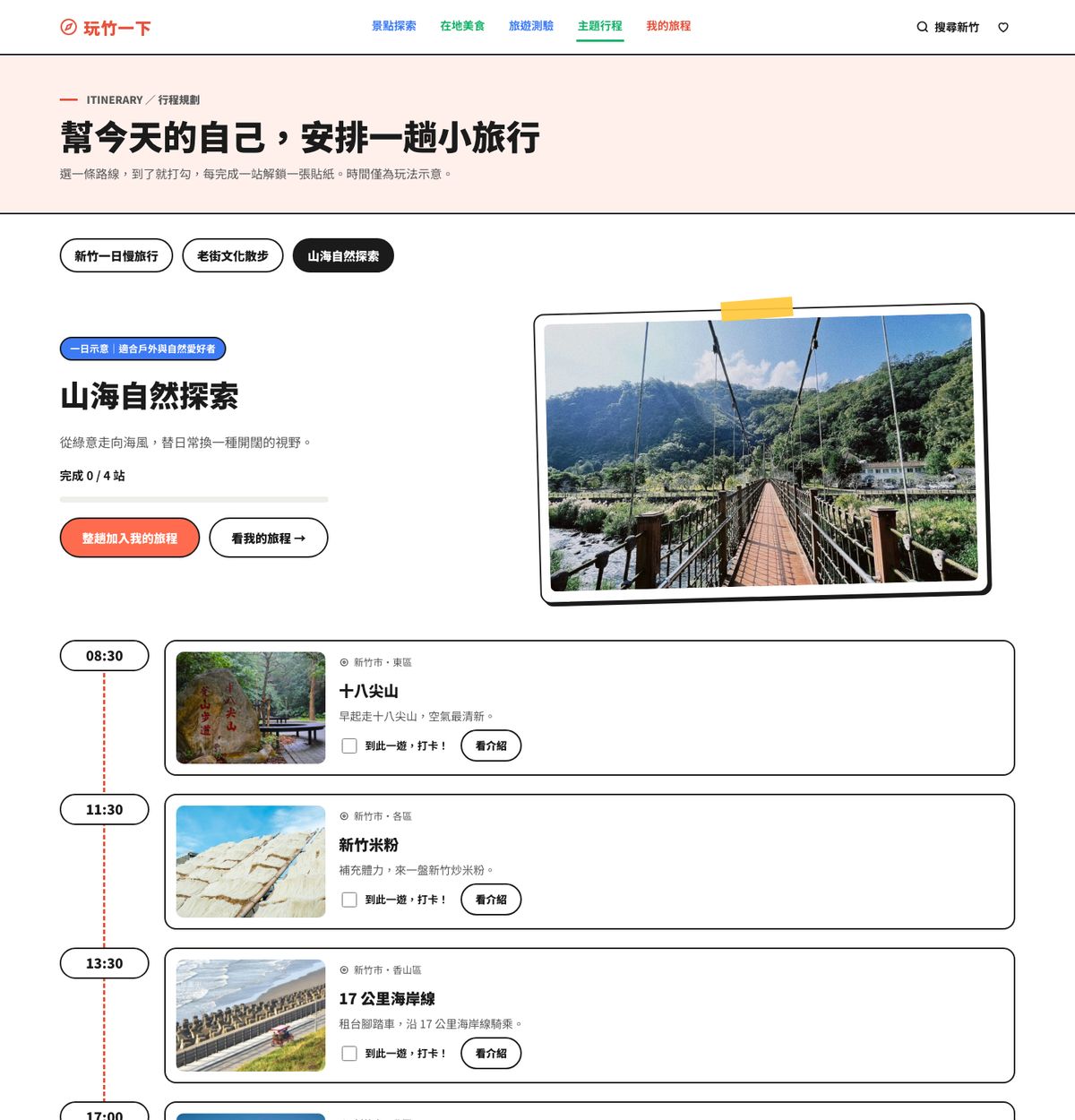
主題行程頁:山海自然探索分頁,上方進度條,下方時間軸逐站卡片
主題行程:分頁+進度+時間軸。打開實際網頁 ↗
STEP 6-2

我的旅程:收藏、測驗結果、貼紙簿

對話 ⑤(同一個對話)1 則
Claude
再做 mytrip.html,讀同一個 localStorage(wanzhu-v1:favs、result、trips、done),由上到下: 1) 我的測驗結果:有結果就顯示人格名稱、一句話、推薦景點按鈕、「再測一次」;沒有就顯示「開始玩一下」的空狀態。 2) 旅遊貼紙簿:所有景點做成圓形貼紙,收藏過或打卡過的「解鎖」(彩色、微微旋轉、黑色硬陰影),其他是灰色模糊加虛線框、名稱顯示「???」;標題旁顯示「已解鎖 N / 14」。 3) 我的收藏:卡片列表,♡ 再按一次就移除,畫面即時更新。 4) 我的行程:加入的路線與完成站數,「繼續這趟」連回 trips.html#路線。 5) 最下方「清除這台裝置的旅程資料」,按了先跳確認。 每一區都要有空狀態文字與引導按鈕,不要出現空白。
換一台電腦,收藏就不見了?

對,localStorage 只存在這台裝置的這個瀏覽器。頁面上寫清楚「不需要登入,資料存在這台裝置」。真的要跨裝置,需要會員系統與資料庫,那是後台工程,提案時寫在「第二階段」即可。

每一頁的頁首頁尾都要重寫一次?

單一 HTML 的做法會重複,但最簡單、最不容易壞。若想統一管理,STEP 8 再請 Claude 抽成共用的 style.css 與 app.js(示範網站就是這樣整理的)。

// STEP 7 · Mobile & debug

STEP 7 手機版與除錯:一次描述清楚一個問題

把每頁存成檔案,用瀏覽器打開,再用開發者工具切到手機寬度(Chrome:F12 → 左上角手機圖示 → 選 iPhone)。每找到一個問題,用下面的公式寫一句話。

除錯一句話公式

哪一頁+哪個寬度+我做了什麼+看到什麼+希望怎樣,再附一張截圖。例如:「explore.html 桌機寬度,按『地圖』之後,地圖出來了,但列表卡片還在地圖下面;希望一次只顯示一種。」

7-1

我們做這個案例時真的遇到的 4 個問題

① 切換地圖後,列表沒有消失

原因:用 hidden 屬性隱藏,但 CSS 的 display:grid 把它蓋掉了。

指令:「列表/地圖切換時兩個都出現。請在 CSS 加上 [hidden]{display:none !important},並確認切換邏輯。」

② 手機版首頁兩張照片疊在一起

原因:桌機用絕對定位錯落擺放,手機寬度太窄就互相蓋住。

指令:「640px 以下,主視覺大照片寬 92%,小照片寬 46% 放右下角,隱藏小照片的文字與虛線裝飾。」

③ 畫面最下面露出一小截黑色膠囊

原因:收藏提示(toast)往下藏得不夠遠。

指令:「提示訊息沒顯示時,畫面底部還露出一點黑色。請讓它隱藏時完全移出畫面,並加上 visibility:hidden。」

④ 測驗頁手機版進度條擠成一團

原因:題號、5 格進度、標籤擠在同一行。

指令:「640px 以下,進度條換到下一行、佔滿寬度,隱藏格子下面的小字。」

STEP 7

整體手機版檢查(貼上程式碼請 Claude 檢查)

對話 ⑥(新對話)每頁 1 則
Claude
【說明卡】 下面是 quiz.html 的完整程式碼,附圖是手機(390px 寬)的截圖。請幫我: 1) 修正截圖中的問題:(用除錯公式寫,例如:進度條擠在一起、按鈕超出畫面) 2) 檢查 390px、768px、1440px 三種寬度會不會有橫向捲軸、文字被切掉、按鈕太小(小於 44px)。 3) 檢查無障礙:圖片 alt、按鈕有文字或 aria-label、可以用 Tab 鍵操作、對比足夠。 只回傳需要修改的部分,並說明改了哪裡。 (貼上程式碼)
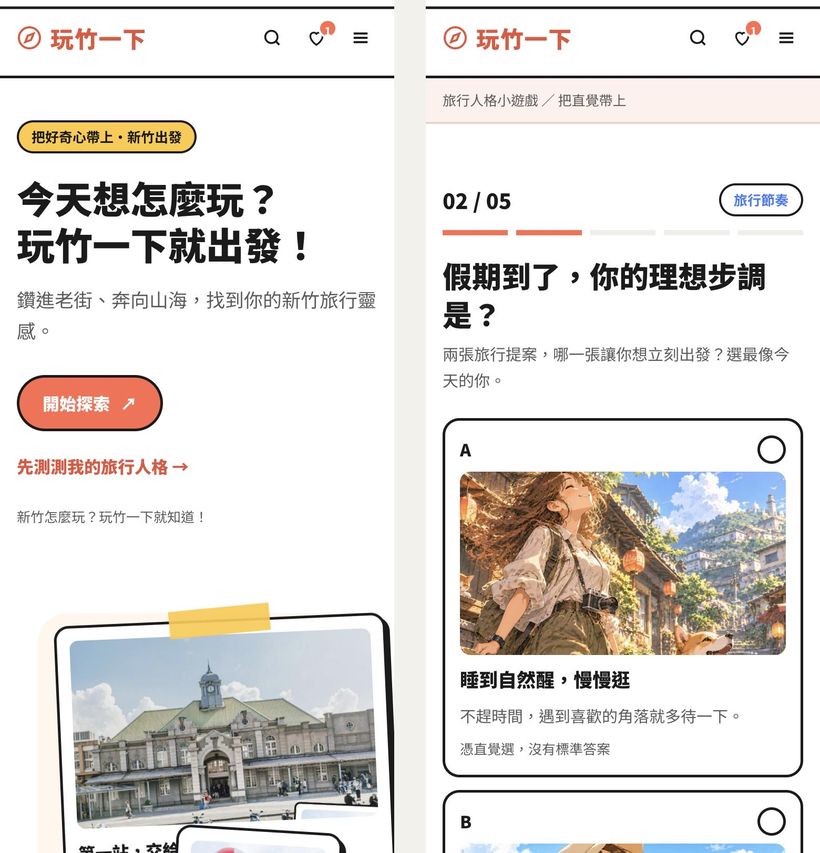
手機寬度的首頁與測驗頁截圖並排
修正後的手機版:首頁(左)與測驗題目頁(右)
為什麼要「只回傳需要修改的部分」?

整份程式碼重寫一次,會用掉很多額度,也容易被截斷。只回傳修改處,自己貼回去即可。不會貼的話,就說「請更新 Artifact」。

改了 A,B 又壞了

回覆「請回到上一版,只改 A,其他不要動」。每次只修一個問題,比一次列十個問題更穩。

// STEP 8 · Ship

STEP 8 整理、換圖、上線

5 個 HTML 存進專案資料夾、照片放進 img/,在電腦上用瀏覽器打開 index.html,從首頁一路點完所有頁面。都正常後再上傳。

wanzhu/
├── index.html
├── quiz.html
├── explore.html
├── trips.html
├── mytrip.html
├── css/style.css     ← 選做:共用樣式
├── js/data.js        ← 選做:景點與測驗資料
├── js/app.js         ← 選做:頁首頁尾、收藏
└── img/              ← 38 張照片
    ├── hero-station.jpg
    ├── q1a.jpg … q5b.jpg
    └── spot-nanliao.jpg …
8-1

選做:抽出共用檔案

每頁的頁首、頁尾、顏色都一樣,抽成共用檔之後,改一次全站生效。額度夠再做;不做也可以直接上線。

Claude
我有 5 個單檔 HTML(附上 index.html 與 quiz.html 的完整程式碼)。請幫我: 1) 把共用的 CSS(變數、頁首、頁尾、按鈕、卡片、收藏按鈕)抽成 css/style.css。 2) 把頁首、頁尾、收藏、小提示的 JS 抽成 js/app.js,由 JS 產生頁首頁尾。 3) 告訴我其他 3 頁要刪掉哪些段落、加上哪兩行引用。
上線

資料夾整理好之後,照 補充講義 19:網站部署上線 用 Netlify Drop 或 Cloudflare Pages 拖曳上傳,取得公開網址,貼到期末作業區。

// Your turn

換你做:用自己的精稿走一次+檢核

把「玩竹一下」換成你們組的專案名稱與頁面,照 STEP 0–8 做一次。下面勾一勾,確認每一步都完成。

10-1

同一個案例,換其他 AI 工具做做看

同樣的精稿與說明卡,換一個工具做,就能比較各工具適合做什麼(W15 上課比較):

本頁Claude 免費版

上傳截圖+文字指令,Artifact 預覽。邏輯與互動最自由,但要自己存檔、整理資料夾。

已完成Claude 付費版(Claude Code)

直接在資料夾裡讀精稿、裁照片、寫 5 頁、自己開瀏覽器測試與除錯,附與免費版的比較表。

已完成Figma Make

附上 Figma frame 連結直接生成,版面最貼近精稿、可一鍵發佈(看成品 ↗);附三種做法的對照表。

預計補上其他工具

例如 v0、Framer AI:用同一份說明卡測試,比較花費時間、訊息數與成品。