
・為什麼選擇 Claude?
・ Claude 核心概念與功能特點
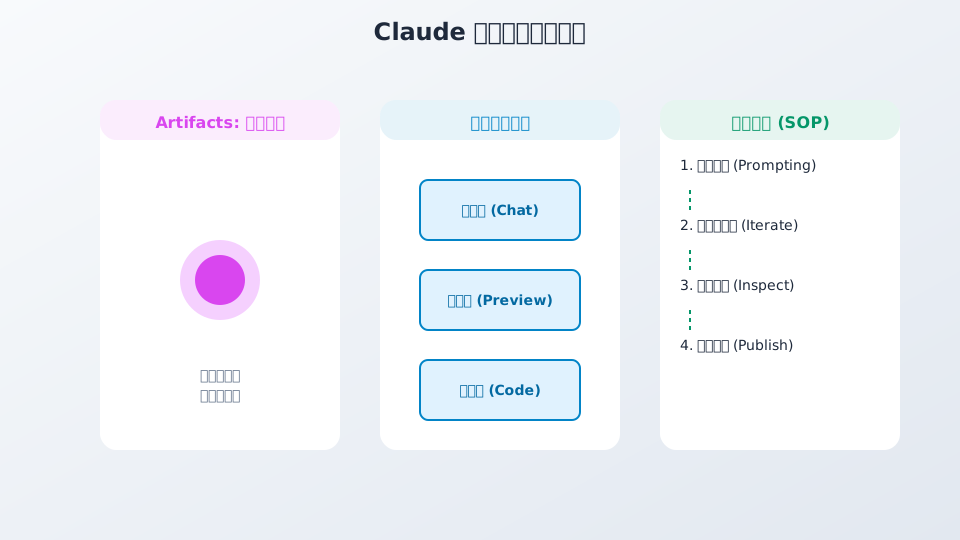
Claude 的 Artifacts (生成預覽功能) 是目前最強大的學習利器。它能讓你輸入文字後,直接在聊天介面右側彈出一個「即時預覽視窗」,讓你不用安裝任何程式,就能看到寫出來的網頁長什麼樣子。
| 核心概念 | 說明 |
|---|---|
| Artifacts (生成預覽) | Claude 的靈魂功能,能在對話視窗右側即時渲染 HTML/React 網頁。 |
| 生成式代碼 | 能理解自然語言,自動產出乾淨、標準的網頁結構。 |
| 迭代式學習 | 支援「對話式修正」,你可以隨時說:「這個按鈕變小一點」,它會自動改好。 |
| 跨語言理解 | 中文指令即可生成專業代碼,適合初學者學習程式架構。 |
・ Claude 介面導覽
| 介面區塊 | 功能用途 |
|---|---|
| 對話輸入框 (Chat) | 位於左側或底部,輸入開發指令與需求描述的地方。 |
| Artifacts 預覽視窗 | 位於右側,自動顯示網頁的實際長相,支援互動測試。 |
| 代碼檢視器 (Code) | 於 Artifacts 內切換至「Code」分頁,可查看並複製 HTML/CSS/JS 原始碼。 |
・ 標準操作流程 (SOP)
| 階段 | 動作 | 關鍵指引 |
|---|---|---|
| Step 1 | 輸入指令 (Prompting) | 使用「角色 + 任務 + 技術 + 細節」的框架下達指令。 |
| Step 2 | 預覽與溝通 (Iterating) | 觀察右側 Artifacts,若不符合預期,繼續對話修正細節。 |
| Step 3 | 代碼檢視 (Inspection) | 進入 Code 頁面閱讀結構,培養對 HTML/CSS 的語感。 |
| Step 4 | 成品發布 (Publishing) | 確認成品滿意後,點選 Publish 產生連結,或複製原始碼至本地環境開發。 |
・ Prompt 工程:金字塔原則教學
・ 金字塔原則教學
寫 Prompt 時,請使用以下「金字塔原則」:
| 架構元件 | 內容範例 |
|---|---|
| 角色 (Role) | 「你是一位專業的網頁前端工程師...」 |
| 技術 (Tech) | 「使用 HTML, Tailwind CSS 進行開發...」 |
| 目標 (Goal) | 「設計一個簡潔的個人履歷網頁...」 |
| 細節 (Details) | 「深色模式、響應式佈局、包含聯絡表單...」 |
撰寫 Prompt 的最高指導原則是「金字塔原則」:從最宏觀的背景設定,逐層收斂至最細節的技術要求。這樣可以確保 AI 輸出的內容既符合你的專業需求,又能精準執行細部操作。
| 架構元件 | 核心定義 | 內容範例 |
|---|---|---|
| 角色 (Role) | 定義 AI 的專業身份,決定輸出風格與深度。 | 「你是一位擁有 10 年經驗的資深網頁前端工程師,擅長 React 與 Tailwind CSS...」 |
| 目標 (Goal) | 明確定義任務的產出物是什麼。 | 「請設計一個現代化、簡潔的個人履歷網頁,目標是展示我的技術專長與經歷...」 |
| 技術 (Tech) | 規範開發環境與使用的語言架構。 | 「使用 HTML, Tailwind CSS 進行開發,確保代碼模組化,並使用 Lucide React 圖標...」 |
| 細節 (Details) | 補充限制條件、互動邏輯與特殊需求。 | 「啟用深色模式、響應式佈局 (Mobile-first)、包含聯絡表單驗證、按鈕 Hover 要有平滑特效...」 |
・Prompt 工程:金字塔原則詳細解析表
| 架構元件 | 詳細說明 | 核心價值 (Why it matters) | 指令關鍵字 |
|---|---|---|---|
| 1. 角色 (Role) | 定義 AI 的專業身份。設定為「程式設計導師」它會教你原理;設為「資深工程師」它會給你產業界標準代碼。 | 決定了 AI 的輸出風格與專業深度,避免得到平庸的答案。 | 你是一位... |
| 2. 目標 (Goal) | 定義範疇,避免過度發散。明確說出「做一個展示履歷的 Landing Page」而非「做一個網頁」。 | 鎖定 UI/UX 的方向性,讓 AI 的設計決策更精準。 | 目標是... |
| 3. 技術 (Tech) | 限制使用的工具與框架。例如指定 Tailwind CSS 保證樣式具備現代感與易維護性。 | 確保產出的程式碼符合你的開發環境,避免使用過舊或不適用的語法。 | 請使用... |
| 4. 細節 (Details) | 防禦性提示,加入「響應式」、「深色模式」、「驗證機制」等功能需求。 | 這是避免 AI 給出「空有其表」的網頁的關鍵,能大幅提升功能的實用性。 | 請包含... |
🎨 設計師專屬:網站開發 Prompt 模板
設計師製作網頁時,最在乎的是「視覺精準度」。以下這組 Prompt 幫助你將設計語言精確轉換為程式語言:
目標是產出一個極簡風格的個人作品集 (Portfolio) Landing Page。
請使用 Next.js 與 Tailwind CSS 開發。在設計細節上,請滿足:
1. 採用精緻的網格系統 (Grid System),並保留充足的負空間。
2. 字體排版需強調標題與內文的強烈對比,呈現雜誌感。
3. 圖片呈現需具備 Hover 時的平滑縮放與淡入特效。
4. 需確保響應式設計,並提供簡單的深色模式切換功能。
5. 並提供模擬 JSON 資料供前端渲染作品集。」
| 架構元件 | 設計師視角的專業註解 |
|---|---|
| 角色 (Role) | 強調「設計品味」,讓 AI 不會產出過於工程導向、呆板的介面。 |
| 目標 (Goal) | 指定「極簡風格」與「作品集」,設定了整體的視覺調性。 |
| 技術 (Tech) | Next.js 與 Tailwind 是目前最適合設計師「無痛轉前端」的現代化組合。 |
| 細節 (Details) | 這是設計師展現功力的關鍵:強調 Grid、Typography、Hover 效果,AI 就會自動加入 CSS transition。 |
💡 給設計師的實戰建議:
如果產出的介面顏色不對,請直接說:「請將背景色調整為 #FAFAFA,這是設計稿中的暖灰色調」;如果間距不對,請說:「請增加 Section 之間的 Padding,目前顯得太擁擠了」。使用你原本就熟悉的設計術語與 AI 對話,效果會最好!
💡 實戰公式:一鍵複製模板
請將此段模板複製,並填入你的需求:
「請扮演一位 [角色],目標是產出一個 [目標]。請使用 [技術] 開發。在設計細節上,請滿足:[細節]。並提供模擬 JSON 資料供前端渲染。」
・10 種全場景網頁開發 Prompt 深度拆解庫
這份清單將 Prompt 拆解為「金字塔四大架構」,幫助學生精準指揮 Claude/v0 產出高品質代碼。
| 專案類型 | 金字塔架構拆解 (Role/Goal/Tech/Details) | Prompt 實戰範例 |
|---|---|---|
| 1. Landing Page |
|
「請幫我設計一個個人 Landing Page,包含 Hero 區塊、技能標籤展示區、以及聯絡表單。使用 Tailwind CSS,配色採用專業的藍白色系,手機版要能自動變成單欄佈局。」 |
| 2. 數據儀表板 |
|
「請設計一個數據儀表板 (Dashboard) 介面。包含左側導覽列、上方搜尋欄、以及中間的數據卡片區。使用 Lucide React 圖標,確保表格具備排序功能。」 |
| 3. BMI 計算器 |
|
「請幫我製作一個 BMI 計算器。包含身高體重輸入欄、計算按鈕。結果需根據數值顯示顏色(過輕、正常、過重)。程式碼需包含完整的 HTML/CSS/JS。」 |
| 4. 電商產品頁 |
|
「設計一個電商產品詳情頁。包含商品圖、規格選擇器(顏色/尺寸)、價格與『加入購物車』按鈕。滑鼠移到圖片需有放大效果。」 |
| 5. 知識部落格 |
|
「設計一個部落格列表頁。包含精選文章區、分類標籤、卡片式列表。字體需採用襯線體以提升閱讀舒適度。」 |
| 6. 任務管理系統 |
|
「製作一個待辦事項 (To-do List) 頁面。包含輸入欄、勾選完成、刪除任務與狀態統計。使用 React State 管理任務狀態。」 |
| 7. 餐廳訂位頁 |
|
「設計一個餐廳訂位預約頁。包含日期選擇器、人數選擇器、時段預約表單。風格優雅高級,表單需包含簡單的輸入驗證。」 |
| 8. 活動報名頁 |
|
「設計一個研討會報名頁。包含活動倒數計時器、講者介紹卡片、報名表單。設計需強調緊迫感與專業度。」 |
| 9. 天氣查詢 App |
|
「設計一個天氣查詢 App 介面。顯示當前溫度、天氣圖示、未來 3 天預報。包含輸入城市名稱查詢的功能。」 |
| 10. 作品集藝廊 |
|
「設計一個攝影作品集藝廊。使用 Masonry (瀑布流) 排版,滑鼠懸停圖片時顯示作品名稱與攝影師說明。響應式排列。」 |
💡 給學生的操作心法:
- Landing Page 關鍵: 在於「視覺」,所以你要多著墨於「配色」、「版面配置」。
- Dashboard 關鍵: 在於「層次」,所以你要明確告訴 AI 要有哪些「功能區塊」。
- 計算工具 關鍵: 在於「邏輯」,所以你要明確列出「輸入」是什麼、「結果呈現」的變化(顏色變化)是什麼。
・實戰案例:極簡咖啡廳 Landing Page 開發
我們將以「設計一個現代化咖啡廳網頁」為例,演練 Claude 的開發四步驟。
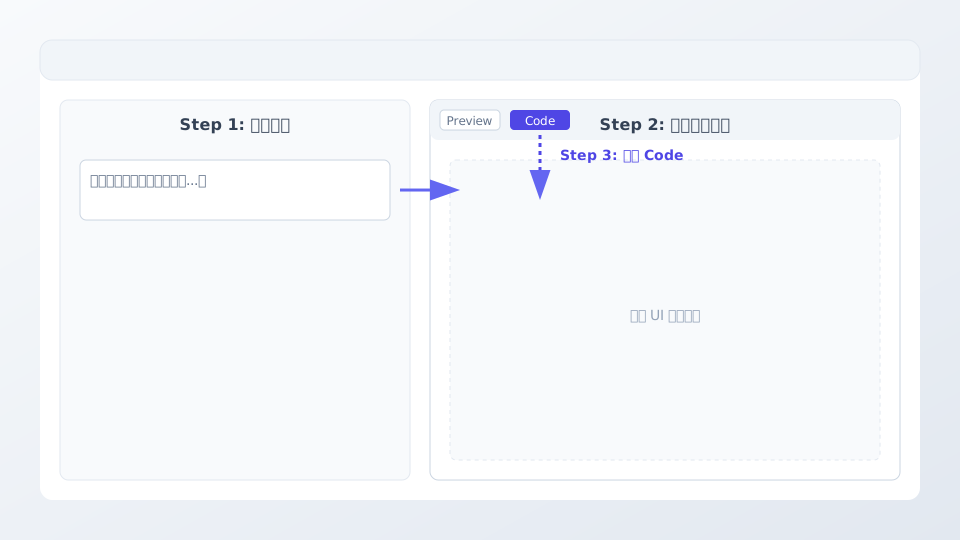
- Step 1:定義需求 (運用上述 Prompt 模板)。
- Step 2:觀察 Artifacts (Claude 會產出預覽,檢查是否符合需求)。
- Step 3:迭代微調 (直接對 Claude 說:「把按鈕放大」、「把顏色改亮一點」)。
- Step 4:發布成品 (若滿意,可點擊 Artifacts 右下角的「Publish」或複製程式碼貼入 Vercel 部署)。

・ Step 1:定義需求 (運用 Prompt 模板)
在 Claude 輸入框中,根據金字塔原則下達指令:
・ Step 2:觀察 Artifacts (預覽產出)
按下 Enter 後,右側會出現 Artifacts 視窗,即時渲染出咖啡廳網頁的雛形。
・ Step 3:迭代微調 (優化細節)
發現特選卡片的圖片太小?直接在聊天框補充指令:
・ Step 4:發布成品 (Vercel 或直接部署)
當畫面滿意後,查看右側視窗下方的選項:
- 點擊 Artifacts 右下角的 Publish,直接獲取臨時公開網址。
- 點擊 Code 分頁,複製 React/HTML 代碼,貼入你的 GitHub 專案並透過 Vercel 部署。
・網頁開發與選品實戰地圖
網頁開發與選品實戰地圖
這份地圖將「市場調查」與「技術開發」銜接,讓學生從 W01 開始規劃,W18 成功發布網站。
| 階段 | 週期 | 核心任務 | 關鍵工具 |
|---|---|---|---|
| PART 1: 選品與調查 | W01 ~ W09 | 市場分析、競品研究、成本估算、選定銷售商品。 | Claude NotebookLM ChatGPT |
| PART 2: 生成前端視覺 | W10 ~ W13 | 風格定義、UI 介面參考、設計構圖 (Wireframe)。 | Pinterest ChatGPT (Image) |
| PART 3: 生成導購網頁 | W14 ~ W18 | 將設計轉為 Code、互動實作、串接部署、上線發布。 | Web Design Clip Claude/v0 Cloudflare |
流程示意圖
💡 重點:
- W01-W09 (紮根期): 強調 AI 的「分析能力」。利用 NotebookLM 整理龐大的市場資料,確保選品方向正確,這直接決定了網站賣不賣得出去。
- W10-W13 (美感期): 強調 AI 的「生成與參考」。不一定要從頭設計,善用 Pinterest 與 ChatGPT 圖像生成,先產出 Moodboard (風格板)。
- W14-W18 (實作期): 將前兩階段的「數據」與「視覺」合體。這就是我們之前強調的 Claude/v0 實作流程,將設計圖與市場定位,透過 Prompt 轉化為 Cloudflare 上的真實網頁。
・給初學者的心法
本週作業
不要害怕看程式碼: 當 Claude 產出 Artifacts 後,切換到 Code 模式看一看。試著找找看 <h1> 是哪裡,或者哪一段是顏色設定。這就是你學習網頁設計的第一步。
除錯小技巧: 如果網頁跑版了,直接對 Claude 說:「目前手機版看起來很亂,請幫我修正它的 CSS,讓它在手機上排版更順暢。」
・ Claude x Figma 協作:
設計轉程式碼的黃金工作流
設計師(Figma)與工程師(Claude)的分工合作:Figma 負責「規劃藍圖」,Claude 負責「施工建造」。
・ 協作流程概覽

| 階段 | 任務 | 目標 |
|---|---|---|
| 設計 (Figma) | 規劃 Auto Layout 與組件 | 確保設計符合開發邏輯 (Flexbox) |
| 匯出 (Capture) | 取得介面快照或元件數據 | 提供 AI 視覺參考 |
| 開發 (Claude) | 輸入截圖 + Prompt 生成代碼 | 快速產出與設計一致的 UI |
| 迭代 (Refine) | 人工修正與對齊細節 | 優化細部互動與數據串接 |
設計師與前端開發的鴻溝,可以透過「結構化設計」與「視覺提示」有效彌合。以下是標準化的專業工作流程:
| 階段 | 具體行動步驟 (Actionable Steps) | 核心邏輯 (Why it works) |
|---|---|---|
| 1. 設計 (Figma) |
規劃架構
|
Auto Layout 的「排列與間距」邏輯,直接對應 CSS 的 Flexbox 與 Grid。定義清晰的設計系統,能讓 Claude 生成更乾淨的 CSS 變數。 |
| 2. 匯出 (Capture) |
準備素材
|
Claude 具備強大的「視覺辨識能力」。提供精確的截圖與關鍵參數,可大幅降低 AI 在「還原度」上的猜測誤差。 |
| 3. 開發 (Claude) |
視覺提示 (Vision Prompting)
|
透過 Prompt 將「圖片」轉換為「結構」。將複雜頁面拆解為小組件 (Component) 開發,能有效避免 AI 產生冗長且難以維護的代碼。 |
| 4. 迭代 (Refine) |
人工校準
|
AI 負責「架構與基礎樣式」,人工負責「最後一哩路的細節對齊」。這是一個協作過程,AI 是你的實習生,你需要做最後的 Code Review。 |
💡 小撇步:
- 設計師的心態轉變:請務必告訴學生,Figma 不是畫圖,而是「編寫網頁結構」。如果在 Figma 裡連 Auto Layout 都沒用好,Claude 就無法讀懂結構。
- Claude 的強項:Claude 特別擅長理解「層級」。若學生能清楚交代「這個區塊是 Hero section」、「這裡是一個 List」,AI 的產出效率會提升數倍。
- 除錯心法:如果在 Figma 看起來很漂亮,但 Claude 產出跑版,通常是因為「絕對定位 (Absolute)」太多。建議學生回頭簡化 Figma 的層級,改成「堆疊式 (Stack)」的設計。
・ Figma 到 Claude 實作指南:從設計藍圖到 AI 程式碼生成

- Figma 準備:善用 Auto Layout
在 Figma 中,請確保所有元件都加上Auto Layout。這能讓 AI 更精準地判斷元素的間距 (Gap) 與排列 (Direction)。 - 截圖與標註 (Export)
截下你想開發的頁面,建議包含明確的顏色代碼或字型規格。 - Claude 視覺 Prompt 實戰
上傳圖片並輸入指令:「這是我在 Figma 做的網頁設計圖。請參考圖片的佈局、配色與間距,使用 React 與 Tailwind CSS 幫我還原成網頁。
注意:標題使用 32px 字級,按鈕 hover 時要有輕微浮起效果。」
| 實作步驟 | 關鍵動作與技術細節 | 工程觀念 (Why) | 實戰與 Prompt 範例 |
|---|---|---|---|
|
STEP 01 Figma 準備: 善用 Auto Layout |
|
Auto Layout 的底層邏輯完全對應網頁開發的 CSS Flexbox。當設計稿有結構化的排版時,Claude 才能精準推導出 flex-row, gap-4, p-6 等現代化網頁類別。
|
Figma 檢查清單:
|
|
STEP 02 截圖與標註 (Export & Specs) |
|
雖然大型視覺模型 (Vision LLM) 能識別圖像版面,但對精確顏色 (HEX) 和文字大小 (Font Size) 的辨識可能有微小視覺偏差。手動補充精確數值能達成 100% 視覺還原。 |
交付規格準備:
|
|
STEP 03 Claude 視覺 Prompt 實戰 |
|
將圖像數據與文字約束結合(Multimodal Prompting),引導 Claude 進入專業前端工程師的角色,透過預設的 React + Tailwind 寫出高度模組化且易於維護的 UI。 |
Prompt 實戰指令範例:
「這是我在 Figma 做的網頁設計圖。
請參考圖片的佈局、配色與間距,使用 React 與 Tailwind CSS 幫我還原成網頁。 細節要求: 1. 標題使用 32px 字級 (text-3xl / font-bold)。 2. 按鈕 hover 時要有輕微浮起效果 (transition-transform, hover:-translate-y-1)。 3. 請確保完全響應式 (RWD) 佈局。」 |
・Figma 轉 Claude 的必備 Prompt 範例

| 情境 | 指令建議 |
|---|---|
| 基礎佈局 | 「請分析圖中的版面結構,將其分為 Header, Main, Footer,並確保它是響應式的。」 |
| 精準還原 | 「這張圖中按鈕的 padding 是 16px,請在 Tailwind CSS 中使用正確的 spacing class (如 p-4) 來還原。」 |
| 元件化 | 「將導覽列提取為獨立的 Header 元件,並將導航連結設為陣列結構。」 |
透過以下三個核心情境指令,能幫助學生快速將 Figma 設計圖轉化為高維護性、完全還原的現代化網頁代碼:
| 情境分類 | 實際案例應用 | Prompt 指令建議 (複製即用) | AI 程式碼生成效果 (Technical Output) |
|---|---|---|---|
|
情境 1 基礎佈局 (Layout) |
☕ 案例:SaaS 產品官網 / 咖啡廳首頁 當你上傳了一張包含完整首頁的長圖,希望 Claude 不要把所有 HTML 混在一起,而是拆出清晰的網頁區塊。 |
「請分析圖中的版面結構,將其分為 Header, Main, Footer 語意化標籤。
請確保它是響應式的(RWD):桌機版為多欄配置,手機端(Mobile)自動改為單欄佈局,且 Header 導覽列需自動轉換為漢堡選單。」 |
|
|
情境 2 精準還原 (Pixel Perfect) |
💳 案例:訂閱方案按鈕 / 行動呼籲卡片 設計師在 Figma 中精細設定了卡片與 CTA 按鈕的邊距、圓角與 Hover 狀態,需要 AI 精確還原像素數值。 |
「這張圖中按鈕的 padding 是 16px,請在 Tailwind CSS 中使用正確的 spacing class(如 p-4)來還原。
另外,按鈕背景色請設為 #6366F1,圓角為 8px (rounded-lg),且 Hover 時要有輕微的放大與升起動畫。」 |
|
|
情境 3 元件化 (Componentize) |
📌 案例:後台儀表板導覽 / 多項目作品集 設計稿中有許多重複出現的元件(如 5 個導覽連結或 6 張作品卡片),希望 AI 寫出優雅的 React 動態渲染結構。 |
「請將導覽列提取為獨立的 Header 元件。
請將導覽連結抽離為陣列結構(如 navItems = [{label: '首頁', href: '/'}]),並使用 JavaScript 的 .map() 方法進行動態渲染,保持程式碼簡潔好維護。」 |
|
🎓 課堂實作提點 (Instructor's Tip):
在課堂演練時,建議鼓勵學生將這三個情境組合成一個複合型 Prompt 發送給 Claude!例如:「請幫我實作這張設計圖的基礎佈局(情境 1),其中按鈕的 Padding 為 16px 需精準還原(情境 2),並請將選單抽離為陣列進行動態渲染(情境 3)。」這樣產出的代碼品質最接近產業真實標準。
・ 給學生的除錯關鍵提醒
- 像素與屬性對齊:Figma 中的
Absolute Position(絕對定位) 在 HTML/CSS 容易導致跑版。請在 Figma 中多使用 Auto Layout。 - 圖標轉換:Figma 的 SVG 圖標,Claude 可能無法直接讀取內容,請告知它:「請使用 Lucide React 套件中的 Icon 來替代圖片」。
- 視覺對照:產出後的 UI,請對照 Figma 的 "Inspect" 面板(右側數據),檢查 padding 與 gap 是否相符。
💡 實作挑戰建議
下次實作時,試著把你的 Figma 作品匯出成圖片,丟給 Claude,並加上這句話:
「請將此圖片轉換為可執行的 React 元件代碼,並使用 Tailwind CSS 確保完全響應式。」
・作業規劃:從 Figma 設計稿到 AI 實體網頁發布
本單元總體作業目標
學生需挑選一個主題(如個人作品集、主題咖啡廳、SaaS 產品或數據儀表板),運用 Figma Auto Layout 完成介面設計,並透過 金字塔原則 Prompt 指揮 Claude 產出響應式 Web UI,最後完成優化部署。
| 階段與作業名稱 | 作業目標與使用工具 | 具體實作步驟與細節 | 成果繳交與評分標準 |
|---|---|---|---|
|
作業一(基礎打底) Figma Auto Layout 結構與標註準備 |
目標: 建立符合網頁 Flexbox 邏輯的設計稿,並導出 AI 可讀的規格標註。 工具: Figma |
|
繳交項目:
Auto Layout 完整度 15% 設計視覺層級 10% 標註明確度 5% |
|
作業二(AI 實作) 金字塔 Prompt 撰寫與 Claude 程式碼生成 |
目標: 運用視覺提示(Vision Prompting)指揮 Claude 還原網頁雛形。 工具: Claude (Artifacts) |
|
繳交項目:
Prompt 架構完整度 15% 設計還原度 10% 技術指定準確度 10% |
|
作業三(優化與發布) 三大策略進階微調與 Cloudflare/Vercel 發布 |
目標: 微調組件與互動細節,並將專案部署至公開網路。 工具: Claude、Cloudflare / Vercel |
|
繳交項目:
RWD 響應式呈現 10% 微互動與動態品質 15% 網站成功部署上線 10% |
💡 作業批改與加分項(Bonus Points):
- 設計感加分 (+5%): 在 Prompt 中主動加入微光漸層、玻璃擬態(Glassmorphism)或精緻負空間要求者。
- 代碼品質加分 (+5%): 成功引導 Claude 將組件化(Componentize)與資料陣列 mapping 寫得乾淨無冗餘者。