使用者介面設計課程講義
從「畫出來」到「動起來、跑起來、自己做工具」
點下面任一張卡片,看它在拾器裡做了什麼、狀態如何。綠色標籤是官方已開放的功能,黃色是本講義還沒實際測過、或需要另外付費/連結帳號的部分。
先看影片:六個功能,一次走完(約 7 分鐘)
真實操作畫面+旁白+字幕。點右邊章節直接跳到那一段;字幕已經在畫面上。
Motion:在 Figma 裡直接做時間軸動畫
以前要做動態展示,得把精稿搬到 After Effects 或 Protopie。現在畫框可以有自己的時間軸,用關鍵影格控制位置、縮放、旋轉和不透明度,做完直接匯出影片。
畫框底下的時間軸:每個圖層一條軌道,在時間點上加關鍵影格,中間由曲線(easing)補動作。
做 App 開場、清單載入、按下回饋這種「幾秒鐘的小動態」;作品集要放 GIF/影片時特別好用。
開放測試 所有方案都能用;免費方案匯出有畫質限制,agent 生成動效需要付費方案。
動手玩:拾器首頁的「錯開淡入」
拖動時間軸看每個元素何時出場;調「錯開時間」和「曲線」,感受節奏的差別。這就是在 Figma 時間軸上做的事。
操作步驟(Figma 示範檔第 01 頁)
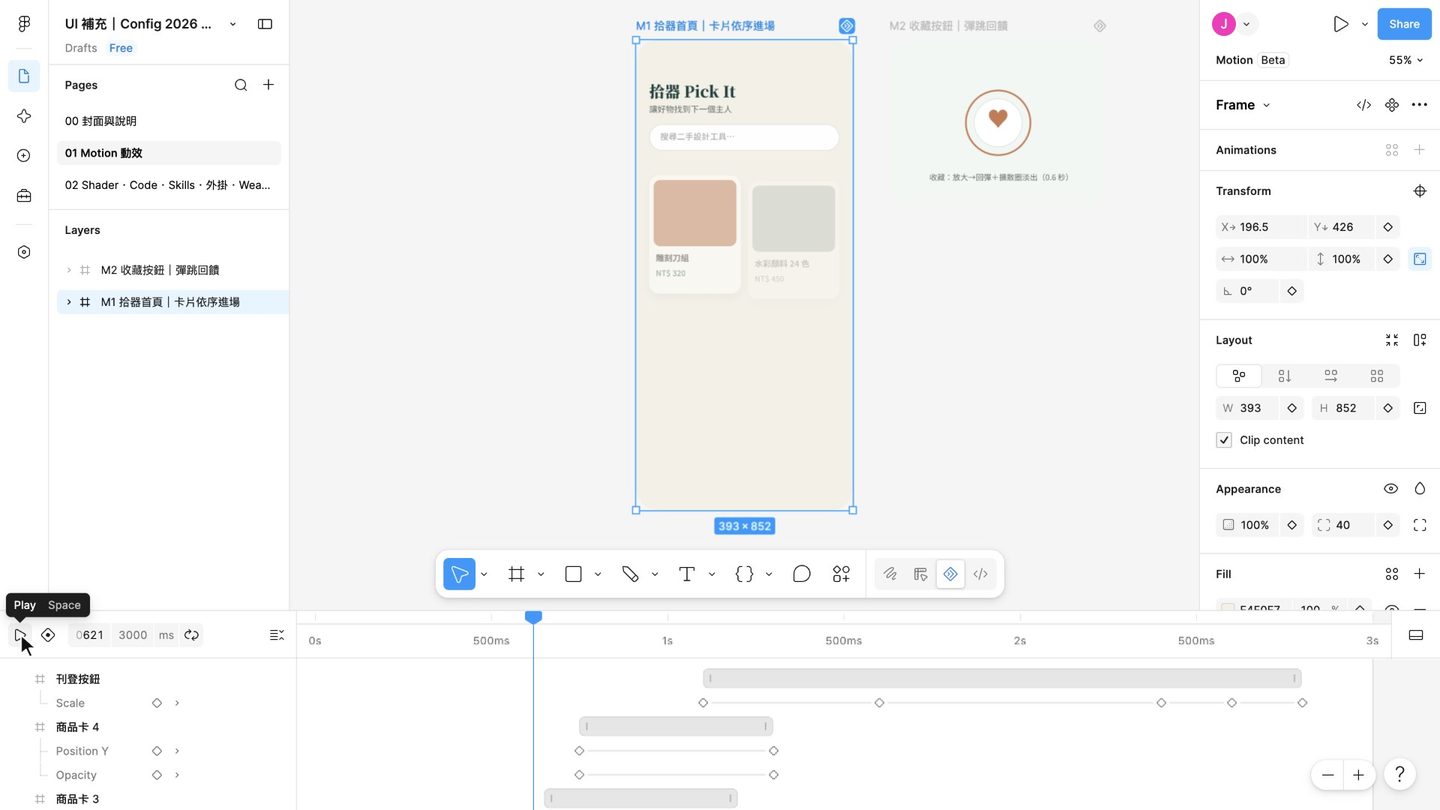 切換到 Motion
工具列最下方切換 Design/Motion,畫面下方出現時間軸。選取畫框,右側面板按 Add animation,或直接在軌道上加關鍵影格。
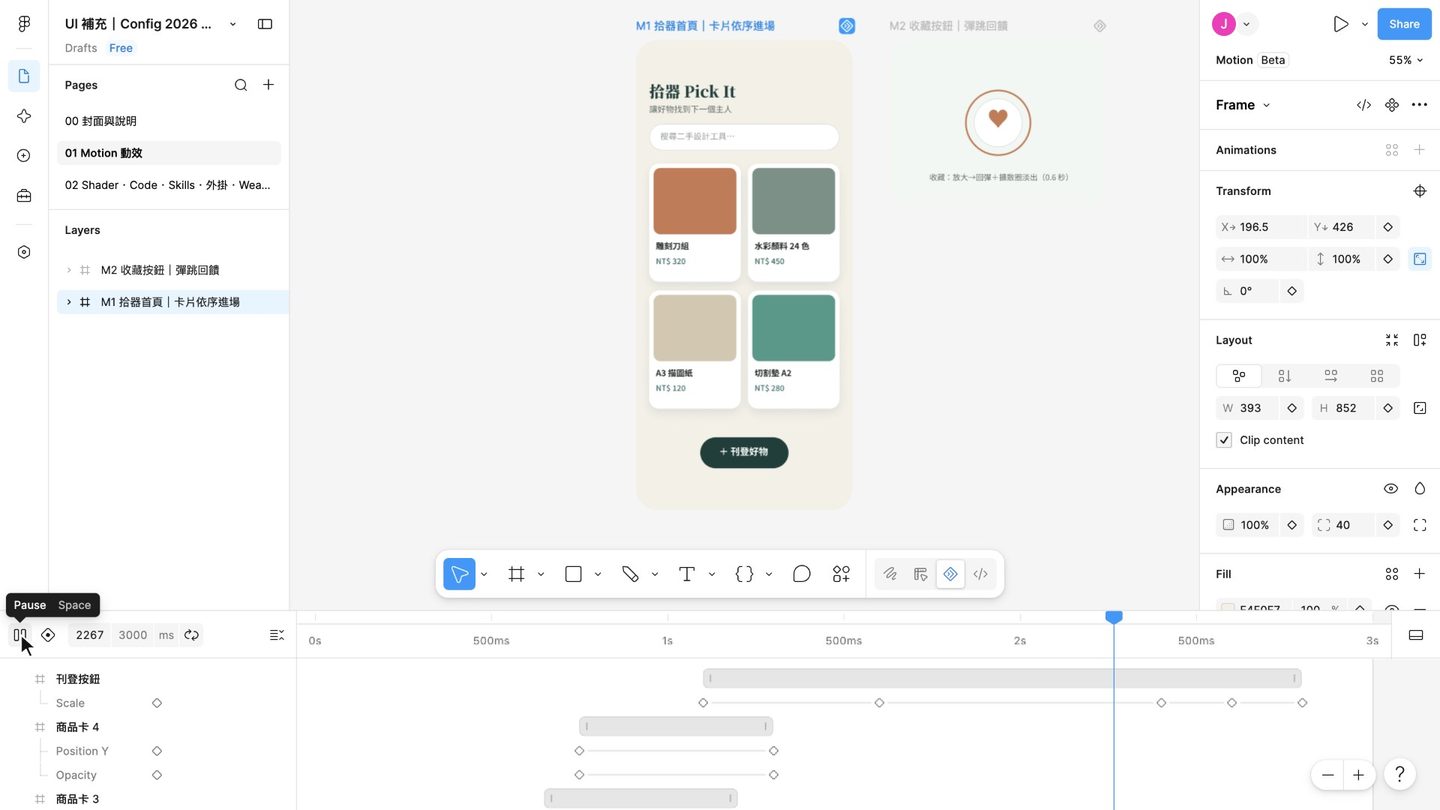 設定每個元素出場時間
把每張卡片的長條往後拉 0.12 秒,就是「錯開」。屬性可選位置、縮放、旋轉、不透明度;曲線選 Ease out 或回彈。
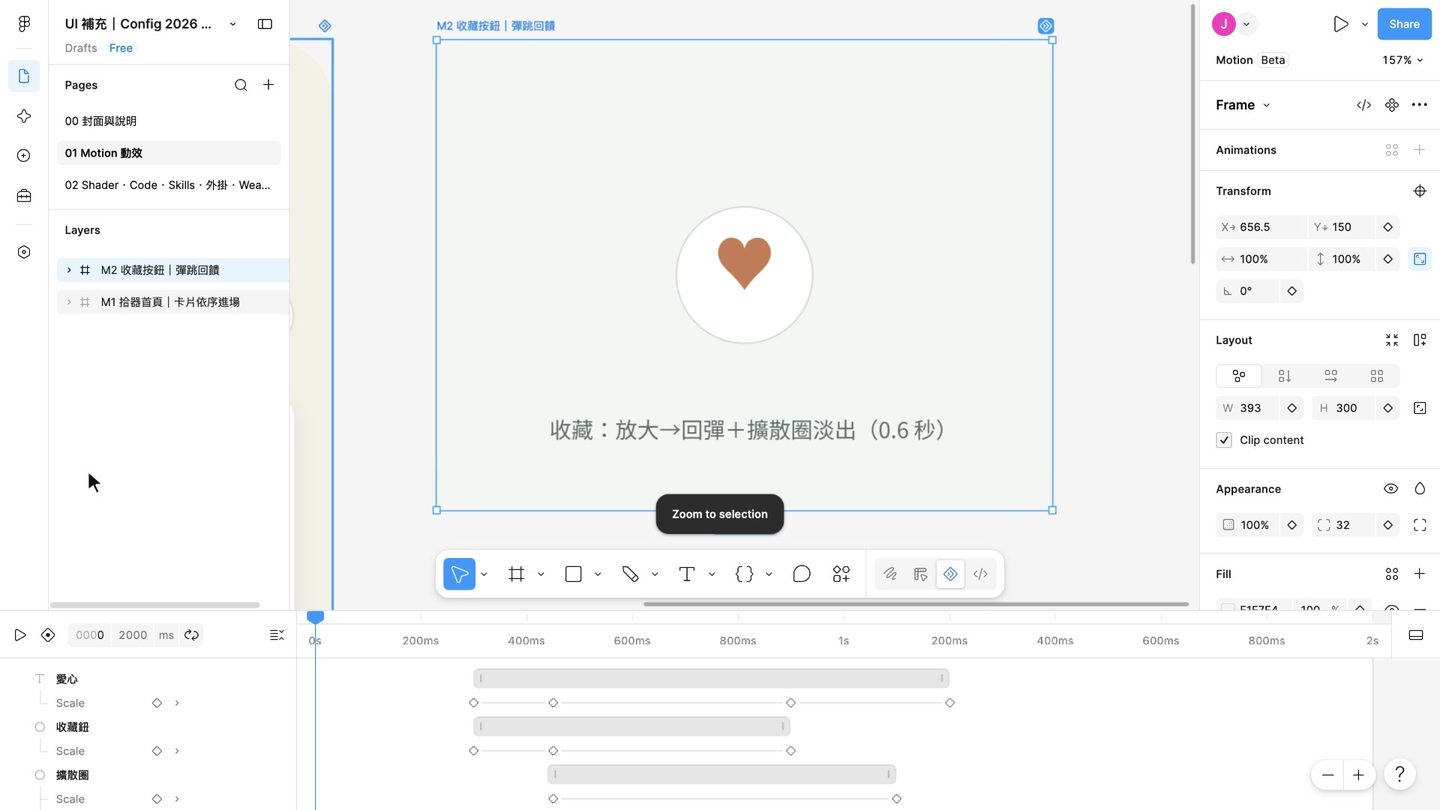 播放、匯出
按左下播放檢查節奏。匯出可選 MP4、GIF、WebM;開發模式可以複製動畫程式碼給工程師。
幫這個首頁畫框加一段 3 秒內的開場動畫:
1. 標題、搜尋列、三張商品卡依序由下往上淡入(往上 16px),每個元素晚 0.12 秒出場。
2. 曲線用 ease out,每段 0.5 秒。
3. 最後「刊登」按鈕從 0.6 倍放大到 1 倍,用回彈曲線。
不要改動版面和顏色。
Shader:用一句話生成會動的材質
Shader 是一小段在顯示卡上跑的程式,可以畫出流動的漸層、玻璃、顆粒這類「材質」。Figma 讓 AI 依你的描述寫出 shader,參數會變成面板上的滑桿。
兩種用法:填色(Fill)讓整塊背景變成材質;效果(Effect)疊在圖層上,例如霧面玻璃、顆粒。
開屏、主視覺、卡片質感這種「需要氣氛」的地方。內容區(文字、清單)不要用,會干擾閱讀。
開放測試 測試期間不扣點數,正式上線後會使用 AI 點數。參數可以放進 Motion 時間軸做動畫。
動手玩:拾器霧面玻璃卡
這是用 CSS 模擬的版本,參數和 Figma 示範檔裡的「拾器 霧面玻璃」shader 一樣。調看看:模糊太小看不出玻璃,染色太高就變成白卡。
木工課只用過兩次,刀口都很利,附收納袋。
NT$ 320操作步驟(示範檔第 02 頁「02 Shader 材質」)
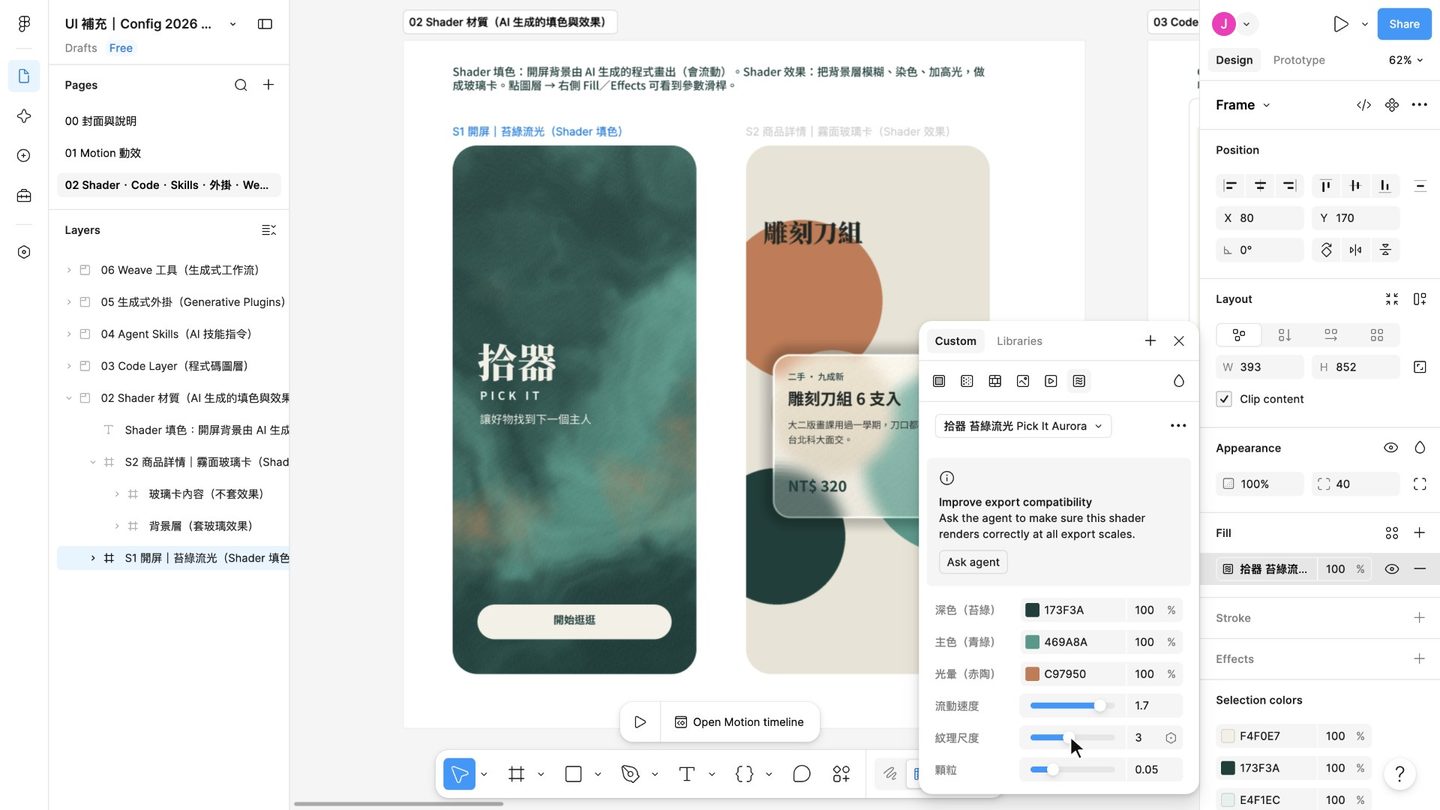 填色:開屏的苔綠流光
選畫框 → Fill 換成 Shader(Figma 自己的 shader 在 Tools 面板,用 From Figma 排序)。也可以在 agent 用文字描述,讓它生成新的。點開填色,深色、中間色、亮點色、速度、尺度、顆粒都是滑桿。
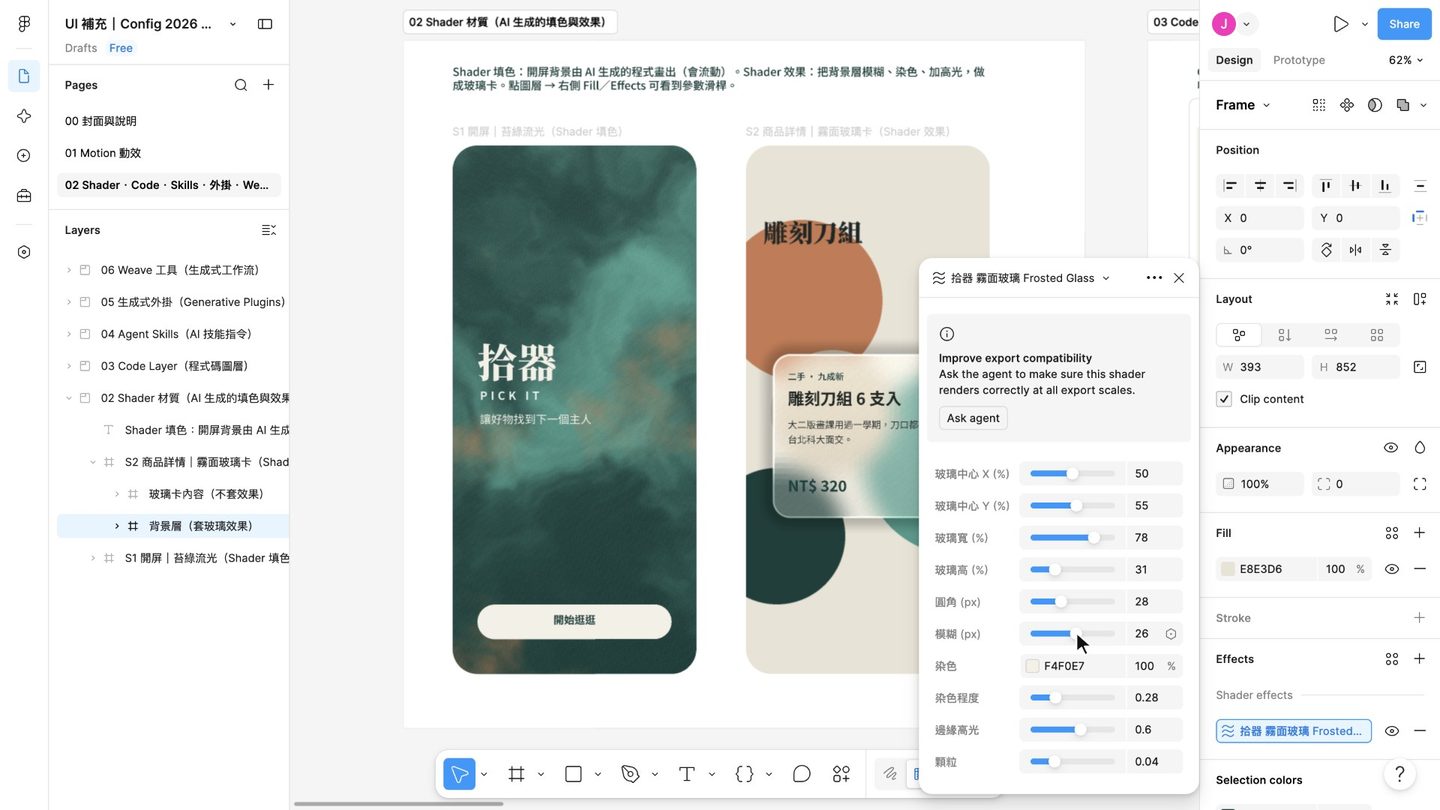 效果:詳情頁的霧面玻璃
效果要加在背景層(玻璃後面那一層),卡片文字放在另一個不套效果的畫框,文字才不會被模糊。Effects → Shader,調模糊、染色、圓角。
做一個霧面玻璃效果 shader:
在一個圓角矩形範圍內,把背後的畫面模糊、加一點白色染色和上緣細細的高光,範圍外保持原樣。
參數:範圍的 X、Y、寬、高,圓角,模糊強度,染色顏色與比例,高光強度,顆粒。
參數名稱用中文顯示。
做一個會慢慢流動的背景填色:深綠 #173F3A、苔綠 #469A8A、赤陶 #C97950 三色像霧一樣混合流動,加一點細顆粒。
參數:三個顏色、流動速度、紋理大小、顆粒強度。
Code Layer:畫布上「真的會跑」的畫面
Code Layer 是一個裝著網頁程式的畫框,按執行就能直接點、輸入、計算。設計師和工程師可以在同一張畫布上,一邊看設計、一邊試真的程式。
畫布上的 { } Code 畫框。來源可以是:請 agent 寫、GitHub、本機資料夾、用 Chrome 擴充功能擷取網頁、或把設計轉成程式。
需要記住狀態、計算、輸入的互動:購物車數量、表單驗證、篩選。純換頁的流程用 Prototype 就夠了。
開放測試 2026-10-15 起開放。在 Code Layer 裡下提示詞會使用 AI 點數。
動手玩:同一張卡,Prototype 和 Code Layer 差在哪
切換上方兩種模式,然後按愛心、加減數量。Prototype 只能「換到另一張畫面」,數字不會真的算。
操作步驟(示範檔第 02 頁「03 Code Layer」)
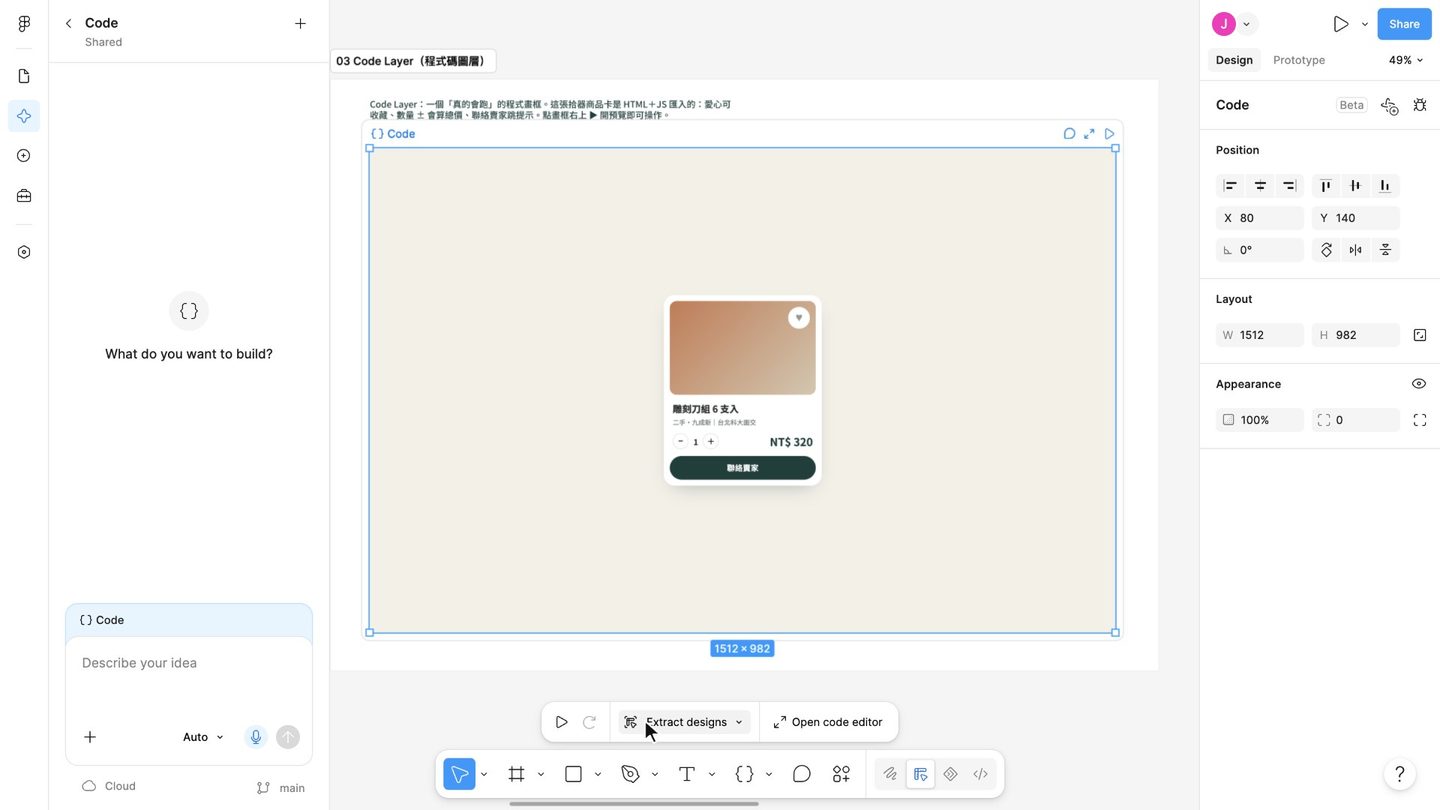 選取 Code Layer
畫框左上角有 { } Code 標示。選取後下方出現工具列:▶ 執行、Extract designs(轉回一般設計圖層)、Open code editor(看程式)。左側面板可以用文字請 agent 修改。
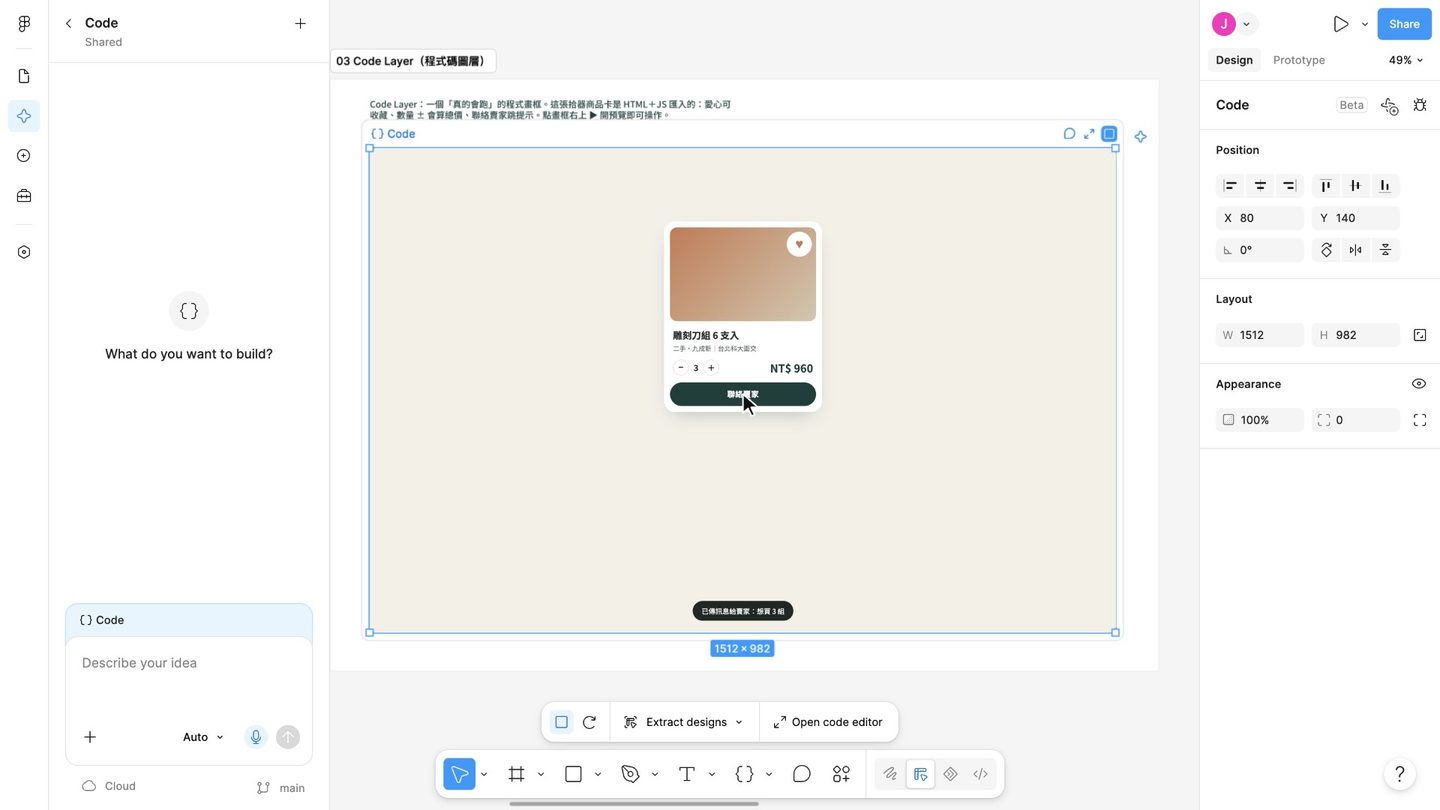 按 ▶ 執行,直接操作
點愛心會跳出「已加入收藏」;數量按兩次 +,總價從 320 算到 960。按 ■ 停止會回到初始狀態。
做一張拾器商品卡,寬 320px:
上方商品圖(先用赤陶到米色的漸層),右上角愛心按鈕,點了變赤陶色並在下方跳出「已加入收藏」。
品名「雕刻刀組 6 支入」、副標「二手・九成新|台北科大面交」。
數量 − 1 + ,總價 = 320 × 數量,格式「NT$ 960」。
最下方深綠 #173F3A「聯絡賣家」按鈕,按下跳出提示。字體 Noto Sans TC,背景 #F4F0E7。
Agent Skills:把團隊的檢查習慣變成「/指令」
每次都要跟 AI 重講一次規則很累。Skill 是一份用白話寫的說明(目的、規則、輸出格式),存起來之後,在 Figma agent 對話框打「/技能名稱」就能套用。
可重複使用的白話指令,可以發佈給團隊或組織;Figma agent 和 Figma Make 都能用。
小組有固定規則:文案語氣、命名規則、無障礙檢查、交件前檢查清單。
已實測 在專業版帳號實際建立並執行過。入口:agent 對話框 + → Skills。每次執行會用 AI 點數。
實際操作:建立技能 → 用技能檢查畫面
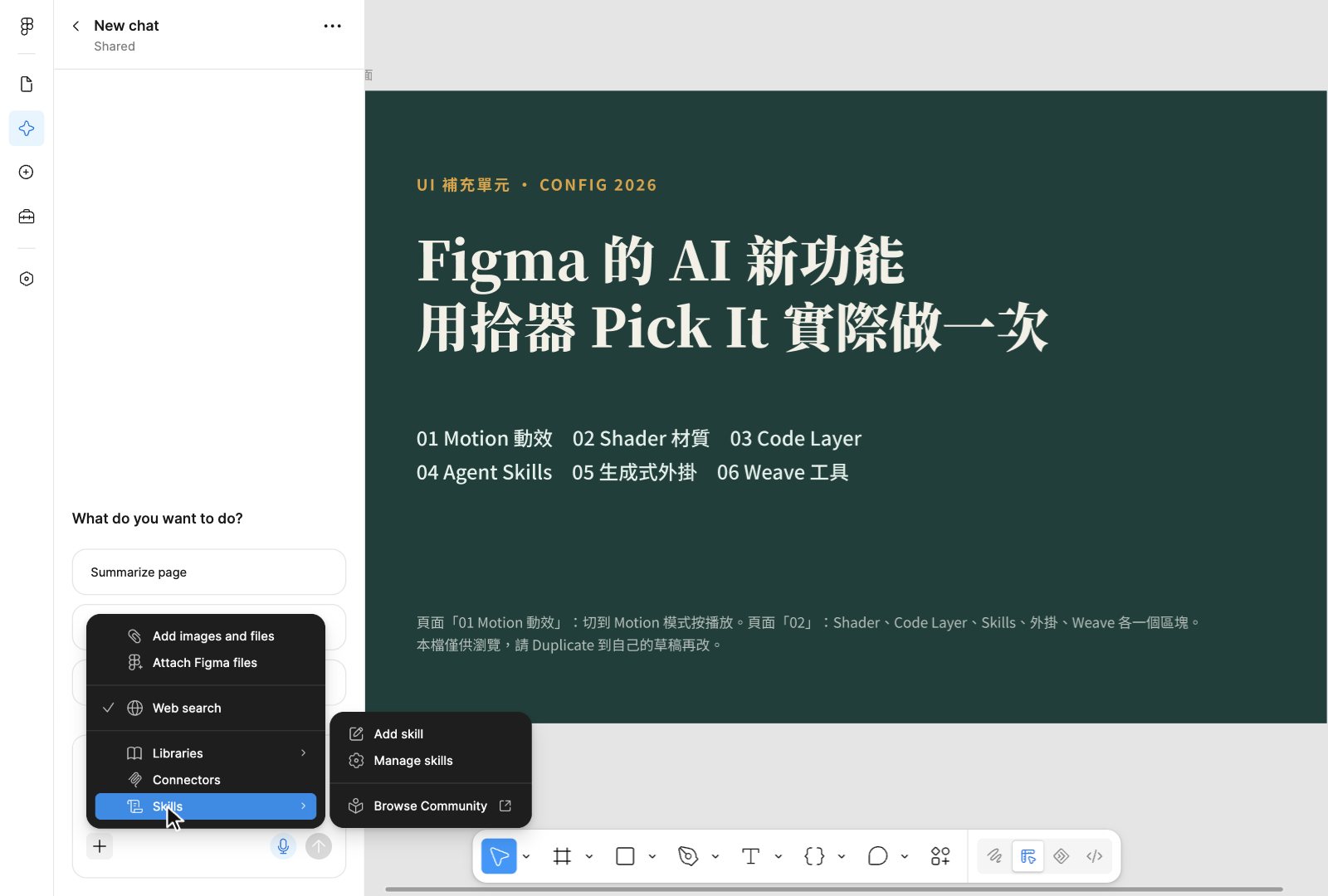 打開 agent → + → Skills → Add skill
左側欄點 Agents(星形圖示)打開對話框,按輸入框左下的 +,移到 Skills:Add skill 新增、Manage skills 管理、Browse Community 找別人做好的技能。
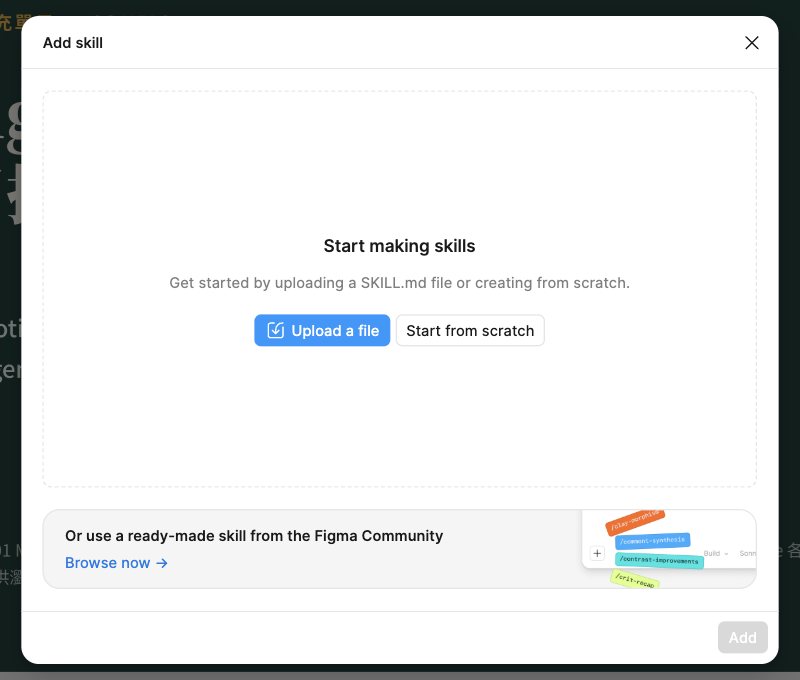 上傳 SKILL.md 或從頭寫
已經有寫好的 SKILL.md 檔就按 Upload a file;沒有就按 Start from scratch。
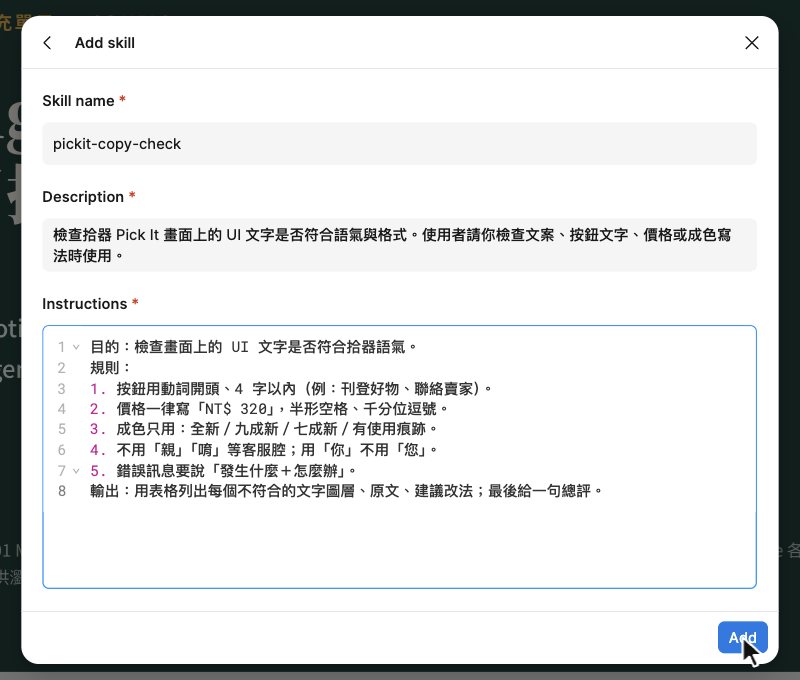 填三個欄位,按 Add
Skill name:英文小寫加連字號,例如 pickit-copy-check。Description:寫清楚「做什麼+什麼時候用」,agent 靠這句判斷要不要叫它。Instructions:貼上下方的範本(目的、規則、輸出)。
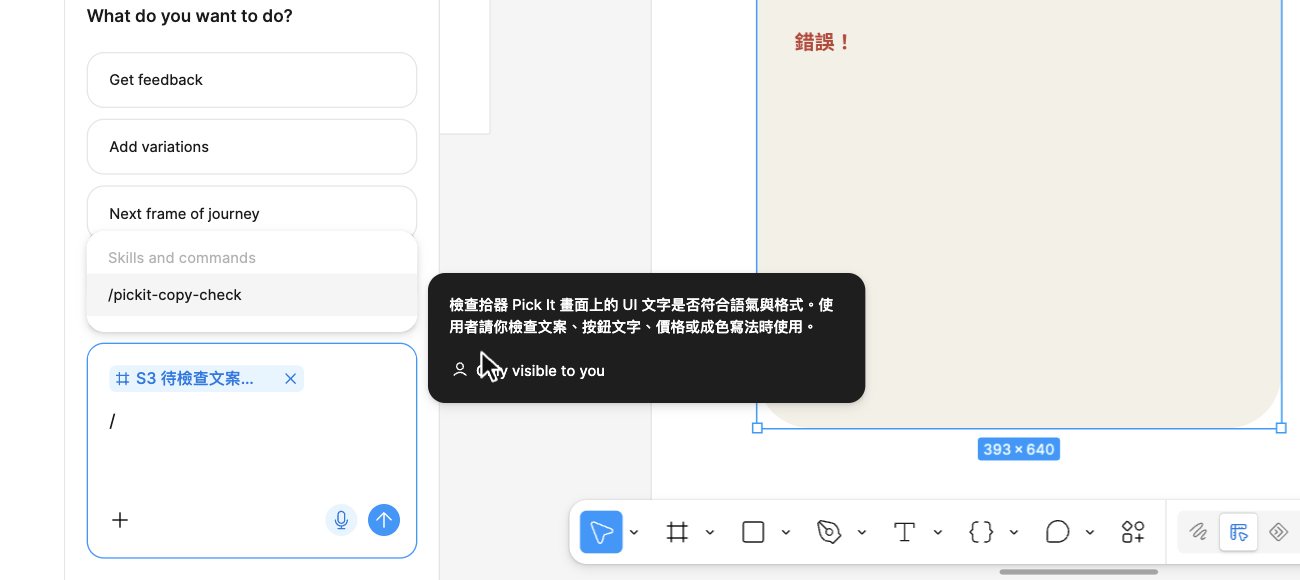 選畫框 → + → Skills → Use skills
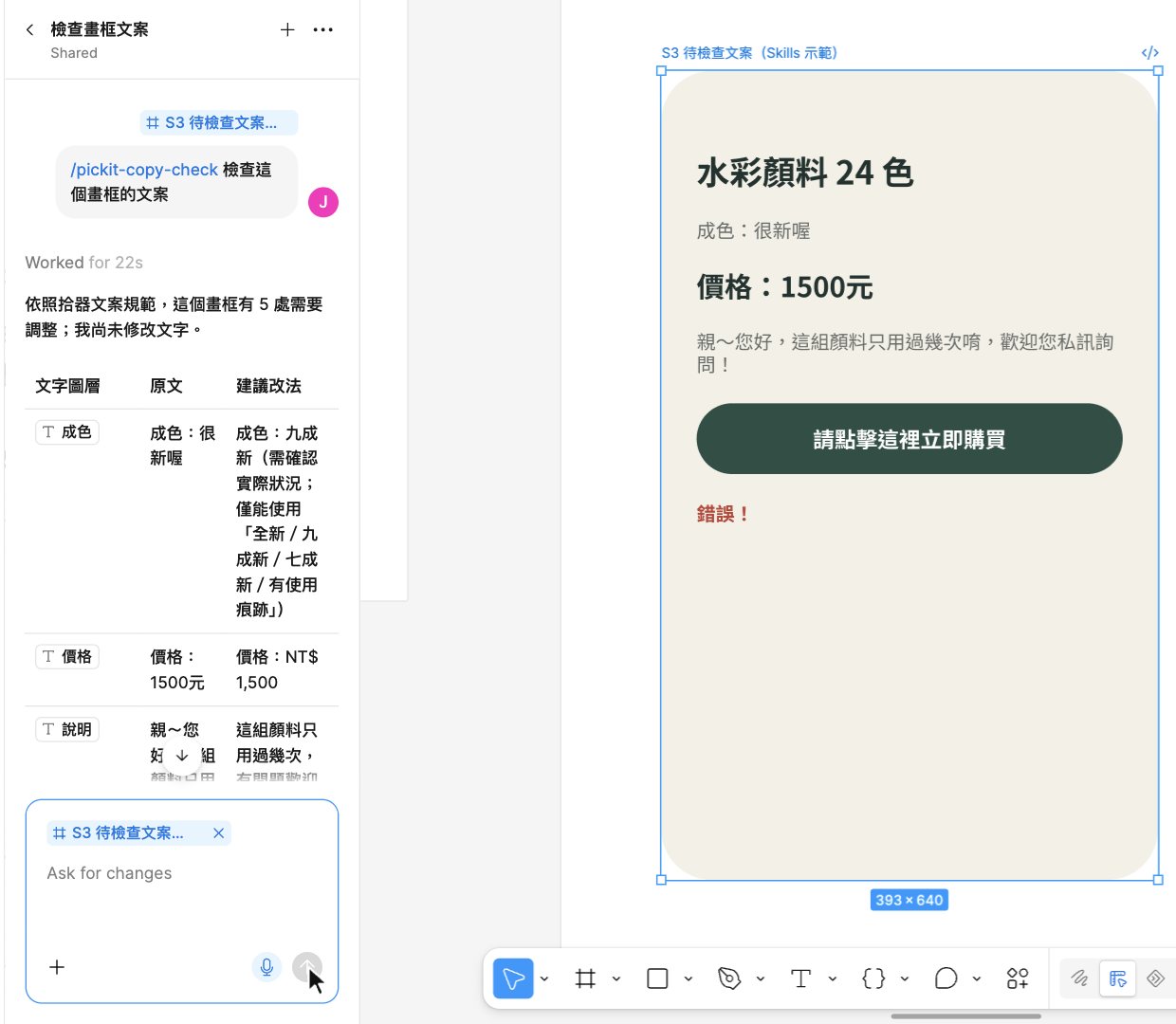
先選要檢查的畫框(會自動帶進對話框),再選 Use skills(或直接在輸入框打 /),清單裡就有剛建好的技能;新建的技能預設 只有自己看得到。選它,後面補一句「檢查這個畫框的文案」,送出。
 看結果:一張表+一句總評
實測約 20 秒跑完,找出 5 處:成色「很新喔」、價格「1500元」→「NT$ 1,500」、客服腔、按鈕「請點擊這裡立即購買」→「立即購買」、錯誤訊息只寫「錯誤!」。它只提建議,不會自己改字;要改再請它「照建議修改」。示範畫框在檔案「04 Agent Skills」區塊的 S3。
動手玩:模擬 /pickit-copy-check
沒有點數也能先練:這是用網頁模擬技能「照規則檢查」的結果。改左邊的文案,按檢查,看哪幾條不符合拾器語氣。
Skill name:pickit-copy-check
Description:檢查拾器 Pick It 畫面上的 UI 文字是否符合語氣與格式。使用者請你檢查文案、按鈕文字、價格或成色寫法時使用。
Instructions:
目的:檢查畫面上的 UI 文字是否符合拾器語氣。
規則:
1. 按鈕用動詞開頭、4 字以內(例:刊登好物、聯絡賣家)。
2. 價格一律寫「NT$ 320」,半形空格、千分位逗號。
3. 成色只用:全新/九成新/七成新/有使用痕跡。
4. 不用「親」「唷」等客服腔;用「你」不用「您」。
5. 錯誤訊息要說「發生什麼+怎麼辦」。
輸出:用表格列出每個不符合的文字圖層、原文、建議改法;最後給一句總評。
生成式外掛:描述你要的工具,AI 幫你做出來
以前做 Figma 外掛要會寫程式、架開發環境。現在用一段話描述工具要做什麼、有哪些參數,AI 就做出一個有面板、可以重複執行的外掛。
會出現在左側 Tools 面板的小工具,有自己的面板(文字框、滑桿、顏色)。
重複的排版工作:一次排 20 張商品卡、產生假資料、批次改名。
檔案內可分享 發佈到團隊、組織、社群官方寫「即將推出」。
動手玩:拾器商品卡產生器(網頁版)
面板和示範檔裡的外掛一樣:一行一件「品名, 價格, 成色」,選欄數和主色,按產生。
操作步驟(示範檔第 02 頁「05 生成式外掛」)
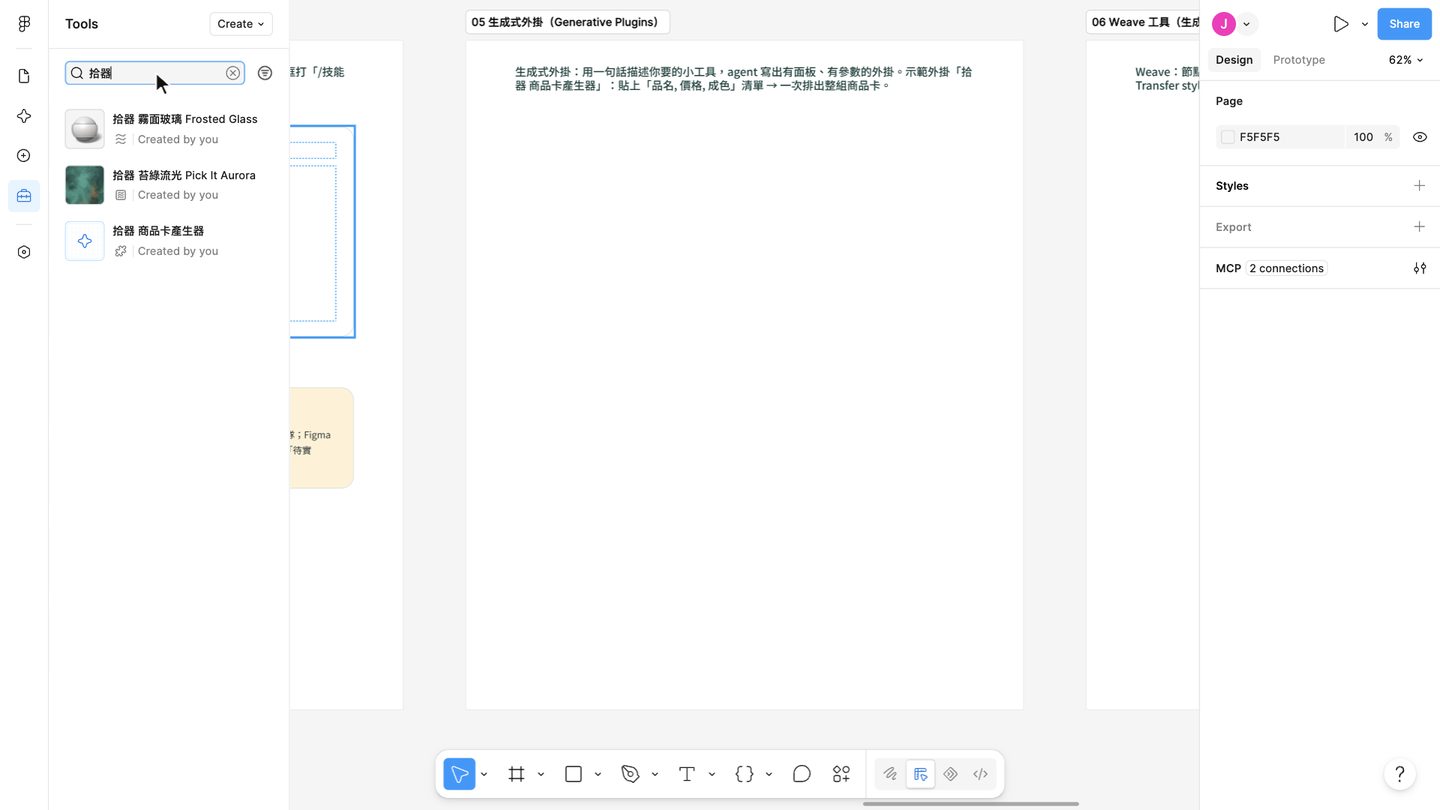 打開 Tools 面板搜尋
左側欄的工具箱圖示就是 Tools。搜尋外掛名稱;自己做的工具會標「Created by you」。
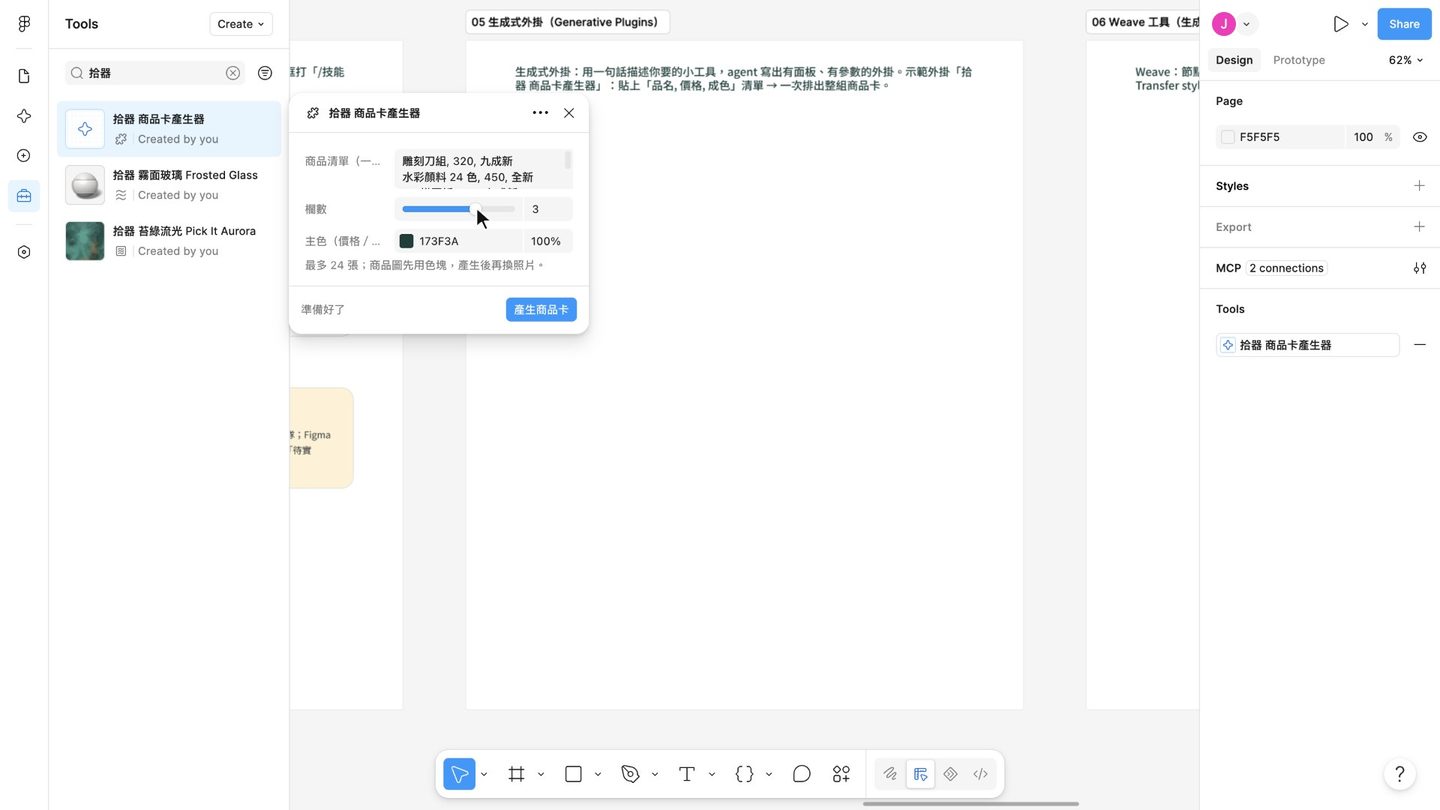 按 Run,填參數
面板裡貼清單、拉欄數、選主色。
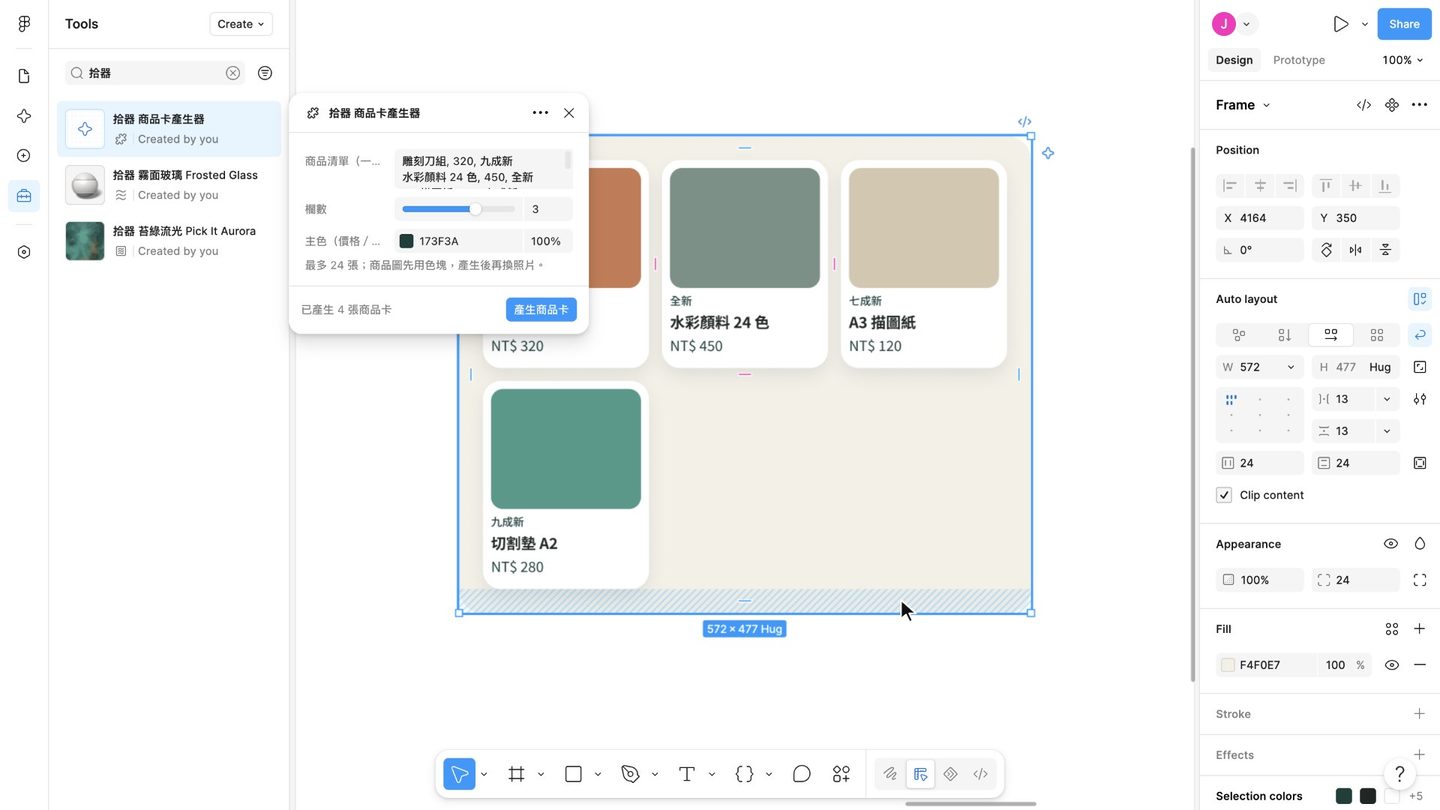 產生商品卡
四張卡以 Auto layout 排好,圖層都已命名(商品卡 / 品名)。商品圖先用色塊,之後再換照片。
做一個 Figma 外掛「拾器 商品卡產生器」:
面板有:多行文字框(一行一件「品名, 價格, 成色」)、欄數滑桿 1–4、主色選擇器、「產生商品卡」按鈕。
按下後在畫面中間建立一個 Auto layout 外框(換行排列、間距 13),每張卡寬 166:
上方圓角色塊當商品圖、成色小字、品名粗體、價格「NT$ 320」用主色。
圖層命名「商品卡 / 品名」。最多 24 張,字體用 Noto Sans TC。
Weave:把生成圖片的步驟串成一條工作流
Weave 是 Figma 的節點式生成工具:把「輸入圖片 → 換背景 → 轉換風格 → 放大」這些步驟用節點接起來,之後換一張圖就能跑出一樣的結果。做好的流程可以變成 Figma 裡的工具。
在 weave.figma.com 用節點串接圖片、影片模型;Figma 的 Tools 面板可以篩選 Figma Weave 工具,例如「Transfer style」。
要把一批素材統一風格:商品照統一背景、插圖統一配色。
已實測 先到 app.weavy.ai 個人設定連結 Figma 帳號;用 Nano Banana 2 Lite 生成一張商品照,扣 3 點 Weave 點數(和 Figma AI 點數分開算)。完整節點工作流未實測。
實測:幫拾器商品卡生成一張商品照
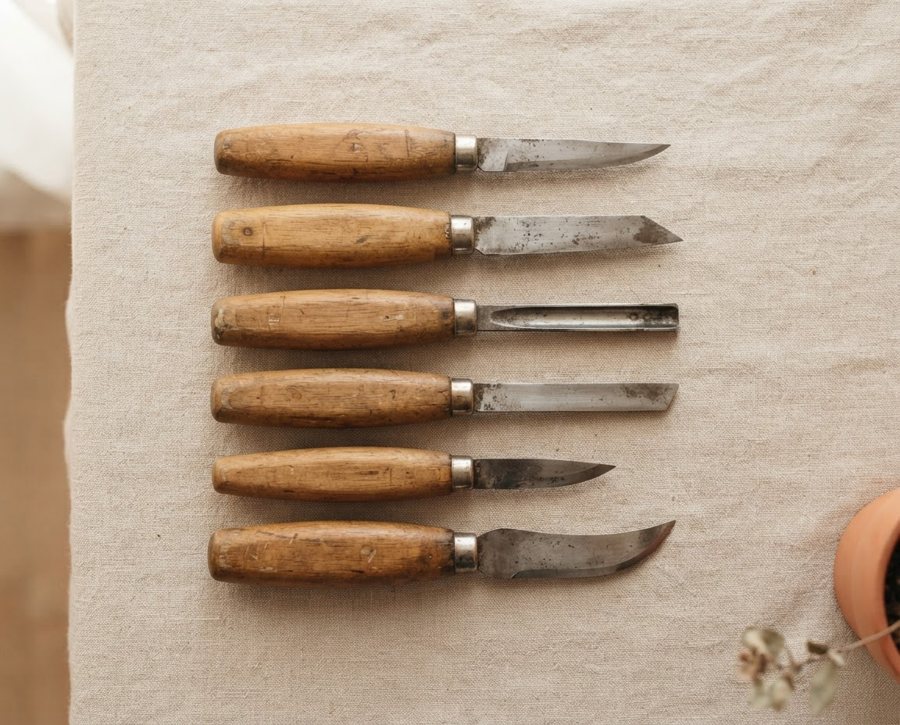
- 選模型:Weave 裡有很多影像模型,點數不同。實測時 Nano Banana/Nano Banana 2 Lite 約 3 點、Nano Banana 2.1 約 7 點、Nano Banana Pro 約 11 點。
- 寫提示詞:說清楚商品、背景色、光線、角度,並寫「no text, no logo」。
- 先看報價再執行:送出前會先顯示要扣幾點,確認後才扣;這次 3 點,剩 147 點。
- 放回設計:下載圖片,放進商品卡的「商品圖」圖層,並在作品說明標示「AI 生成」。
Weave 工作區點數:怎麼算、怎麼看
Weave 用的是自己的「工作區點數(Weave credits)」,和 Figma 裡 agent、Code Layer、Skills 用的 Figma AI 點數是兩套,分開扣、分開算。
| 項目 | Weave 工作區點數 | Figma AI 點數 |
|---|---|---|
| 誰在用 | Weave 的圖片、影片模型與工作流 | Figma agent、Agent Skills、Code Layer、Make 等 |
| 本講義實測 | 連結後顯示 150 點;生成 1 張商品照扣 3 點,剩 147 點 | Skills 檢查 1 次、Code Layer 下提示詞都會用到 |
| 扣多少 | 看模型而定(見下表),送出前先報價 | 依 Figma 方案與使用量 |
| 模型(圖片) | 約幾點/張 | 適合 |
|---|---|---|
| Nano Banana | 約 3 點 | 練習、草圖 |
| Nano Banana 2 Lite | 約 3 點(本講義實測用) | 商品照示範、1K 解析度 |
| Nano Banana 2.1 | 約 7 點 | 畫質要求較高 |
| Nano Banana Pro | 約 11 點 | 正式成品、可選 2K/4K |
- 先報價、再扣點:每次送出前都會先顯示「這次要扣幾點」,按同意才會執行;按取消不扣點。
- 每跑一次就扣一次:重跑、一次產生多張、換模型重試,都各自扣點。先把提示詞寫清楚,比一直重跑省點數。
- 點數跟著「工作區」:Weave 標示這是工作區(workspace)的點數;同一工作區的成員是否共用同一池,本講義未實測。小組共用一個帳號時,先講好誰跑、跑幾次。
- 表上是實測當天的估價(2026-11-16),模型和價格會變,以 Weave 送出前顯示的數字為準。點數多久補充一次、怎麼加購、免費帳號有沒有點數,本講義尚未確認,請看 Weave 設定頁。
A clean product photo for a second-hand art supplies marketplace app: a set of 6 used wood-carving knives with wooden handles, laid neatly on a warm beige linen surface (#F4F0E7), soft natural window light, slight terracotta accent shadow, top-down view, minimal, no text, no logo.
看懂工作流:點節點看它做什麼(構想示意)
使用前先看:方案與點數
這些功能大多是測試版,規則會變。下表整理 2026 年 11 月查到的官方說明與本講義實測狀況;以你帳號上看到的為準。
| 功能 | 官方狀態 | 點數/方案 | 本講義 |
|---|---|---|---|
| Motion | 開放測試,所有方案 | 免費方案匯出有畫質限制;agent 生成動效、設計系統整合需付費方案 | 已實作 |
| Shader | 開放測試 | 測試期不扣點,正式上線後計點 | 已實作匯出相容性需檢查 |
| Code Layer | 2026-10-15 起開放測試 | 使用 AI 點數 | 已實作GitHub/PR 未測 |
| Agent Skills | agent 開放測試(Full 席位) | 依 agent 使用量 | 已實測 |
| 生成式外掛 | 檔案內分享;團隊/社群發佈即將推出 | 來源說法不一,待確認 | 已實作 |
| Weave | 可發佈範本;工具發佈即將推出 | 執行扣點;需連結帳號 | 已實測(單一模型) |
練習:在你的期末專題上試一次
不用六個都做。先做一段 Motion,再挑一個最適合你專題的功能。
參考資料
- Figma Blog|Config 2026 recap:六個功能的官方總整理
- Figma Blog|Design together with code layers:Code Layer 開放測試說明
- Figma Weave:節點式生成工作流
- ui09 Prototype 互動原型:和 Code Layer 對照
- ui10 Figma Make:另一種「用 AI 做出能用的 App」的方法