OnePage 實作(一):
從範例做出自己的網站
把期中企劃變成真正可以操作的網站。這一單元準備了兩個範例:範例一照 8 個任務填表就能做出網站、即時預覽;範例二是完整範本「拾光設計工作室」,下載後照圖解一步步修改。兩個都會帶你完成導覽列、輪播、格線、配色與 favicon。
01這單元要做出什麼?
沿用 期中企劃的題目、目標與視覺風格,把線框變成可以操作的 OnePage。本單元完成核心版面(導覽、輪播、關於、作品格線、聯絡、頁尾),UNIT 09、UNIT 10 再補齊相簿分類、表格與地圖。
兩個範例,選一個開始
光影社 Shutter Club
照 8 個任務填表、換圖片、選顏色,右邊網站即時改變,下方標出你填的內容在程式碼哪裡;完成後下載含圖片的完整網站。
- Bootstrap 5.3,6 個區塊的精簡 OnePage
- 不用安裝軟體;會了再切換「程式碼模式」
- 適合:第一次做網站、想看懂結構
拾光設計工作室 範本
下載完整的範本資料夾,用 VS Code 照 7 個部分的圖解修改。作業要求的輪播、格線、作品分類、表格、地圖都已經做好。
- Bootstrap 5+FlexSlider+GLightbox
- 12 個區塊、完整檔案與圖片,可直接上傳
- 適合:要以範本為基礎做期末作品
期末 OnePage 必須完成的項目
| 評分標準 | 老師會看什麼 |
|---|---|
| 美感與精緻性 | 配色、圖片、排版、字體調整,擺脫範本原本的感覺,表現獨特風格。 |
| 完整性 | 符合規定項目,每個連結點了都有作用。 |
| 正確性 | 語法正確、不出錯;不必要的範例內容已刪除。 |
| 加分項 | 內容豐富完整,超過規定的要求。 |
028 步製作路線:照順序做就會完成
每一步都有要做什麼、範例程式、完成檢查。做完一步就勾選「完成」,進度會記在這台電腦。每一步都標出可以到哪個範例練習。
03範例一:光影社網站工作台
不用先會寫程式:照下面 8 個任務填表,右邊的網站預覽會立刻改變,下方會顯示「你填的內容出現在程式碼的哪裡」(黃色標記)。8 個任務都做完,就能下載一個完整的 OnePage。想直接寫程式,可以切換到「程式碼模式」。
改完按「更新預覽」或 Ctrl/Cmd+Enter。程式碼模式的修改不會回到表單。
完成後:檢查與下載
index.html 和 images 資料夾,雙擊 index.html 就能開啟;上傳到學校空間時兩個一起上傳。網站透過網路載入 Bootstrap 5.3、Google Fonts 與 Font Awesome,第一次開啟需要網路。進度自動存在這台瀏覽器,換電腦前請「下載進度」。04範例二:OnePage 範本,一步步圖解
OnePage 範本 2026 優化版「拾光設計工作室」:Bootstrap 5+FlexSlider 輪播+GLightbox 燈箱,作業要求的輪播、格線、作品分類、表格、地圖、圖示字體都已經做好。先下載範本並打開線上示範對照,再依下面 7 個部分修改。程式碼裡搜尋「【修改】」就能找到每個要改的地方。
舊版範本(2014,Bootstrap 3)下載與示範
- 舊版範本下載(Google Drive)
- 舊版範本示範網站
- 舊版與新版的寫法差異,請看「05 版本對照」。
先動手玩:在真的範本上即時修改
右邊就是 onepage 範本本身(真的檔案)。用左邊的工具改改看,右邊會立刻變化;下方會告訴你要改哪個檔案、哪一段,才能把同樣的效果寫進自己下載的範本。改壞了按「還原」即可。
範本載入中…
① 下載範本,先看懂整個網站
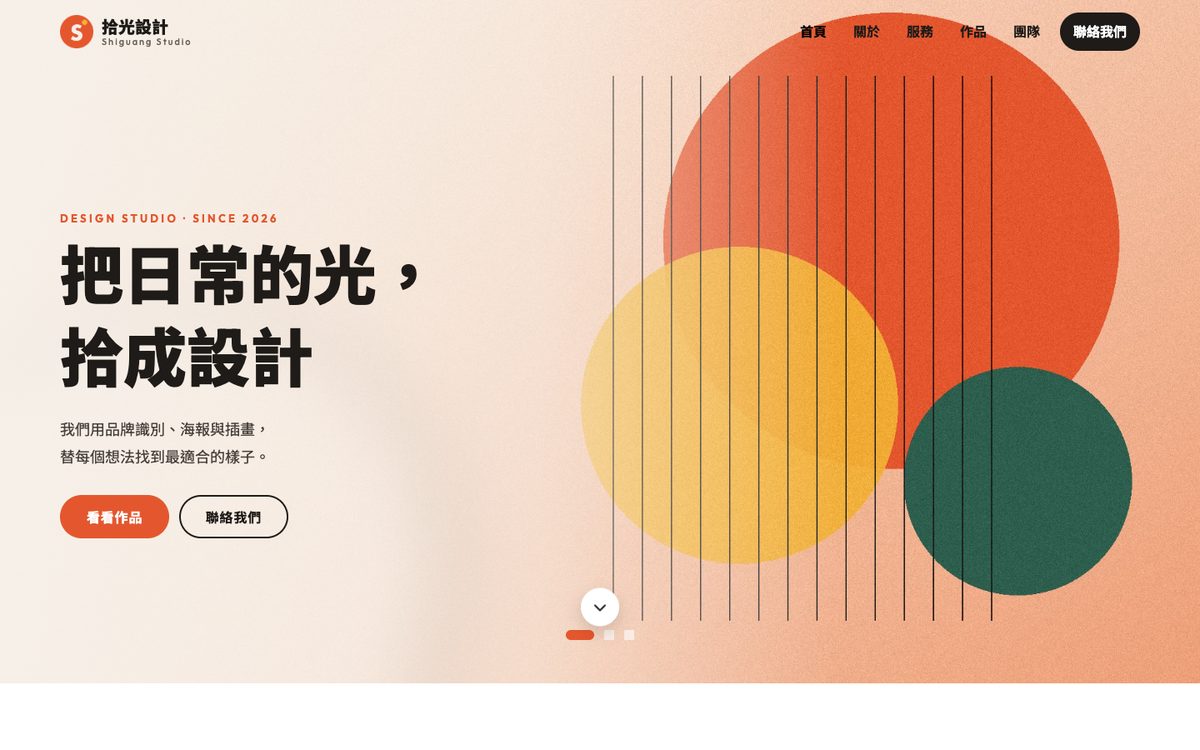


- 導覽列
headerLOGO+選單 - 首頁輪播
#homeFlexSlider 三張 - 關於
#about圖文+數字+能力條 - 獲獎與證照
#awards表格 - 引言
#quote固定背景 - 服務
#services卡片+手風琴 - 影片
#video燈箱播放 YouTube - 作品集
#works分類篩選+燈箱 - 展覽倒數
#countdown - 團隊
#team圖示字體社群 - 聯絡
#contactGoogle 地圖 - 頁尾
footer
- 下載並解壓縮放在自己的作業資料夾。CSS、JS、images 要和 index.html 放在一起,不要拆開。
- 用 VS Code 開啟整個資料夾「檔案 → 開啟資料夾」。左側就能看到所有檔案。
- 邊改邊看用瀏覽器打開 index.html;改完存檔,按 Ctrl/Cmd+R 重新整理。
- 先決定要留哪些區塊不需要的區塊(例如影片、倒數)整段刪除,導覽列的項目也要一起刪。
原則:只改 index.html、css/style.css、js/main.js 和 images;框架與外掛檔不要動。程式碼裡每一段都有編號註解(例如 <!-- 3. 關於 #about -->),和 style.css、main.js 的編號一致。
② 前置設定:html lang 與 meta tag
在 HTML5 的 <html> 加上 lang 標註網頁語系,讓瀏覽器與搜尋引擎正確解析。台灣繁體中文寫成 <html lang="zh-Hant-TW">。
| lang 值 | 語言 |
|---|---|
| en | 英文 |
| zh-Hans | 簡體中文 |
| zh-Hant | 繁體中文 |
| zh-Hant-TW | 臺灣使用的繁體中文 |
meta tag 放在 <head>,告訴瀏覽器這個網頁的資訊:
| meta | 作用 |
|---|---|
charset="utf-8" | 文字編碼。舊網頁用 big5,現在統一用 UTF-8,中文才不會亂碼。 |
name="viewport" | 螢幕寬度設定,RWD 必備。 |
name="description" | 網站描述,會出現在搜尋結果。 |
name="author" | 作者。 |
name="keywords" | 關鍵字(現在搜尋引擎參考度低,可寫可不寫)。 |
③ 導覽列:選單對應到區塊
- 先規劃選單項目依期中企劃的區塊,決定導覽列要有哪些項目(建議 4–6 個)。
- 改選單文字,並對應到 section 的 id每個
href="#xxx"都要有一個id="xxx"的區塊,名稱完全一樣(大小寫也要一樣)。 - 刪掉用不到的選單與區塊例如刪了「團隊」區塊,選單的「團隊」也要刪,不能留下點了沒反應的連結。
- 換 LOGO把
images/logo.png換成自己的(建議正方形、透明背景);文字拾光設計與小字Shiguang Studio也要改。
<a class="navbar-brand" href="#home">
  <img src="images/logo.png" alt="拾光設計工作室 LOGO" width="40" height="40">
  <span>拾光設計<small>Shiguang Studio</small></span>
</a>

<!-- 手機版 ☰:data-bs-target 對應選單的 id="mainNav" -->
<button class="navbar-toggler" data-bs-toggle="collapse" data-bs-target="#mainNav">…</button>

<div class="collapse navbar-collapse" id="mainNav">
  <ul class="navbar-nav ms-auto">
    <li class="nav-item"><a class="nav-link" href="#home">首頁</a></li>
    <li class="nav-item"><a class="nav-link" href="#about">關於</a></li>
    …
  </ul>
</div>

<section id="about" class="section"> … </section>   <!-- href="#about" 跳到這裡 -->
body 上的 data-bs-spy="scroll")、往下捲導覽列變白底(main.js 第 1 段)、手機上點選單後自動收起(main.js 第 2 段)、跳到區塊時標題不會被導覽列擋住(style.css 的 scroll-padding-top)。④ 首頁輪播:FlexSlider
大圖輪播是 OnePage 常見的開場:一進網站就抓住目光。範本使用 FlexSlider 套件(jQuery 外掛),需要三個檔案:
<div class="flexslider" id="heroSlider">
  <ul class="slides">
    <li>
      <!-- 【修改】背景圖片 -->
      <div class="hero-slide" style="background-image: url(images/slide-01.jpg);">
        <div class="container hero-text">
          <p class="eyebrow">DESIGN STUDIO · SINCE 2026</p>
          <h1>把日常的光,<br>拾成設計</h1>
          <p class="hero-lead">說明文字</p>
          <a href="#works" class="btn btn-main">看看作品</a>
        </div>
      </div>
    </li>
    <li> … 第二張 … </li>
  </ul>
</div>
$('#heroSlider').flexslider({
  animation: 'fade',        // 'fade' 淡入淡出;'slide' 左右滑動
  slideshowSpeed: 5000,     // 每張停留 5 秒
  animationSpeed: 800,      // 換張的動畫 0.8 秒
  directionNav: false       // 不顯示左右箭頭,只用下方圓點
});
- 增加一張:複製一組
<li>…</li>,換背景圖片與文字。第一張用<h1>,其他用<h2>(一頁只放一個 h1)。 - 淺色或深色文字:
class="hero-slide"是淺色遮罩+深色字;加上dark(class="hero-slide dark")變成深色遮罩+白字,依照片亮暗選擇。 - 圖片規格:1920 × 1080 左右,主體放在右半邊(左邊放文字),檔案小於 500 KB。
舊版範本的輪播圖解(FlexSlider+Jumbotron)
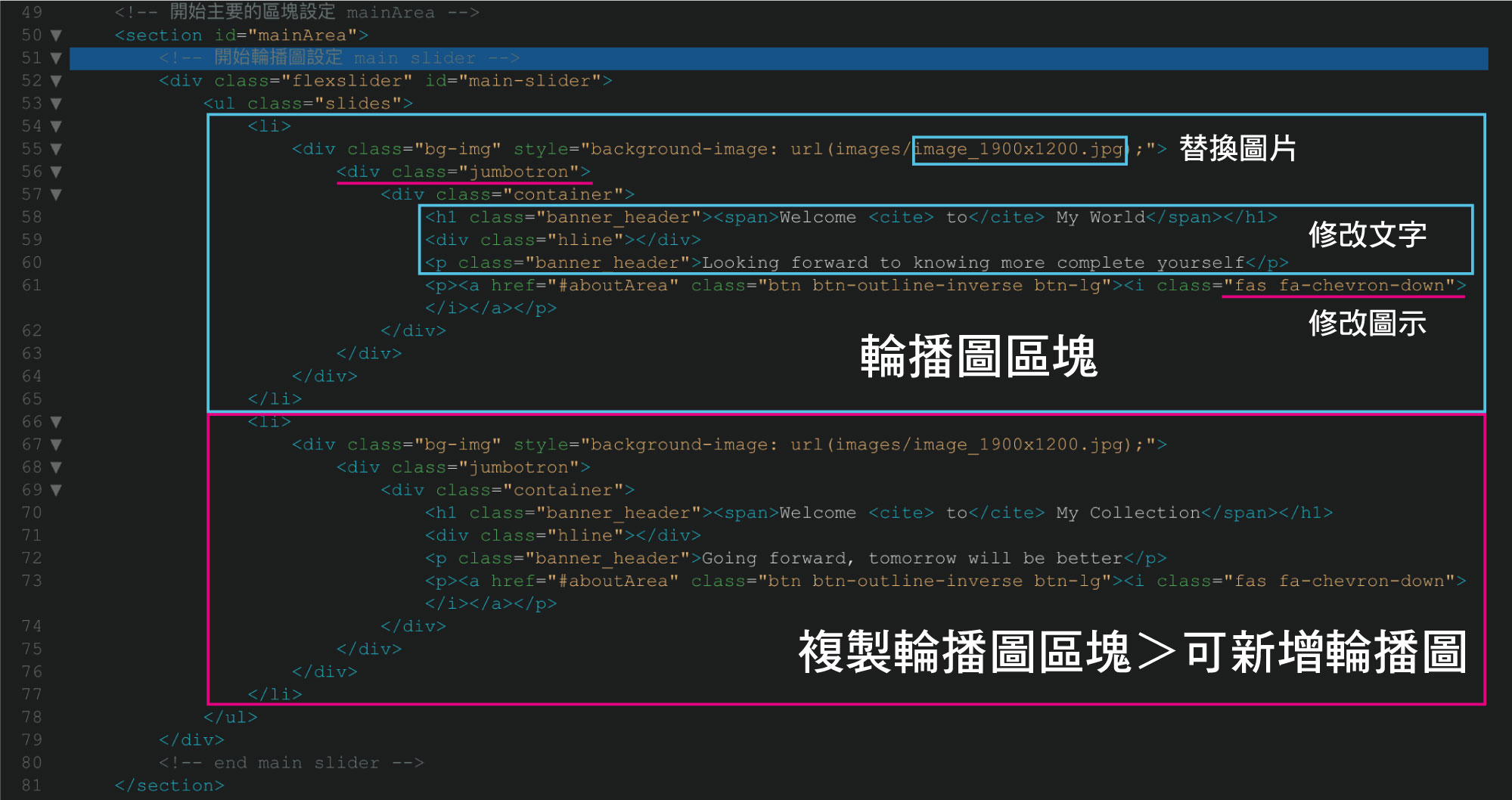
jumbotron 裡;Bootstrap 5 已移除 jumbotron,新版改用自訂的 hero-text。⑤ 網格系統 Grid:一列分成 12 格
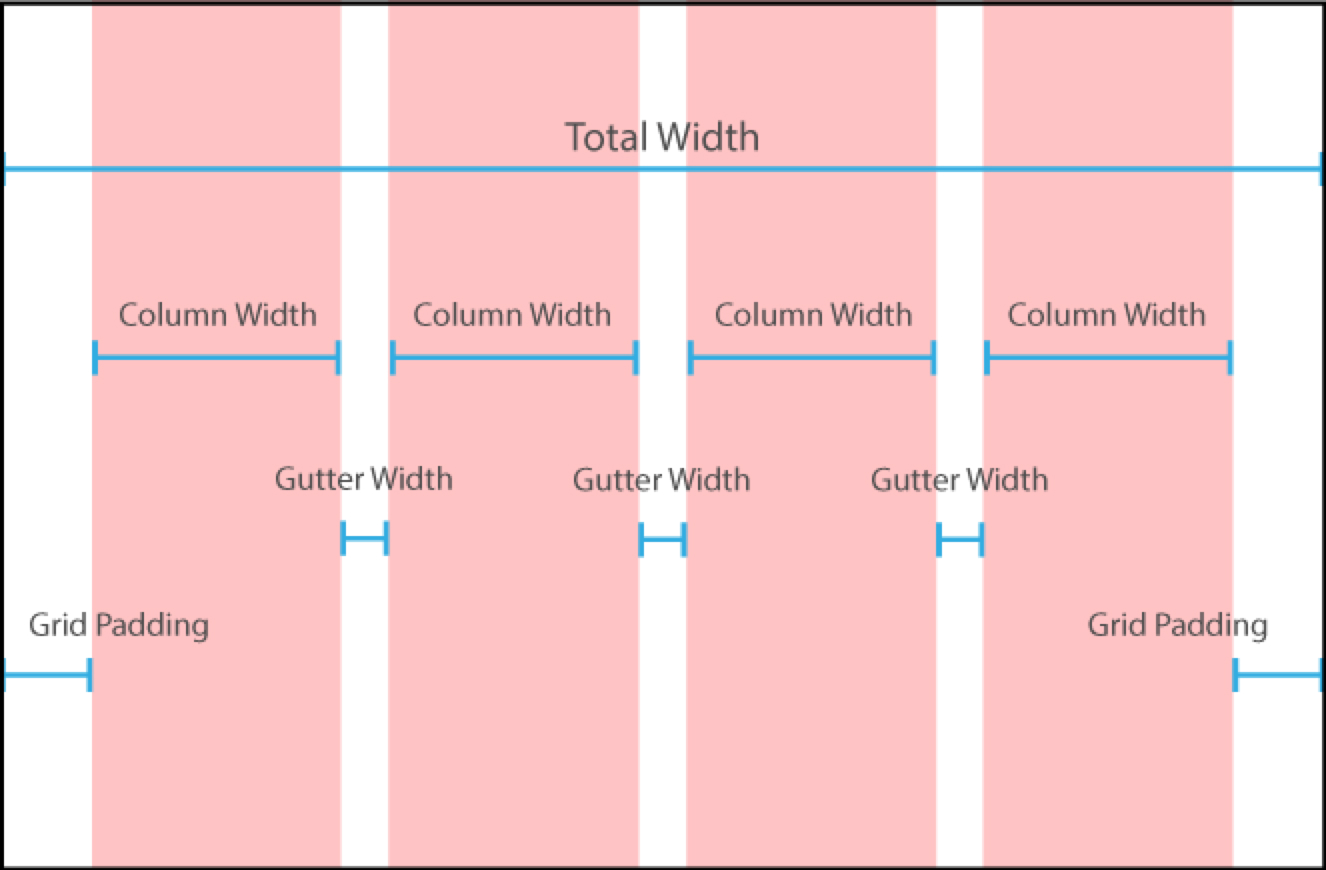
Bootstrap 提供響應式、行動優先的網格系統:每一列(row)最多分成 12 格,欄(column)的數字加起來等於 12 就排成一列。結構固定是 .container → .row → .col-*。
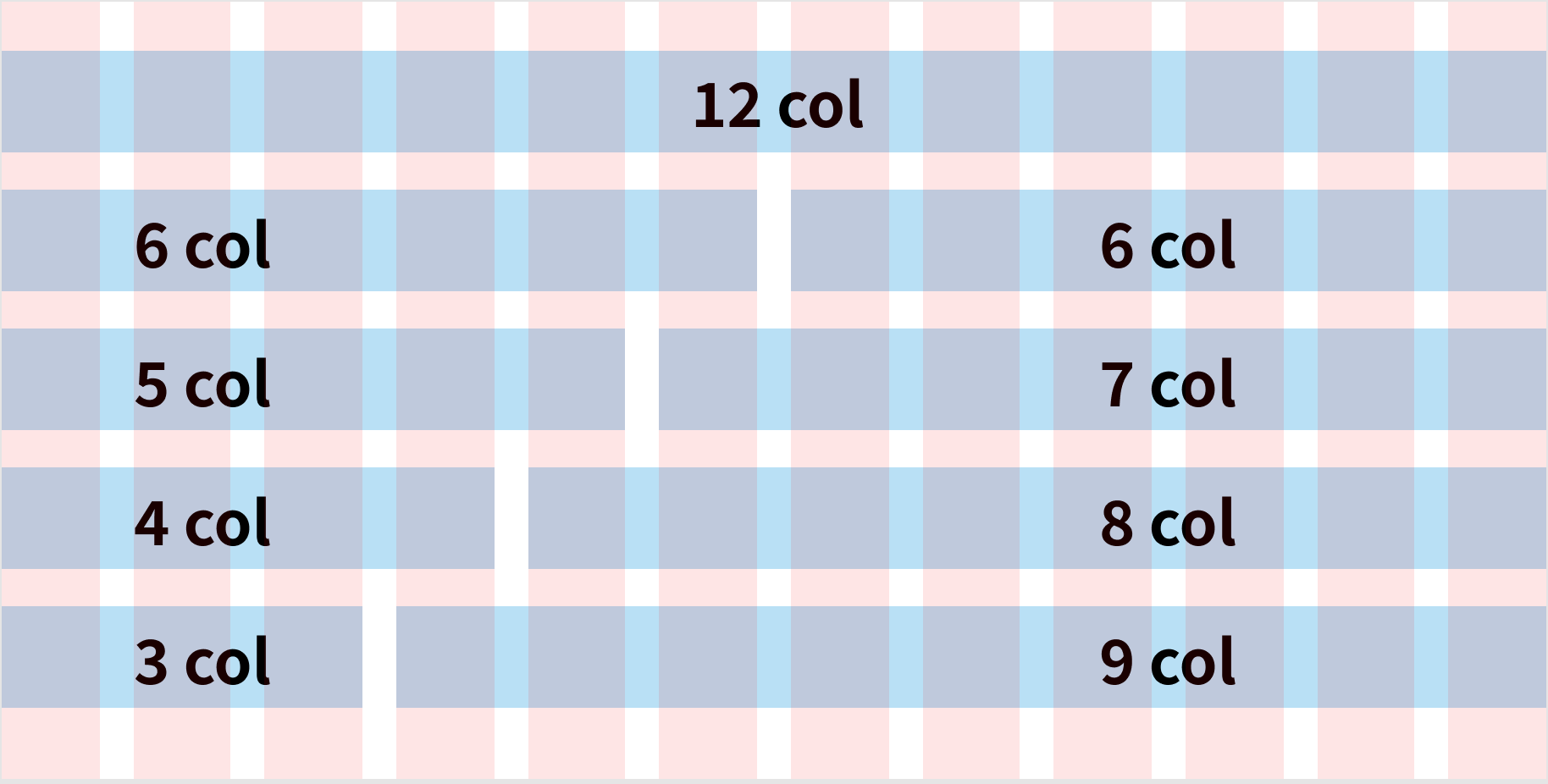
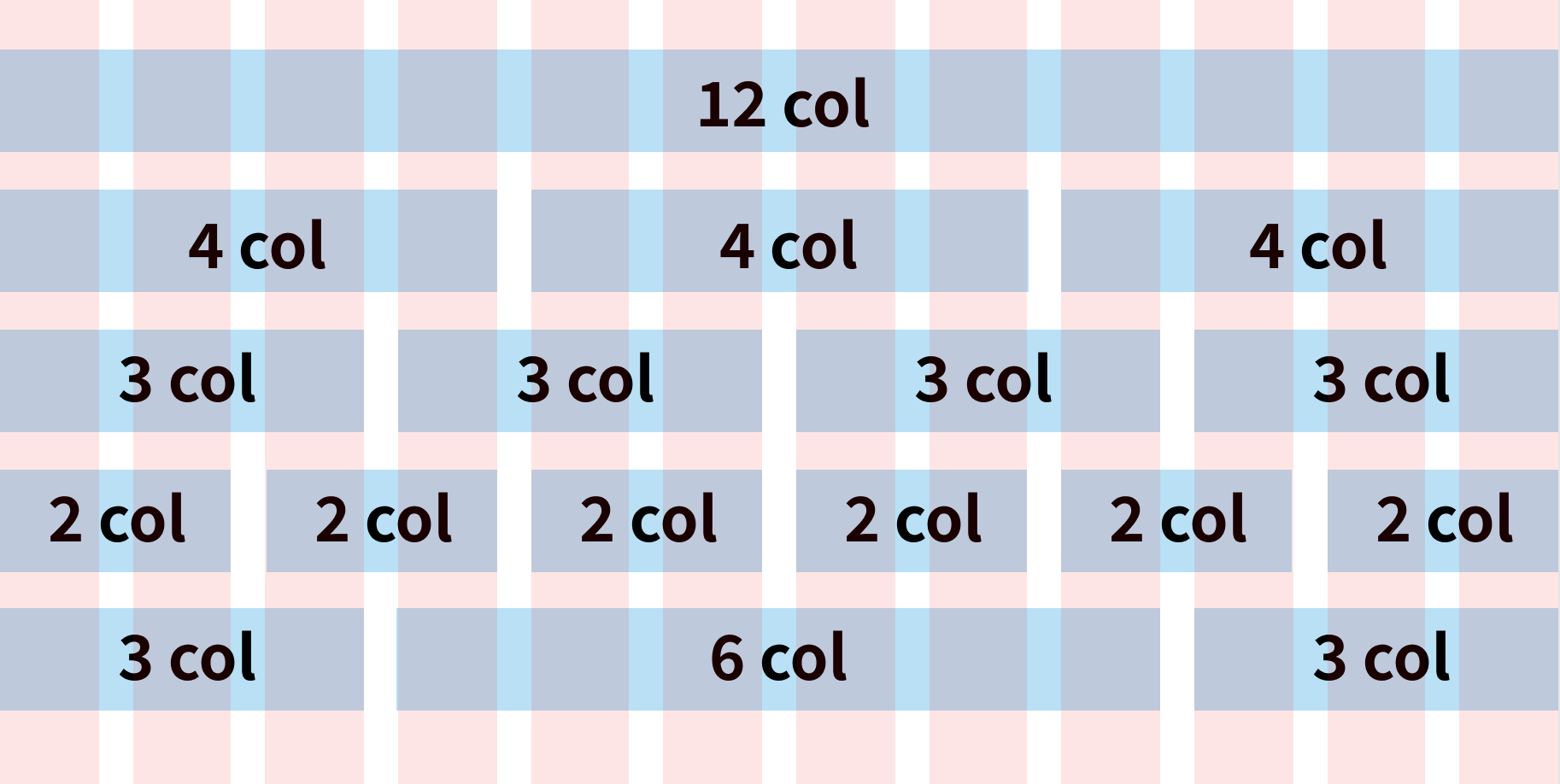
網格的規則
.container(固定寬度)或.container-fluid(滿版)讓版面對齊並留出邊距。- 用水平方向的
.row把欄位群組起來;欄位一定緊接在.row之下,內容放在欄位裡。 - 欄與欄之間有間隙(gutter),
.row用負的 margin 校正左右多出來的 padding。 - 一列超過 12 格,多出來的欄位會自動換到下一行。
- 設定某個斷點的欄寬,會影響「大於等於」該寬度的裝置;例如只寫
col-md-6,大螢幕也會是 6 格。
| 範本裡的格線 | 寫法 | 效果 |
|---|---|---|
| 關於 | col-lg-5+col-lg-7 | 電腦 5:7 兩欄;平板、手機上下排 |
| 服務卡片 | col-md-4 × 3 | 平板以上三欄;手機一欄 |
| 作品集 | col-6 col-md-4 | 手機兩欄、平板以上三欄 |
| 倒數 | col-6 col-md-3 | 手機 2×2、平板以上一排四個 |
延伸閱讀:960 網頁格線系統、Bootstrap 入門教學、Grid System 學習筆記。斷點的新舊版本差異請看「05 版本對照」。
⑥ 換成自己的配色與字體:改一個地方就好
新版範本把所有顏色寫成 CSS 變數,集中在 css/style.css 最上面的「0. 設定變數」。導覽列、按鈕、標題底線、輪播圓點、能力條……都是用 var(--main) 讀取,所以只要改一個色碼,全站一起換。
:root {
  --main: #E4572E;        /* 主色:按鈕、強調、底線 */
  --main-dark: #C2401C;   /* 主色的深色:滑鼠移上去時 */
  --second: #2E5E4E;      /* 輔助色:深色區塊 */
  --accent: #F2B134;      /* 點綴色:小標、裝飾 */
  --ink: #1E1B18;         /* 文字色 */
  --paper: #F6F1EA;       /* 淺色區塊背景 */

  --font-head: "Outfit", "Noto Sans TC", sans-serif;   /* 標題字體 */
  --font-body: "Noto Sans TC", sans-serif;             /* 內文字體 */
}
- 決定配色使用期中企劃的色彩計畫,或到 Muzli Colors、Coolors 找配色。
- 改 :root 裡的色碼,存檔重新整理整個網站會一起換色。
- 用「檢查」確認在顏色不對的地方按右鍵 →「檢查」,看是哪一條 CSS 規則、是否還有寫死的色碼。
- 換字體到 Google Fonts 選字體,替換 head 裡的字體連結,再改
--font-head、--font-body。
舊版範本(Bootstrap 3)的換色方法:用「檢查」找色碼 → 搜尋取代
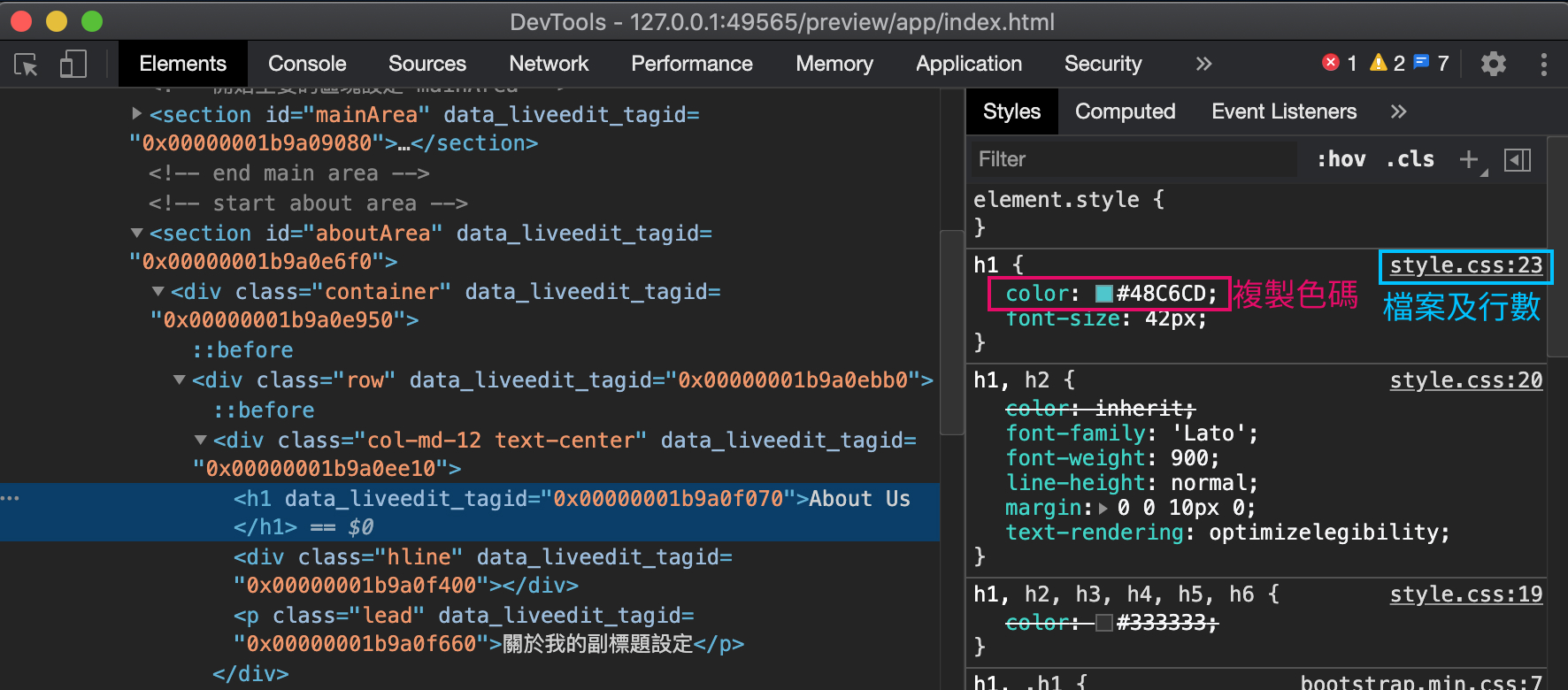
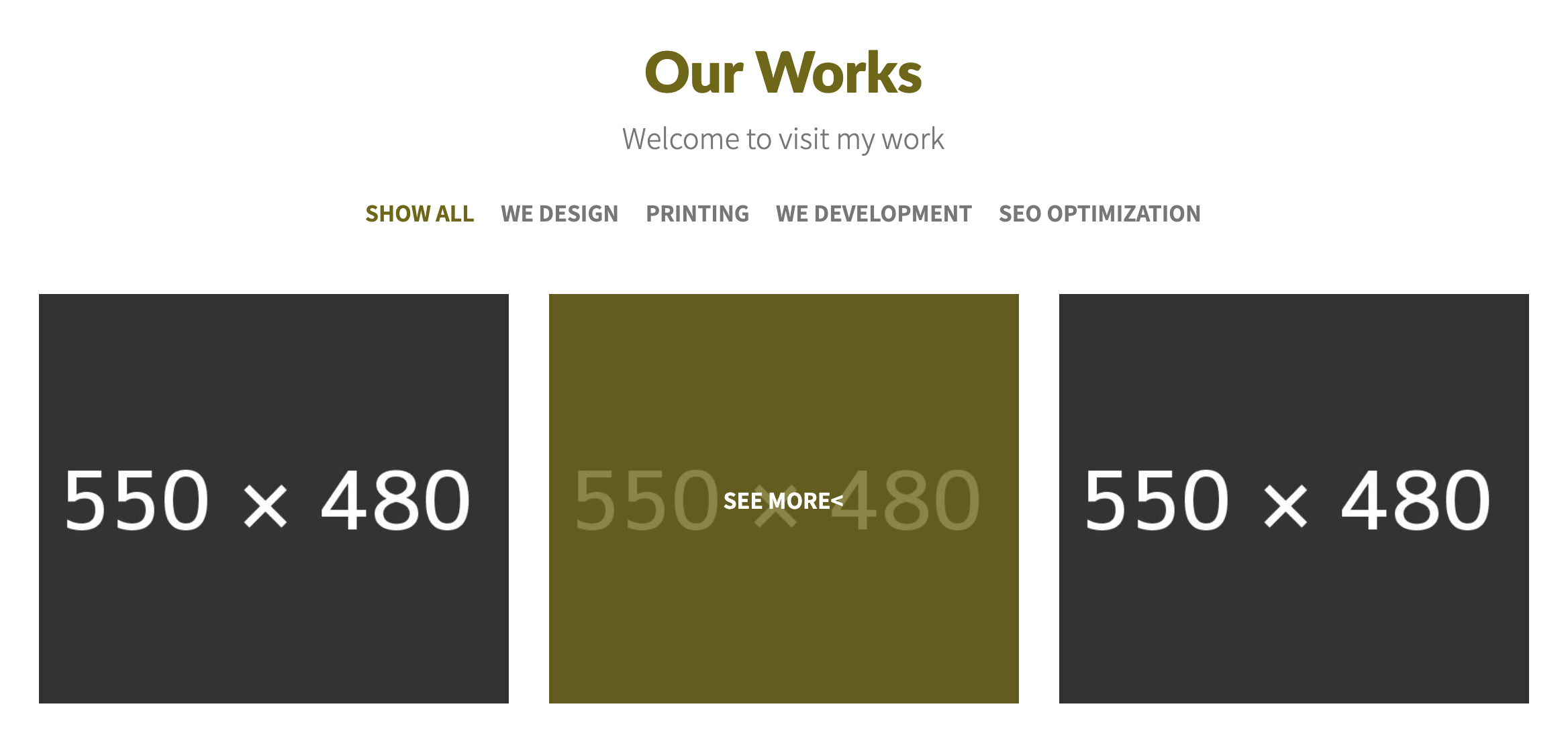
舊版範本沒有 CSS 變數,主色 #48C6CD 散落在 style.css 與 flexslider.css。網路上下載的其他範本也常是這樣,學會這個方法很有用:
- 在主色文字上按右鍵 →「檢查」右側 Styles 顯示檔案、行數與色碼。

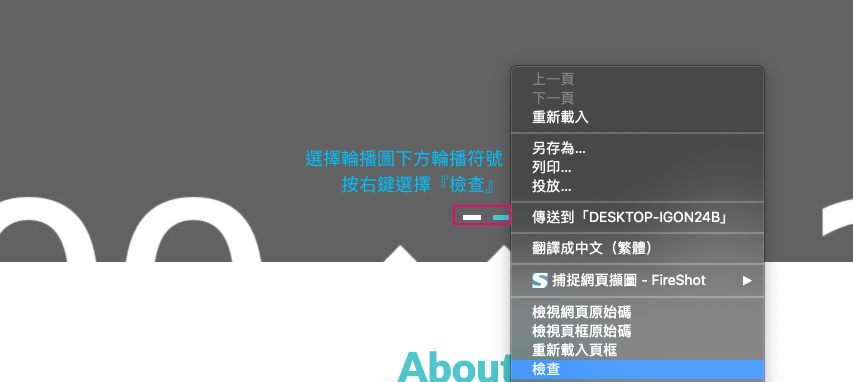
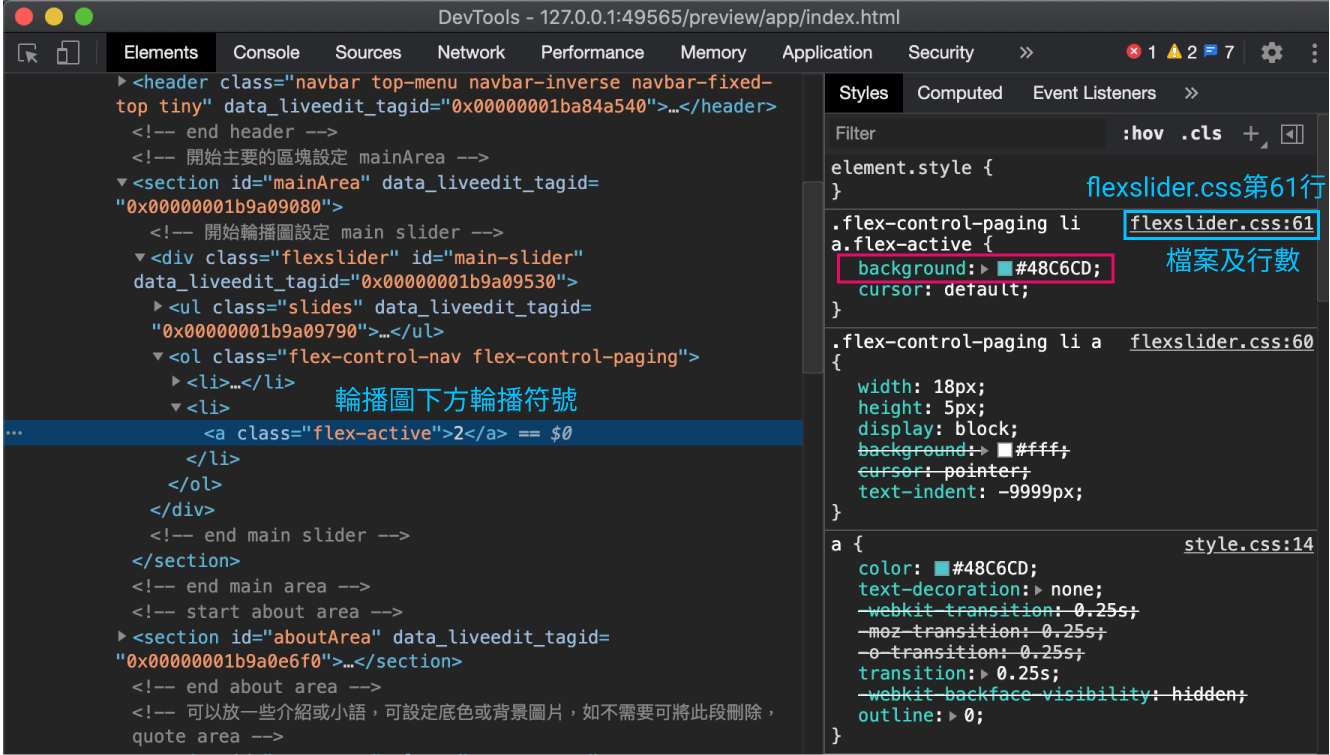
- 輪播圓點也用了主色在 flexslider.css 第 61 行。
- 搜尋色碼出現幾次Ctrl/Cmd+F。
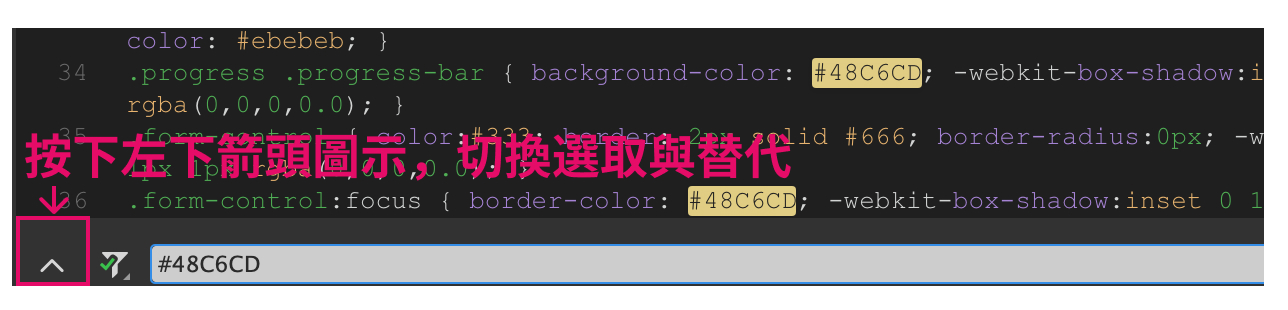
- 用取代換成新主色VS Code:Ctrl/Cmd+H。

⑦ favicon、表格、作品分類、燈箱與地圖
FAVICON|網頁圖示
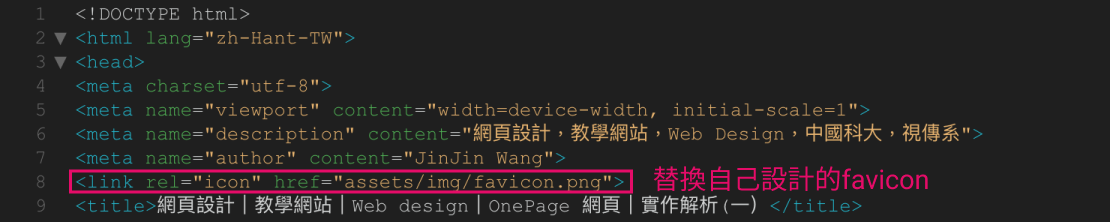
- favicon 是瀏覽器分頁上的小圖示,通常由 LOGO 簡化而成。
- 做一張正方形圖片存成
images/favicon.png(64×64 以上),手機桌面用的apple-touch-icon.png建議 180×180。 - 範本 head 已經寫好,只要換掉圖片檔(檔名一樣)就會生效:
<link rel="icon" href="images/favicon.png">
<link rel="apple-touch-icon" href="images/apple-touch-icon.png">
表格 #awards
每一個 <tr> 是一列;<th scope="col"> 是欄位標題,<td> 是一般儲存格。外面包一層 <div class="table-responsive">,手機上表格太寬時可以左右滑動。詳細的表格語法在 UNIT 10。
作品分類篩選 #works
按鈕的 data-filter="poster" 對應作品外層的 class work-item poster。要新增分類:① 加一個按鈕;② 作品加上同名 class。篩選程式在 main.js 第 4 段(和 UNIT 07 的「作品分類篩選」範例相同寫法)。
<div class="col-6 col-md-4 work-item poster">            <!-- poster = 分類 -->
  <a href="images/works/poster-1.jpg" class="glightbox work-card" data-gallery="works">   <!-- 大圖 -->
    <img src="images/works/poster-1-s.jpg" alt="作品說明" loading="lazy">               <!-- 小圖 -->
    <span class="work-info"><b>作品名稱</b><small>海報設計</small></span>
  </a>
</div>
燈箱 GLightbox
連結加上 class="glightbox",點了就會在燈箱中開啟:href 是圖片就放大圖片,是 YouTube 網址就播放影片(#video 區塊)。同一組圖片加上相同的 data-gallery,就能在燈箱裡左右切換。
Google 地圖 #contact
- 在 Google 地圖搜尋地點 →「分享」→「嵌入地圖」→「複製 HTML」。
- 只要複製
src="…"的網址,取代範本 iframe 的 src;其他屬性保留(寬高由 CSS 控制,手機也會自動縮放)。
展覽倒數 #countdown
日期寫在 js/main.js 第 7 段:var EVENT_DATE = new Date('2026-12-20T10:00:00');,改成自己的活動時間即可;時間到了文字會自動換成「已經開幕」。
舊版範本的對照(collapse 與圖片自適應)
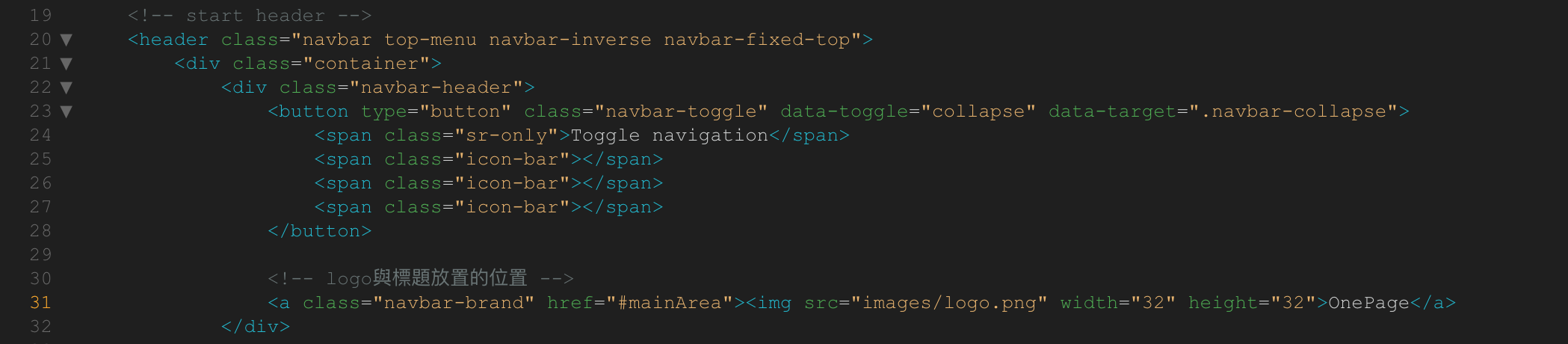
- 舊版折疊選單寫
data-toggle="collapse",新版是data-bs-toggle="collapse"。 - 舊版圖片自適應
img-responsive,新版是img-fluid。
05版本對照:舊版範本 vs 新版寫法
學長姐的作品、網路上的範本與舊講義,很多是 Bootstrap 3/4 的寫法,和本單元的新版範本不一樣。看到寫法對不上,先確認版本,不要把不同版本的寫法混在一起。
| 項目 | 舊版範本(2014,Bootstrap 3) | 新版:範例一、範例二(Bootstrap 5) |
|---|---|---|
| 折疊選單 | data-toggle="collapse" | data-bs-toggle="collapse" |
| 圖片自適應 | img-responsive | img-fluid |
| 輪播 | FlexSlider+jQuery 1.10 | 範例二:FlexSlider+jQuery 3;範例一:Bootstrap 內建 Carousel |
| 燈箱/分類 | prettyPhoto、MixItUp 外掛 | GLightbox+10 行 jQuery 篩選程式 |
| 主色 | 色碼寫死在各檔案,要搜尋取代 | CSS 變數 --main,改一處全站換 |
| 大標題區塊 | jumbotron | 已移除,用 p-5 bg-light rounded 等工具類別組合 |
| 最小斷點 | col-xs-*(< 768px) | col-*(所有寬度,不再有 xs) |
| 斷點寬度 | sm 768、md 992、lg 1200 | sm 576、md 768、lg 992、xl 1200、xxl 1400 |
| 是否需要 jQuery | 需要(Bootstrap 3/4 本身就依賴 jQuery) | Bootstrap 5 不需要;範例二只因 FlexSlider 與篩選程式才載入 jQuery |
輪播不是圖片堆疊
只有第一張加 active;控制按鈕的 data-bs-target 要對應輪播的 id。重要文字不要藏在最後一張。
圖片尺寸與裁切
object-fit: cover 保持比例並裁切;同一組照片用一致比例,確認主體沒被切掉。非首屏圖片加 loading="lazy",alt 描述圖片內容。
載入順序很重要
先載入框架 CSS,再載入自己的 CSS(才蓋得過);JS 先載入 jQuery,再載入依賴它的外掛。不要直接改框架檔。
官方文件:Bootstrap 官網 · Grid 格線 · Carousel 輪播 · Examples · UNIT 07 jQuery 與圖示字體
06學長姐作品與專案參考
對照「企劃書」與「完成網站」:看他們如何從範本出發,把配色、字體、圖片改成自己的風格。較舊的網站可能用不同版本的語法。
專案應用
07完成檢核與排錯
常見問題排除
| 現象 | 優先檢查 |
|---|---|
| 輪播不動 | FlexSlider:jQuery 是否先載入、檔案路徑是否正確。Bootstrap:bundle 是否載入、data-bs-target 與 id 是否一致、是否混用 Bootstrap 4 屬性。 |
| 手機上一直是三欄 | 是否少了 viewport、是否寫成 col-4 而不是 col-12 col-lg-4。 |
| 點選單沒有跳到區塊 | href="#about" 與 id="about" 拼字、大小寫是否完全相同;id 是否重複。 |
| 上傳後圖片不見 | images 資料夾是否一起上傳;檔名大小寫與路徑是否一致(伺服器會分大小寫)。 |
| 新配色沒有生效 | 自訂 CSS 是否在框架 CSS 之後載入;是否有其他地方寫死舊色碼;按 Ctrl/Cmd+Shift+R 清除快取重新整理。 |