期中提案:
OnePage 網站企劃
寫程式之前,先把網站「想清楚」。這一頁帶你走完 8 個步驟:找題目 → 定目標 → 認識用戶 → 決定風格 → 規劃區塊 → 排時程 → 做企劃書 → 上台提案。每一步都能直接在頁面上填寫,自動存在這台電腦,最後自動產生提案簡報(PowerPoint/HTML/PDF)與企劃書(PDF/Word)。每一個產出都可以下載使用。
01期中提案,到底要交什麼?
期中提案是整學期 OnePage 專題的「設計藍圖」:還不用把網站做出來,但要讓老師和同學看懂——你要為誰、做一個什麼樣的網站、長什麼樣子、怎麼在期限內做完。期末再依照這份藍圖把網站真正做出來。
① 企劃書/提案簡報
封面、動機目標、用戶分析、風格、LOGO、色彩字體、架構、時程、呈現。可用本頁的簡報產生器(PowerPoint/PDF),或用 Figma 範本製作。
② 版面線框
OnePage 由上到下有哪些區塊、導覽列怎麼連、手機版怎麼排。這頁的產生器可以直接幫你畫出草圖。
③ 課堂發表
約 3 分鐘,用播放模式報告企劃重點,接受老師與同學回饋,再修正企劃。
8 個步驟、4 週完成
找題目:決定做什麼網站
從自己有興趣、有素材、能在一頁說完的主題開始,並用「題目健檢」確認可行。
定目標、認識用戶
寫出設計動機與 3 個具體目標;建立一位「目標用戶」人物誌(persona)。
決定風格、規劃區塊
風格關鍵字、色彩計畫、字體;把 OnePage 拆成 5–8 個區塊並畫出線框。
排時程、做企劃書、上台提案
把期末前每週要做的事排進時程表,套入 Figma 企劃範本,第 9 週發表。
評分參考
| 項目 | 比例 | 老師會看什麼 |
|---|---|---|
| 題目與動機 | 15% | 題目清楚、範圍適合 OnePage;動機真實,目標具體可檢查。 |
| 目標用戶分析 | 15% | 描述到年齡、身分、上網習慣、使用裝置與「他想在網站上完成什麼事」。 |
| 風格與視覺設定 | 20% | 風格關鍵字、LOGO/Favicon、色彩計畫(含色碼)、字體與用途一致。 |
| 網站架構與線框 | 20% | 區塊順序合理、導覽列對應區塊、有考慮手機版。 |
| 時程可行性 | 10% | 每週有可交付的進度,預留測試與上傳時間。 |
| 企劃書版面 | 10% | 頁面完整、文字精簡、圖文排版符合自己設定的風格。 |
| 口頭發表 | 10% | 3 分鐘內講完重點、聲音清楚、能回應提問。 |
02STEP 1|找題目:做一個「講得完」的網站
OnePage(單頁式網站)把所有內容放在同一頁、由上往下捲動,用導覽列跳到各區塊。它適合主題單一、重點明確的內容:一個人、一個品牌、一場活動、一個興趣。題目太大(例如「台灣美食」)會講不完;太小又撐不起 5 個區塊。
適合 OnePage
個人作品集、社團招生、校內活動、小店或品牌介紹、一本書/一部電影的推廣、單一興趣(植物、攝影、咖啡)、在地小旅行、公益議題倡議。
不適合(或要縮小)
需要會員登入、購物車、大量文章或每天更新的內容;範圍太廣(「全台灣景點」)可縮小為「我家鄉的三條散步路線」。
互動工具:題目發想器
先選一種網站類型,再點選 1–3 個你有興趣的關鍵字,按「產生靈感」。喜歡的題目按「用這個題目」,會自動填進下方工作台。
互動工具:題目健檢
03STEP 2–4|企劃工作台:目標、用戶、風格
左邊一步一步填,右邊的「企劃卡」即時預覽會套用你選的色彩與字體。每一步都有寫作提示與範例,卡住時按「看範例」參考寫法(請改成自己的內容,不要照抄)。所有內容會自動儲存。
04STEP 5|OnePage 架構:區塊順序與線框
一般網站的「網站地圖」是很多頁面;OnePage 的網站地圖是「由上到下的區塊順序」。每個區塊用一個 <section id="…"> 表示,導覽列的連結 href="#about" 會跳到對應區塊。先決定區塊,再畫線框,最後才寫程式。
開頭:抓住注意
Hero 主視覺:一張大圖+網站名稱+一句話+行動按鈕,3 秒內說清楚「這是什麼」。
中段:說服與展示
關於、特色、作品、歷程、評價…依照「用戶最想知道的順序」排列。
結尾:帶他行動
聯絡、報名、追蹤社群、地圖資訊,最後是頁尾(版權、作者、學號)。
互動工具:區塊線框產生器
點「區塊庫」加入區塊;在清單中可以拖拉或用 調整順序、修改區塊名稱、寫下這一區要放的內容。建議 5–8 個區塊。
| 線框的原則 | 說明 |
|---|---|
| 灰階先行 | 線框只畫「位置與大小」:用方框代表圖片、用線條代表文字,先不管顏色與細節。 |
| 手機優先想一次 | 電腦版並排的 3 欄,到手機要變成上下排;導覽列在手機收成 ☰ 漢堡選單。 |
| 一區一重點 | 每個區塊只回答一個問題(是什麼?有什麼特色?去哪裡找你?)。 |
| 導覽對應區塊 | 導覽列的文字=區塊名稱,最多 5–6 個,太多就合併。 |
05STEP 6|製作項目與時程
企劃書要說明「怎麼在期末前做完」。把工作拆成小項目,排進每一週。好的時程有三個特徵:每週都有看得到的進度、困難的部分提早做、最後預留一週測試與上傳。
每一列是一個製作項目,點選格子標示要在哪幾週進行;再點一次取消。可以改項目名稱、新增或刪除項目。已經預先填好建議時程,請依自己的情況調整。
06STEP 7|產出企劃書與提案簡報
企劃的內容都填好了,接下來要把它變成能繳交、能上台的成品。這一頁會依你的工作台內容、色彩與字體,自動排好 15 張提案簡報和一份 A4 企劃書。下載後可以再用 PowerPoint、Google 簡報、Keynote 或 Word 修改。Figma 範本是另一種做法(見下一節)。
選一種你習慣的形式
| 形式 | 怎麼做 | 適合 |
|---|---|---|
| PowerPoint(.pptx) | 本頁產生 → 用 PowerPoint 開啟,或上傳 Google 雲端用 Google 簡報開啟、用 Keynote 開啟 | 想再自由修改文字、換版面的人 推薦 |
| 網頁簡報(.html) | 本頁產生 → 雙擊用瀏覽器開啟,按 ← → 換頁、F 全螢幕、N 看備註 | 不想安裝軟體,直接在教室電腦播放 |
| 本頁「簡報 PDF」或「企劃書 PDF」→ 列印視窗選「另存為 PDF」 | 繳交到 Moodle 的正式檔案 | |
| Word(.doc) | 本頁產生 A4 企劃書 → Word 開啟後可修改 | 習慣文件形式、要加更多文字說明 |
| Figma | 複製老師的 Figma 範本,把內容貼進去重新設計(下一節) | 想練習版面設計、要做出最有個人風格的企劃 |
封面資料與我的圖片
沒有圖片也可以先產生,畫面會留下預留框。圖片只存在這台電腦;「下載備份」會一起帶走圖片。請使用自己拍攝、繪製或有授權的圖片(如 Unsplash)。
把企劃套入簡報:前後呼應
前面每一步的內容都會對應到一張投影片:選題 → 動機與目的 → 目標 → 用戶 → 風格 → 架構與線框 → 時程,最後用「目標與區塊的對應」回到一開始的目標,讓提案前後呼應。下面會列出每一項是否完成;按「套入企劃到簡報」會顯示這些投影片、擷取 STEP 5 的線框圖,並自動建議目標對應的區塊。套入後仍然可以繼續修改。
提案簡報產生器(15 張,可自由編輯)
簡報會先用工作台的內容自動排好。接著你可以:直接點投影片上的任何文字修改(或用下方「本張內容」表單)、換配色與字體、隱藏/調整順序、新增自己的投影片,時程表也可以在「製作項目與時程」那張直接排。標示 ⇄ 同步企劃 的欄位,改了會一起更新上面的工作台。
企劃書文件版(A4)
把企劃整理成直式 A4 文件:封面(含主視覺)、動機與目標、用戶分析、風格與情境圖、LOGO、字體與色彩表、架構表、時程表、網址。標題與色塊會套用你的配色與字體。
07STEP 7(另一種做法)|套進 Figma 企劃範本
企劃範本以 Figma 製作,共 9 頁。下面每一頁都說明要寫什麼、常見錯誤,並把你在工作台填的內容整理好,可以直接複製貼進 Figma。版面請依自己的風格與色彩修改,不要只換文字。
逐頁對照:要寫什麼 × 我的內容
Figma 操作流程
- 複製範本(Duplicate)開啟編輯網址,點上方檔名旁的選單 → Duplicate to your drafts,之後只編輯自己的副本。
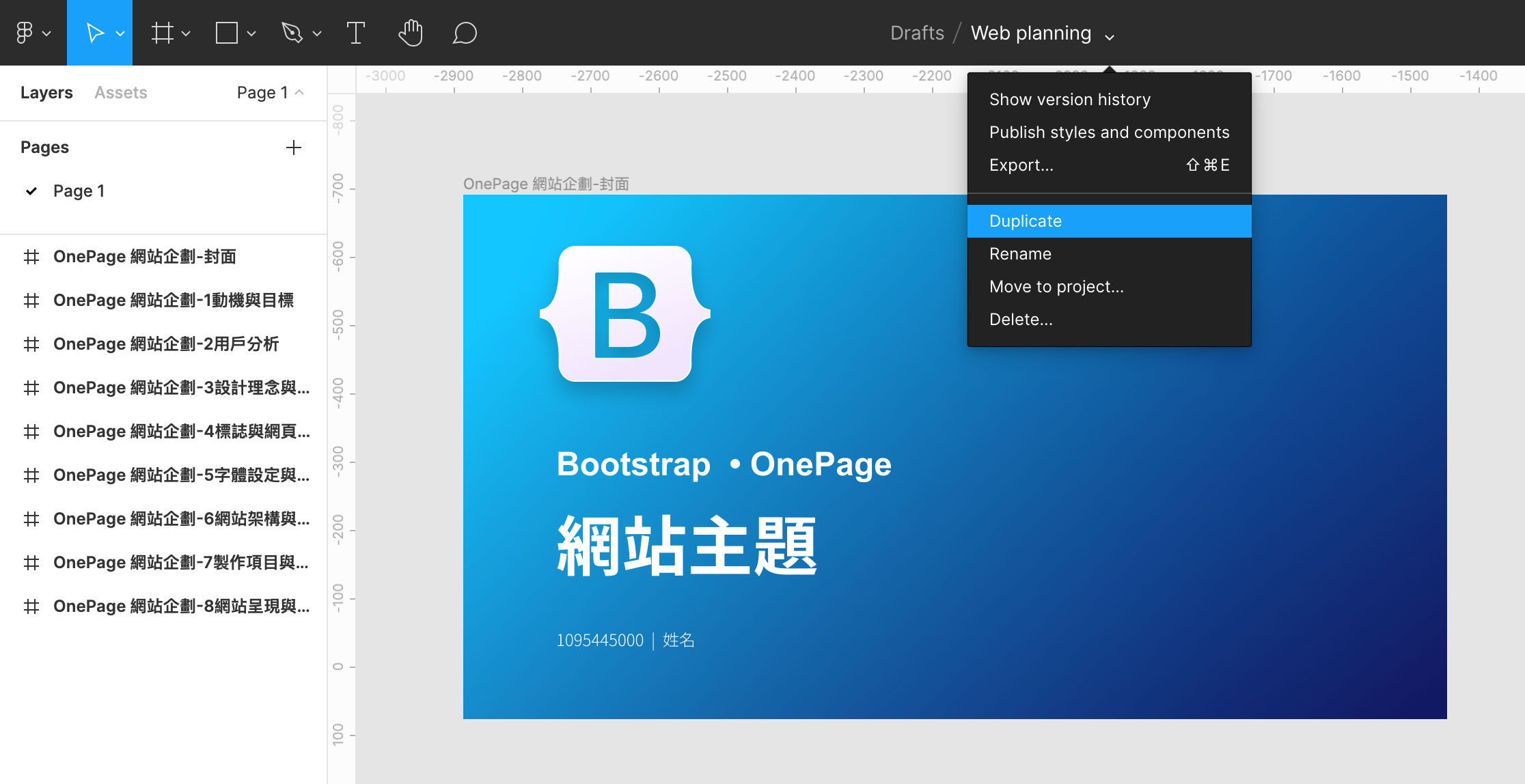
- 依頁面填入內容、改成自己的風格使用上面「我的內容」複製貼上;替換色彩、字體、圖片,讓企劃書本身就展示你的網站風格。
- 分享播放連結右上角 Share → 權限設為「Anyone with the link can view」,複製播放(Present)連結,發表時使用。
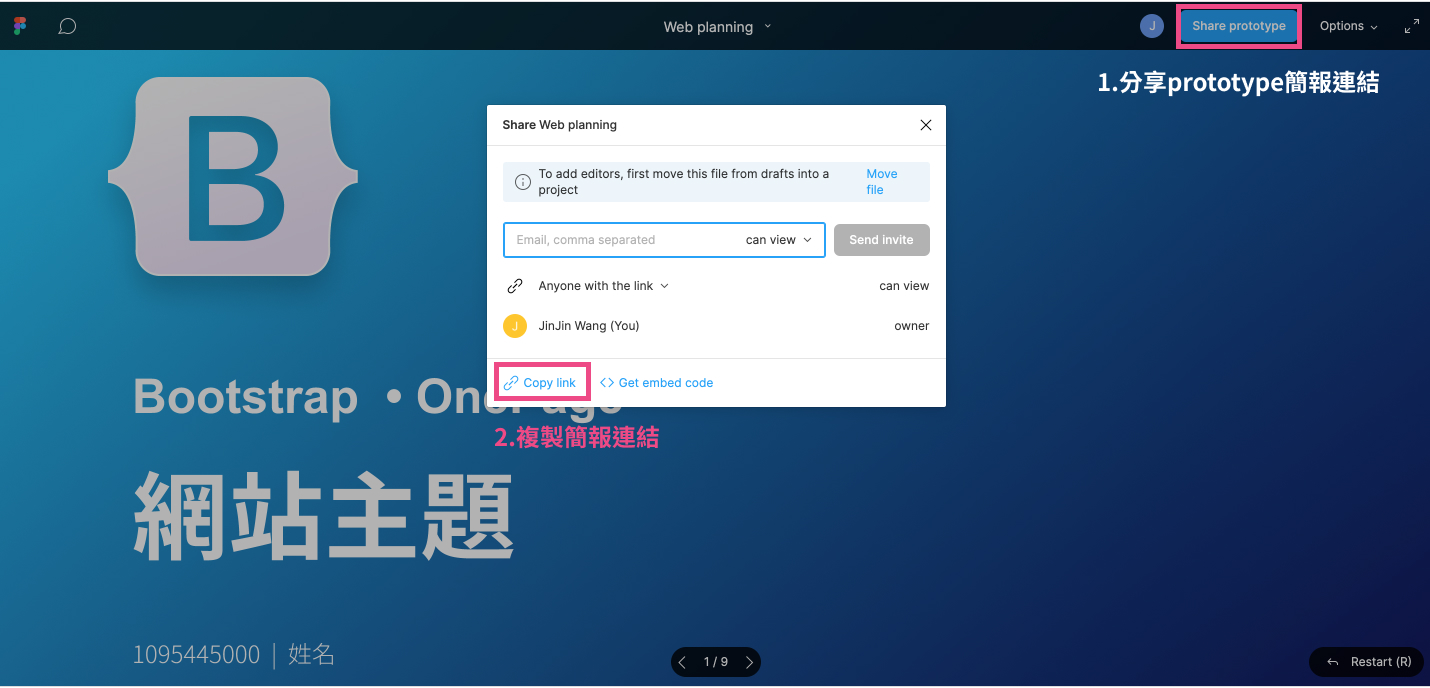
- 輸出 PDF主選單 File → Export frames to PDF,或選取所有頁面框架後輸出。
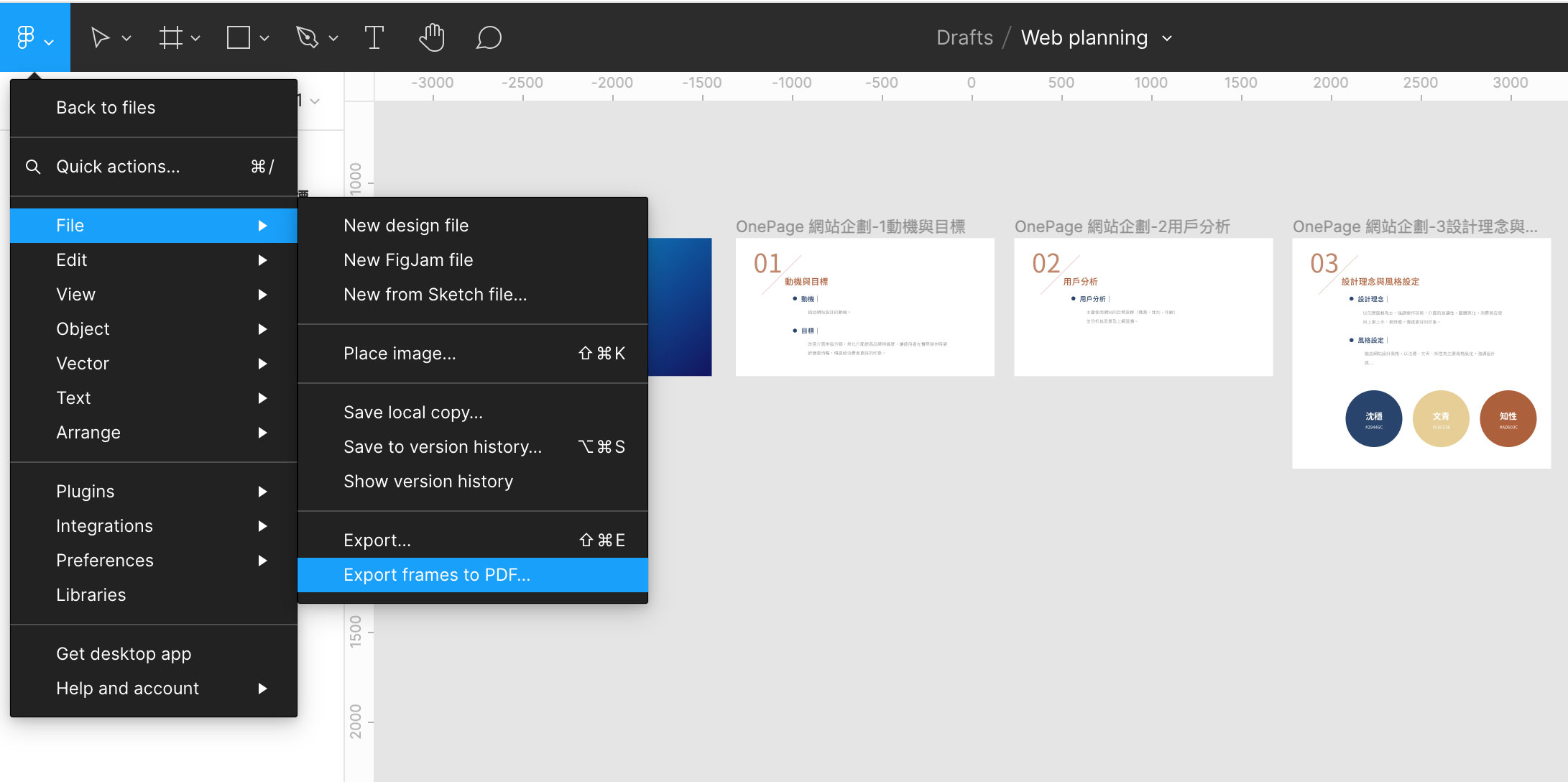
- 繳交PDF 檔名建議為「學號_姓名_期中企劃.pdf」,依公告上傳 Moodle,並在作業回覆貼上 Figma 播放連結。
一鍵整理:企劃書全文
08STEP 8|上台提案:3 分鐘說清楚
發表不是把企劃書一字一字念完,而是讓聽眾記住「這是什麼網站、給誰用、有什麼特色」。下面的講稿依你的企劃自動產生,可以修改後練習;計時器幫你控制在 3 分鐘內。
按開始,跟著提示段落練習。
發表前檢查
Figma 播放連結可以在別台電腦打開;字級在投影上看得清楚(內文 ≥ 24px);準備好回答「為什麼選這個配色?」「手機版怎麼排?」。
當聽眾時也有任務
每位同學給一個「我喜歡…」和一個「如果…會更好」。收到的回饋請記下來,在期末前修正企劃。
09AI 協作:讓 AI 當企劃顧問,不是代筆
AI 很適合用來擴充想法、挑毛病、整理文字,但企劃的核心(為什麼做、為誰做、你的風格)一定要來自你自己。下面的問法會自動帶入你的企劃內容,複製後貼到 ChatGPT、Gemini 或 Claude。
10學長姐企劃與網站參考
對照看:企劃書裡的配色、字體、區塊規劃,最後在網站上是怎麼實現的?請注意他們從企劃到成品有哪些改變。
天文 Astronomy
主題型網站:深色宇宙意象,介紹天文知識。
個人網站 MUYA
個人品牌型網站:介紹自己與作品。
Dreamcatcher
主題推廣型網站:捕夢網的由來與意象。
觀察作業:看範例時,回答這 4 題
- 企劃書的主色,在網站上用在哪裡?比例大約多少?
- 導覽列有幾個項目?和企劃書的區塊規劃一樣嗎?
- 用手機打開網站,哪個區塊排得最好?哪個最需要改進?
- 如果是你,會為這個網站多加或刪掉哪一個區塊?為什麼?
11下載中心:所有產出一次帶走
這一頁產生的每一份內容都可以下載。檔名會用你的網站名稱開頭。需要網路的項目(PNG、PowerPoint、zip)第一次按下時會稍等一下。
提案簡報
企劃書
題目
企劃卡與風格
架構與網站骨架
時程表
發表與 AI
備份
index.html(導覽列與每個 section 已建好)、css/style.css(色彩與字體變數、基本 RWD)、js/main.js、images/(含需要準備的圖片清單與你上傳的圖片)。期中後的實作單元可以直接從這裡開始。