作業一解析:歌詞排版
這是一個邊做邊學的範例。跟著 12 個步驟,從空白檔案一路做到有配色、有導覽列的完整網頁;每一步都能自己打、即時預覽、自動檢查,卡住時還有 AI 提問產生器幫你。
01先看目標:做一個有「情緒」的歌詞網頁
基本的網頁由 HTML(結構)與 CSS(樣式)組成。這份作業先不靠任何軟體幫你自動產生,而是親手寫出 HTML 與 CSS,因為看得懂語法,之後才能指揮 AI、修改版型,舉一反三。
製作前請準備
- 兩首歌的歌詞,以文字檔形式儲存(.txt)。
- 針對歌詞所傳達的情緒,用配色決定整體版面的意境。
互動:選一個心情,看配色與對比(會套用到後面的步驟)
目前選擇:。想找更多配色靈感,可以逛 Coolors、Adobe Color,並用 WebAIM Contrast Checker 檢查對比。
02認識網頁的基本架構
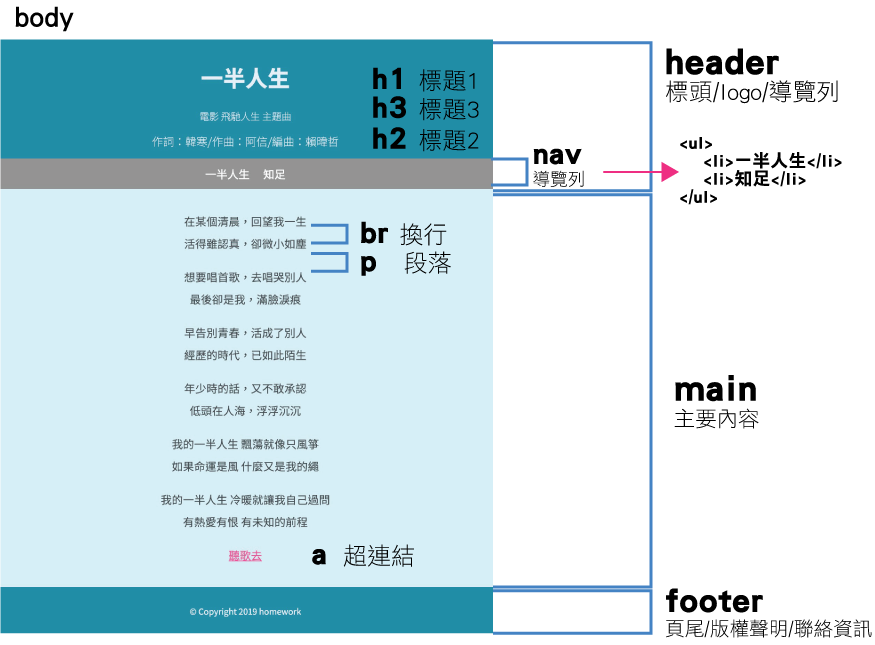
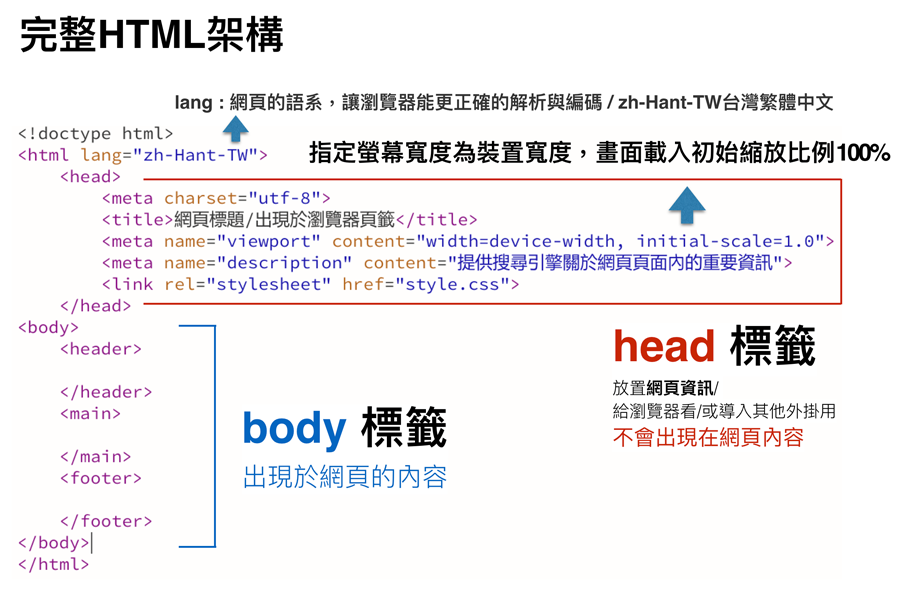
網頁有「看得到」的部分(body)與「看不到」的設定(head)。點選左邊的區塊,右邊的程式碼會亮起對應的行,並說明它的用途。
原教材圖解(點開查看)
03建立資料夾與檔案
動手寫程式之前,先把「放在哪裡、叫什麼名字」想清楚。檔名取錯是上傳後最常見的問題。
- 建立作業資料夾在桌面建立名為
hw01-學號的資料夾(用下方產生器確認名稱)。 - 新增檔案並存檔用 VS Code 開啟該資料夾 → 新增檔案 → 命名為
index.html,存放在資料夾內。 - 有圖片的話,另開圖片資料夾在網站資料夾內新增
img(或images),圖片都放在裡面。
網址依「學號」與「資料夾名稱」組成。學生的資料夾名稱請與上傳到伺服器的名稱完全相同,並以課堂公告的實際網址為準。
04步驟工作台:一步一步做出歌詞網頁
每一步都有三件事:① 看說明 → ② 對照答案(新增的行會高亮)→ ③ 切到「我來打」自己輸入,右側即時預覽,條件達成就自動打勾。鍵盤 ← → 可切換步驟。
hw01-學號 資料夾:index.html 放在最外層,style.css 放進 css 資料夾。
05CSS3 實驗室:圓角、陰影、漸層、字體
想加強視覺質感?不用背數值,拖拉滑桿直接看效果,滿意了就複製右邊產生的 CSS 貼進你的 style.css。
夜裡的風
拖拉左邊的滑桿,看看卡片怎麼變
-webkit-gradient(…) 是已被淘汰的舊寫法。現在請使用標準的 linear-gradient() 與 radial-gradient(),上面產生的就是新語法。找漸層可以用 CSS Gradient,原教材的 CSS3 Maker 已不建議使用。字體:Google Fonts 雲端字體
字體試用需連上網路。點選字體預覽,右側會產生要貼進 <head> 與 CSS 的程式碼。原教材的 cwTeX 系列字體已不再是建議選項,請以 Google Fonts 目前上架的繁體中文字體為準。
The quick brown fox jumps over the lazy dog 0123456789
sans-serif)。想了解更多 CSS 屬性,可對照 MDN CSS 參考。06AI 學習搭檔:學語法,也學會指揮 AI
現在做網頁,幾乎都會用到 AI:它能解釋語法、找出錯誤、產生草稿。但如果你看不懂 HTML、CSS,就無法判斷 AI 給的對不對,也改不動它寫的東西。所以這門課的學法是:基本功自己練,AI 當家教加速理解。
一定要自己懂
網頁的結構(head/body/header/main/footer)、檔名與路徑、標籤成對、看得出畫面哪裡不對、判斷 AI 給的答案好不好。
可以請 AI 幫忙
查語法細節、用比喻解釋觀念、說明錯誤原因、整理格式、出練習題、提供配色或版面的靈感草稿。
每一個新語法,都用這個「4 步學習循環」
語法速查+AI 問法對照(HTML、CSS,以及 JS 預習)
每個語法旁邊,附上可以直接複製去問 AI 的問題。想快速理解一個新語法,就用這些問法,而不是只說「幫我做」。JavaScript 會在後面的互動單元(jQuery)正式學習,這裡先預習觀念。
| 語法 | 白話意思+範例 | 問 AI 的句子 |
|---|
使用 AI 的四個守則
① 先試再問
自己卡過、試過一次,再請 AI 解釋,才記得住。
② 問「為什麼」,不只問「怎麼做」
要求比喻、逐行解釋,並請它「先不要改我的程式碼」。
③ 一定驗證
AI 可能給出過時、不存在的語法。用瀏覽器 F12 與 MDN 確認。
④ 保護隱私與著作權
不貼個人資料、密碼、學校空間帳號;不貼完整的版權歌詞。若課程要求標註 AI 使用情形,請依老師公告說明。
07上傳作業與除錯診斷
做好的網頁要上傳到學校的伺服器,才能用網址開啟。上傳完成後,一定要用電腦與手機各開一次確認。
- 開啟 FileZilla 並連線主機
my.cute.edu.tw、使用者名稱為你的學號、密碼為單一入口密碼,按「快速連線」。(尚未安裝請看 UNIT 01) - 找到左右兩邊的資料夾左側是你的電腦,找到
hw01-學號;右側是學校伺服器上你的個人空間。 - 把資料夾拖曳到右側連同
css、img資料夾一起傳。 - 確認傳輸成功看 FileZilla 底部「成功的傳輸」是否有你的檔案,且沒有「失敗的傳輸」。
- 用網址測試在瀏覽器開啟
https://my.cute.edu.tw/~學號/hw01-學號/,再用手機開一次,並點點看每一個連結。
互動診斷小幫手:遇到問題先選症狀
08課後作業 HomeWork
【作業一】html + css 練習|歌詞排版
第 4 週繳交 · 平時作業
- 參考本講義的步驟製作。
- 在
title的部分打上歌詞名稱。 - 自行選擇兩首歌詞,設定歌詞風格,依照所設定的風格進行配色。
footer請設定個人專屬的版權聲明,並註明「本網頁為作業之用,如有侵權敬請告知」。- 上傳至學校 FTP,網址為
https://my.cute.edu.tw/~學號/hw01-學號(以課堂公告為準)。