網頁設計基本概念
先把地圖看清楚:網頁由什麼組成?從輸入網址到畫面出現發生了什麼事?一個網站要怎麼規劃、命名、上線?這些觀念會貫穿整個學期。
01網頁的三大核心:HTML、CSS、JavaScript
想像一棟房子:HTML 是骨架與房間、CSS 是裝潢與外觀、JavaScript 是電器與開關。三者分工合作,缺一不可。
HTML 結構
HyperText Markup Language。用標籤標示標題、段落、圖片、連結,建構網頁的內容與基本架構。
CSS 樣式
Cascading Style Sheets。負責美化網頁:顏色、字體、間距、排版與響應式版面。
JavaScript 行為
控制動態內容與使用者操作,例如選單展開、表單檢查、輪播與動畫。
親手切換看看:同一份內容,加上不同的層
02基本常識:網站、網頁、首頁與網址
| 名詞 | 說明 |
|---|---|
| 網站 Website | 許多網頁以超連結彼此串連形成的集合。規劃好網站架構後,先做首頁,再製作各子網頁並用連結串起來。 |
| 網頁 Web Page | 透過瀏覽器看到的一個畫面,就是一個網頁。 |
| 首頁 Home Page | 進入網站看到的第一個網頁。檔名一律命名為 index.html,伺服器會自動把它當首頁顯示。首頁是網站的門面,要呈現視覺風格、提供內容導覽與最新消息。例:中國科技大學首頁、視傳系首頁 |
網址(URL)怎麼看?點點看每一段
從輸入網址到畫面出現,發生了什麼事?
下面是同一件事的文字版流程,可以對照模擬畫面閱讀:
輸入網址
你在瀏覽器(Client 用戶端)輸入網址或點擊連結。
DNS 查詢
瀏覽器請 DNS 伺服器把網域名稱轉成 IP 位址,像是查電話簿。
送出請求(HTTP/HTTPS Request)
瀏覽器連線到該 IP 的伺服器(Server),要求某個檔案。
伺服器回應
伺服器把 HTML 傳回來,瀏覽器讀 HTML 後,再陸續下載 CSS、JavaScript、圖片、字體等檔案。
瀏覽器渲染
瀏覽器把 HTML 結構、CSS 樣式、JS 行為組合起來,畫出你看到的網頁。
Network(網路)分頁並重新整理,就能看到這一次載入了哪些檔案、各花了多少時間。03網站設計製作流程
從想法到上線,通常分成「規劃與設計」、「前端製作」、「後端與測試」、「上線與維護」四大階段。
先想清楚,再動手畫
- 擬定網站主題與內容、對象分析與風格(UX)
- 資料蒐集與整理,設定網站架構(Sitemap)
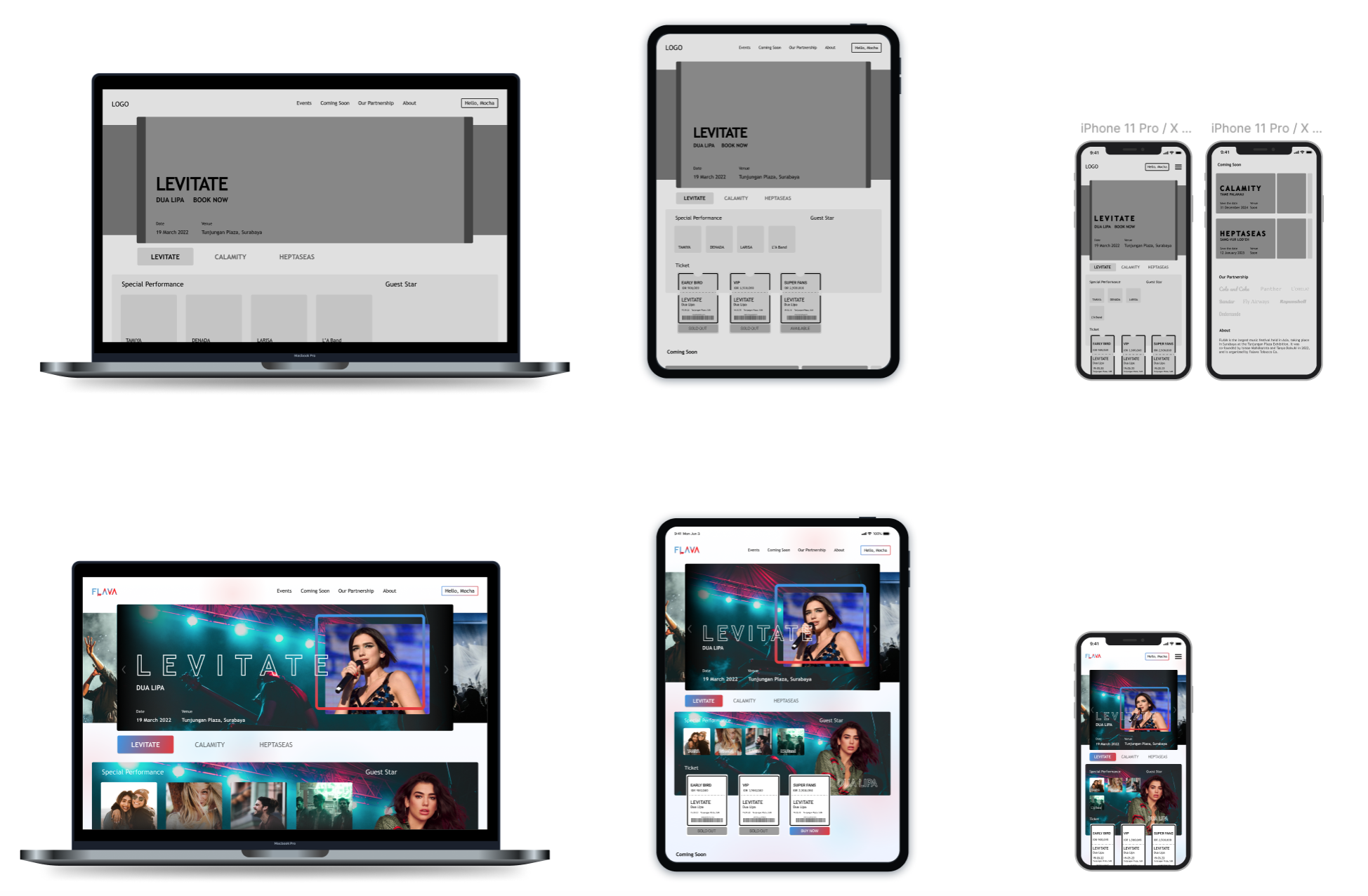
- 網頁平面草圖 Wireframe → 精稿 Mockup → 互動稿 Prototype(UI)
- 製作視覺素材:標誌、配色、圖片、背景圖
把設計稿變成真的網頁
- 切版:前端把設計稿,用 HTML 與 CSS 在網頁中實際呈現出來
- 用編輯器(VS Code 等)撰寫 HTML、CSS 與互動效果
- 讓網頁適應手機、平板、桌機(RWD)
功能與品質檢查
- 後端工程師依設計稿與需求開發資料庫、會員、表單等功能(本課程為靜態網頁,不涉及)
- 跨瀏覽器、跨裝置測試
- 檢查效能、無障礙與 SEO

WebP/AVIF 等壓縮率高的格式;③標誌與圖示盡量用 SVG,放大不失真。04網頁命名原則(檔案、圖片、資料夾)
檔名取得不好,網站就可能在伺服器上「找不到檔案」。請養成一開始就取對名字的習慣。先試試下面的檢查器:
可以這樣取
只用半形英文、數字、中線 -、底線 _。建議全部小寫,例如 about-us.html、logo_01.png。
千萬不要
中文、全形字元、空格、特殊符號。例如 首頁 final.html、圖 1.png 上傳後常會壞掉。
- 首頁的內定檔名是
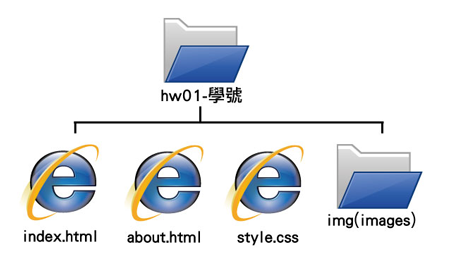
index.html(動態網站則為 index.php 等),伺服器會自動判斷為首頁。 - 所有網頁檔案必須儲存在網站專屬資料夾內。資料夾請以學號命名;每個作業再依序以
hw01-學號為資料夾名稱。 - 圖片請另開專屬資料夾(
img或images),不要和網頁檔案混在一起。
hw01-123456789/
├── index.html        ← 首頁(檔名固定)
├── about.html
├── css/
│   └── style.css
└── img/
    ├── logo.png
    └── banner_01.jpg
05網站設計製作類型:你想怎麼做網站?
做網站不是只有「從零寫程式」一條路。依預算、時程與需求,常見有以下幾種方式。先用選擇器試試看你的條件適合哪一種:
| 比較項目 | 全客製化 | 版型/模組 | 開源 CMS | 租用服務(SaaS) | 無程式碼/AI 建站 新 |
|---|---|---|---|---|---|
| 代表 | 自行設計與開發 | ThemeForest、TemplateMonster、Bootstrap 範本 | WordPress、Joomla、Drupal | Wix、Squarespace、Shopify | Webflow、Framer、Figma Make |
| 預算 | $$$$$$ | $$$ | $$$ | $(訂閱制) | $~$$(訂閱制) |
| 人力|時程 | 最長 | 中 | 中 | 最短 | 短 |
| 版型設計 | 完全依需求 | 以版型為基礎,可改樣式與功能 | 以版型為基礎,可改樣式與功能 | 依平台版型,樣式可調幅度有限 | 可視覺化調整,設計自由度高 |
| 前端能力 | 需具基礎能力 | 需具中級能力 | 需具中級能力,可設定 | 不需設計能力 | 需具設計概念,會寫程式更能發揮 |
| 著作權 | 建置方與客戶 | 賣方授權 | 賣方授權 | 租用授權 | 依平台條款 |
| 後台 CMS | 後端工程師開發 | 後端工程師 | 後端工程師撰寫/修改 | 大多不允許修改 | 平台內建,可編輯內容 |
| 主機 | 自架 Server、雲端(AWS、Google Cloud 等) | 自架或租用主機 | 租用主機(Bluehost、SiteGround 等) | 一站服務,網址有限制 | 平台代管,可綁定自己的網域 |
延伸閱讀:7 大免費架設網站平台分析比較(舊文章,平台功能與收費請以官網為準)。
06網際網路與網域名稱
| 名詞 | 說明 |
|---|---|
| 網際網路 Internet | 把全世界的電腦網路連接起來的巨大網路。1969 年美國 ARPANET 先連結 4 所大學,1983 年採用 TCP/IP 標準協定,讓不同廠牌、系統的電腦都能交換資料,之後才逐漸擴大。臺灣在 1991 年底正式加入,並由 TANet、HiNet 等單位提供連線。 |
| 全球資訊網 WWW | World Wide Web,由 Tim Berners-Lee 於 1989 年在 CERN 提出,是架在 Internet 上的服務之一(其他還有 Email、FTP 等)。我們平常說的「上網看網頁」就是使用 WWW。 Internet 是道路,WWW 是路上跑的其中一種車。 |
| IP 位址 | 每台連上網路的主機都有唯一位址。IPv4 由 4 組 0~255 的數字組成(如 139.175.1.10),位址已近用盡,因此推出更長的 IPv6。 |
| 網域名稱 Domain Name | 數字難記,所以用文字代替,並由 DNS(網域名稱系統)負責轉換成 IP。例如 www.cute.edu.tw:www 是服務、cute 是機構、edu 是類別(教育)、tw 是國碼(台灣)。 |
| URL | Uniform Resource Locator,一致性資源定位器,也就是網站網址。 |
| HTTP/HTTPS | HyperText Transfer Protocol,瀏覽器與伺服器溝通的協定。HTTPS 是加密版本,可防止資料被竊聽與竄改,已是網站標準配備。 |
如何申請自己的網址?
網域名稱需要向網域註冊商購買,每年續約。.tw 由台灣網路資訊中心(TWNIC)管理,註冊商包含中華電信等;國際通用的 .com 等也可向 Cloudflare、Namecheap、GoDaddy 等註冊商申請。價格會依後綴與註冊商而異,請以官方網站公告為準。
07網域空間(主機)的認識
伺服器端 Server-side
提供資訊的電腦,必須連上網路,網站的檔案就放在這裡。可以自己架設,或租用主機服務商的空間。
用戶端 Client-side
一般用瀏覽器觀看網站的電腦、手機或平板。網頁的 HTML、CSS、JS 最後是在用戶端的瀏覽器裡執行與顯示。
其他選擇包含 AWS、Google Cloud、Azure 等雲端平台,以及 SiteGround、Bluehost 等 WordPress 主機服務。選擇時重點看:頻寬/流量、儲存空間、是否支援需要的功能(PHP、資料庫)、備份與客服。
虛擬主機(Virtual Host)也叫共享主機(Shared Hosting),市面上又稱網站空間、網頁空間、主機空間、網站代管。多個網站共用一台實體主機,但每個都有獨立的帳號與空間,可管理 HTTP、FTP、Email 等服務,價格便宜,對初學者與一般網站來說,用起來幾乎和獨立主機一樣。
流量大或需要高度客製的網站,則會使用 VPS(虛擬私人伺服器)或雲端主機。想自己從零架站,可參考舊文章:如何從無到有,DIY 架出自己的 .com?
舊資料:原教材的免費空間推薦(點開查看)
- 000Webhost 免費虛擬主機推薦:練習架設 WordPress
- 讓 Dropbox、Google 雲空間變成免費的網站空間:各雲端服務政策常調整,已不建議用於網站託管
08常見瀏覽器
網頁都要透過瀏覽器呈現,而每個瀏覽器的「渲染引擎」不同,呈現可能有些許差異。身為網頁設計師,至少要用 Chrome、Safari(或 Firefox)各測試一次。
| 瀏覽器 | 說明 |
|---|---|
 Google Chrome Google Chrome | Google 開發、全球市占最高。引擎 Blink。 優點:速度快、穩定、開發者工具強大、擴充套件豐富。缺點:記憶體消耗高,隱私收集常被討論。 下載 Chrome |
 Apple Safari Apple Safari | Apple 裝置內建,引擎 WebKit。優點:與 Apple 生態整合、省電、隱私保護強。限制:僅限 Apple 平台、擴充較少。iPhone 上的瀏覽器基本上都使用 WebKit,所以手機網頁務必用 Safari 測試。 |
 Microsoft Edge Microsoft Edge | Windows 內建,與 Chrome 同樣使用 Blink,可使用多數 Chrome 擴充套件,內建 PDF 與 Microsoft 365 整合。 |
 Firefox Firefox | Mozilla 開發的開源瀏覽器,引擎 Gecko。優點:隱私與安全功能完整、開發者工具(尤其 CSS Grid/Flexbox 檢查)很好用。市占較低,但仍是重要的交叉測試對象。 下載 Firefox |
市占率怎麼查?
市占率每個月都在變動,教材不再放固定數字。請到 StatCounter Global Stats 查詢最新資料,並可切換「桌機/行動裝置」與「台灣」來觀察差異。近年的大趨勢是 Chrome 長期第一,而在手機端,Safari 因為 iPhone 的關係占比相當高。
開發者角度
多數人先用 Chrome 開發與測試,但仍要檢查 Safari、Firefox 的差異,確保相容。查詢某個語法能不能用,可以用 Can I use。
使用者角度
重視速度與擴充 → Chrome;重視隱私 → Firefox 或 Safari;Windows 系統整合 → Edge。
09RWD 響應式網頁設計
響應式網頁設計(Responsive Web Design,簡稱 RWD)讓同一個網站在手機、平板、桌機等不同尺寸的螢幕,都能自動調整版面,維持好閱讀、好操作。
RWD 的現代做法
Mobile First
先設計手機版,再往大螢幕擴充。內容優先、結構簡單,也比較容易做得流暢。
彈性版面
用百分比、Flexbox、CSS Grid 取代固定像素寬度,版面會自己伸縮與換行。
媒體查詢 @media
在特定螢幕寬度(斷點)改變版面,例如手機單欄、桌機三欄。
彈性圖片
max-width:100% 讓圖片不超出容器,進階可用 srcset 依裝置提供不同尺寸圖片。
最重要的第一步,是在 <head> 加上 viewport 設定,否則手機會把網頁當成桌機版縮小顯示:
<meta name="viewport" content="width=device-width, initial-scale=1">

<style>
  img { max-width: 100%; height: auto; }
  .cards { display: grid; gap: 16px; grid-template-columns: 1fr; }
  @media (min-width: 768px) {
    .cards { grid-template-columns: repeat(3, 1fr); }
  }
</style>
Ctrl/Cmd + Shift + M),就能模擬各種手機與平板尺寸。也可以回到首頁的 RWD 拖拉實驗玩玩看。拖拉看看:同一份網頁,在不同寬度怎麼重排
Hello, RWD.
版面會隨著螢幕寬度重新排列
RWD 作品參考
10自我測驗與本單元重點
用 5 題確認自己是否理解,點選答案立即看解析。
本單元重點整理
- 網頁由 HTML(結構)、CSS(樣式)、JavaScript(行為)組成,本學期以 HTML+CSS 為主。
- 輸入網址後,瀏覽器透過 DNS 找到伺服器,以 HTTPS 取得檔案並渲染成畫面。
- 網站製作流程:規劃設計 → 前端製作 → 後端與測試 → 上線維護;AI 與 Figma Dev Mode 能加速,但仍需自己檢查。
- 檔案命名只用半形英數、- 與 _,首頁固定
index.html,圖片放img資料夾。 - 每個網站都應該是 RWD,並在 Chrome、Safari、Firefox 做交叉測試。