從靜態稿到會回應的介面
同一個拾器 App 做了兩種原型:在 Figma 用 Smart Animate、互動元件、After delay 做的 prototype,以及用程式寫、有狀態也有記憶的深層互動原型。先看影片,再自己操作一次,最後用你的專題練習。
講義影片
點右邊章節可以直接跳到那一段;中文字幕已直接做在畫面上。
原型的三個層次
老師評原型時,看的是你做到第幾層,以及有沒有用在對的地方。
連結式
點一個按鈕,跳到下一張畫面。能檢查流程,但不管怎麼點結果都一樣。
有回饋
按下會變色、愛心會彈一下、送出後顯示載入中,使用者知道系統有反應。
有狀態、有記憶
收藏的東西到個人頁還在,刊登的商品出現在首頁,聊天會推進交易狀態。
Figma 原型怎麼做:五個技巧
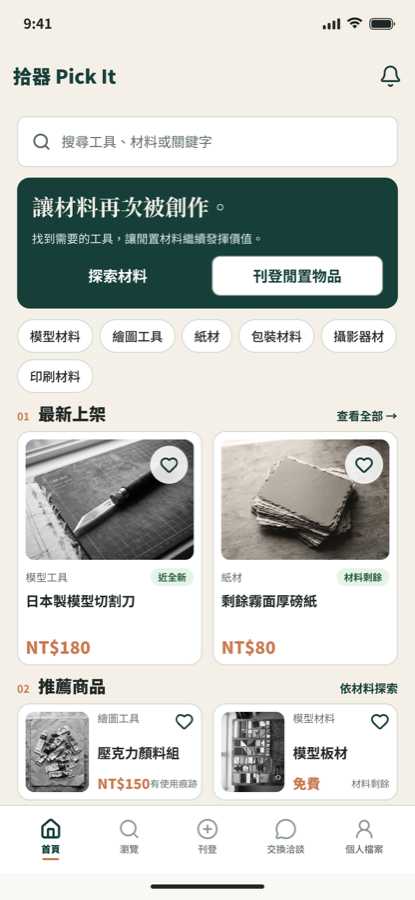
拾器檔案的「18_Deep_Prototype」頁,複製了 29 個高保真畫面,再接上 172 條互動。原本的設計頁沒有更動。
Smart animate
Push ←
Dissolve
每條連線都要選「觸發」和「轉場」
- 觸發:
On click、On drag、While pressing、After delay。 - 轉場代表空間關係:往下一層用
Push;暫時的任務(刊登、篩選)用Move in從下往上;換情境用Dissolve;同一個東西換狀態用Smart animate。

愛心:做一次,到處都會動
- 做成元件,兩個變體:
State=Off、State=On。 - 在 Off 上加互動:
On click → Change to On;On 再設回 Off。 - 動畫選
Smart animate+Bouncy,0.45 秒,才有彈一下的感覺。 - 把首頁、瀏覽、詳情的 7 個愛心都換成這個元件。
分類膠囊做法相同:Default ↔ Selected,文字用 Label 文字屬性,10 個膠囊共用一個元件。
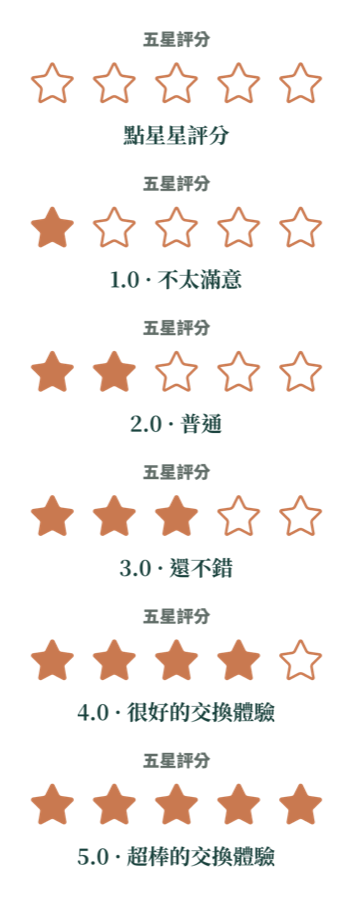
星等:6 個變體、25 條互動
- 做
Rating=0~Rating=5六個變體。 - 每個變體裡的每一顆星都設
On click → Change to Rating=n(點第 3 顆就換到 3 星)。 - 動畫用
Smart animate+Bouncy,0.4 秒。
限制:Figma 不會「記住」使用者給了幾顆星,換頁回來就重來。
Smart · Bouncy
Smart animate
Smart · Bouncy
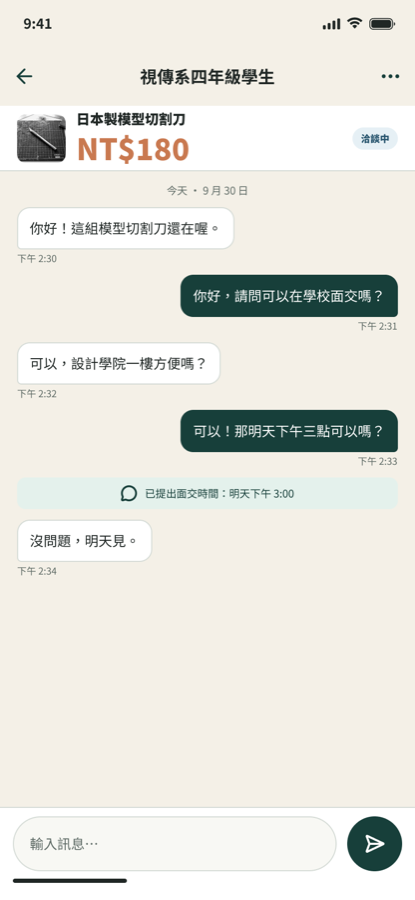
聊天自動回覆:多做三張中間畫面
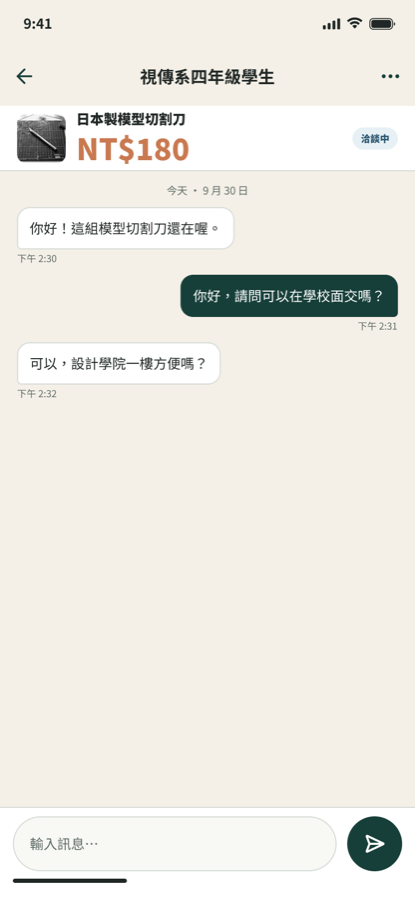
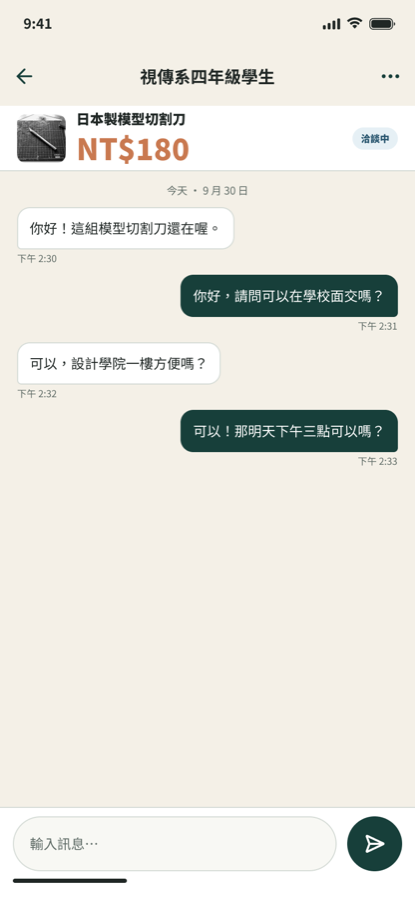
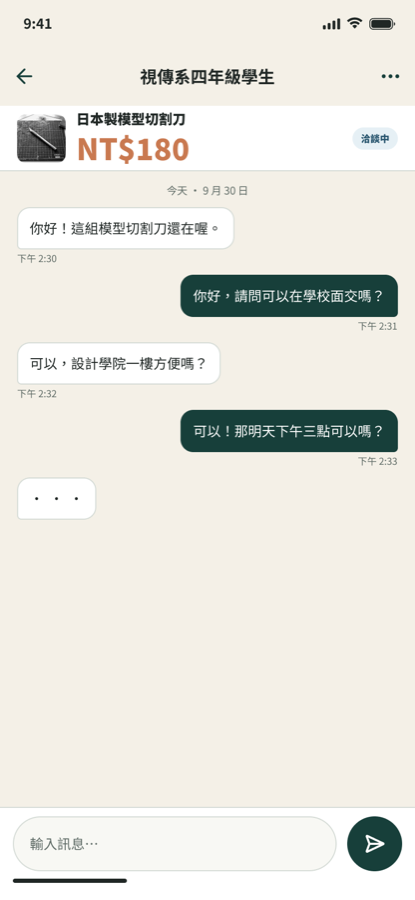
- 複製聊天室三次,做出 a 送出前、b 我送出、c 對方輸入中。
- a 點輸入框 → b;b 用
After delay 0.8s自動換到 c;c 用After delay 1.4s換到完整對話。 - 「輸入中」泡泡和回覆泡泡取同一個圖層名稱(例如「回覆」),Smart animate 才會把它變形過去。
按下去就變深
在設計系統(07_Components)的主按鈕元件設 While pressing → Change to Pressed,0.12 秒。所有用到主按鈕的畫面一次生效,不用每頁設定。
流程起點與返回
設 4 個流程起點:① 完整流程 ② 首頁開始 ③ 交易流程 ④ 刊登流程。返回箭頭全部設成 Back,測試時從選單直接選要測哪一條。
兩種原型怎麼選?
不是誰比較好,而是回答不同的問題。
| 比較項目 | Figma prototype | 程式原型 |
|---|---|---|
| 流程與轉場 | 很快,拉線就好 | 要寫,但可以完全客製 |
| 元件狀態 | 互動元件做得到 | 做得到 |
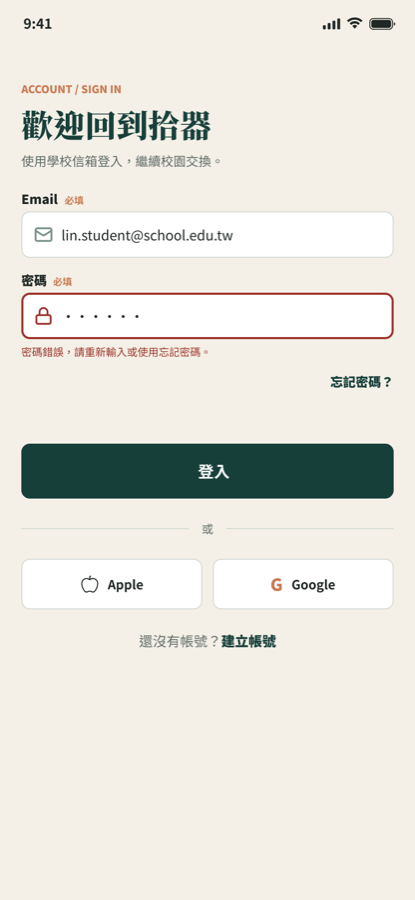
| 輸入驗證、錯誤提示 | 做不到真的驗證,只能做假的錯誤畫面 | 即時驗證 |
| 記憶與資料變化 | 換頁就重來 | 收藏、刊登、交易狀態會留著 |
| 細緻動畫 | 以 Smart animate 為主 | 卡片重排(FLIP)、共享元素、彈簧 |
| 情境狀態 | 載入中、空的、離線要各做一張 | 一個切換鈕就能看全部 |
畫面+流程
把關鍵流程接起來,先做使用者測試,確認路線沒問題。
元件狀態
按鈕、愛心、膠囊、星等做成互動元件,狀態寫進設計系統。
深層互動
需要驗證、記憶、資料變化的地方,再用程式原型做;可以請 AI 協助寫程式,但規格(互動解剖卡)由你決定。
練習:用你的專題做一次
三項都要交:Figma 原型連結(設好流程起點)+三張互動解剖卡。
一條關鍵流程
選專題最重要的一條流程,5 張畫面以上,接好轉場,並設流程起點。
兩個互動元件
至少兩個元件有狀態切換(Smart animate),其中一個要用到 Bouncy 或 After delay。
三張互動解剖卡
挑三個互動,寫出觸發、回應、時間、曲線,以及「為什麼」。
互動解剖卡
填寫內容只存在這台電腦的瀏覽器;要交作業請按「列印/存成 PDF」。
交件前自我檢查
- Figma 有設流程起點,名稱寫清楚是哪一條流程。
- 返回箭頭都設成 Back,不會卡在某一頁。
- 轉場有依照空間關係選擇(往下一層 Push、暫時任務 Move in、同一物件 Smart animate)。
- 至少兩個互動元件,狀態切換正常;元件放在設計系統頁,不是每頁各做一份。
- 三張解剖卡的「為什麼」都寫的是使用者的需要,不是「因為比較好看」。
- 用 Present 模式從頭走一次,請一位同學試用並記下他卡住的地方。