內容行銷數位設計|課程講義
Unit 07.AR 擴增實境基礎與企劃/AR 互動濾鏡與物件開發
手機一掃,
海報裡的毒菇站起來了
AR 不是炫技,是讓實體展品「多說一段話」。
擴增實境(Augmented Reality)把數位內容疊在真實世界上:觀眾用手機掃描展場海報、圖鑑卡或包裝,就能看到 3D 模型、動態影片或互動說明。這一堂課延續《菇》台灣毒菇教育應用設計:掃描主視覺海報 → 3D 毒蠅傘從海報中長出來 → 跳出毒性警示 → 引導到策展網站。從 AR 類型、展場案例、互動企劃,到不寫程式的 MyWebAR、免費無限制的 Claude+MindAR,以及「把 3D 模型放在桌上看」的做法,都會一步一步操作。
內容整理於 2026 年 10 月.AR 平台近年變動很大(多個平台已停止服務),以官方公告為準|中國科大視傳系|內容行銷數位設計
點任一關卡可直接跳到該段說明
② Claude+MindAR:請 Claude 寫網頁,放在 GitHub Pages,完全免費、沒有瀏覽次數上限,適合正式展覽。
③ model-viewer:不需要觸發圖,把 3D 模型直接放在桌上、地上看,最容易成功。
④ IG 的 AR:IG 已不能上架自訂濾鏡,改用「網頁濾鏡+限動連結貼紙」導流與擴散。
認識 AR:四種「觸發方式」
AR 的關鍵在於:手機要先認得「什麼」,才知道要把內容放在哪裡。依照手機辨識的對象,常見 AR 分成四種:圖像追蹤(認圖片)、平面放置(認地板桌面)、臉部濾鏡(認臉)、定位 AR(認 GPS 位置)。
互動練習.點選類型,看手機畫面與《菇》適用程度
展場行銷案例:AR 在展覽中扮演什麼角色?
好的展場 AR 都在解決一個明確的問題:實體空間放不下的資訊、看不見的過程、想讓觀眾帶走的記憶。分析案例時,不要只看「效果很酷」,要問:它幫觀眾多理解了什麼?最後引導觀眾做什麼?
展場 AR 的五種角色
| 角色 | 常見應用 | 解決的問題 | 適合的畢製 |
|---|---|---|---|
| 看見看不見的 | 博物館掃描化石,骨骼長出肌肉與皮膚、動起來 | 靜態展品無法呈現的過程或內部結構 | 《灰》香灰轉化為花 |
| 放大細節 | 掃描圖鑑卡,3D 模型可以旋轉、放大觀察 | 實物太小、太危險或無法帶到現場 | 《菇》3D 毒菇圖鑑 |
| 說故事 | 掃描畫作,角色開口說話或演出一段故事 | 平面作品的故事需要時間軸 | 《浪》繪本角色 |
| 營造氛圍 | 掃描海報,空間中出現光粒子、花瓣、聲音 | 讓觀眾「感受」而不只是「閱讀」 | 《拜》光粒子儀式 |
| 拍照分享 | 品牌快閃店的 AR 合照框、臉部濾鏡 | 讓觀眾主動在社群幫你曝光 | 所有專題的展場打卡 |
四大專題的 AR 企劃方向(延續第 4 單元)
| 專題 | 觸發物 | AR 內容 | 建議做法 |
|---|---|---|---|
| 《菇》 | 主視覺海報、毒菇圖鑑卡 | 3D 毒菇+毒性警示卡+「看完整圖鑑」按鈕 | MindAR+Meshy 3D |
| 《拜》 | 紀念指南手冊 | 浮現光粒子與第 6 單元的動態影像 | MyWebAR 影片疊加 |
| 《灰》 | 香灰淨化塊包裝 | 3D 花朵從包裝中綻放 | MyWebAR/MindAR |
| 《浪》 | 健康透視卡 | 掃描顯示照護狀態與領養前評估連結 | MindAR+網頁按鈕 |
互動企劃:設計一段 30 秒的體驗
AR 是「體驗設計」,不是「放一個 3D 模型」。用互動設計思維規劃完整的六個步驟:看到 → 掃描 → 觸發 → 互動 → 分享 → 導流。展場觀眾的耐心大約只有 30 秒,每一步都要清楚、不需要說明書。
AR 體驗旅程.《菇》
AR 企劃卡產生器.選好後複製到企劃書
平台現況:網路上的舊教學,很多已經不能用了
2025–2026 年 AR 工具大洗牌:Instagram/Facebook 濾鏡平台、Adobe 的 AR 工具、最知名的 Web AR 平台都陸續停止服務。搜尋教學時一定要看發布日期,避免花時間學已經關閉的工具。
AR 平台變動時間軸
- 2025.01Meta Spark AR 關閉:Instagram、Facebook 第三方濾鏡全部下架,IG 濾鏡教學都已失效(替代做法見第 10 關)
- 2025.11Adobe Aero 停止服務
- 2026.028th Wall 停止新專案(託管內容預計 2027 年 2 月下線),轉為開放原始碼
- 持續MyWebAR:不寫程式的 Web AR 平台,有免費方案(限制見第 07 關)
- 持續MindAR:開放原始碼的 Web AR 函式庫,圖像追蹤、臉部追蹤,完全免費
- 持續model-viewer:Google 開放原始碼,網頁上看 3D、一鍵放進真實空間
- 持續Snapchat Lens Studio、TikTok Effect House:社群平台濾鏡,免費但需要在該 App 中使用
觸發圖設計:讓手機「認得出」你的海報
圖像追蹤靠的是特徵點(Feature Points):畫面中明暗對比強、形狀不規則的角落與邊緣。特徵點越多、分布越平均,手機越快認出圖片、追蹤越穩定,3D 模型也比較不會抖動。
互動比較.點「顯示特徵點」看手機眼中的圖片
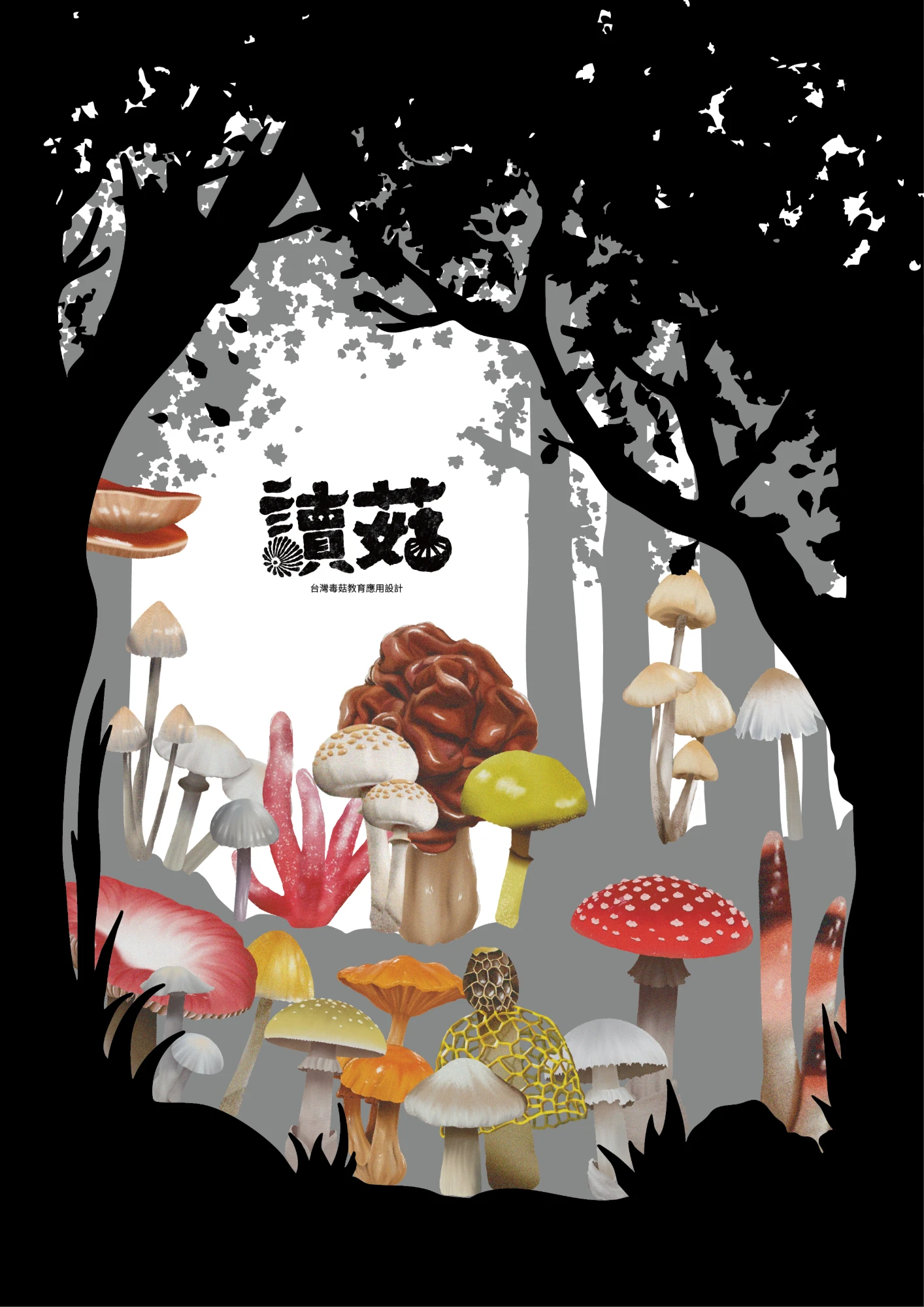
高對比、細節多、不對稱,追蹤又快又穩
幾乎沒有邊角,手機找不到可以抓的點
點很多但都長一樣,手機無法判斷方向
觸發圖設計檢核
⚠ 觸發圖決定後就不要再修改印刷檔:AR 認的是「這一張圖」,換了顏色或版面就要重新設定。
3D 素材:用 AI 把 2D 毒菇變成 3D 模型
不會建模也沒關係:Meshy 等 AI 工具可以把一張圖片轉成有材質的 3D 模型。AR 用的格式是 GLB(一個檔案就包含模型與材質)。也可以不用 3D,直接把第 6 單元的動態海報影片疊在觸發圖上,同樣很有效果。
- 每月約 100 點(每月 1 日重置),一次完整生成(模型+材質)約 30 點,約可生成 3 次
- 每月約 10 次下載,可匯出 GLB、USDZ 等格式
- 在瀏覽器中預覽、旋轉檢查
- 免費版可下載的模型版本可能比預覽的最新版本舊,下載前確認
- 免費生成的模型多為公開、授權有限制,以官方條款為準
- 額度很少:一組先決定好「要做哪 2–3 朵」再生成
- 從原檔匯出單朵蘑菇
例如毒蠅傘,去背 PNG、長邊 1024px 以上,命名
amanita.png。 - 登入 Meshy →「Image to 3D」→ 上傳圖片
若有多角度圖(正面、側面),可一起上傳提高準確度。
- 生成 → 在預覽中旋轉檢查
看背面、底部有沒有破洞或怪異材質。不滿意可用「Retexture」或換一張圖重做。
- 下載 GLB
右上角 Download → 選 GLB。iPhone 的「放在桌上看」另需 USDZ,可一併下載(或交給 model-viewer 自動轉換)。
- 壓縮檔案
到 gltf.report 拖入 GLB 檢查大小,用內建的壓縮(Draco/貼圖縮小)讓檔案 小於 5MB,手機才能快速載入。
其他素材來源
| 來源 | 說明 | 注意 |
|---|---|---|
| 第 6 單元動態海報 | MP4 直接疊在觸發圖上,像「海報活過來」 | MP4 小於 10MB、無聲或另設播放鍵 |
| Sketchfab | 大量可下載的 3D 模型,可篩選免費下載 | 確認 CC 授權並在作品中標示作者 |
| 自己的 2D 插畫 | 去背 PNG 在 AR 中做成「立牌」,多層前後排列也有立體感 | 最省時,風格最一致 |
路線①:MyWebAR,不寫程式拖拉完成
MyWebAR 是瀏覽器裡的 AR 編輯器:上傳觸發圖、拖進 3D 模型或影片、設定動畫與按鈕,就能產生 QR Code。最適合第一次做 AR、想快速看到成果的組別。
- 最多 5 個專案、100MB 雲端空間
- 圖像追蹤(平面與曲面圖片)、平面放置
- 放入 3D 模型、影片、圖片、文字、按鈕與簡單動畫
- 自動產生 QR Code 與連結
- 每年約 100 次瀏覽,用完就無法觀看
- 有 MyWebAR 載入畫面與相機畫面浮水印
- 檔案放在平台上,方案或平台變動會影響作品
逐步操作
- 註冊並登入 mywebar.com → 建立新專案
選擇「Image tracking/圖像追蹤」類型的專案。
- 上傳觸發圖(Marker)
上傳《菇》海報 JPG,平台會顯示辨識品質評分;分數太低請回第 05 關調整。
- 加入內容
從左側素材面板拖入:① Meshy 的 GLB 毒蠅傘 ② 文字或圖片做成的警示卡 ③ 按鈕。把模型放在海報中央偏下,調整大小與角度。
- 設定動畫與互動
為模型加入「出現時放大(Scale in)」動畫;為按鈕設定「開啟網址」,連到第 5 單元的策展網站。
- 預覽 → 用手機掃 QR 測試
編輯器的預覽/發布會產生 QR Code,用手機對準螢幕上的海報測試。測試次數會計入瀏覽數,集中測試。
- 發布,下載 QR Code
QR Code 放到海報角落或展台說明牌(第 11 關)。
介面與方案以 MyWebAR 官方當下說明為準;平台另有中文介面可切換。
路線②:Claude+MindAR,免費又沒有瀏覽上限
MindAR 是開放原始碼的 Web AR 函式庫。你不需要學程式:把觸發圖「編譯」成 .mind 檔,再請 Claude 寫出 AR 網頁,放到第 5 單元學過的 GitHub Pages,就是一個沒有浮水印、沒有瀏覽次數限制的 AR 體驗。
逐步操作
- 編譯觸發圖:產生 targets.mind
開啟 MindAR 官方的 Image Targets Compiler → 拖入《菇》海報 JPG → Start → 完成後 Download,得到
targets.mind。想做多張圖鑑卡,可一次放入多張圖片(依序為第 0、1、2 張)。 - 整理資料夾
dugu-ar/
├── index.html        ← 請 Claude 寫
├── targets.mind      ← 第 1 步產生
├── amanita.glb       ← 第 06 關的 3D 模型
└── dugu-motion.mp4   ← (選用)第 6 單元的動態海報
- 把提示詞貼給 Claude
給 Claude 的 Web AR 提示詞
請用 MindAR(image tracking)+ A-Frame 幫我寫一個單一 index.html 的 Web AR 網頁,
從 jsDelivr CDN 載入最新穩定版的 MindAR 與 A-Frame。
・專題:《菇》台灣毒菇教育應用設計,觀眾在展場用手機掃描主視覺海報
・觸發圖:同資料夾的 targets.mind(第 0 張圖)
・掃描成功時:
  1. 同資料夾的 amanita.glb 3D 毒蠅傘從海報中央「由小長大」出現(0.8 秒,ease-out),之後緩慢自轉
  2. 模型上方出現白底圓角警示卡:「⚠ 毒蠅傘:誤食可能引起嘔吐、幻覺等神經症狀。不認識的菇,別吃。」
  3. 畫面下方固定兩個按鈕:「看完整 3D 圖鑑」(連到 https://我的帳號.github.io/dugu/)、「拍照」(截圖下載)
・點一下 3D 模型,警示卡切換為更詳細的說明
・掃描前:畫面中央顯示掃描框與提示「請將鏡頭對準《菇》海報」;離開海報時顯示「海報不見了,請重新對準」
・開場顯示一頁說明(三步驟:允許相機 → 對準海報 → 點蘑菇),按「開始」才開啟相機
・介面文字繁體中文,按鈕高度至少 48px,適合單手操作
・請在程式中用註解標出:模型大小、位置、旋轉速度的調整位置
- 下載 index.html,放進資料夾
預覽視窗開不了相機是正常的,不用在 Claude 裡測試。
- 上傳到 GitHub Pages
依第 5 單元第 10 關:新建 repository
dugu-ar→ 上傳整個資料夾內容 → Settings → Pages 開啟 → 得到https://帳號.github.io/dugu-ar/。 - 手機開啟網址,對準螢幕或印出的海報
不順利時,把手機畫面截圖與問題描述貼回 Claude:「模型太大、偏左、追蹤時一直抖」,請它調整參數。
把「實際看到的問題」描述清楚,Claude 就能調整對應的參數
路線③:model-viewer,把 3D 毒菇放在桌上看
不需要觸發圖的 AR:在網頁上放一個 3D 模型,旁邊有「在你的空間中檢視」按鈕,手機點下去就會把模型放在真實的桌面或地板上,可以走近、繞著看。使用 Google 開放原始碼的 model-viewer,只要一個 HTML 標籤,最容易成功。
請在我第 5 單元的策展網站中新增「3D 毒菇圖鑑」區塊,使用 Google 的 model-viewer(從官方 CDN 載入):
・每種毒菇一張卡片:左邊是 <model-viewer>,右邊是名稱、學名、毒性等級、誤食症狀
・模型檔:models/amanita.glb(毒蠅傘)、models/chlorophyllum.glb(綠褶菇)
・啟用 ar、camera-controls、auto-rotate,ar-modes 設為 "webxr scene-viewer quick-look"
・AR 按鈕自訂為「📱 放在桌上看」,深色圓角樣式
・模型載入前顯示 images/ 中對應的 PNG 當預覽圖(poster)
・手機版卡片改為上下排列
逐步操作
- 把 GLB 放進網站資料夾的 models/
檔名英文小寫,每個小於 5MB。
- 在第 5 單元的同一個 Claude 對話中貼上提示詞
延續原本的網站設計,風格才會一致。
- 下載 → 重新上傳 GitHub Pages
- 手機測試
開啟網站 → 點「放在桌上看」→ 依照提示移動手機掃描桌面 → 模型出現後可用手指移動、旋轉、縮放。
路線④:Instagram 上的 AR,濾鏡平台關了還能怎麼做?
2025 年 1 月 Meta 關閉 Spark AR 後,已經不能再製作、上架自訂的 IG 濾鏡,目前也沒有替代的官方工具。但 IG 仍是畢展最重要的曝光管道,所以策略要換個方向:AR 在網頁上發生,IG 負責「導流」與「擴散」。以下四種做法依推薦程度排列,可以組合使用。
IG 把人帶進 AR,AR 的成果再被觀眾分享回 IG:形成一個會自己擴散的循環。
最推薦 用 MindAR 的臉部追蹤做一個「網頁版 IG 濾鏡」:觀眾開啟網址,頭上長出毒蠅傘、隨機抽出「今天的你是哪一種毒菇」,按下拍照或錄影存到相簿,再自己發到 IG 限動。效果跟 IG 濾鏡幾乎一樣,而且完全免費、不用審核、不會被下架。
- 準備素材
去背的毒菇帽 PNG(或第 06 關的 GLB)、專題 Logo PNG、4–6 張「毒菇結果卡」文案。
- 把提示詞貼給 Claude
下方提示詞已包含拍照、錄影、相框與 IG 內建瀏覽器的處理。
- 下載 → 上傳 GitHub Pages
同第 08 關,必須是 https 網址才能開相機。
- 用手機測試拍照與錄影
確認照片有 Logo 與 Hashtag 浮水印、畫面比例是 9:16(剛好是 IG 限動尺寸)。
- 設計「分享誘因」
結果卡要有趣、值得分享(黑色幽默的毒菇人格),並在畫面寫上「標記 @dugu_project 分享你的毒菇人格」。
請用 MindAR(face tracking)+ A-Frame 寫一個單一 index.html 的「網頁版 IG 濾鏡」,從 jsDelivr CDN 載入。
・專題:《菇》台灣毒菇教育應用設計,觀眾在展場或從 IG 限動點連結進來
・效果:
  1. 前鏡頭追蹤臉部,同資料夾的 cap.png(毒蠅傘傘蓋)戴在頭頂,跟著頭轉動
  2. 開啟後 2 秒,畫面上方隨機抽出一張「今天的你是:○○○」毒菇人格卡(毒蠅傘、綠褶菇、鱗柄白鵝膏、毒紅菇四種,每種一句帶黑色幽默的短評)
  3. 畫面右下角固定 logo.png 與文字「#毒菇人格 @dugu_project」
・功能按鈕(底部置中,高度 56px 以上):
  「📸 拍照」:把相機畫面+帽子+人格卡+Logo 合成一張 1080×1920 圖片並下載
  「🎥 錄影 10 秒」:錄下合成畫面存成影片(瀏覽器不支援時隱藏此按鈕)
  「🔄 重抽」:重新抽人格卡
・下載後顯示提示:「已存到相簿,到 IG 限動分享並標記 @dugu_project 吧!」
・若偵測到是在 Instagram/LINE 內建瀏覽器開啟(相機常無法使用),顯示全螢幕提示:
  「請點右上角 ⋯ →『在瀏覽器中開啟』」,並附 iPhone、Android 兩種圖示說明
・介面文字繁體中文,風格用黑、灰、白配色(呼應《菇》剪紙海報)
IG 限動的連結貼紙可以直接連到你的 Web AR 網址(第 08、09 關,或 A 的網頁濾鏡)。追蹤者點一下就能體驗,是把 IG 流量帶進 AR 最直接的方法。
- 準備限動素材
用第 6 單元的動態海報(9:16),或 AR 體驗的錄影畫面,讓人一看就知道「點進去會發生什麼」。
- 建立限動 → 點上方「貼圖」圖示 → 選「連結」
- 貼上 AR 網址,自訂貼紙文字
點「自訂貼紙文字」,改成「點我讓毒菇長出來」比預設網址更吸引人點擊。
- 放在畫面中下方、不要被擋住
避開最上方帳號名稱與最下方回覆列(第 6 單元的安全區)。
- 加入「精選動態」
限動 24 小時後會消失,把它加到個人檔案的精選動態「AR 體驗」,展期中都看得到。
- 個人檔案 Bio 也放連結
「編輯個人檔案 → 連結」,加入策展網站與 AR 網址,貼文中寫「AR 體驗連結在主頁」。
雖然不能上架自訂濾鏡,IG 相機仍保留 Meta 官方的 AR 效果,限動也加入了 AI 編輯功能 Restyle(重新設計風格):用文字描述或預設風格改造照片、影片。這些效果無法客製成你的品牌,但可以搭配「加入你的(Add Yours)」貼紙發起挑戰串,讓觀眾一起參與。
- 用 IG 相機內建的 AR 效果拍攝展場、作品
- 用 Restyle 把展場照片改成森林、水彩等風格(依地區開放)
- 加上「加入你的」貼紙,發起
#毒菇人格之類的挑戰串 - 其他人點貼紙就能用同樣的效果或提示,分享到自己的限動
- 不能放自己的 3D 模型、Logo 或觸發圖
- 效果由 Meta 決定,可能隨時更換或下架
- AI 功能開放地區與時間不一,台灣帳號不一定看得到
- 專題帳號先示範
拍一張展場照或人像 → 限動編輯畫面右上角的 Restyle(筆刷圖示)或相機效果列,選一個與專題氛圍相符的效果。
- 加入「加入你的」貼紙
貼圖 → 加入你的 → 輸入挑戰文字,例如「你是哪一種毒菇?」。
- 搭配 A 的網頁濾鏡
在同一則限動放連結貼紙,讓參加挑戰的人可以用「真正的《菇》濾鏡」拍照。
如果一定要「在社群 App 裡」使用的濾鏡,可以在其他平台製作,觀眾錄好影片後再上傳到 IG。
| 平台 | 做法 | 優點 | 限制 |
|---|---|---|---|
| Snapchat Lens Studio | 免費下載 Lens Studio 製作 Lens,發布後產生 Snapcode 讓人掃描 | 功能完整、臉部與世界追蹤都很強 | 台灣使用者較少,觀眾要先安裝 Snapchat |
| TikTok Effect House | 免費製作 TikTok 特效,送審通過後上架 | TikTok 使用者多,易擴散 | 需要審核、時間不確定;影片帶 TikTok 浮水印 |
| 網頁濾鏡(A) | MindAR 臉部追蹤+Claude | 免費、不用審核、不用安裝 App | 需處理 IG 內建瀏覽器開啟問題 |
畢展時程有限,建議以 A+B 為主,D 只在組員已熟悉該平台時考慮。
- 展前 2 週:發 Reels 示範「掃描海報毒菇長出來」(AR 錄影+第 6 單元動態海報),文案預告展覽
- 展前 1 週:限動連結貼紙開放網頁濾鏡「#毒菇人格」,用「加入你的」發起挑戰
- 展期中:展場說明牌加上「拍照標記 @dugu_project」,轉發觀眾的限動
- 展後:精選動態保留 AR 入口,策展網站的 3D 圖鑑持續可看
測試與佈展:在電腦上會動,不代表在展場會動
AR 失敗最常發生在展場:燈光太暗或反光、網路太慢、海報貼太高、觀眾不知道要掃哪裡。至少要在真實展場、用三支不同的手機完整測試一次。
測試矩陣.每一格都要測過
| 項目 | iPhone(Safari) | Android(Chrome) | 通過標準 |
|---|---|---|---|
| 開啟速度 | 4G 網路 | 4G 網路 | 10 秒內出現相機畫面 |
| 辨識速度 | 距離 50cm | 距離 50cm | 3 秒內出現模型 |
| 追蹤穩定 | 緩慢移動手機 | 緩慢移動手機 | 模型不明顯抖動或飄走 |
| 展場燈光 | 現場燈光 | 現場燈光 | 無反光、能辨識 |
| 按鈕導流 | 點擊按鈕 | 點擊按鈕 | 正確開啟網站 |
展場說明牌.三步驟就夠
- 標題要說「會發生什麼」
✗「AR 體驗」 ✓「掃描海報,看毒菇從畫裡長出來」
- QR Code 至少 3×3 公分
放在腰部到胸口高度,旁邊印網址備用。
- 圖示化三步驟
① 手機相機掃 QR ② 允許使用相機 ③ 對準上方海報。
- 海報印刷:霧面、A3 以上
亮面海報在展場燈光下容易反光,導致無法辨識。
工具免費版比較:哪一條路適合你的專題?
三條路線可以混用:課堂上用 MyWebAR 快速練習,正式展覽改用 MindAR,網站上再用 model-viewer 做 3D 圖鑑。
| 工具 | 免費額度 | 圖像追蹤 | 平面放置 | 浮水印 | 需要寫程式 | 檔案在自己手上 | 最適合 |
|---|---|---|---|---|---|---|---|
| MyWebAR | 5 個專案、100MB、每年約 100 次瀏覽 | ✓ | ✓ | 有 | 不用 | ✗ | 課堂練習、快速打樣 |
| MindAR +Claude | 完全免費、開放原始碼,無瀏覽上限 | ✓ | ✗ | 無 | Claude 代寫 | ✓ | 正式展覽的海報 AR |
| model-viewer +Claude | 完全免費、開放原始碼 | ✗ | ✓ | 無 | 一個標籤 | ✓ | 3D 圖鑑、帶回家看 |
| Meshy 3D 素材 | 每月約 100 點(約 3 次生成)、10 次下載 | — | — | — | 不用 | ✓ 下載 GLB | 圖片轉 3D 模型 |
| IG 網頁濾鏡 MindAR 臉部+Claude | 完全免費 | ✗ | ✗ | 無 | Claude 代寫 | ✓ | 拍照分享到 IG 限動 |
| Lens Studio Snapchat | 免費 | ✓ | ✓ | 無 | 視覺化編輯 | △ | Snapchat 濾鏡(台灣使用者較少) |
| Effect House TikTok | 免費 | △ | △ | 無 | 視覺化編輯 | △ | TikTok 特效(需審核上架) |
✓ 可以 △ 有條件或依版本 ✗ 不行。AR 平台變動頻繁,使用前請查看官方當下的方案與服務狀態。
- 本週課堂:MyWebAR 做出第一個「掃描海報出現 3D 模型」,熟悉 AR 的運作
- 課後作業:用 Claude+MindAR 做正式版,放上 GitHub Pages
- 加分:在策展網站加入 model-viewer 3D 圖鑑,展覽結束後體驗仍能延續
- 推廣:IG 限動連結貼紙導流到 AR,網頁濾鏡讓觀眾拍照分享回 IG
常見問題 Troubleshooting
AR 最常見的失敗狀況與解法
手機打開網頁,但相機沒有出現?
① 確認網址是 https:// 開頭(GitHub Pages 預設就是)② 第一次開啟時要按「允許」使用相機,若曾按拒絕,到瀏覽器設定的網站權限重新開啟 ③ 在 LINE、IG 內建瀏覽器開啟時常常無法使用相機,請改用 Safari 或 Chrome 開啟。
一直辨識不到海報?
檢查光線是否太暗或反光、距離是否太遠(建議 30–80cm)、手機畫面是否涵蓋整張圖。若一直失敗,代表觸發圖特徵點不足,回第 05 關調整,或改用海報中細節最豐富的局部當觸發圖。
3D 模型一直抖動、飄來飄去?
MindAR 可以調整平滑參數(請 Claude 協助調整 filterMinCF、filterBeta);模型縮小一點、靠近觸發圖中心也會比較穩。另外,觸發圖印得越大、越平整,追蹤越穩定。
模型載入很久,或手機變得很燙?
GLB 檔案太大。用 gltf.report 壓縮到 5MB 以下、貼圖縮到 1024px;一次只顯示一個模型,不要同時放好幾個。
MyWebAR 的瀏覽次數用完了?
免費版一年約 100 次,用完需等待或升級。建議把同一份觸發圖與 GLB 改用 MindAR 製作(第 08 關),素材可以直接沿用。
iPhone 上「放在桌上看」沒有反應?
iPhone 使用 AR Quick Look,需要 USDZ 格式。model-viewer 通常會自動轉換;若失敗,請從 Meshy 另外下載 USDZ,並請 Claude 在 model-viewer 加上 ios-src 指定這個檔案。
可以做 Instagram 濾鏡嗎?
Meta 已於 2025 年 1 月關閉 Spark AR,目前沒有官方方式製作 IG 第三方濾鏡。替代方案見 第 10 關:用 MindAR 臉部追蹤做網頁濾鏡,觀眾拍照錄影後分享到 IG;再用限動連結貼紙把 IG 追蹤者導到 AR 網址。
從 IG 點連結進來,相機打不開?
IG、LINE 的內建瀏覽器常常不允許網頁使用相機。請觀眾點右上角 ⋯ →「在瀏覽器中開啟」(iPhone 為 Safari、Android 為 Chrome)。建議在 AR 網頁中偵測內建瀏覽器並顯示提示,第 10 關的提示詞已包含這項功能。
HomeWork|【作業07】畢業專題 AR 互動體驗
本週目標:完成 AR 企劃卡,並做出一個可以用手機實際體驗的 AR 原型。
交付內容
- AR 企劃卡:第 03 關產生的企劃卡,並補上體驗旅程六步驟的說明
- 觸發圖:高解析 JPG,說明為什麼這張圖適合當觸發圖
- AR 原型:MyWebAR 或 MindAR 擇一,提供可手機開啟的網址與 QR Code
- 體驗錄影:手機螢幕錄影 15–30 秒,完整呈現掃描 → 觸發 → 互動 → 導流
- 測試紀錄:第 11 關測試矩陣,至少 iPhone 與 Android 各一支
- IG 推廣:一則 IG 限動(連結貼紙導流到你的 AR 網址)截圖
- 選做加分:網頁 AR 濾鏡(第 10 關 A),或在策展網站加入 model-viewer 3D 圖鑑
繳交方式:網址、QR Code、錄影連結與企劃卡整理成 1 份 PDF,下週上課前上傳至課程數位教學平台。
評分重點
繳交前自我檢核
逐項勾選確認,瀏覽器會記住你的勾選狀態
延伸資源與銜接單元
本單元用到的工具官方網站,以及前後單元連結
本頁內容整理於 2026 年 10 月。AR 平台近兩年變動頻繁,若畫面或方案與講義不同,請以各工具官方說明為準。毒菇資訊僅供教學示範,實際內容請以專業資料查證。