內容行銷數位設計|課程講義

Unit 06.AI 圖像驅動與動態海報設計

讓海報呼吸:
從一張主視覺到 10 秒動態海報

AI 負責「讓畫面動起來」,你負責「決定什麼該動、什麼不該動」。

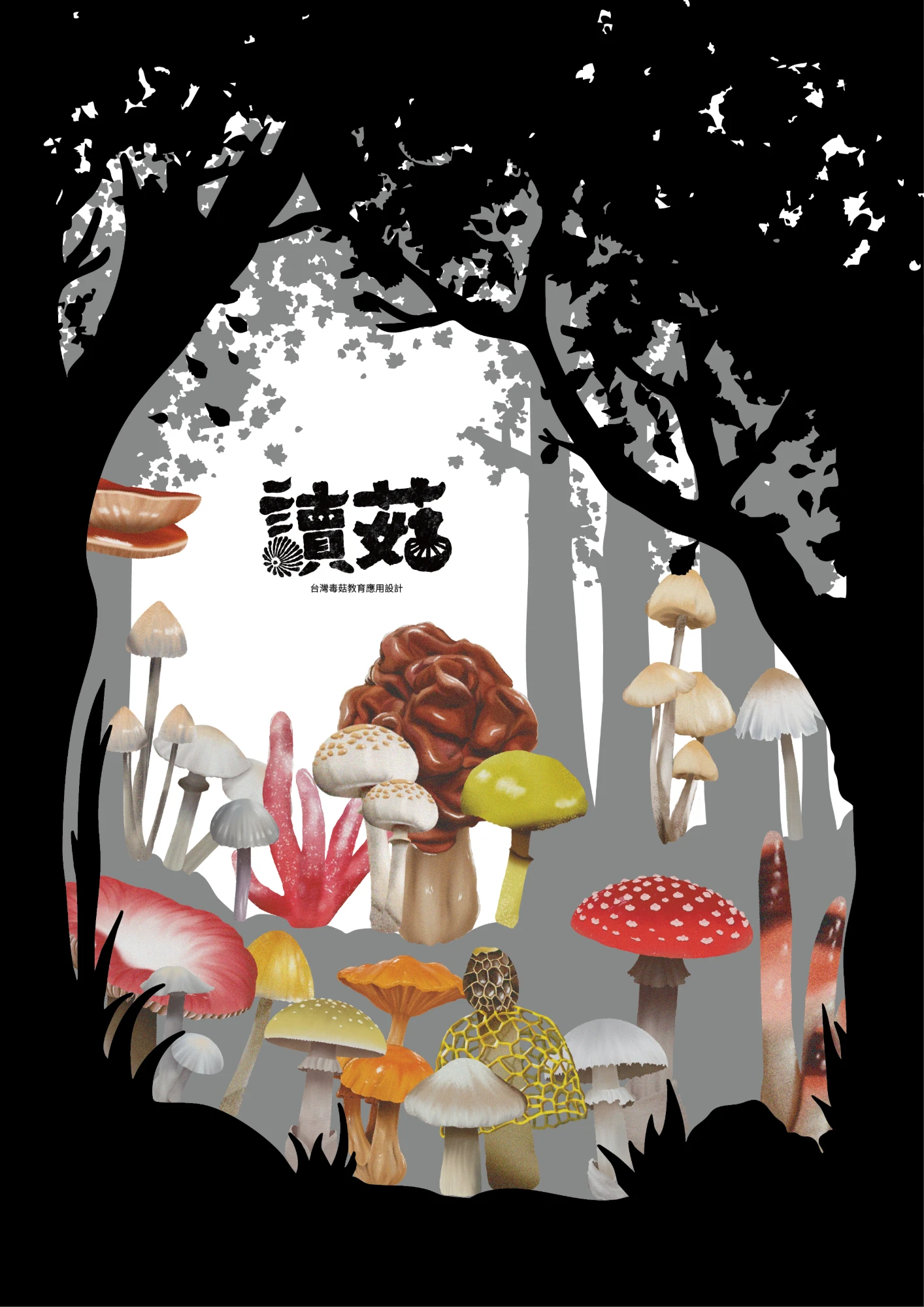
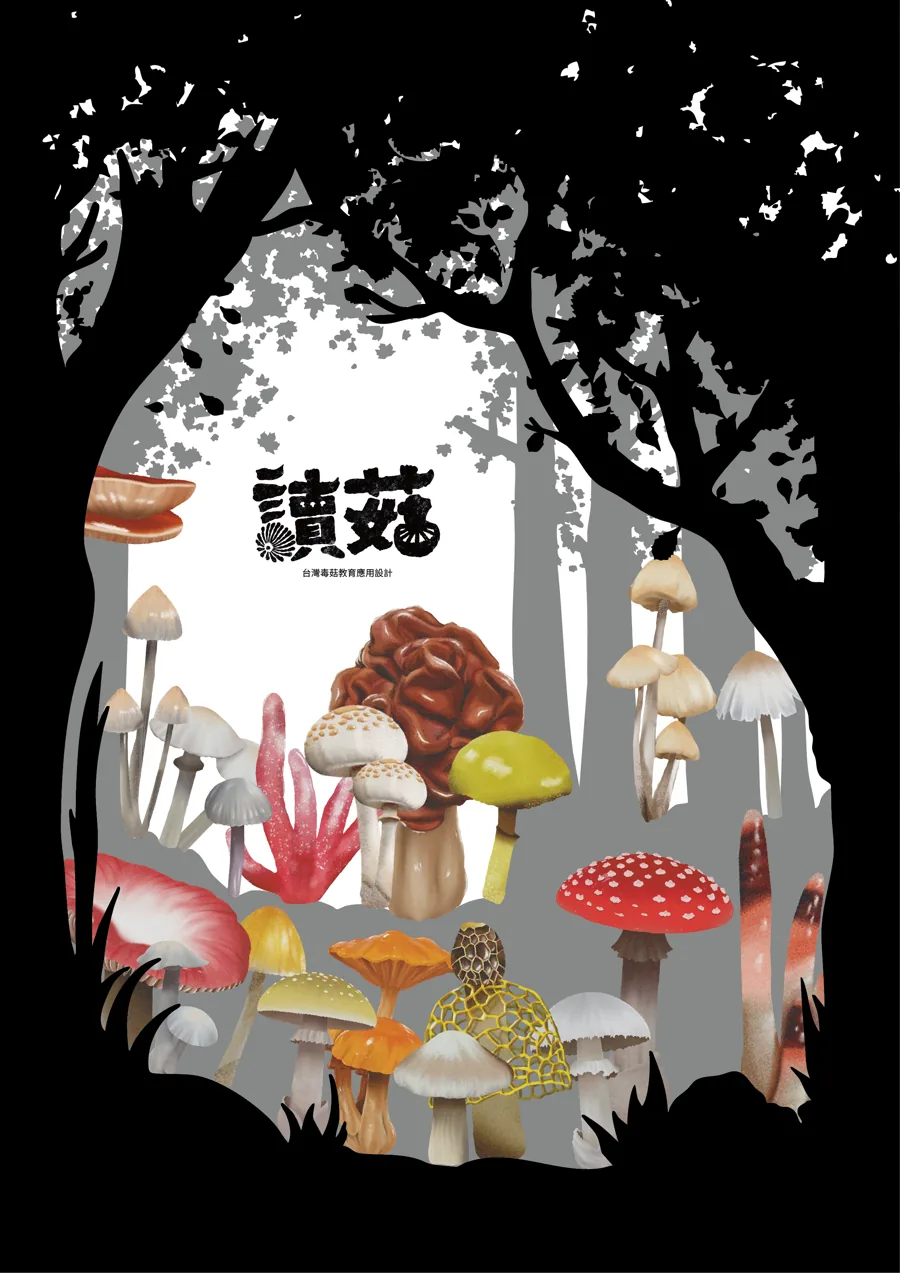
動態海報(Motion Poster)不是把海報做成影片,而是在海報的構圖裡,只讓關鍵的元素動起來:光在呼吸、粒子在飄、標題緩緩浮現,其他維持靜止。這一堂課以畢業專題《菇》台灣毒菇教育應用設計的主視覺為例:黑色剪紙森林框住一扇窗,窗裡是灰色樹林、白色天空與一整片寫實的毒菇拼貼。這種「一層一層疊起來」的構圖,最適合做成鏡頭穿越森林的視差動態海報。我們會從動態原則、素材拆層、AI 圖生影片、文字後製,一路做到無縫循環與輸出,並示範如何用 Claude 寫出「程式動態海報」。

0實作關卡,從靜態到循環播放
0種輸出尺寸:IG、展場螢幕、網站
0秒以內的無縫循環,最耐看
上課前請先準備:
① 畢製主視覺原檔(最好是 PSD/Figma 分層檔)
② 第 2 單元建立的 Moodboard 與 Prompt 設定檔
③ Moonland、Dreamina(Seedance)、Kling 或 Gemini 擇一註冊;安裝 CapCut(與 Dreamina 共用帳號)

內容整理於 2026 年 10 月.各 AI 工具的免費額度與介面會更新,以官方公告為準|中國科大視傳系|內容行銷數位設計

示範:鏡頭緩慢推近、林間光線呼吸、落葉飄下、光點上飄;蘑菇與「讀菇」標題保持穩定

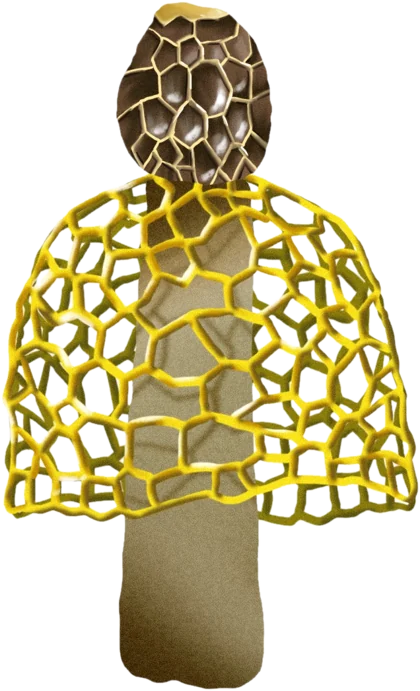
菇
本頁示範案例:《菇》台灣毒菇教育應用設計 黑色剪紙森林窗景+寫實毒菇拼貼。前景、中景、蘑菇、標題分層清楚,最適合做「穿越森林」的視差動態海報。
PHASE 1 規劃 PHASE 2 生成與後製 PHASE 3 輸出 01認識動態海報 02動態設計原則 03素材拆層 04主視覺生成 05AI 圖生影片 06動態提示詞 07文字與後製 08無縫循環 09程式動態海報 10輸出與應用 🎬

點任一關卡可直接跳到該段說明

兩條製作路線,選一條或混用 路線 A.AI 圖生影片:把主視覺丟給 Moonland、Seedance、Kling、Veo,用動態提示詞生成 5–10 秒影片,再到 CapCut 加文字、做循環。適合寫實、光影、質感類。
路線 B.程式動態海報:請 Claude 用 HTML/CSS 把分層素材做成動畫(第 09 關)。文字百分之百清楚、可無限循環,適合幾何、排版、扁平插畫類。
對應前面的單元 第 2 單元的 Moodboard 與 Prompt 設定檔是本週主視覺的基礎;第 4 單元企劃書列出的「動態海報」規格(尺寸、用途、展場位置)決定你要輸出哪幾種版本;完成的動態海報會放進第 5 單元做好的策展網站主視覺,以及第 8 單元的短影音素材。
STAGE 01

認識動態海報:先決定「它要在哪裡播放」

動態海報介於平面海報與影片之間:保留海報的構圖與資訊層級,加入 5–15 秒、可循環播放的動態。常見類型有:微動態(只動局部,如光、煙、髮絲)、視差動態(前後景分層移動,產生景深)、動態字體(文字本身是主角)、Cinemagraph(照片中只有一處在動)。

產出:輸出規格清單
先想播放場景,再做設計同一張動態海報,在 IG 上是 9:16 有聲、前 3 秒要抓住注意;在展場螢幕是無聲、長時間循環;放網站主視覺則要檔案小、自動播放。播放場景不同,節奏與檔案規格都不同。

互動練習.選擇播放場景,查看尺寸與安全區

9:16

虛線框=安全區:重要文字與主角請放在框內,避免被平台介面(帳號名稱、按讚按鈕、字幕)蓋住。

四種動態海報類型

類型動的是什麼適合的專題建議做法
微動態光暈、煙霧、水波、髮絲《拜》空靈儀式感AI 圖生影片
視差動態前、中、後景以不同速度移動《菇》剪紙森林、《浪》繪本插畫拆層+程式或 CapCut 關鍵影格
動態字體標題文字的出現、變形、排列以文案為主的倡議型專題Claude 程式動態/CapCut
Cinemagraph照片中只有一處在動《灰》香灰、產品攝影AI 圖生影片+遮罩
STAGE 02

動態設計原則:動得少,比動得多更高級

AI 很會「讓東西動」,但不知道「該不該動」。好的動態海報遵守五個原則:

  1. 單一焦點:一次只讓一個主要元素動,其他當配角或靜止
  2. 文字穩定:標題與資訊不跟著晃,才讀得到
  3. 節奏與緩動:用「慢進慢出」取代等速,動作才自然
  4. 層次分離:前景快、背景慢,製造景深
  5. 無縫循環:結尾接回開頭,看不出斷點
關鍵字:Less is more
呼應專題語氣動態的節奏也是品牌語氣(TOV)。《拜》溫柔空靈 → 慢、柔、長;《菇》知性探索 → 像走進森林,鏡頭穩穩地慢慢推近;《浪》親切 → 輕快、有彈性。

互動練習.開關每一層動態,看「動態強度」變化

緩動曲線 Easing.同樣 1.6 秒,感覺完全不同

等速 Linear機械、廉價感
慢進慢出 In-Out沉穩、優雅
快進慢停 Out俐落、出場用
回彈 Back活潑、有彈性

在 CapCut 關鍵影格、或請 Claude 寫動畫時,都可以指定緩動:「動作用 ease-in-out,不要等速」。

STAGE 03

素材拆層:能分開動的東西,就要分開存

動態海報的品質,一半取決於拆層。《菇》可以拆成白色天空、灰色樹林、毒菇群、黑色剪影前景、標題五層:越前面的層移動越多,就會產生「穿越森林」的景深,也能讓每一層用不同的方式動;也能把「文字層」留到最後才疊上去,避免 AI 把字弄糊。

產出:分層 PNG+無字主視覺
拼貼作品的優勢《菇》本來就是剪影+去背蘑菇的拼貼,原始 PSD 裡多半已經分好層,直接整理匯出即可,不必再用 AI 去背。

給 AI 的圖不要有字AI 圖生影片會把文字當成圖案重畫,常出現扭曲、亂碼。送進 AI 的是「無字版主視覺」,文字在第 07 關再加。

互動示意.點「展開分層」看《菇》的五個圖層

L1 天空
L2 灰色樹林
L3 毒菇群
L4 剪影前景
讀菇L5 標題

逐步操作.從原檔到分層素材

  1. 從 PSD/Figma 原檔匯出各圖層

    Photoshop:圖層 → 匯出為 → PNG;Figma:選取圖層 → Export PNG 2x。檔名用英文:l1-sky.png、l2-trees.png、l3-mushrooms.png、l4-frame.png、l5-title.png。

  2. 沒有分層檔?用 AI 去背

    免費工具:remove.bg(免費版下載解析度較低)、Adobe Express 移除背景、Canva 背景移除(部分功能需 Pro)。去背後放大檢查邊緣。

  3. 畫面比例不夠?用 AI 擴圖

    《菇》是 A 系列直式比例(約 1:1.41),要延伸成 IG 的 9:16 時,可用 Adobe Express/Firefly 的「生成式展開」或 Gemini 圖片編輯:「把畫面上下延伸,維持相同風格與光線」。

  4. 輸出一張「無字版主視覺」

    關閉文字圖層後合併輸出 JPG,這張就是第 05 關要送進 AI 的圖。

STAGE 04

主視覺生成:保持跟畢製「同一個世界」

如果還沒有適合做動態的主視覺,可以用 AI 生成,但重點是風格一致:用第 2 單元的 Prompt 結構(主體+風格+材質+光影+構圖),並上傳你的原稿當參考圖,讓 AI 延伸你的作品,而不是另起爐灶。

工具:Moonland/Gemini/Leonardo
為動態而構圖生成時就要預留「會動的空間」:主體周圍留白給光暈、上方留空給標題、背景要有可延伸的質感(霧、光、粒子),AI 才有東西可以動。

《菇》風格主視覺提示詞範例(英文效果較穩定)

Key Visual Prompt
layered paper-cut forest diorama,
black silhouette tree branches and grass framing an oval window in the foreground,
flat grey silhouette trees in the midground, bright white sky behind,
a dense collage of hyper-realistic Taiwanese poisonous mushrooms:
red fly agaric with white spots, yellow-green cap, orange chanterelle-like fungi,
white amanita, yellow netted stinkhorn, red coral fungus, brown false morel,
clean cut-out collage edges, black, grey and white with saturated mushroom colors,
vertical 9:16 composition, empty white space in the upper center for the logo,
no text, no letters, no watermark

紫色字是可替換的關鍵:風格、主體、配色、構圖比例。換成你的專題時,保留「分層、剪影、拼貼」這些有利於做動態的描述。最後一行「no text」一定要保留。

保持一致性的三個方法

方法怎麼做適合
參考圖上傳畢製原稿,指示「沿用這張圖的畫風、配色、線條粗細」所有工具都適用,最簡單
圖片編輯上傳原稿,只要求局部修改:「把背景改成深色森林,蘑菇保持不變」Gemini、ChatGPT 圖片編輯
控圖用線稿、姿態圖控制構圖(第 2 單元 ControlNet)角色、產品結構必須精準時
與 Gemini 對話示範(圖片編輯)
(附上《菇》海報原稿)請保持所有蘑菇的造型、顏色與位置,以及黑色剪影樹枝完全不變,只做三件事:1. 移除中間的「讀菇」標題與「台灣毒菇教育應用設計」小字,用白色天空與灰色樹林自然補滿 2. 把畫面上下延伸成 9:16 直式,上方延伸黑色樹冠、下方延伸黑色草叢 3. 在白色天空加入幾道淡淡的林間光束,給之後做光線動態用。
已完成:標題與副標已移除並補上天空與樹林,畫面延伸為 9:16,上下以相同的剪紙風格補上樹冠與草叢,天空加入三道柔和光束。蘑菇與剪影保持原樣。若光束太明顯,可以告訴我降低強度。

「保持 ○○ 不變,只做 1、2、3」是圖片編輯最有效的句型

STAGE 05

AI 圖生影片:讓主視覺動起來

圖生影片(Image to Video)是把一張圖當作第一格畫面,再用文字描述「怎麼動」,AI 會生成 5–10 秒的影片。跟「文生影片」相比,畫面構圖與風格完全由你的主視覺決定,最適合做動態海報。

課程平台:Moonland免費替代:Seedance/Kling/Veo
每次生成都很珍貴免費額度通常一天只夠生成 1–5 支短片。送出前先把第 06 關的動態提示詞寫好,一次只測試一個變數(例如只改鏡頭運動),比較容易找到好結果。
Moonland 生成式 AI 平台moonland.ai|本課程指定平台.台灣夢想動畫團隊開發.中文介面
開啟 Moonland ↗

可以做影片與動畫嗎?可以。Moonland 除了圖片生成,也能把圖片變成約 5 秒的動態影片,而且在同一個平台整合了 Kling 3.0、Veo 3.1、Seedance 2.0 等影片模型與 GPT Image 等圖像模型,從主視覺到動態海報都能在這裡完成。介面是中文,提示詞可以直接用中文輸入,平台會自動翻譯。

交談模式像跟 AI 聊天一樣下指令,可上傳圖片、直接要圖或影片。最適合快速發想、第一次使用。
創作模式可細調 Seed、LoRA 風格模型、ControlNet 控圖等參數,確保每張圖風格一致。適合做「首幀主視覺」。
後製模式以參考圖生成影片,也提供圖像修復、放大。動態海報的正式版在這裡做。
1,000每日免費點數
20–30點/張圖片
300–400點/支影片
≈ 2–3支 5 秒影片/天

點數依網路公開資料整理,實際消耗依選用模型、秒數與解析度而不同,生成前請看介面顯示的點數;課堂若有統一帳號或點數安排,以老師說明為準。

  1. 登入 moonland.ai,進入「交談模式」

    網址 moonland.ai/chat。登入後先確認右上角的剩餘點數。

  2. 上傳無字版主視覺

    點對話框的上傳/附件,放入第 03 關做好的無字主視覺(9:16)。

  3. 用一句話說清楚「怎麼動」
    請把這張海報做成 5 秒的直式(9:16)動態影片:
    鏡頭非常緩慢地推近,穿過前景的黑色剪紙樹影;
    天空的光線柔和地明暗呼吸,幾片黑色葉子緩緩飄落;
    所有蘑菇的形狀、顏色與位置保持不變,畫面不要出現任何文字。
    整體節奏緩慢、神秘,最後一格與第一格接近,方便循環播放。
  4. 預覽結果,用對話微調

    例如「葉子太多,減少一半」「鏡頭再慢一點」「蘑菇不要晃動」。一次只改一件事,比較容易找到好結果。

  5. 下載 MP4,記錄提示詞

    在作品上點下載;把每次的提示詞與結果截圖存進 Prompt 紀錄檔(作業 06 要繳交)。

省點數的順序:先用圖片確認構圖(便宜)→ 用交談模式測試動態方向(1 支)→ 確定後才用後製模式生成正式版。一天 1,000 點,大約夠「測試 1 支+正式 1–2 支」。
STAGE 06

動態提示詞:描述「怎麼動」,不是「畫什麼」

圖生影片時,畫面已經由圖片決定,提示詞只要專心寫動態:①主體動作 ②環境動態 ③鏡頭運動 ④速度與氛圍 ⑤不要動的東西。第五點最常被忘記,卻最能避免畫面崩壞。

產出:動態提示詞+負面提示詞
鏡頭運動只選一種同時「推近+環繞+上搖」,AI 很容易把主體扭曲。動態海報最穩的鏡頭是:固定、緩慢推近、或極輕微的平移。

動態提示詞產生器.選好後複製到 Moonland/Seedance/Kling/Veo

主體動作
環境動態 可複選
鏡頭運動 只選一個
速度與氛圍
循環需求
動態提示詞 Motion Prompt

                
中文版

              
負面提示詞 Negative Prompt
text, letters, watermark, distorted shape, morphing, melting, extra objects, camera shake, flickering, fast motion, blurry, low quality
中文版
文字、字母、浮水印、形狀扭曲、變形、融化、多出的物件、鏡頭晃動、閃爍、動作過快、模糊、低畫質

英文還是中文?Kling、Veo、Seedance 等國際工具用英文結果較穩;Gemini、Moonland、即夢可直接貼中文版。兩版內容一致,也可以對照中文確認英文在說什麼。

STAGE 07

文字與後製:在 CapCut 把海報「排版」回來

AI 生成的是「會動的畫面」,還不是海報。到 CapCut(剪映國際版,免費)把標題、副標、日期、Logo疊回去,並設計文字的出場節奏,才算完成一張動態海報。

工具:CapCut 電腦版/手機版
文字出場節奏建議時間軸:0–1 秒只有畫面(讓眼睛先進入氛圍)→ 1–2.5 秒標題浮現 → 2.5–3.5 秒副標與日期 → 之後全部靜止到結束。文字只出場一次,不要一直動。

10 秒動態海報時間軸

0–1s氛圍進場

只有畫面與光暈,沒有文字

1–2.5s標題浮現

淡入+上移 20px,慢進慢出

2.5–3.5s資訊出現

副標、日期、Logo 依序淡入

3.5–10s靜止呼吸

文字不動,只剩光在動

逐步操作.CapCut 電腦版

  1. 新增專案,設定畫布比例

    右側「比例」選 9:16(或你的輸出規格)。匯入 AI 影片,拖進時間軸。

  2. 放入文字:建議用 PNG 文字圖層

    把「讀菇」毛筆字 Logo 與副標從原檔輸出成透明背景 PNG 匯入,字體與排版跟平面海報完全一致。也可以用 CapCut「文字」工具直接打字。

  3. 設定文字出場動畫

    選取文字 → 右側「動畫」→「入場」選「淡入」或「向上滑入」,時長 0.8–1.2 秒。避免使用花俏的打字機、彈跳效果。

  4. (進階)用關鍵影格自訂動態

    點選素材 → 在時間軸起點按 ◇ 新增關鍵影格(透明度 0%、位置下移)→ 移到 1.2 秒再按 ◇(透明度 100%、原位置)。

  5. 調色統一

    「調整」中微調對比與色溫,讓 AI 影片與文字、Logo 的色調一致。

  6. 加上音效(IG 版)

    IG 版可加環境音或輕音樂;展場版通常無聲,可以不加。

✗ 常見錯誤直接用 AI 影片裡生成的文字(會扭曲)/每行字都用不同動畫/文字壓在畫面最亮或最花的地方
✓ 專業做法文字另外疊上/整張只用 1–2 種動畫/文字下方加一層淡淡的漸層暗角,確保對比與可讀性

CapCut 免費版提醒:一般匯出最高 1080p、無浮水印;但使用標有 Pro 的範本、特效、字體會在匯出時被加上浮水印或要求付費,請避開。也可以用 Canva:放入影片+文字,用「動畫」功能做文字入場,匯出 MP4。

STAGE 08

無縫循環:看不出從哪裡開始、在哪裡結束

展場螢幕與網站主視覺都會一直重複播放,如果最後一格跟第一格不一樣,每次重播都會「跳一下」,非常出戲。三種常用的循環做法:來回播放、首尾同幀、週期動態。

產出:可無限循環的影片
檢查方法在 CapCut 把同一支影片複製 3 次接在一起播放,看接縫處有沒有跳動。

比較.左邊每次重播都會「跳回原點」

✗ 跳接
沒處理循環

結尾位置跟開頭不同,重播瞬間跳回去。

來回
來回播放 Ping-pong

正放+倒放接在一起,適合煙霧、光暈、擺動。

週期
週期動態

動作本身就是「亮→暗→亮」的循環,如呼吸光。

  1. 把 AI 影片放進 CapCut 時間軸
  2. 複製一份,接在原影片後面

    選取影片 → Ctrl/⌘+C、V。

  3. 第二段設定「倒放」

    選取第二段 → 右側「速度」或上方工具列找到「倒放」。

  4. 檢查轉折點

    若在中間轉折處覺得動作突然停頓,可把兩段頭尾各剪掉 0.2 秒,讓轉折更順。

⚠ 不適合有明確方向的動作,如落葉只往下飄,倒放會變成往上飛;鏡頭推近倒放則會變成「推近→拉遠」,《菇》可以接受。

STAGE 09

路線 B:用 Claude 做「程式動態海報」

本頁開頭那張會動的《菇》海報,沒有用任何影片,是在原圖上用 HTML+CSS 加入推近、光線與粒子。若把第 03 關的分層 PNG 交給 Claude,請它用程式讓每一層以不同速度動起來,就能做出真正的前後景視差:文字百分之百清楚、可以無限循環、檔案極小,而且可以直接放進第 5 單元的策展網站。

工具:Claude(延續第 5 單元)
適合的風格幾何、扁平插畫、排版主導、粒子光效。不適合需要寫實質感變化的畫面(如煙霧細節、人物表情),那些請走路線 A。
給 Claude 的程式動態海報提示詞
請幫我用單一 HTML 檔(CSS 動畫為主,必要時少量 JavaScript)製作《菇》的「視差動態海報」。
・畫布:直式,比例 1414:2000,置中顯示,高度填滿瀏覽器視窗,黑色背景
・圖層(由下到上,PNG 都已去背,放在 images/ 資料夾):
  L1 images/l1-sky.png 白色天空:靜止,中央加一層白色光暈 4 秒明暗呼吸一次
  L2 images/l2-trees.png 灰色樹林:10 秒內放大到 1.03 倍再縮回
  L3 images/l3-mushrooms.png 毒菇群:同節奏放大到 1.05 倍
  L4 images/l4-frame.png 黑色剪影前景:同節奏放大到 1.09 倍(越前面放大越多,產生穿越森林的景深)
  L5 落葉:12 片小小的黑色葉子,從畫面上方緩慢旋轉飄落,位置與速度隨機
  L6 images/l5-title.png「讀菇」標題:開場 1 秒後淡入並上移 16px,之後完全靜止
・所有圖層以畫面中央偏上(50% 46%)為縮放中心,動畫使用 ease-in-out,必須無縫循環
・(加分)桌機滑鼠移動時,L2–L4 依深度做輕微的視差位移
・尊重使用者「減少動態效果」設定
・畫面右下角放一個小按鈕可以暫停/播放動畫

逐步操作.從程式到影片檔

  1. 貼上提示詞,在 Artifact 預覽

    用第 5 單元學過的方式,對話修改節奏(「光暈慢一點」「粒子少一半」)。

  2. 下載 HTML,和分層 PNG 放同一個資料夾

    用 Chrome 打開,就是真正的動態海報。

  3. 需要影片檔時:螢幕錄影

    Mac:⌘⇧5 選取海報範圍錄影;Windows:Win⇧S 選「錄製」,或使用免費的 OBS Studio。錄 2–3 個循環,再到 CapCut 剪出剛好一個循環。

  4. 放進策展網站

    請 Claude:「把這張動態海報整合到我的策展網站主視覺區塊」,網站首頁就會有一張會呼吸的海報。

STAGE 10

輸出與應用:一次做好三種版本

同一支動態海報,依播放場景輸出不同版本。共通格式是 MP4(H.264),幾乎所有平台與播放器都支援。

產出:IG 版+展場版+網站版
展場播放前一定要實測把檔案拷貝到隨身碟,在展場的螢幕或電視上實際播放一次:確認能「循環播放」、顏色沒有偏差、遠看文字讀得到。
版本尺寸長度格式與設定注意
IG Reels/限動1080×19206–15 秒MP4、30fps、可加音樂前 1 秒就要有畫面吸引力;封面另外設定
IG 貼文1080×13506–15 秒MP4、30fps動態貼文會自動循環播放
展場螢幕1080×1920(直)/1920×1080(橫)10–30 秒MP4、30fps、高位元率無聲;設定 USB 循環播放
網站主視覺寬 1280–19205–10 秒MP4、無聲、檔案 < 5MB另存一張靜態圖當封面(poster)

CapCut 匯出設定

  1. 右上角「匯出」
  2. 解析度 1080p、影格率 30fps、格式 MP4

    位元率選「建議」或「較高」。

  3. 檔名清楚標示版本

    dugu-motion-ig-9x16.mp4、dugu-motion-kiosk.mp4、dugu-motion-web.mp4。

  4. 網站版再壓縮

    用免費的 HandBrake,或請 CapCut 匯出 720p,讓檔案小於 5MB。

放進第 5 單元的策展網站.直接貼給 Claude

請把主視覺區塊的背景改成我的動態海報影片:
<video src="images/dugu-motion-web.mp4"
       poster="images/dugu-poster.webp"
       autoplay muted loop playsinline></video>
影片要填滿區塊(object-fit: cover),文字疊在影片上方並加一層暗角確保可讀;
使用者開啟「減少動態效果」時只顯示 poster 靜態圖。

muted 與 playsinline 缺一不可,否則手機不會自動播放。

STAGE 11

工具免費版比較:額度不夠時怎麼辦

AI 影片是最耗算力的生成,所以免費額度普遍很少。善用不同平台的每日額度輪流使用,並把生成次數留給「已經想清楚」的提示詞。

資料查核:2026 年 10 月
工具免費額度(約)圖生影片浮水印畫質首尾幀/循環中文介面最適合
Moonland
課程平台
每日約 1,000 點;影片約 300–400 點/支(約 2–3 支 5 秒片)✓依方案依模型△ 依模型(如 Kling)✓一站完成主視覺到動態,整合 Kling/Veo/Seedance
Seedance
Dreamina
每日約 120 點(圖片+影片共用),每支扣點依模型與秒數✓依平台規定依模型△ 依介面部分鏡頭運動、與 CapCut 銜接
Kling 可靈每日約 66 點,約 1–2 支 5 秒片,不累積✓有較低✓ 首尾幀✓動態忠實、做循環
Gemini.Veo每日少量,未公布確切次數✓AI 識別標記約 720p✗✓用中文對話快速試
Google Flow每日少量點數✓AI 識別標記依模式△部分進階鏡頭控制
Hailuo 海螺註冊贈點+每日少量✓有較低△✓角色、人物動作
Runway一次性 125 點(約 25 秒),不重置✓有一般△✗試用專業工具
CapCut
後製
剪輯功能免費—一般匯出無1080p✓ 倒放、轉場✓文字、循環、輸出

✓ 可以 △ 有條件或依版本 ✗ 不行。AI 影片工具的免費額度變動非常頻繁,使用前請查看各平台當下的方案說明。免費版產出通常不可商業使用,學生作品展示請在說明中註明使用的 AI 工具。

一週零成本排程建議
  1. 週一:拆層、做無字主視覺,寫好 3 組動態提示詞(不花額度)
  2. 週二~週四:每天先用 Moonland 的 1,000 點(約 2–3 支),不夠再輪流用 Seedance、Kling、Gemini 的每日額度,挑出最好的一支
  3. 週五:CapCut 加文字、做循環,匯出三種版本
  4. 額度都用完了?走路線 B,用 Claude 做程式動態海報,不受影片額度限制

常見問題 Troubleshooting

AI 影片最常見的失敗狀況與解法

主體在影片中變形、融化、多長出東西?

① 提示詞加上「the main subject stays still and unchanged」② 負面提示詞加 morphing, melting, extra limbs ③ 降低動態幅度、改用固定鏡頭 ④ 主體去背後不要送進 AI,只讓背景動,再在 CapCut 把靜態主體疊回去。

畫面一直閃爍、抖動?

通常是動態描述太多或太快。只保留一種主要動態,加上「slow, smooth motion」,鏡頭改為「static camera」。在 CapCut 也可以用「防抖」功能稍微改善。

影片裡的文字變成亂碼?

這是 AI 影片的已知限制。送進 AI 的圖片一律不要有文字,文字在第 07 關後製時再疊上去。

生成的影片只有 5 秒,太短了?

動態海報 5 秒就很夠用。需要更長時,用第 08 關的「來回播放」變成 10 秒,或在 CapCut 讓同一段循環 2–3 次。也可以用影片最後一格當新的首幀,再生成下一段接上。

免費版有浮水印怎麼辦?

學生作業展示可以保留,並在作品說明註明使用的工具。正式展覽建議:使用課程平台 Moonland 的課堂安排、改走路線 B(程式動態海報無浮水印),或在構圖時把浮水印位置預留在不重要的角落。不要使用去浮水印工具移除,這通常違反平台的使用條款。

AI 生成的影片可以放進畢業展、作品集嗎?

可以,但要遵守各平台條款(免費版多數不可商業使用),並在作品說明中標示「動態部分由 ○○ AI 輔助生成,原始主視覺為本組創作」。這也是展現你懂得「以 AI 延伸自己作品」的好機會。

展場電視不能循環播放?

多數電視的 USB 播放器在「設定/播放模式」中有「重複全部」或「循環」選項。若沒有,可以把影片在 CapCut 中重複接成 30 分鐘的長影片,或改用筆電/平板全螢幕循環播放。

HomeWork|【作業06】畢業專題動態海報

本週目標:完成一支可無縫循環的動態海報,並輸出 IG 與展場兩種版本。

交付內容

  • 動態海報影片:IG 版(1080×1920)+展場版(依你的展場規劃)各 1 支,MP4,5–15 秒,可無縫循環
  • 分層素材:無字主視覺與分層 PNG(至少背景、主體、文字三層)
  • Prompt 紀錄:主視覺提示詞、動態提示詞、負面提示詞,以及至少 3 次生成的結果截圖與修正說明
  • 設計說明(200 字):為什麼讓這些元素動、其他保持靜止?動態節奏如何呼應品牌語氣?
  • 選做加分:用路線 B 做出程式動態海報,並放進第 5 單元的策展網站

繳交方式:影片上傳雲端硬碟並開啟檢視權限,連結與說明整理成 1 份 PDF,下週上課前上傳至課程數位教學平台。

評分重點

與畢製主視覺的風格一致性25% 動態設計(焦點、節奏、緩動)25% 文字排版與可讀性20% 無縫循環與輸出規格正確15% Prompt 紀錄與設計說明15%
下週預習:第 7 單元〈AR 擴增實境基礎與企劃〉。本週做好的動態海報,下週可以變成「掃描實體海報就會動起來」的 AR 內容,請保留好分層素材。

繳交前自我檢核

逐項勾選確認,瀏覽器會記住你的勾選狀態

0 / 12(0%)

延伸資源與銜接單元

本單元用到的工具官方網站,以及前後單元連結

本頁內容整理於 2026 年 10 月。AI 影片工具的免費額度、功能名稱與按鈕位置更新非常頻繁,若畫面與講義不同,請以各工具官方說明為準。