
AI 動畫創作的全新時代
進入生成式人工智慧時代,動畫創作已不再完全依賴龐大的團隊或繁瑣的流程。AI 動畫工具的出現,使從故事構思、角色設計、動作生成到影像合成,都能以更快速、直覺的方式實現。本課程將帶領學生認識並實際操作多款前沿 AI 動畫平台,包括 Grok 的多模態智能生成、可靈的敘事影像與角色互動、Sora 的自動動畫生成能力、Runway 的影片編輯與特效製作、Pika.art 的角色創作與場景設計、Viggle AI 的動態角色轉換技術,以及 Vidnoz AI 的虛擬人、口播與短影片製作功能。此外,我們也將介紹其他實用 AI 工具,用於素材生成、風格轉換、聲音配樂與流程自動化,打造完整的 AI 動畫工作流。
本課程不僅著重工具操作,更強調「創作思維」與「實務應用」。你將學習如何將 AI 視為創意夥伴,而非傳統流程的替代品,學會判斷不同工具擅長處、限制,以及如何讓多個 AI 系統協作,以最少的時間獲得最佳成品。無論你是動畫初學者、內容創作者、設計師,或想在影片製作中加入更多自動化與創意,本課程都將提供你最前沿、最實用的 AI 動畫能力。讓我們一起跨入新一代影像製作的可能性。
Grok 介紹、用法與應用案例
Grok 是由 xAI 推出的多模態大型模型(Grok 2 / Grok 3),具備理解文字、影像、程式碼、資料分析等能力。它在 X(舊 Twitter)平台深度整合,可即時讀取公開的社群資訊、熱門趨勢及貼文內容,是目前少數具備「即時網路脈動感知」的 AI 模型。
功能有限,例如:「大約每 2 小時 ~10 次提問(queries)」的限制。 適合隨時查資料、做簡單測試或偶爾使用,但若需要穩定、頻繁使用,就容易撞上限制。
步驟1:開啟 Grok
步驟2:上傳廣告圖片(或任何要做成動態效果的圖片)
步驟3:進行動畫指令的修正與調整
先登入 Grok 網頁
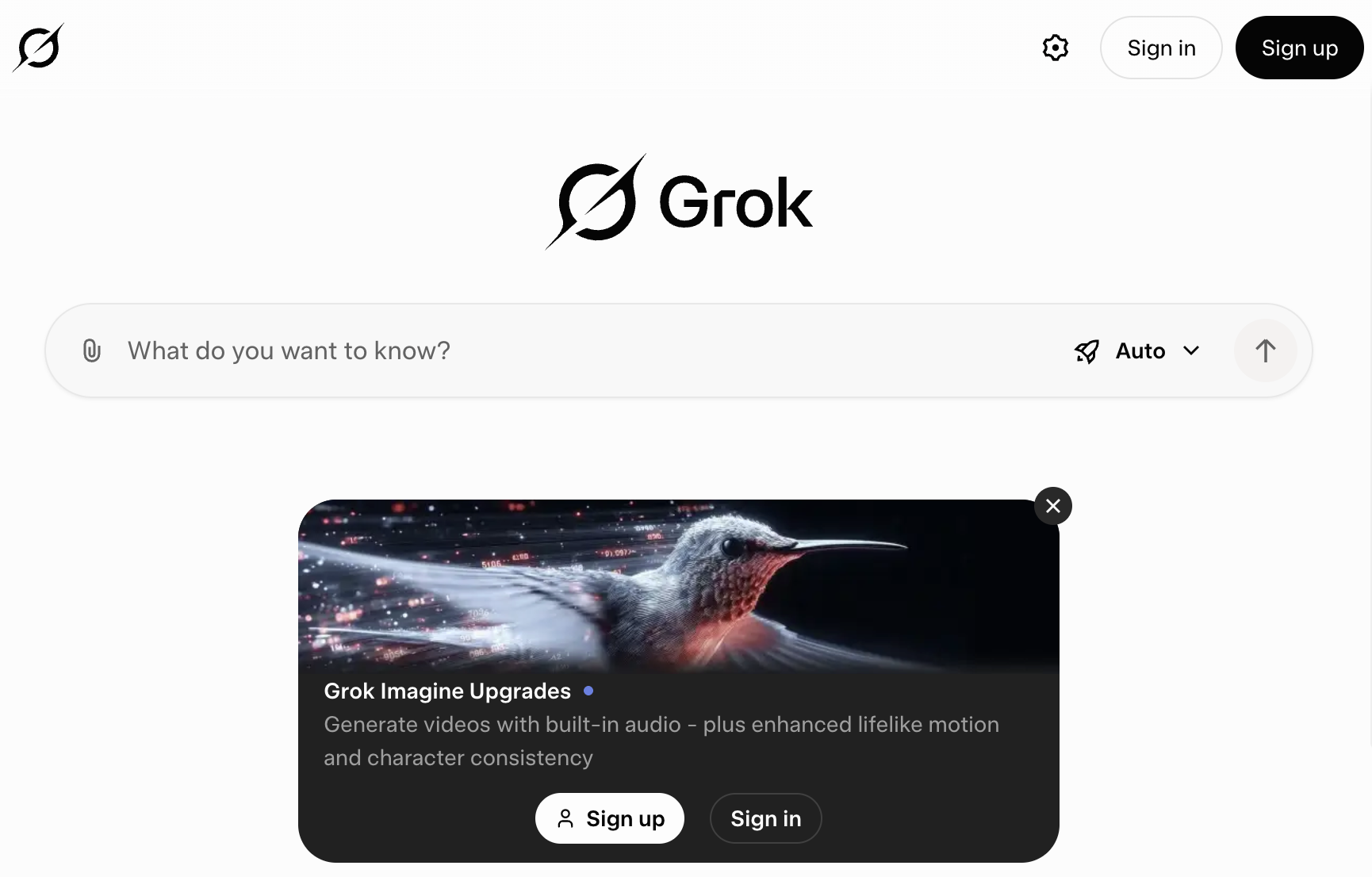
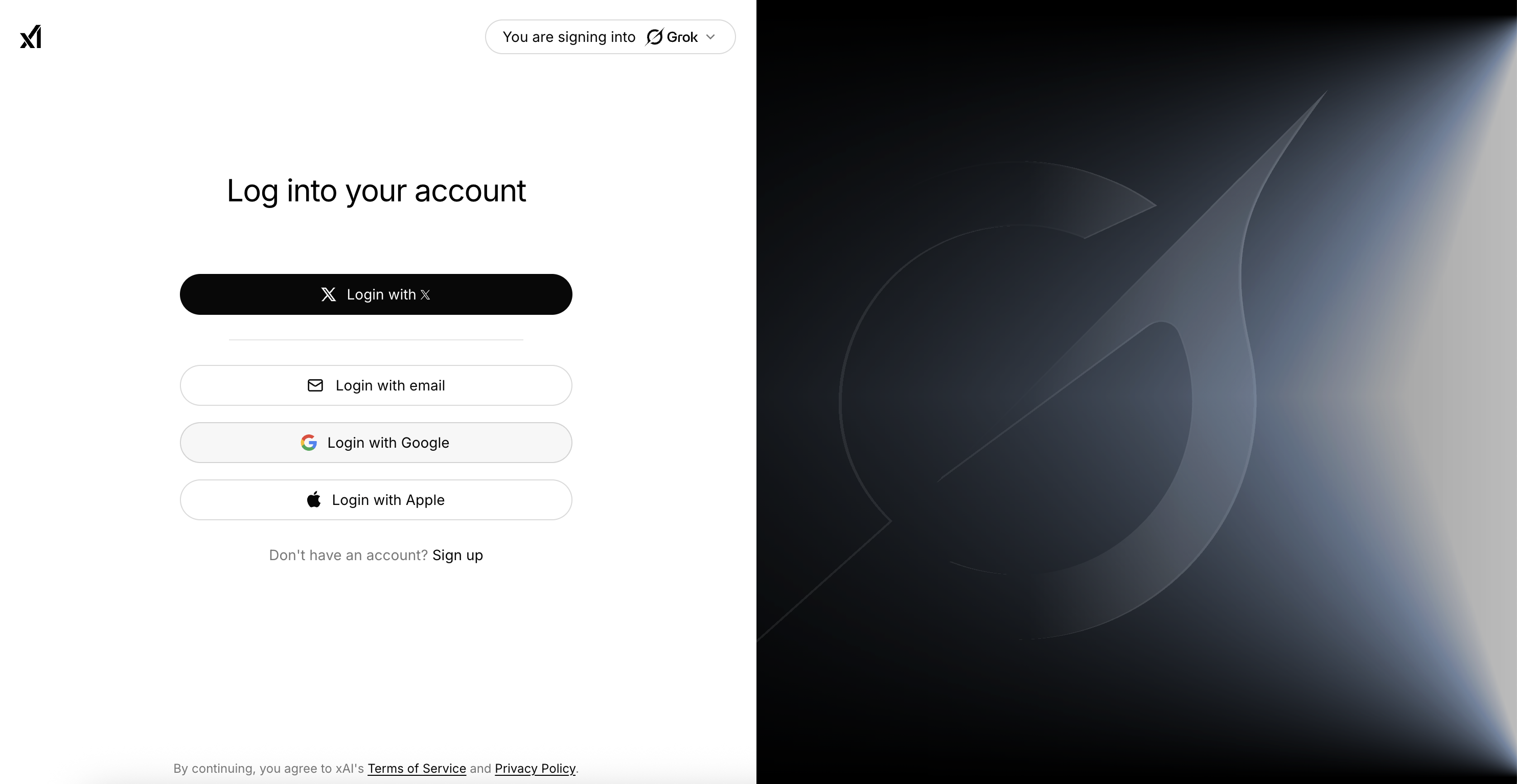
選擇Sign in,登入google帳號。
進入 Grok 登入後畫面
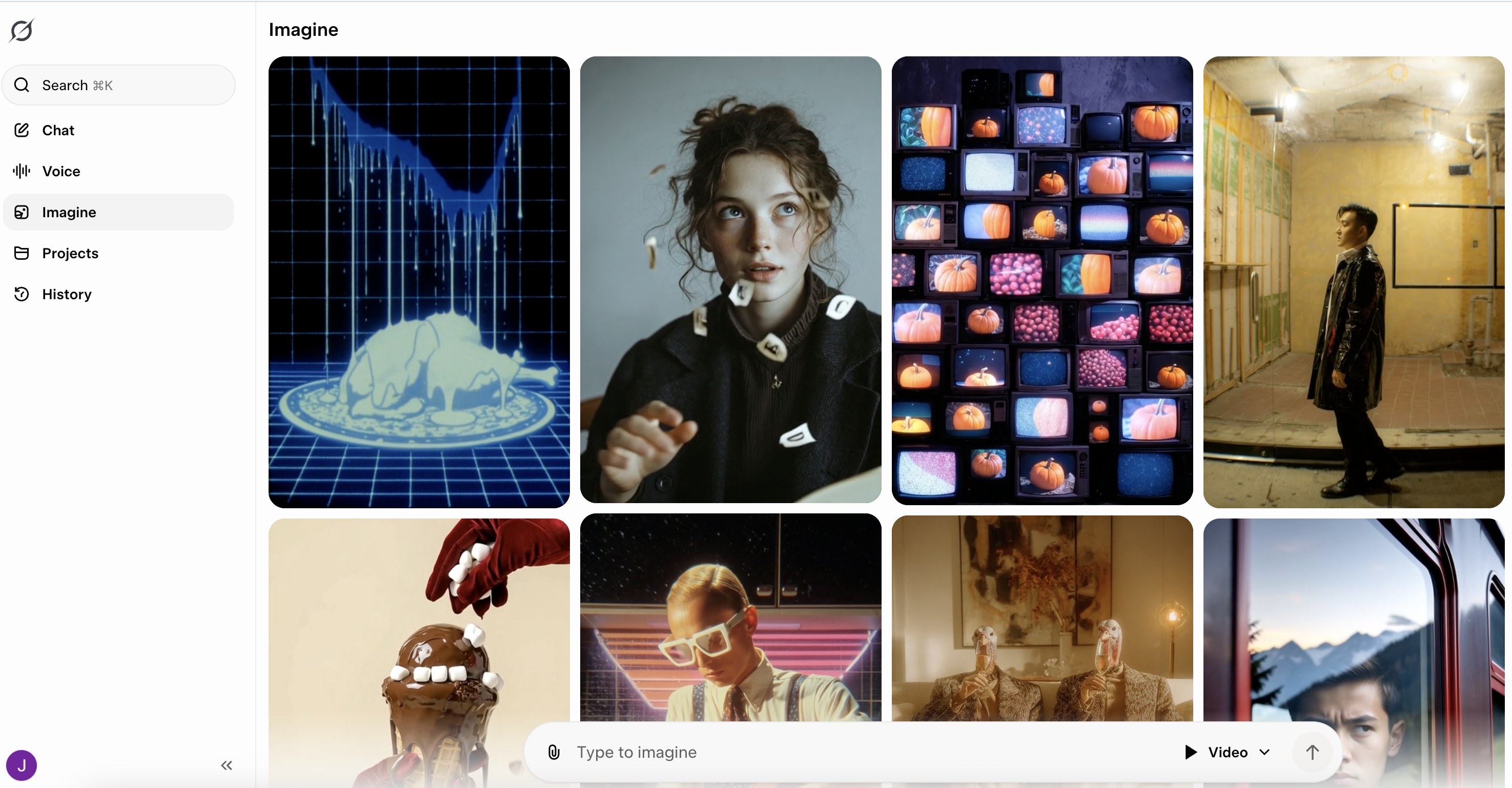
上傳後,會直接產生動態影片

在對話框中輸入動畫修正的指令,目前案例修正文字的部分
Viggle AI 的動態角色轉換
Viggle AI 是一款圖片生成動畫影片 AI 工具,用戶在 Viggle AI 網頁、Discord 頻道或 iOS 應用程式,即可創建一致性的角色影片。Viggle AI 主要提供 3 大功能,包括 Animate、Mix 及 Move,輕鬆將圖片變為跳舞影片。Viggle AI 暫時免費使用,不過亦提供付費版,生成的動畫視頻可以下載 MP4。
Viggle AI 分為免費版及付費版,免費版每天可以生成 10 條影片,影片長度 60 秒。
Viggle AI 主要功能
Animate 指令
Viggle AI Animate 功能讓用戶提供動作指示詞及圖片以生成動畫視頻。
Mix 指令
Viggle AI Mix 功能讓用戶上傳參考影片及圖片以生成動畫視頻。
Move 指令
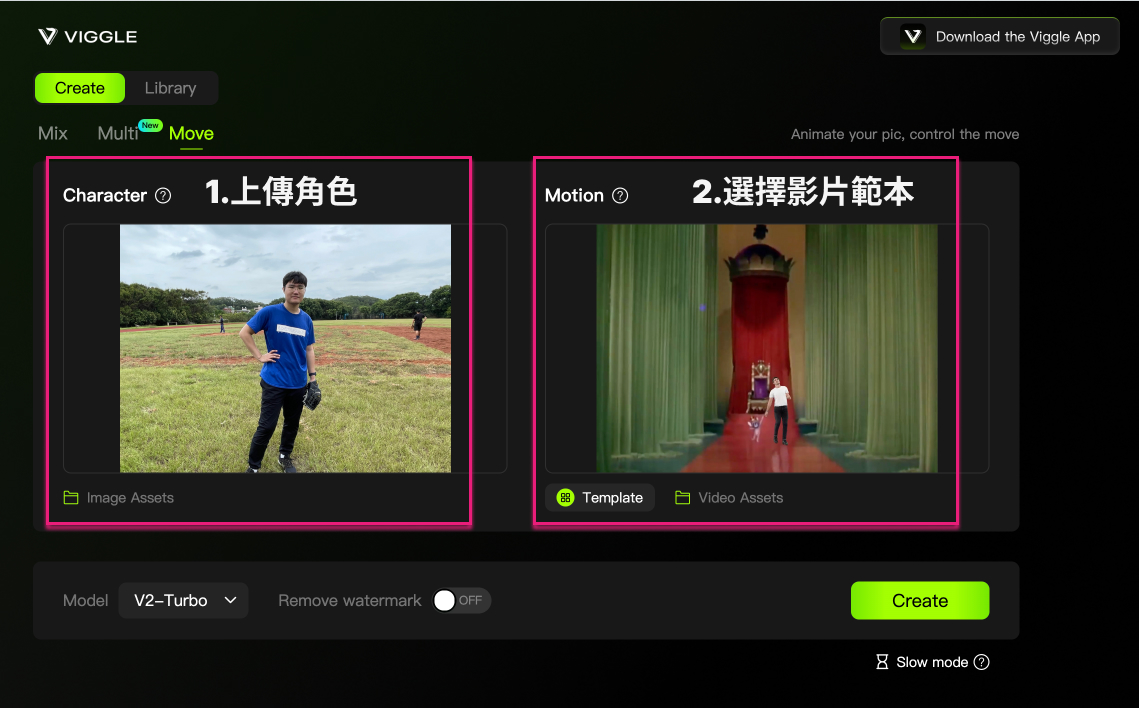
上傳人物圖片和動態視頻,Viggle 可以在保持原有背景完整的情況下將動態視頻中的動作及表情轉移到上傳的人物圖片上。
Viggle AI|註冊
- 使用Google 帳號註冊|AI的世界,若想產生更多點數,可註冊多個帳號,這邊會先以網頁版進行示範。
- Viggle AI 分為免費版及付費版,免費版每天可以生成 10 條影片,影片長度 60 秒。
- 網頁版: 進入 Viggle AI 網站,點撃「Try on Web」,登入google帳號即可在網頁版使用。
- Discord: 點撃「Join our Discord」,進入 Viggle AI Discord 頻道,即可開始生成動畫。
- APP: 點撃「Download on App Store」,即可在 Apple Store 下載 Viggle AI App。
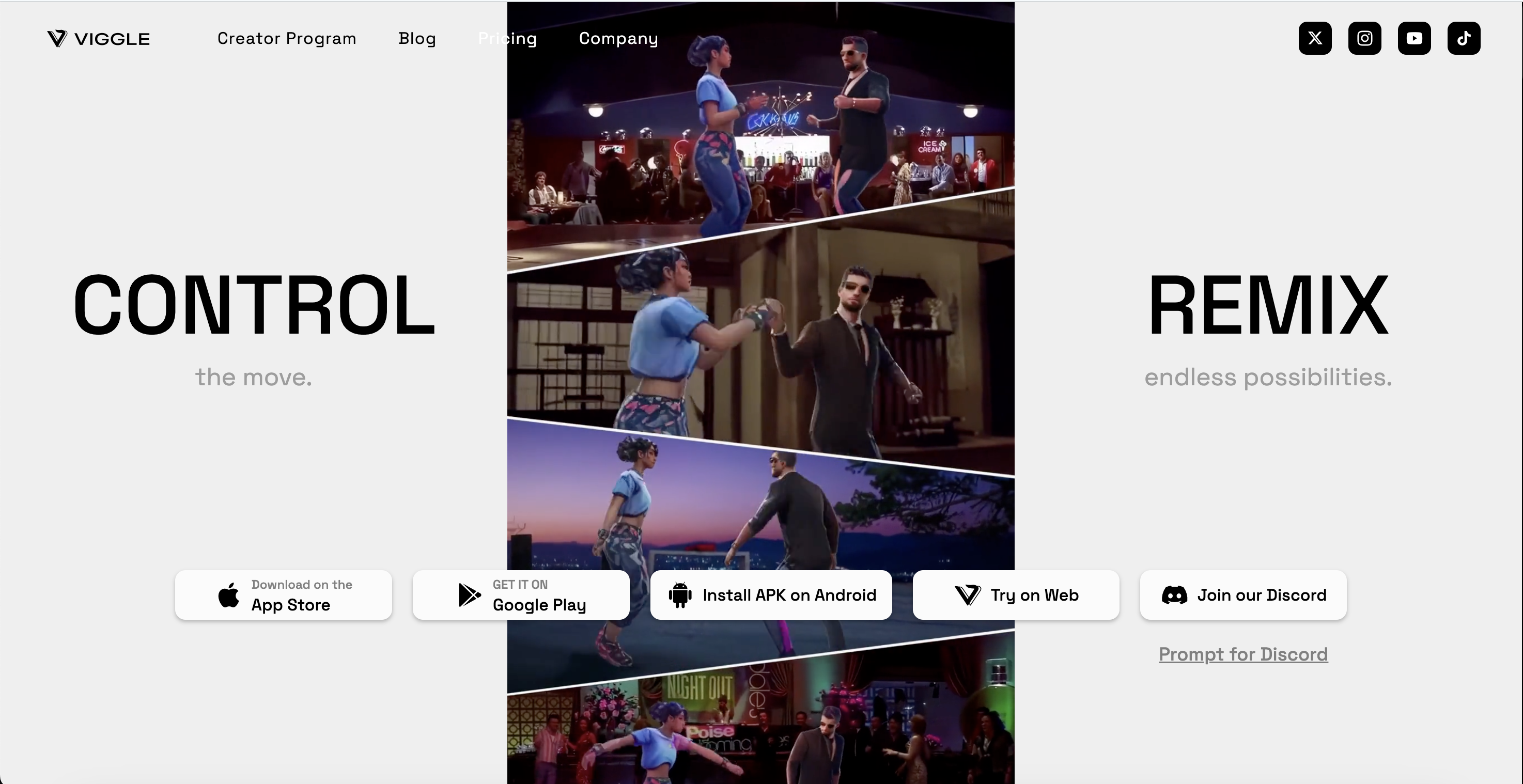
Viggle AI|動畫製作
VIGGLE 是一款由 JST-1 引擎驅動的AI影片生成器,它與一般的AI影片生成工具有所不同。能將靜態照片轉換成可自由移動的影片,並且用戶可以完全控制角色的動作,讓創作變得更加靈活和個性化。
VIGGLE的主要功能
- 文字+圖片生成影片:透過輸入文字提示,可以讓角色依照指令進行動作。
- 圖片+影片生成影片:角色可模仿影片中的動作,讓創作更加靈活。
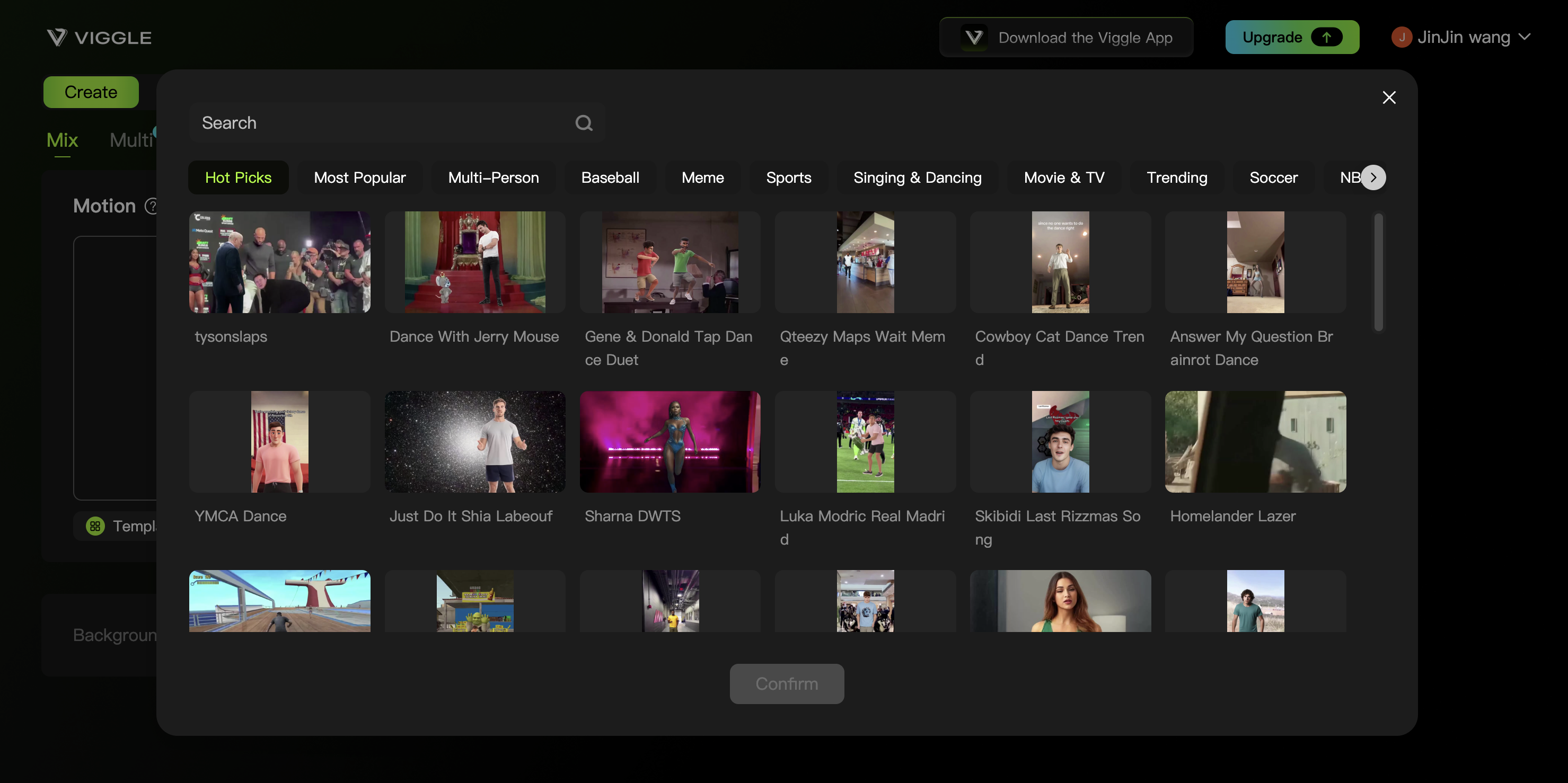
- 模板庫:可以直接挑選現有的模板動作,快速生成影片。
VIGGLE 不僅可以在 Discord 中使用,還可以直接在官網操作。目前分為三種模式,分別為:Mix、Multi、Move
Mix|混合
進入官網並登入後,畫面會顯示以下幾個區域: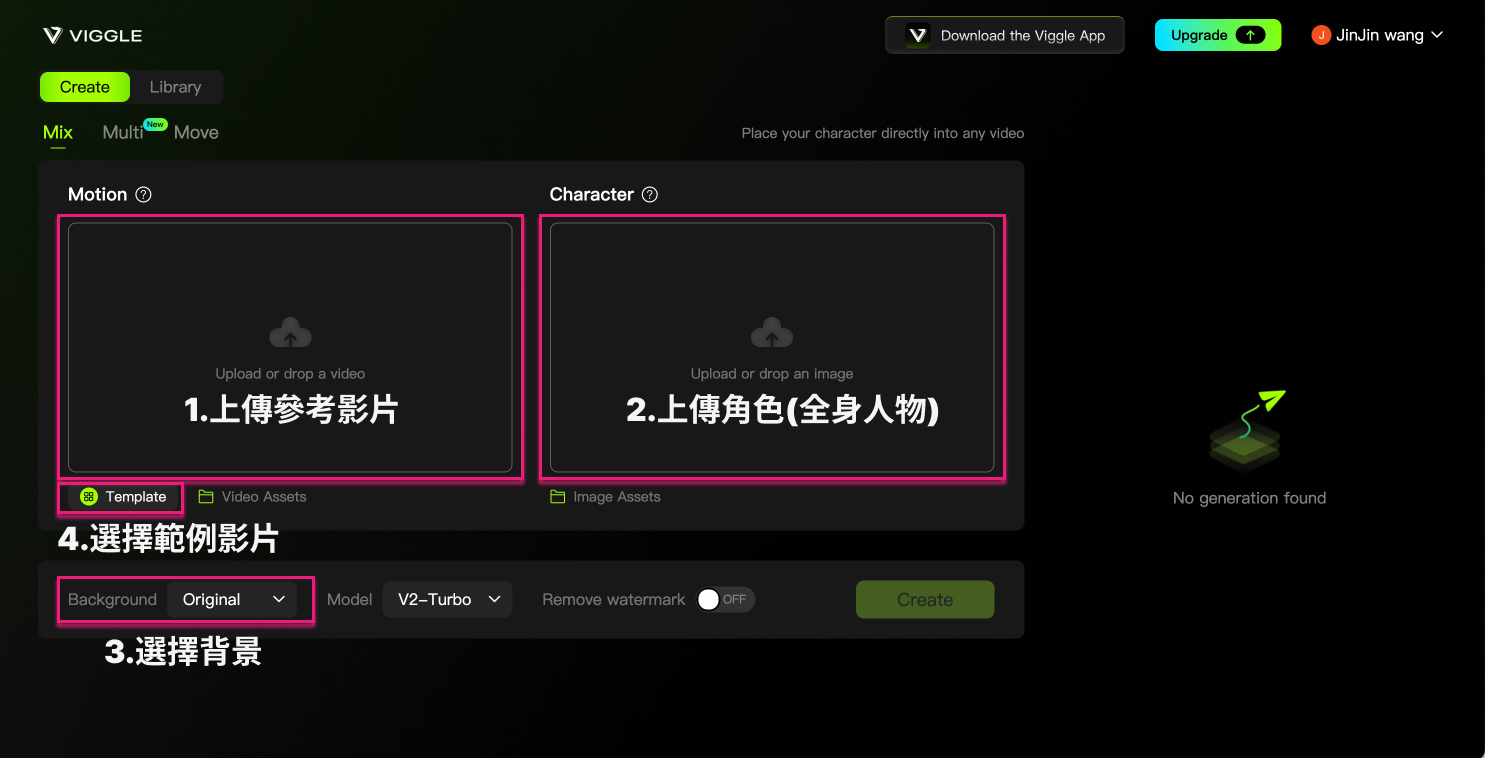
- 區域1:上傳參考影片——建議影片中只包含一個主角,以便AI準確捕捉動作。
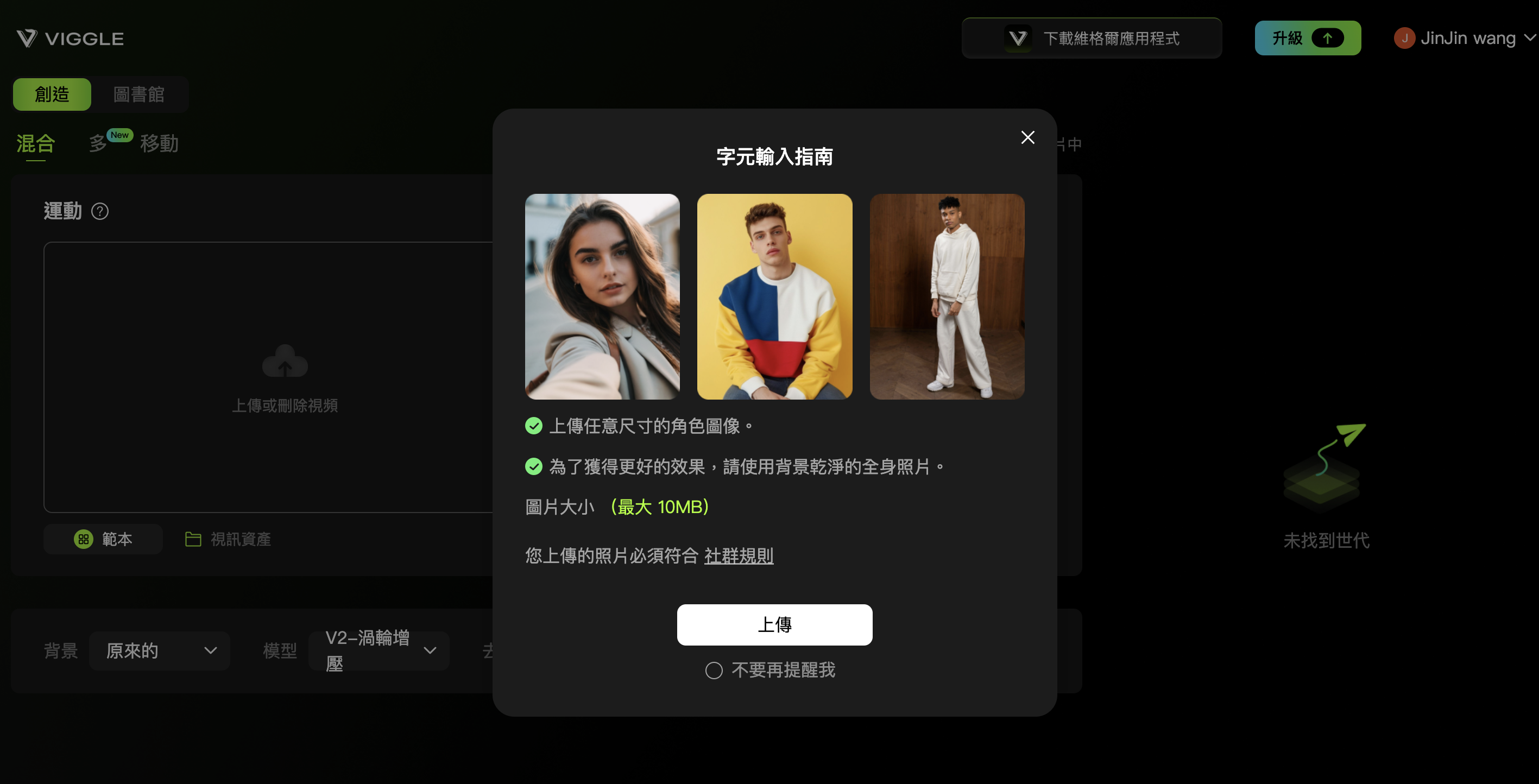
- 區域2:上傳參考圖片(角色)——建議上傳清晰的全身照,背景應盡量簡單乾淨。
- 區域3:選擇背景——你可以從系統提供的背景中挑選,或者保留原影片的背景。
- 區域4:挑選參考影片——這裡有多種範例影片可供選擇,幫助你靈感創作。
使用步驟
- 上傳影片:在區域1上傳你自己的跳舞影片,或者從區域4挑選參考影片。
- 上傳照片:在區域2上傳你想生成動作的人物全身照,無論是真人還是卡通角色都可以。
- 選擇背景:從區域3選擇一個你喜歡的背景,或者保持原影片背景。
- 生成影片:點擊 "Create",讓VIGGLE為你生成動態影片!
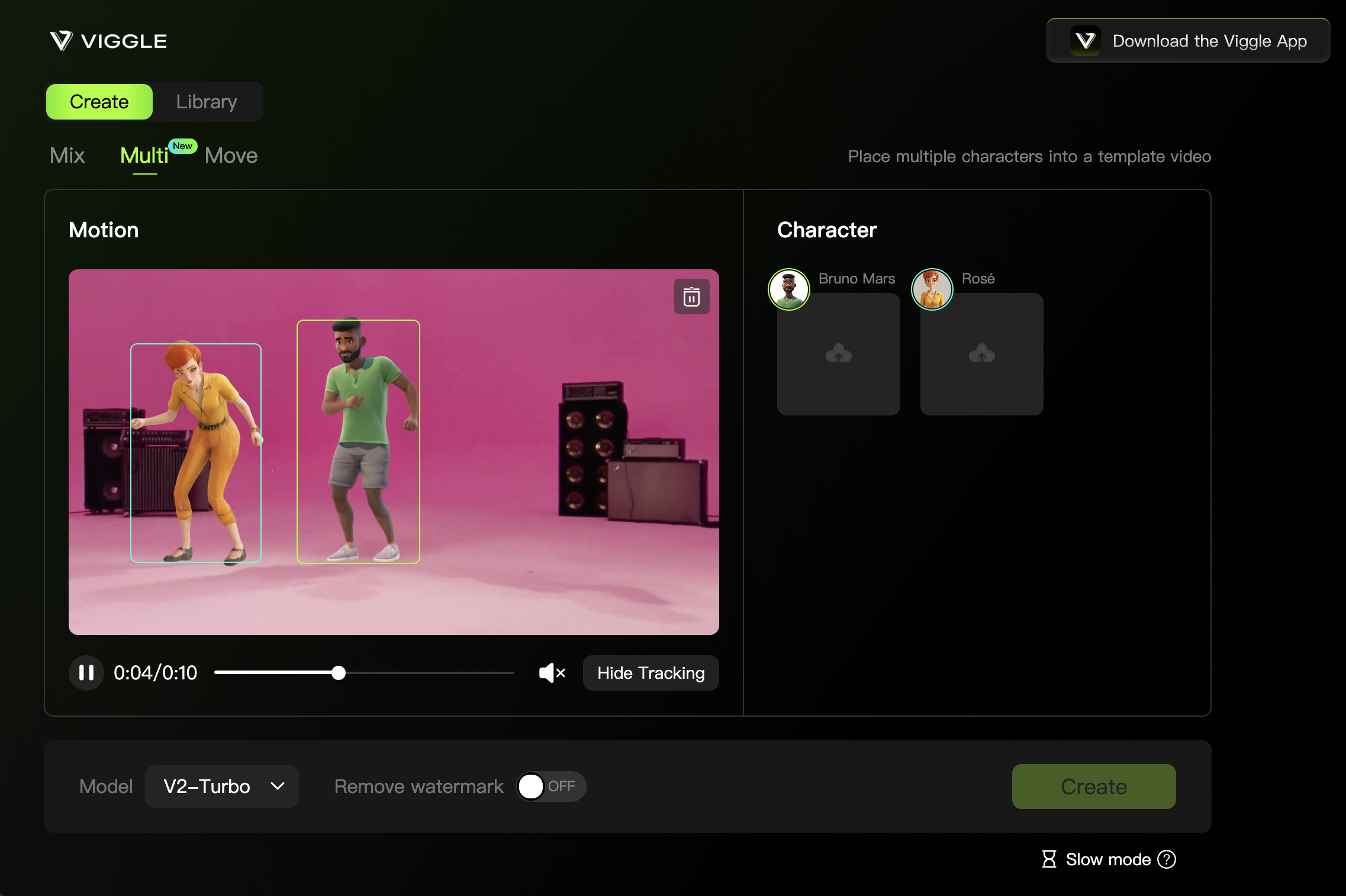
Multi|多角色
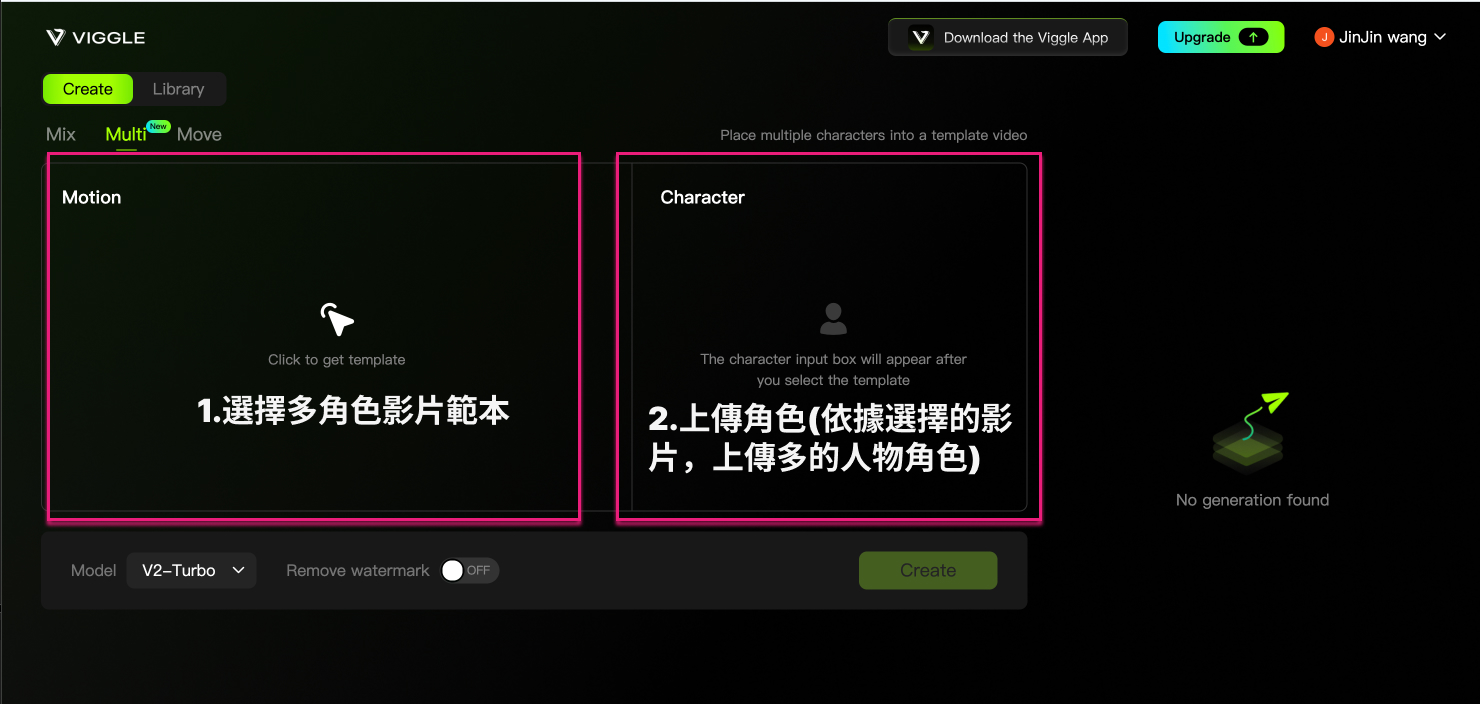
- 區域1:選擇多角色影片範本。
- 區域2:上傳參考圖片(角色)——建議上傳清晰的全身照,背景應盡量簡單乾淨。
- 區域1:選擇角色。
- 區域2:選擇範本影片。
- 免費生成影片:無需擔心額外費用,所有功能都可以免費使用。
- 無需安裝應用程式:可以直接在網頁操作,不佔用設備空間。
- 不限素材種類:不僅真人,寵物、卡通角色等都可以生成動態影片。
- 處理速度稍慢:生成影片的過程可能需要較長的時間。
- 上傳限制:影片上傳有時長和大小的限制,需留意。
- 影片浮水印:生成後的影片會帶有浮水印,可能需要額外處理。
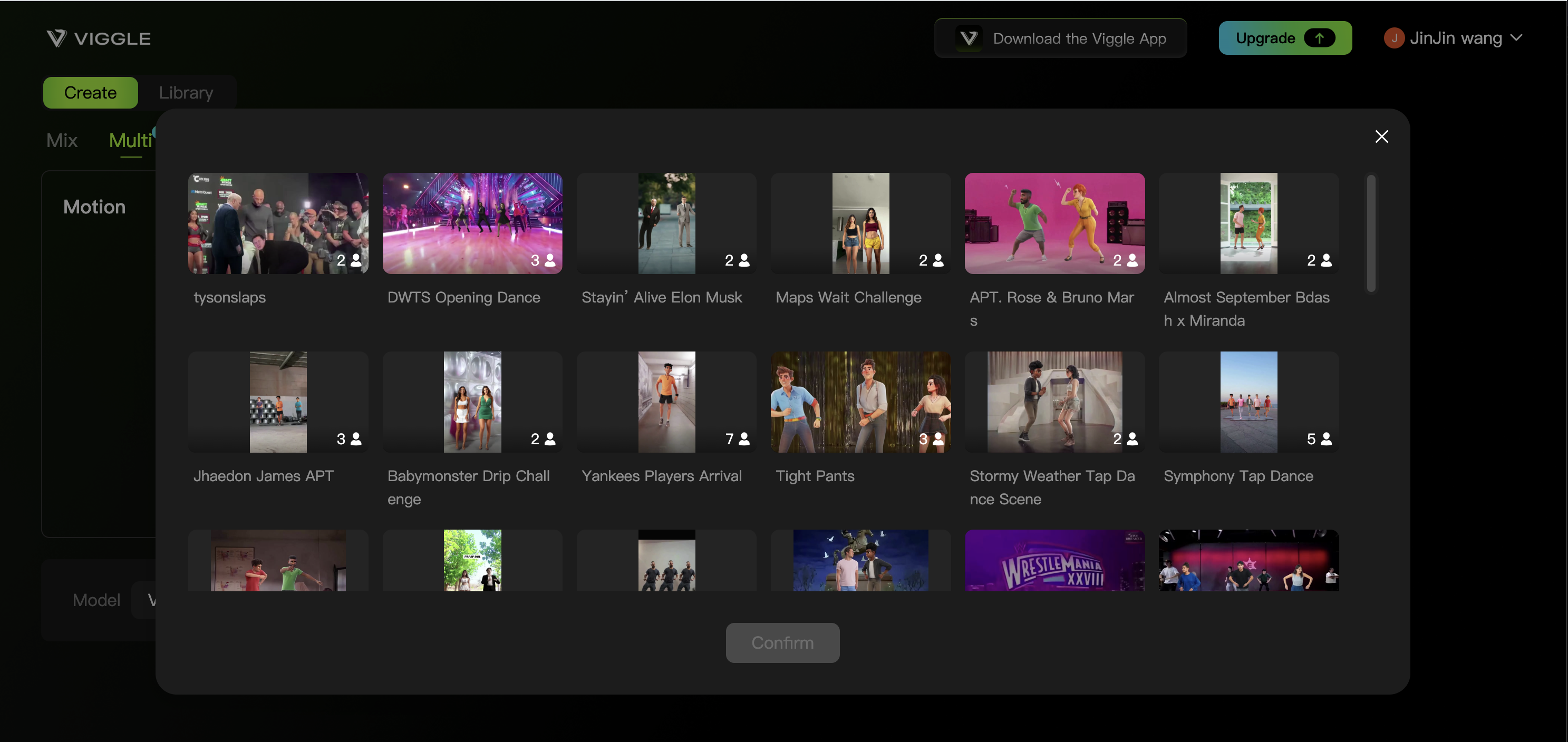

Move|差別是背景以角色背景為主
VIGGLE優點
VIGGLE缺點
HomeWork|課後作業
Grok廣告動態生成
以 Grok製作廣告動態影片,並修改至滿意為主。
各類動態影片生成
製作各類影片生成。
將成果整理到Notion
將以上成果整理到Notion